Das WhatsApp-Element in der Pushwoosh Customer Journey ermöglicht es Ihnen, personalisierte WhatsApp-Nachrichten an Benutzer zu senden.
Das WhatsApp-Element kann so konfiguriert werden, dass es vorab genehmigte Vorlagen aus Ihrem Meta-Konto oder benutzerdefinierte Inhalte verwendet, die direkt in Pushwoosh erstellt wurden.
Hinweis: Sie können Konversationen nur mit einer genehmigten Nachrichtenvorlage (Message Template) initiieren. Erfahren Sie mehr
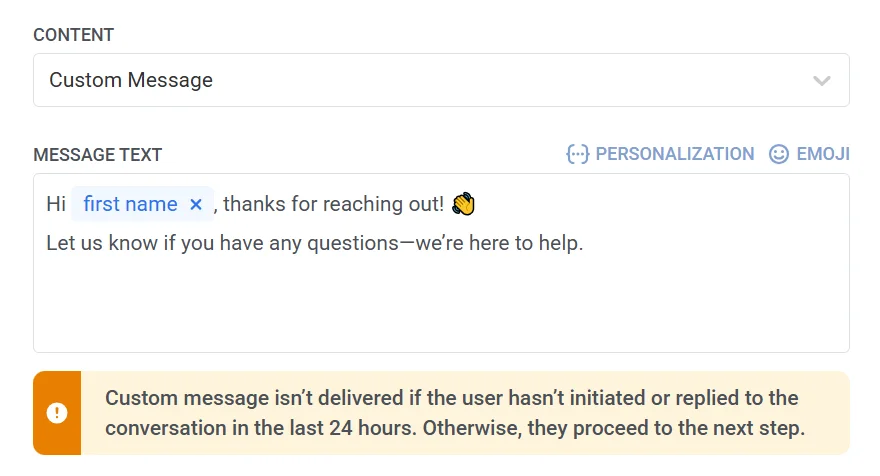
Benutzerdefinierte Inhalte verwenden
Anchor link toWenn ein Benutzer eine Konversation initiiert, dürfen Sie innerhalb eines 24-Stunden-Zeitraums mit benutzerdefinierten Inhalten antworten. Beachten Sie, dass benutzerdefinierte Inhalte nur reinen Text (einschließlich eventueller Platzhalter) unterstützen und keine zusätzlichen Einstellungen wie plattformspezifische Anpassungen, Medienanhänge, Sprachen usw. zulassen.
Eine vorab genehmigte Vorlage aus Ihrem Meta-Konto verwenden
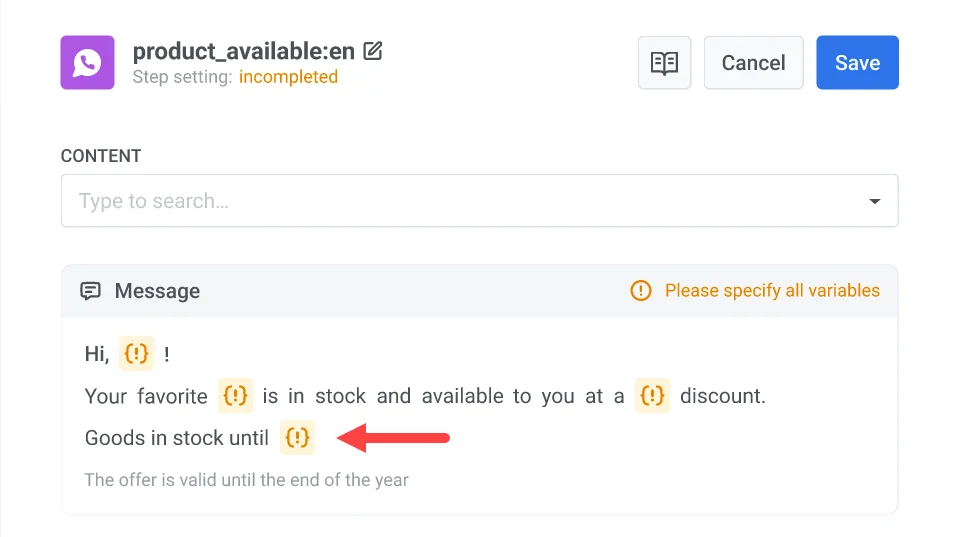
Anchor link toWählen Sie diese Option, um eine bereits vorhandene Vorlage aus Ihrem Meta-Konto zu verwenden. Nach der Auswahl einer Vorlage zeigt Pushwoosh eine Vorschau des Nachrichteninhalts an. Wenn die Vorlage Platzhalter enthält, stellt jeder eine dynamische Variable dar, die konfiguriert werden muss, bevor die Nachricht gesendet werden kann. Erfahren Sie mehr
Wenn Sie Katalog-Nachrichtenvorlagen verwenden möchten, die es Benutzern ermöglichen, Ihren Produktkatalog direkt in WhatsApp zu durchsuchen, können Sie aus zwei Typen wählen: Einfache Katalog-Nachricht oder Mehrprodukt-Katalog-Nachricht (ermöglicht die Auswahl bestimmter anzuzeigender Produkte). Erfahren Sie mehr
Aktions-URLs konfigurieren
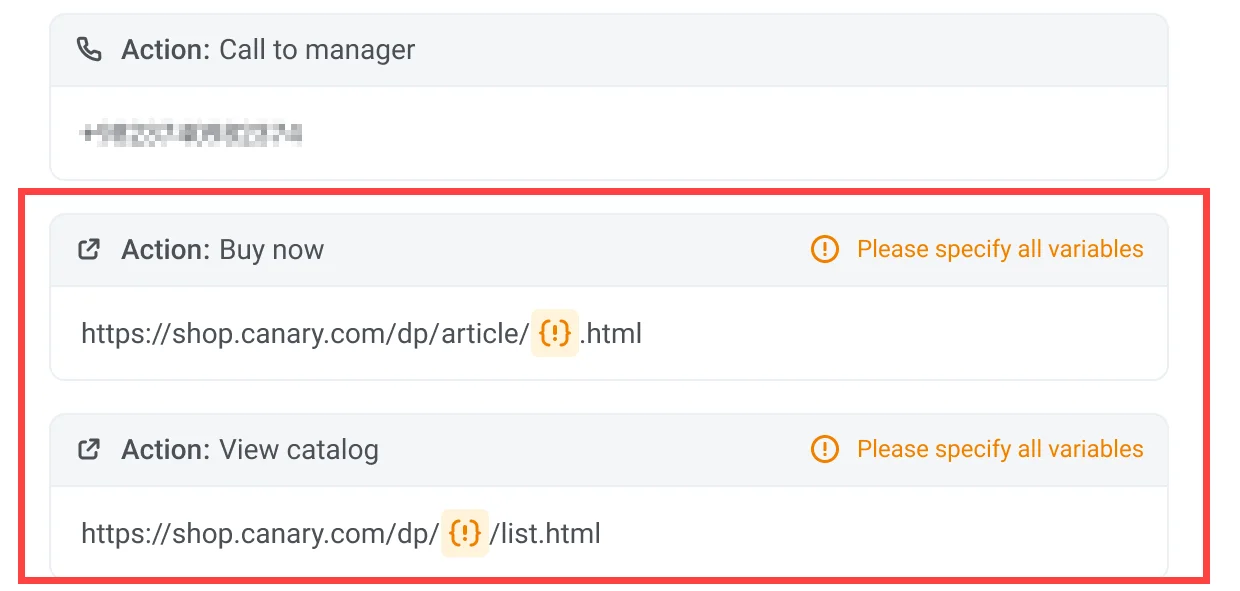
Anchor link toWhatsApp-Nachrichtenvorlagen können Aktionsschaltflächen (z. B. „Jetzt kaufen“) enthalten, die beim Antippen eine URL öffnen. Diese Schaltflächen können mithilfe von dynamischen Variablen personalisiert werden, die als Platzhalter in die URL eingefügt werden.
Die Aktions-URL wird während der Vorlagenerstellung in Ihrem Meta Business-Konto definiert. Wenn die URL Platzhalter enthält (z. B. {product_id}), müssen Sie jedem Platzhalter in Pushwoosh einen Wert zuweisen, bevor Sie die Nachricht senden. Erfahren Sie mehr
Medienanhänge hinzufügen
Anchor link toWenn Sie eine Vorlage verwenden, die eine Mediendatei (Bild, Video oder PDF) enthält, beachten Sie bitte, dass die Medien nicht in der Vorlage selbst gespeichert werden. Diese Dateien werden nur als Beispiele während der Vorlageneinreichung bei Meta zu Validierungszwecken hochgeladen. Um die Nachricht in einer Live-Kampagne erfolgreich zu senden, müssen Sie die tatsächliche Datei-URL in Pushwoosh angeben.
Um Medien hinzuzufügen, geben Sie eine gültige, öffentlich zugängliche URL, die auf die tatsächliche Mediendatei verweist, in das Feld Bild ein.
Beispiel: https://yourdomain.com/files/offer-banner.jpg

Hinweis: Die Nachricht wird nicht gesendet, wenn die URL der Mediendatei fehlt oder nicht zugänglich ist. Erfahren Sie mehr
Nachrichtentyp festlegen
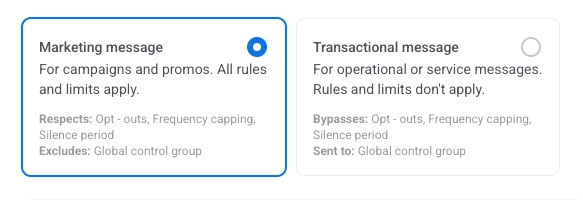
Anchor link toWählen Sie Marketing-Nachricht oder Transaktionsnachricht:
- Marketing-Nachricht: Für Kampagnen und Werbeaktionen. Alle Regeln und Limits gelten. Berücksichtigt: Opt-outs, Frequency Capping und Ruhezeit (Silence Period). Schließt aus: die globale Kontrollgruppe.
- Transaktionsnachricht: Für Betriebs- oder Servicenachrichten. Regeln und Limits gelten nicht. Umgeht: Opt-outs, Frequency Capping und Ruhezeit (Silence Period). Gesendet an: die globale Kontrollgruppe.
Erfahren Sie, wie sich der Nachrichtentyp auf die Zustellung auswirkt.
Frequency Capping festlegen
Anchor link toVerwenden Sie Frequency Capping, um zu begrenzen, wie oft Benutzer WhatsApp-Nachrichten erhalten, um übermäßiges Versenden von Nachrichten zu verhindern und die Abwanderung zu reduzieren. Wählen Sie eine der folgenden Optionen:
-
Globale Frequency-Capping-Einstellungen verwenden
Wenden Sie die projektweiten Limits an, die in Ihren globalen Frequency-Capping-Einstellungen konfiguriert sind.
Wenn beispielsweise das globale Limit auf 3 WhatsApp-Nachrichten in 9 Tagen festgelegt ist, werden zusätzliche Nachrichten, die dieses Limit überschreiten, übersprungen.
-
Globales Frequency Capping ignorieren
Der Benutzer erhält diese Nachricht auch dann, wenn er die Nachrichtenlimits des Kanals überschritten hat. Verwenden Sie diese Option mit Vorsicht, um übermäßiges Versenden von Nachrichten zu vermeiden.
-
Benutzerdefiniertes Frequency Capping verwenden
Legen Sie ein benutzerdefiniertes Nachrichtenlimit für diese Nachricht fest. Wenn der Benutzer dieses benutzerdefinierte Limit überschreitet, wird die Nachricht übersprungen und der Benutzer geht zum nächsten Schritt über.
Wichtig: Benutzerdefiniertes Frequency Capping isoliert die Nachricht nicht vom globalen Frequency Capping. Alle auf demselben Kanal gesendeten Nachrichten, einschließlich derer aus anderen Journeys oder Kampagnen, werden weiterhin auf das globale Limit angerechnet. Wenn der Benutzer in dieser Woche bereits 3 WhatsApp-Nachrichten aus anderen Quellen erhalten hat, kann diese Nachricht möglicherweise trotzdem blockiert werden, auch wenn das benutzerdefinierte Capping dies zulassen würde. Erfahren Sie mehr
Gutscheine verwenden
Anchor link toSie können WhatsApp-Nachrichten personalisieren, indem Sie einen Gutscheincode aus einem vordefinierten Pool anhängen. Dies ist nützlich für Werbeaktionen, Rabatte und Treueanreize.
Erstellen Sie hierfür eine WhatsApp-Vorlage, die den Platzhalter {{voucher}} enthält.
Um einen Gutschein in Ihre WhatsApp-Nachricht einzufügen:
- Schalten Sie Gutscheine im Schritt der WhatsApp-Nachricht auf EIN.
- Wählen Sie im Feld Gutschein-Pool (Voucher Pool) den Pool aus, der Ihre verfügbaren Gutscheincodes enthält. Stellen Sie sicher, dass Sie den Gutschein-Pool im Voraus hinzufügen.
- (Optional) Verwenden Sie das Feld Tag zuweisen, um Benutzern, die einen Gutschein erhalten, einen Tag zuzuweisen. Dieser Tag kann für die Segmentierung oder Berichterstattung verwendet werden.
Erfahren Sie mehr über Gutscheine
Nachdem Sie das WhatsApp-Element konfiguriert haben, klicken Sie auf Speichern, um Ihre Einstellungen zu übernehmen.