WhatsApp-Nachrichten mit Customer Journey versenden
Senden Sie WhatsApp-Nachrichten über Pushwoosh Customer Journey. Sie können zwischen zielgruppenbasierten und triggerbasierten Kampagnen wählen, Vorlagen aus Ihrem Meta-Konto verwenden oder benutzerdefinierte Inhalte in Pushwoosh erstellen.
Voraussetzungen
Anchor link toUm WhatsApp-Nachrichten zu senden, stellen Sie sicher, dass die folgenden Anforderungen erfüllt sind:
- WhatsApp-Konfiguration abgeschlossen: Stellen Sie sicher, dass Ihr WhatsApp Business Account in Pushwoosh integriert ist. Erfahren Sie mehr
- Eine Zahlungsmethode für WhatsApp hinzugefügt: Meta berechnet für jede über WhatsApp gesendete Nachricht eine Gebühr. Pushwoosh wickelt diese Gebühren nicht ab, stellen Sie also sicher, dass Ihre Zahlungsinformationen in Ihrem WhatsApp-Konto aktuell sind.
- Vorlagen verfügbar: Stellen Sie sicher, dass die erforderlichen Vorlagen bereits in Ihrem WhatsApp Manager-Konto erstellt und genehmigt wurden. Erfahren Sie mehr
- WhatsApp-Kontaktliste hochgeladen.
Eine neue WhatsApp-Kampagne erstellen
Anchor link toSo erstellen Sie eine Kampagne:
- Gehen Sie zu Kampagnen > Customer Journey Builder > Kampagne erstellen > WhatsApp.
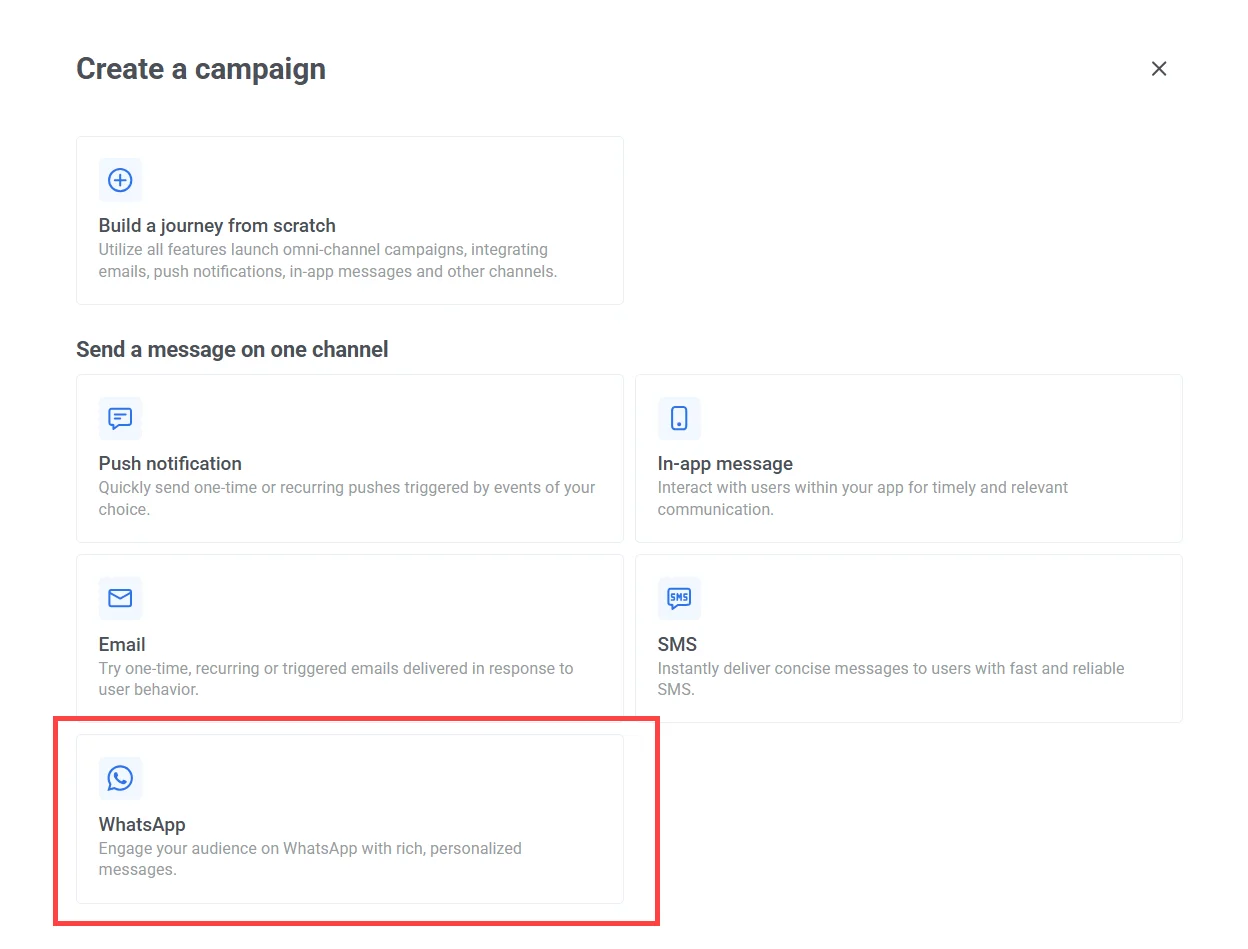
- Wählen Sie auf der Journey-Canvas den passenden Eintrittstyp basierend auf Ihrem Kampagnenziel aus:
Zielgruppenbasierter Eintritt
Anchor link toSprechen Sie eine vordefinierte Gruppe von Benutzern basierend auf Filtern wie Standort, letzter Aktivität oder Kaufhistorie an. Ideal für geplante, wiederkehrende oder Re-Engagement-Kampagnen. Erfahren Sie mehr
Beispiele:
- Senden Sie eine Werbeaktion an Benutzer, die 30 Tage lang inaktiv waren
- Kündigen Sie ein saisonales Angebot für treue Kunden an
Triggerbasierter Eintritt
Anchor link toStarten Sie die Journey, wenn ein bestimmtes Ereignis eintritt, z. B. wenn ein Benutzer einen Kauf abschließt oder eine Buchung vornimmt. Ideal für Echtzeit-Transaktionsnachrichten oder verhaltensgesteuerte Updates. Erfahren Sie mehr
Beispiele:
- Bestätigen Sie eine Bestellung, wenn der Status auf „Bereit zur Abholung“ wechselt
- Senden Sie eine Erinnerung 24 Stunden vor einem Termin
API-basierter Eintritt
Anchor link toStarten Sie die Kampagne programmatisch, indem Sie eine POST-Anfrage von Ihrem Backend oder einem externen System senden. Ideal zur Automatisierung von Nachrichten basierend auf externen Daten oder Ereignissen. Erfahren Sie mehr
Beispiele:
- Benachrichtigen Sie einen Benutzer nach einem CRM-Update
- Senden Sie ein WhatsApp-Angebot nach Abschluss einer Umfrage
Ein WhatsApp-Nachrichtenelement einrichten
Anchor link toFügen Sie das WhatsApp-Nachrichtenelement zur Canvas hinzu und geben Sie einen eindeutigen Namen an, um den Nachrichtenschritt zu identifizieren.
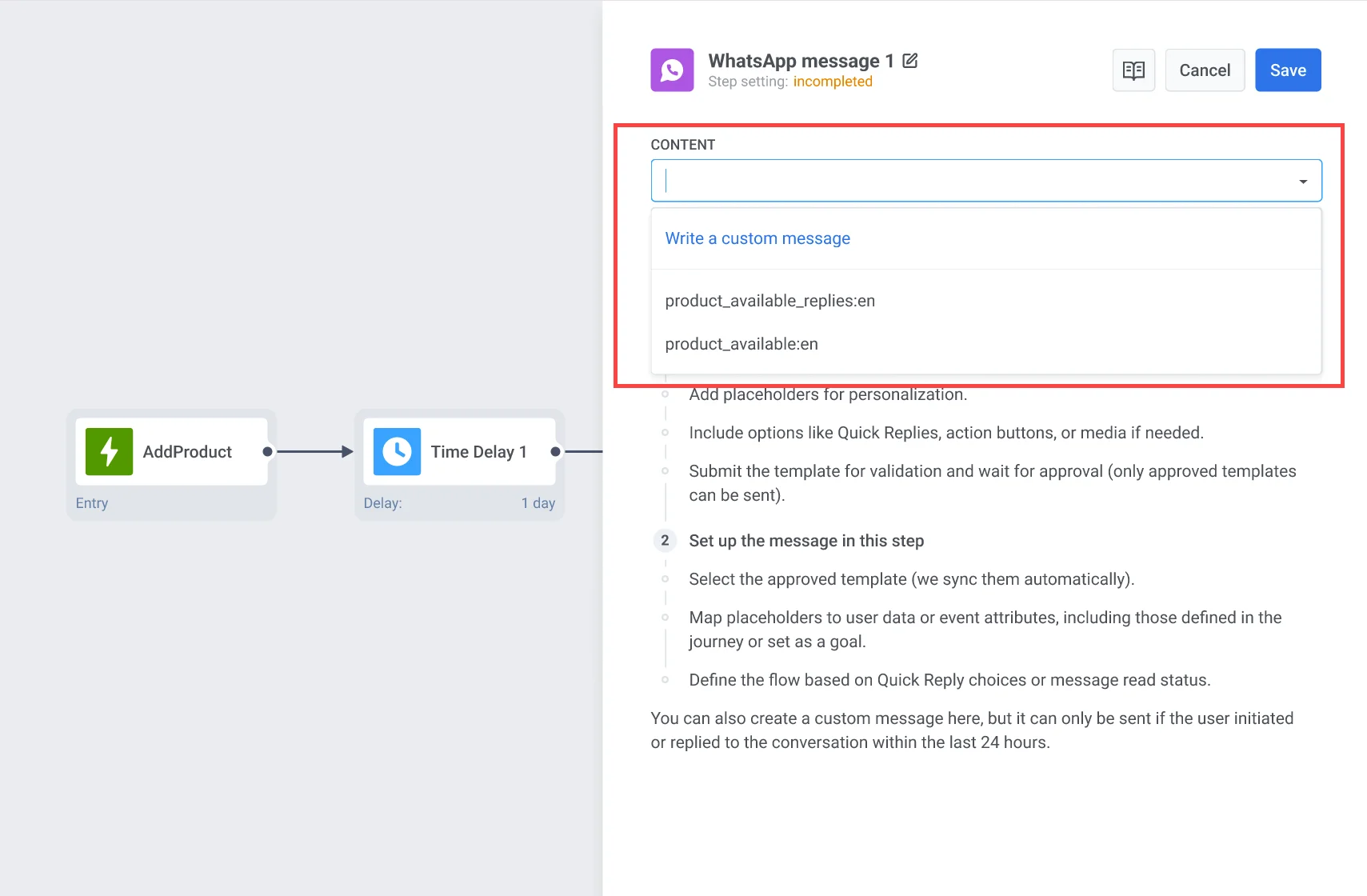
Konfigurieren Sie als Nächstes den WhatsApp-Inhalt auf eine von zwei Weisen:
-
Schreiben Sie eine benutzerdefinierte Nachricht.
-
Wählen Sie eine vorab genehmigte WhatsApp-Nachrichtenvorlage aus dem Dropdown-Menü aus. Die Vorlage muss in der ausgewählten Sprache verfügbar und von WhatsApp genehmigt sein.
Erfahren Sie mehr über das Erstellen von Vorlagen oder erkunden Sie Optionen in der Vorlagenbibliothek.
Dynamische Variablen konfigurieren
Anchor link toNach Auswahl einer Vorlage zeigt Pushwoosh eine Vorschau des Nachrichteninhalts an. Wenn die Vorlage Platzhalter enthält, stellt jeder eine dynamische Variable dar, die konfiguriert werden muss, bevor die Nachricht gesendet werden kann.
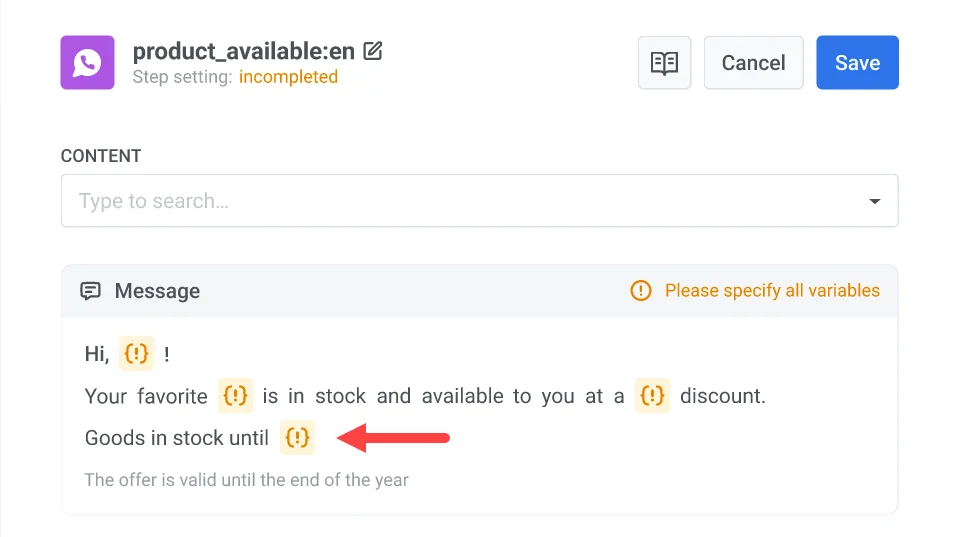
So fügen Sie eine Variable ein:
- Klicken Sie auf den
{}-Platzhalter in der Nachrichtenvorschau. - Wählen Sie den Variablentyp:
- User property: Wert aus dem Profil des Benutzers (z. B.
first_name,email). - Event property: Wert aus einem ausgelösten Ereignis (z. B.
product_name,order_status). - Custom text: Manuell eingegebener statischer Wert.
- User property: Wert aus dem Profil des Benutzers (z. B.
- Wählen Sie das relevante Tag aus.
- Stellen Sie die Groß-/Kleinschreibung ein:
- CapitalizeFirst: Schreibt nur das erste Wort groß (
"john doe"→"John doe"). - CapitalizeAllFirst: Schreibt jedes Wort groß (
"john doe"→"John Doe"). - UPPERCASE: Alles in Großbuchstaben (
"john doe"→"JOHN DOE"). - lowercase: Alles in Kleinbuchstaben (
"JOHN DOE"→"john doe"). - regular: Keine Formatierungsänderungen.
- CapitalizeFirst: Schreibt nur das erste Wort groß (
- (Optional) Geben Sie Fallback-Text ein, der verwendet wird, wenn die Variable leer ist.
- Klicken Sie auf Einfügen.
Vorlagenbeispiel mit Fallback
Hallo, {first_name}!Ihr {product_name} ist jetzt mit einem {discount} Rabatt verfügbar.Wenn first_name fehlt und der Fallback "dort" ist:
Hallo, dort!Ihre Schuhe sind jetzt mit einem 20% Rabatt verfügbar.Aktions-URLs konfigurieren
Anchor link toWhatsApp-Nachrichtenvorlagen können Aktionsschaltflächen (z. B. „Jetzt kaufen“) enthalten, die beim Antippen eine URL öffnen. Diese Schaltflächen können mithilfe von dynamischen Variablen personalisiert werden, die als Platzhalter in die URL eingefügt werden.
Die Aktions-URL wird bei der Erstellung der Vorlage in Ihrem Meta Business-Konto definiert. Wenn die URL Platzhalter enthält (z. B. {product_id}), müssen Sie jedem Platzhalter in Pushwoosh einen Wert zuweisen, bevor Sie die Nachricht senden.
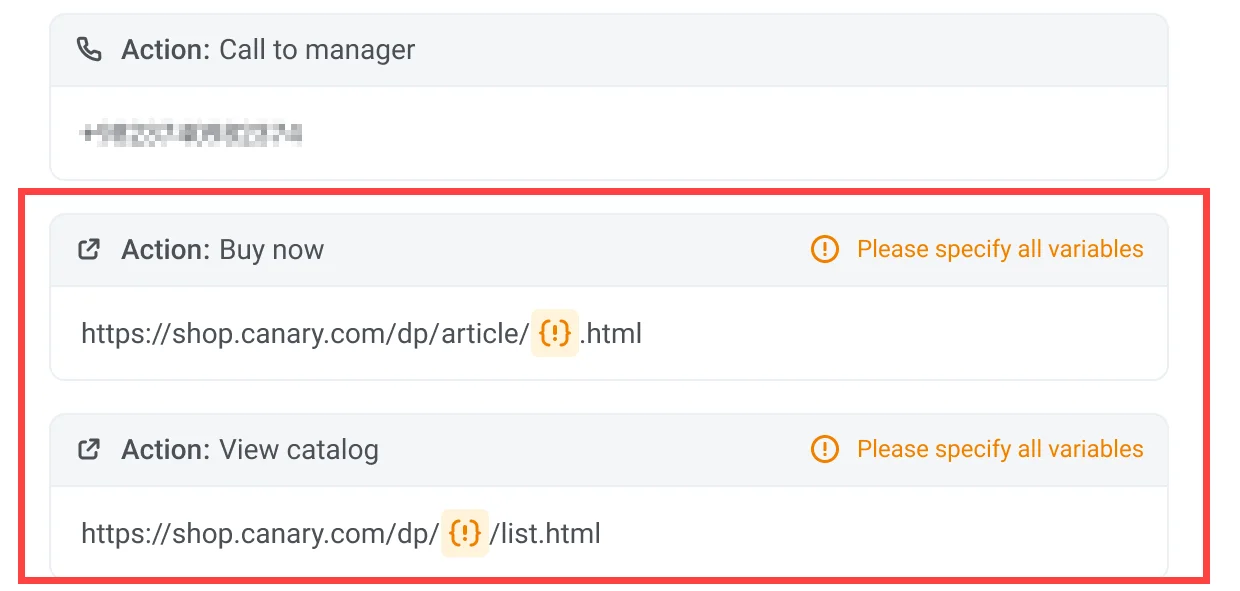
So weisen Sie dem Platzhalter einen Wert zu:
- Klicken Sie auf den Platzhalter
{}in der URL. - Wählen Sie den richtigen Variablentyp (z. B. User property oder Event property).
- Wählen Sie die entsprechende Variable (z. B.
product_id). - (Optional) Fügen Sie Fallback-Text hinzu, falls die Variable fehlt.
- Klicken Sie auf Einfügen, um es anzuwenden.
Wichtig: Stellen Sie sicher, dass allen Platzhaltern in der Aktions-URL Variablen zugewiesen sind. Die Nachricht wird nicht gesendet, wenn Platzhalter unkonfiguriert bleiben.
Medienanhänge hinzufügen
Anchor link toWenn Sie eine Vorlage verwenden, die eine Mediendatei (Bild, Video oder PDF) enthält, beachten Sie bitte, dass die Medien nicht in der Vorlage selbst gespeichert sind. Diese Dateien werden nur als Beispiele während der Vorlageneinreichung bei Meta zu Validierungszwecken hochgeladen. Um die Nachricht in einer Live-Kampagne erfolgreich zu senden, müssen Sie die tatsächliche Datei-URL in Pushwoosh angeben.
Um Medien hinzuzufügen, geben Sie eine gültige, öffentlich zugängliche URL, die auf die tatsächliche Mediendatei verweist, in das Feld Bild ein.
Beispiel: https://yourdomain.com/files/offer-banner.jpg
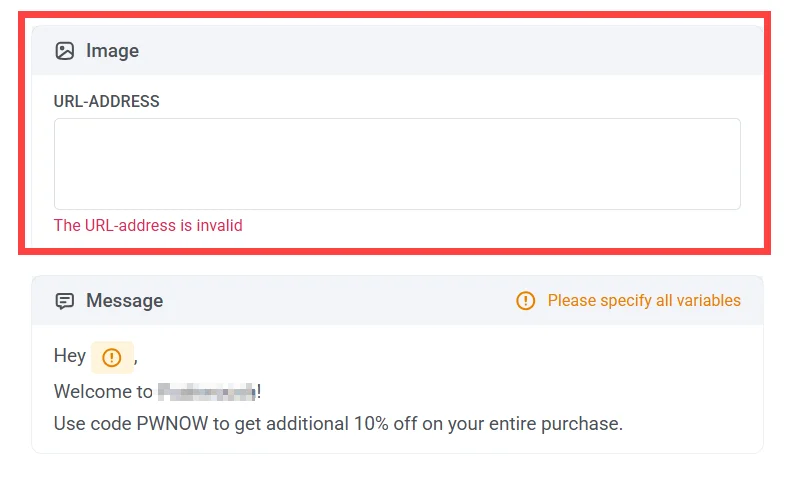
Wichtig: Die Nachricht wird nicht gesendet, wenn die URL der Mediendatei fehlt oder nicht zugänglich ist.
Nachrichtentyp auswählen
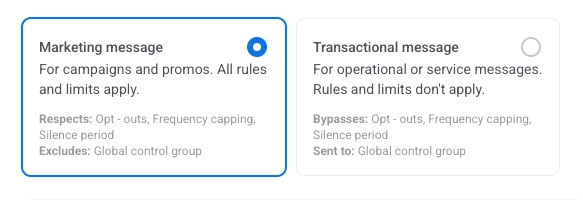
Anchor link toWählen Sie im WhatsApp-Element Marketingnachricht oder Transaktionsnachricht:
- Marketingnachricht: Für Kampagnen und Werbeaktionen. Sie respektiert Abmeldungen, Frequency Capping und die Ruhezeit. Sie schließt die globale Kontrollgruppe aus.
- Transaktionsnachricht: Für betriebliche oder Servicenachrichten. Regeln und Limits gelten nicht. Sie umgeht Abmeldungen, Frequency Capping und die Ruhezeit. Sie wird an die globale Kontrollgruppe gesendet.
Frequency Capping einstellen
Anchor link toBegrenzen Sie, wie oft Benutzer WhatsApp-Nachrichten erhalten, indem Sie das globale Frequency Capping oder ein benutzerdefiniertes Limit für den Schritt verwenden.
Den Flow basierend auf dem Lesestatus der Nachricht aufteilen (optional)
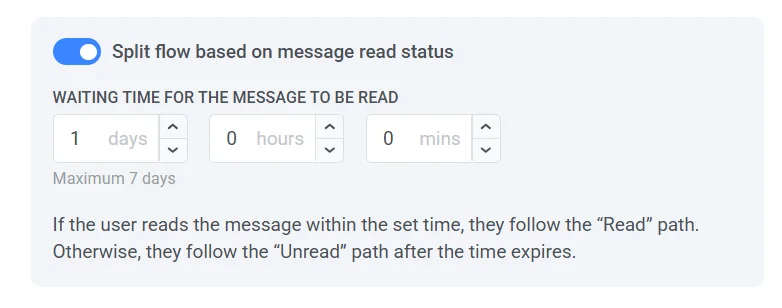
Anchor link toSie können die Journey aufteilen, je nachdem, ob die Nachricht gelesen wurde oder basierend auf der Benutzerinteraktion mit Nachrichtenschaltflächen (z. B. Schnellantworten oder Call-to-Action-Schaltflächen).
- Um nach Lesestatus aufzuteilen, aktivieren Sie die Option Flow basierend auf dem Lesestatus der Nachricht aufteilen und konfigurieren Sie die Wartezeit (bis zu 7 Tage).
- Um basierend auf der Interaktion mit Schnellantworten oder Schaltflächen zu verzweigen, konfigurieren Sie die Journey entsprechend. Erfahren Sie mehr
Gutscheine verwenden
Anchor link toSie können WhatsApp-Nachrichten personalisieren, indem Sie einen Gutscheincode aus einem vordefinierten Pool anhängen. Dies ist nützlich für Werbeaktionen, Rabatte und Treueanreize.
Erstellen Sie hierfür eine WhatsApp-Vorlage, die den Platzhalter {{voucher}} enthält.
So fügen Sie einen Gutschein in Ihre WhatsApp-Nachricht ein:
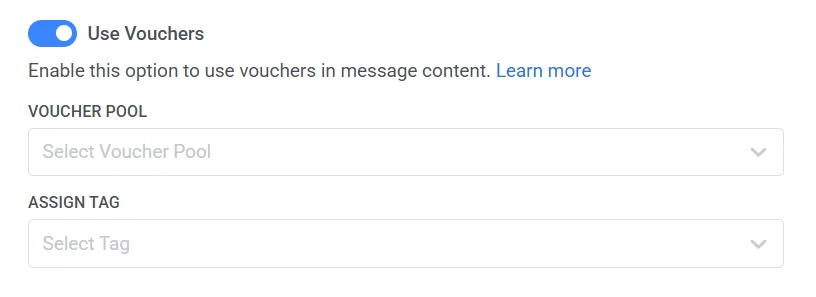
- Schalten Sie Gutscheine im WhatsApp-Nachrichtenschritt auf EIN.
- Wählen Sie im Feld Gutschein-Pool den Pool aus, der Ihre verfügbaren Gutscheincodes enthält. Stellen Sie sicher, dass Sie den Gutschein-Pool im Voraus hinzufügen. Erfahren Sie mehr
- (Optional) Verwenden Sie das Feld Tag zuweisen, um Benutzern, die einen Gutschein erhalten, ein Tag zuzuweisen. Dieses Tag kann zur Segmentierung oder für Berichte verwendet werden.
Wichtig: Stellen Sie sicher, dass der ausgewählte Gutschein-Pool genügend Codes für Ihre Kampagne hat. Wenn der Pool aufgebraucht ist, wird die Nachricht nicht gesendet. Erfahren Sie mehr über das Erstellen und Verwalten von Gutschein-Pools.
Sobald das WhatsApp-Element konfiguriert ist, klicken Sie auf Speichern und fahren Sie mit der Einrichtung Ihrer Journey fort. Erfahren Sie mehr
Schnellantworten konfigurieren
Anchor link toSchnellantworten in WhatsApp ermöglichen es Ihnen, Benutzern vordefinierte Antwortoptionen anzubieten. Mit dem Pushwoosh Customer Journey Builder können Sie jede Schnellantwort so einrichten, dass sie zu einem separaten Benutzer-Journey-Flow führt und so personalisierte Follow-ups bietet.
Dieser Ansatz verbessert die Benutzererfahrung, indem er klare, einfache Auswahlmöglichkeiten bietet, die dem jeweiligen Interesse des Benutzers entsprechen, wodurch Interaktionen reibungslos und personalisiert werden.
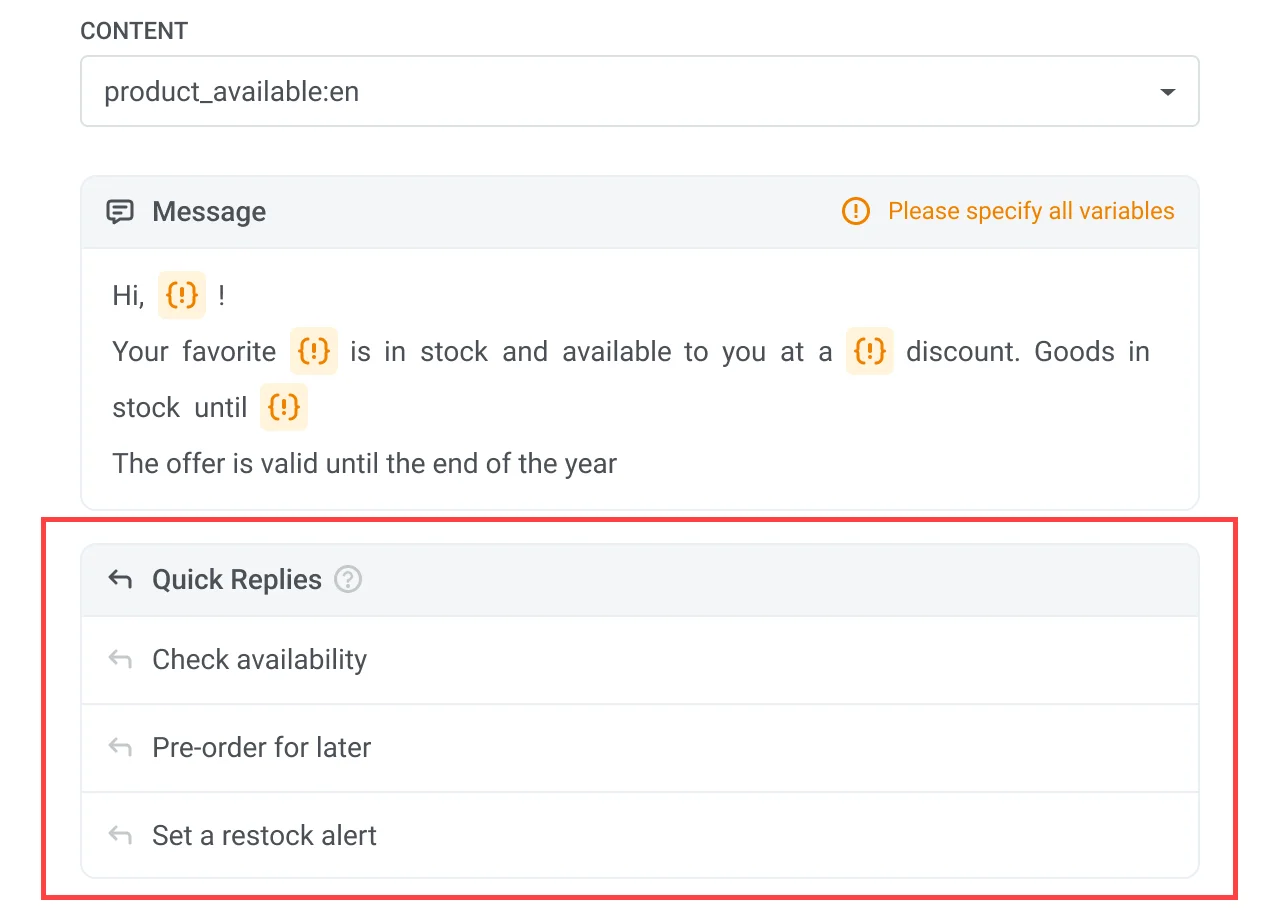
So richten Sie Schnellantworten in Ihrem WhatsApp-Nachrichtenfluss ein:
- Wählen Sie in Ihrem Meta-Konto eine vorhandene WhatsApp-Vorlage aus oder erstellen Sie eine neue, die Schnellantwort-Schaltflächen enthält.
Wenn Ihre Nachricht beispielsweise lautet: „Sind Sie daran interessiert, mehr über unser neues Angebot zu erfahren?“, könnten Sie Schnellantwortoptionen wie folgt konfigurieren:
- „Ja, ich bin interessiert“
- „Nein, danke“
- „Erzählen Sie mir mehr“
- Nachdem Sie das WhatsApp-Element hinzugefügt und konfiguriert haben mit einer vorab genehmigten Vorlage von Meta, richten Sie für jede Schnellantwortoption einen einzigartigen Journey-Pfad ein.
Zum Beispiel:
- Wenn ein Benutzer „Ja, ich bin interessiert“ auswählt, erhält er eine Folgemeldung mit Details zum Sonderangebot oder zur Werbeaktion.
- Wenn ein Benutzer „Nein, danke“ auswählt, endet die Journey für ihn.
- Wenn ein Benutzer „Erzählen Sie mir mehr“ auswählt, erhält er eine Nachricht mit zusätzlichen Produktinformationen.
- Wenn ein Benutzer nicht innerhalb eines festgelegten Zeitraums (z. B. 24 Stunden) antwortet, richten Sie einen zusätzlichen Pfad ein, um eine Erinnerungsnachricht zu senden oder die Journey zu beenden.
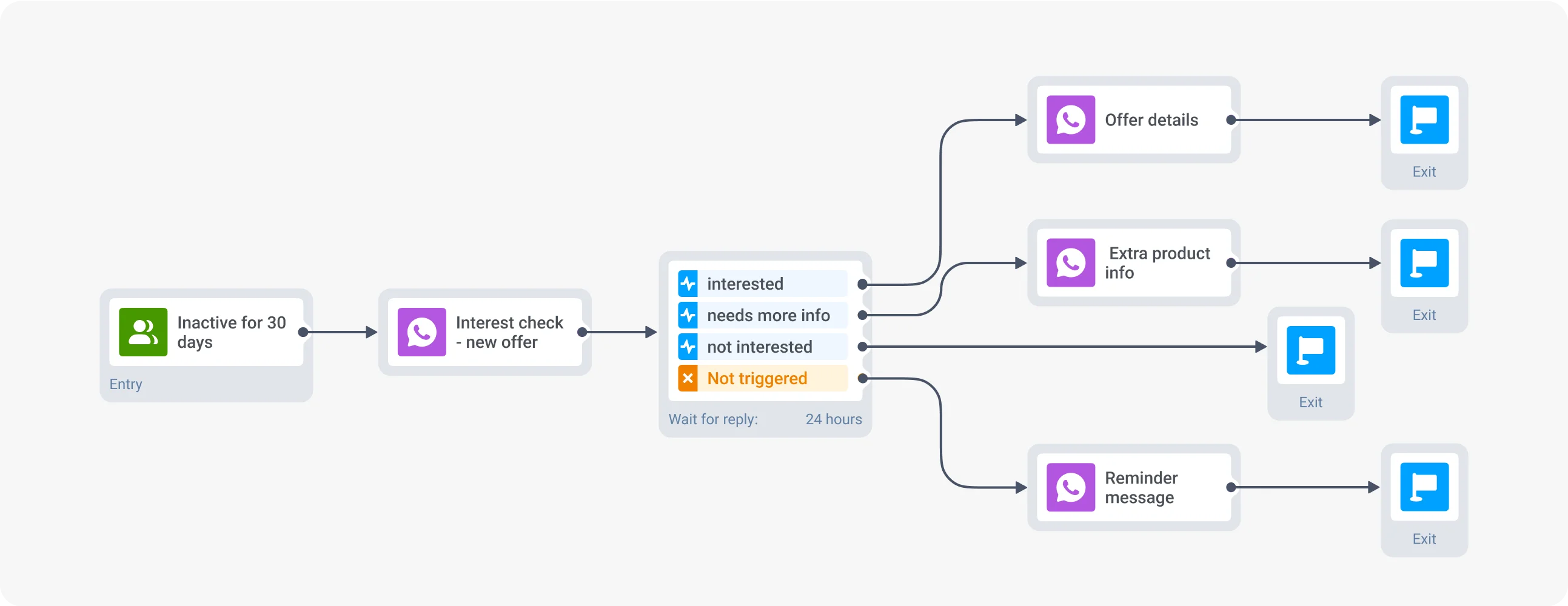
Wichtig: Stellen Sie sicher, dass Sie alle verbleibenden Schritte Ihrer Journey konfigurieren, bevor Sie die Kampagne starten. Erfahren Sie mehr
Freitextnachrichten senden und Ihre WhatsApp-Konversationen anzeigen
Anchor link toUm Freitextnachrichten zu senden und Ihre WhatsApp-Konversationen anzuzeigen, navigieren Sie zum Abschnitt WhatsApp-Nachrichten in Pushwoosh.
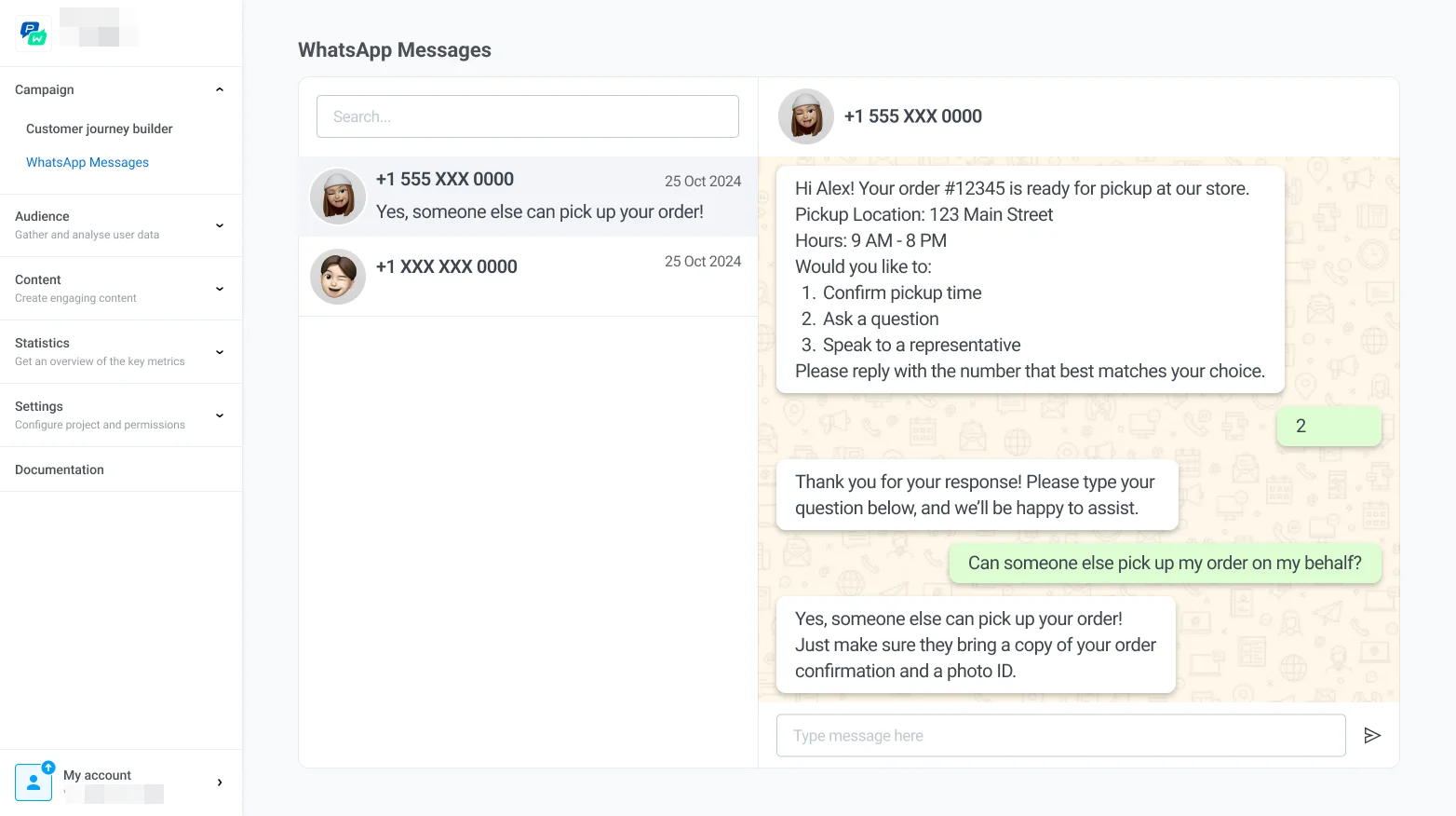
- Alle aktiven und vergangenen Konversationen mit Kunden anzeigen, um den Nachrichtenverlauf und die Engagement-Details zu überprüfen.
- Nachrichten direkt an Kunden senden, indem Sie Ihre Nachricht eingeben und auf Senden klicken.