Push
Das Push-Element kennzeichnet einen Punkt, an dem mit einem Kunden über eine Push-Benachrichtigung kommuniziert wird.
Um eine Push-Nachricht zum richtigen Zeitpunkt in der Journey zu senden, fügen Sie das Push-Element nach dem Ereignis oder der Bedingung hinzu, die die Nachricht auslösen soll.
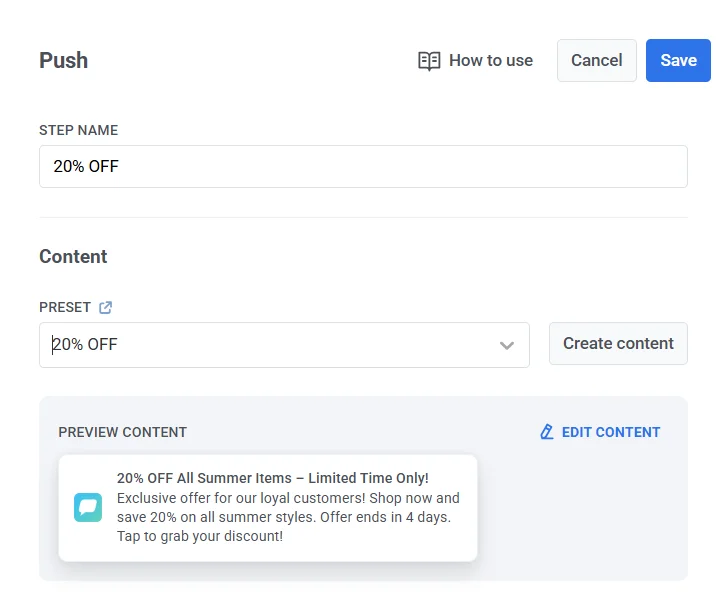
Push-Inhalt auswählen oder erstellen
Anchor link toWählen Sie dann ein Preset aus Ihrem Pushwoosh-Konto aus oder erstellen Sie eines. Erfahren Sie mehr über das Erstellen von Push-Presets.
Nachrichtentyp festlegen
Anchor link toWählen Sie Marketingnachricht oder Transaktionsnachricht:
- Marketingnachricht: Berücksichtigt die Abonnementpräferenzen der Benutzer. Berücksichtigt Abmeldungen, Frequenzbegrenzungen und Ruhezeiten. Schließt die globale Kontrollgruppe aus.
- Transaktionsnachricht: Wird an alle Benutzer unabhängig vom Abonnementstatus gesendet. Umgeht Abmeldungen, Frequenzbegrenzungen und Ruhezeiten. Wird an die globale Kontrollgruppe gesendet.
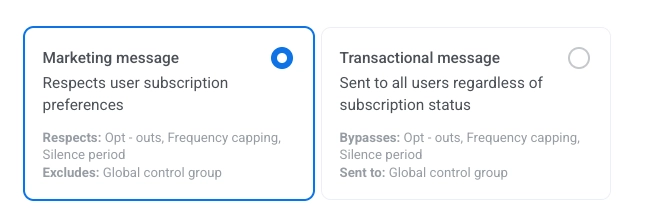
Erfahren Sie, wie sich der Nachrichtentyp auf die Zustellung auswirkt.
Nachrichten mit dynamischen Inhalten und Liquid-Vorlagen personalisieren
Anchor link toFür eine größere Relevanz Ihrer Nachrichten für die Journey-Teilnehmer können Sie personalisierte Inhalte basierend auf dem Verhalten der Benutzer hinzufügen. Wenn Sie beispielsweise eine Push-Benachrichtigung für einen abgebrochenen Warenkorb senden, fügen Sie den Produktnamen hinzu, um die Konversion zu verbessern. Das erinnert die Benutzer daran, was sie kaufen wollten, und macht Ihre Nachricht überzeugender.
Erfahren Sie mehr über die Personalisierung von Journey-Nachrichten
Gutscheine verwenden
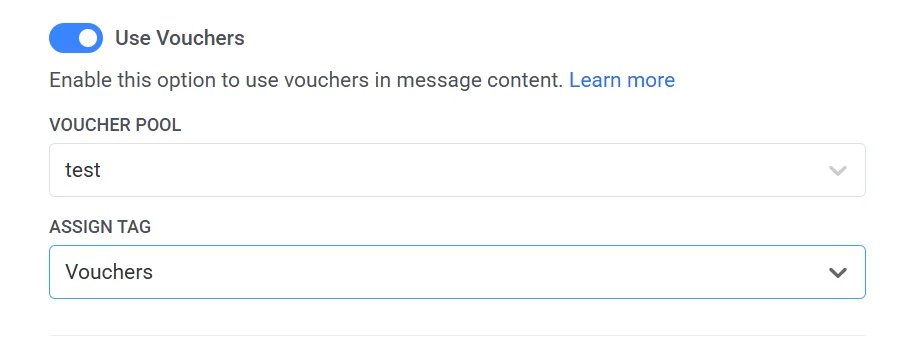
Anchor link toSie können Push-Benachrichtigungen personalisieren, indem Sie einen Gutscheincode aus einem vordefinierten Pool anhängen. Dies ist nützlich für Werbeaktionen, Rabatte und Treueanreize.
Erstellen Sie hierfür im Voraus ein Push-Preset, das den Platzhalter {{voucher}} enthält.
So fügen Sie einen Gutschein hinzu:
- Schalten Sie Gutscheine auf EIN.
- Wählen Sie im Feld Gutschein-Pool den Pool aus, der Ihre verfügbaren Gutscheincodes enthält. Stellen Sie sicher, dass Sie den Gutschein-Pool im Voraus hinzufügen.
- (Optional) Verwenden Sie das Feld Tag zuweisen, um Benutzern, die einen Gutschein erhalten, ein Tag zuzuweisen. Dieses Tag kann für die Segmentierung oder Berichterstattung verwendet werden.
Im Posteingang speichern
Anchor link toDie Option Im Posteingang speichern ermöglicht es Ihnen, Push-Benachrichtigungen im Posteingang der App zu speichern, sodass Benutzer Nachrichten jederzeit bequem abrufen und überprüfen können. Dies hilft sicherzustellen, dass wichtige Benachrichtigungen nicht verpasst und später überprüft werden können, was es den Benutzern erleichtert, engagiert zu bleiben.
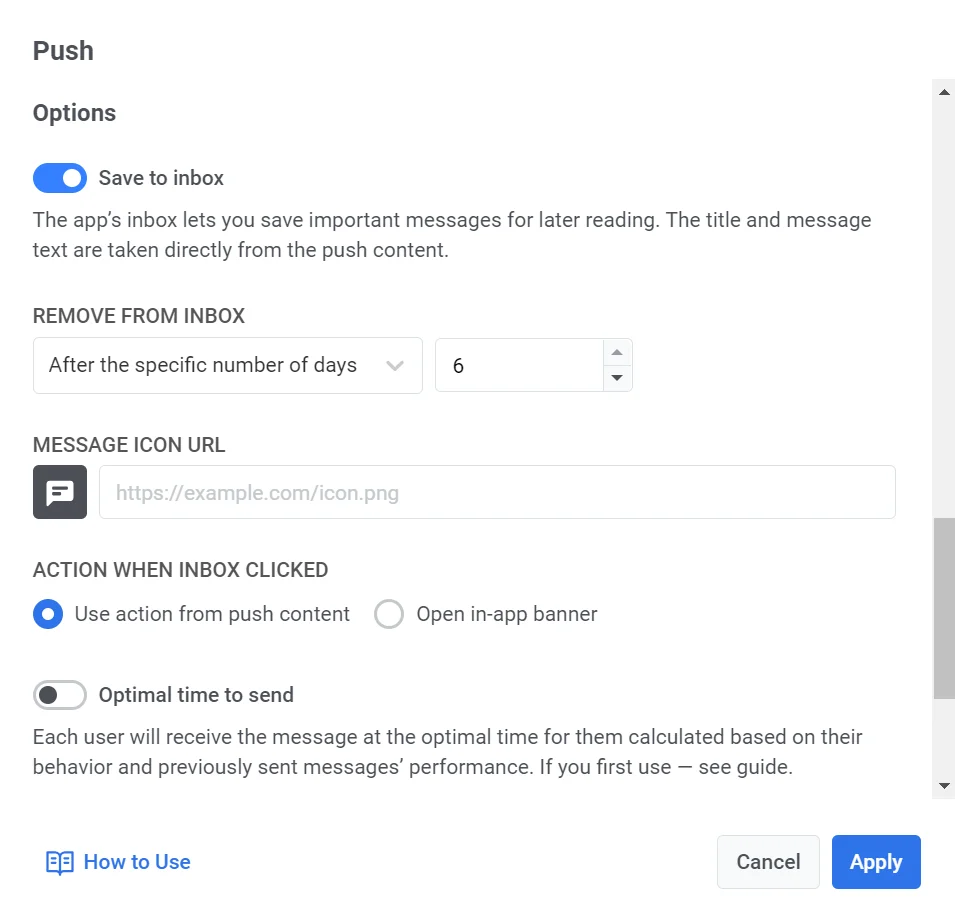
Um eine Nachricht im Posteingang zu speichern, schalten Sie einfach die Option Im Posteingang speichern ein und richten Sie sie ein.
- Wählen Sie, wie lange die Nachricht im Posteingang verbleibt.
- Passen Sie bei Bedarf das Nachrichtensymbol an. Sie können ein anderes Symbol für die Nachricht wählen, damit sie im Posteingang besser hervorsticht.
- Definieren Sie, was passiert, wenn der Benutzer auf die Nachricht klickt.
Erfahren Sie mehr über das Einrichten des Posteingangs
Einstellungen für die Nachrichtenzustellung konfigurieren
Anchor link toFrequenzbegrenzung festlegen
Anchor link toVerwenden Sie die Frequenzbegrenzung, um zu begrenzen, wie oft Benutzer Push-Nachrichten erhalten, um übermäßiges Messaging zu vermeiden und die Abwanderung zu reduzieren. Wählen Sie in den Einstellungen des Push-Elements eine der folgenden Optionen:
- Globale Frequenzbegrenzungseinstellungen verwenden
Wenden Sie die projektweiten Limits an, die in Ihren Globalen Frequenzbegrenzungseinstellungen konfiguriert sind.
Wenn beispielsweise das globale Limit auf 3 Nachrichten in 9 Tagen festgelegt ist, werden zusätzliche Nachrichten, die dieses Limit überschreiten, übersprungen.
- Globale Frequenzbegrenzung ignorieren
Der Benutzer erhält diese Nachricht auch dann, wenn er die Nachrichtenlimits des Kanals überschritten hat. Verwenden Sie diese Option mit Vorsicht, um übermäßiges Messaging zu vermeiden.
- Benutzerdefinierte Frequenzbegrenzung verwenden
Legen Sie ein benutzerdefiniertes Nachrichtenlimit für diese Nachricht fest. Wenn der Benutzer dieses benutzerdefinierte Limit überschreitet, wird die Nachricht übersprungen und der Benutzer geht zum nächsten Schritt über.
Wichtig: Die benutzerdefinierte Frequenzbegrenzung isoliert die Nachricht nicht von der Globalen Frequenzbegrenzung. Alle auf demselben Kanal gesendeten Nachrichten, einschließlich derer aus anderen Journeys oder Kampagnen, werden weiterhin auf das globale Limit angerechnet. Wenn der Benutzer in dieser Woche bereits 3 Push-Nachrichten aus anderen Quellen erhalten hat, kann diese Nachricht immer noch blockiert werden, auch wenn die benutzerdefinierte Begrenzung dies zulassen würde. Erfahren Sie mehr
Sendegeschwindigkeitsbegrenzungen festlegen
Anchor link toDie Einstellung Sendegeschwindigkeit steuert, wie schnell Nachrichten an Ihr Publikum zugestellt werden. Die Anpassung der Sendegeschwindigkeit hilft Ihnen, die Zustellgeschwindigkeit zu verwalten, eine Überlastung des Backends zu verhindern und die allgemeine Zustellbarkeit zu verbessern.
Wählen Sie eine der folgenden Optionen:
- Globale Sendegeschwindigkeitseinstellungen verwenden Wendet die in den Nachrichtenzustellungseinstellungen Ihres Projekts konfigurierten Sendegeschwindigkeitsbegrenzungen an. Wenn keine Limits festgelegt sind, werden alle Nachrichten sofort gesendet. Verwenden Sie diese Option, wenn die Zustellgeschwindigkeit den Standardregeln Ihres Projekts folgen soll. Erfahren Sie mehr über globale Sendegeschwindigkeitsbegrenzungen

- Nachrichten ohne Sendegeschwindigkeit senden Sendet Nachrichten so schnell wie möglich und ignoriert alle globalen Sendegeschwindigkeitsbegrenzungen. Mit Vorsicht verwenden, um eine Überlastung Ihres Backends oder Zustellungsspitzen zu vermeiden.

- Benutzerdefinierte Sendegeschwindigkeit verwenden Überschreibt die globale Sendegeschwindigkeit nur für diese Nachricht. Ermöglicht es Ihnen, die Anzahl der pro Minute gesendeten Nachrichten anzugeben, was Ihnen die volle Kontrolle über die Zustellgeschwindigkeit gibt. Nachrichten werden mit der benutzerdefinierten Rate gesendet, die Sie im Nachrichtenelement definieren.

Beste Sendezeit aktivieren
Anchor link toWenn Sie möchten, dass jeder Benutzer eine Push-Benachrichtigung erhält, wenn er am wahrscheinlichsten mit Pushes interagiert, aktivieren Sie die Option Beste Sendezeit. Die Zeit für den Versand der Nachricht an jeden Benutzer wird basierend auf seinem Verhalten und der Leistung zuvor gesendeter Nachrichten berechnet.

Die Genauigkeit der Berechnung der besten Zeit für jeden Benutzer hängt davon ab, wie viele Pushes Sie diesem Benutzer zuvor gesendet haben.
Wenn nicht genügend Daten über den Benutzer vorhanden sind, erhält er einen Push zur von Ihnen angegebenen Standardzeit entsprechend seiner Zeitzone.
Flow nach Öffnungen oder Ignorierungen aufteilen
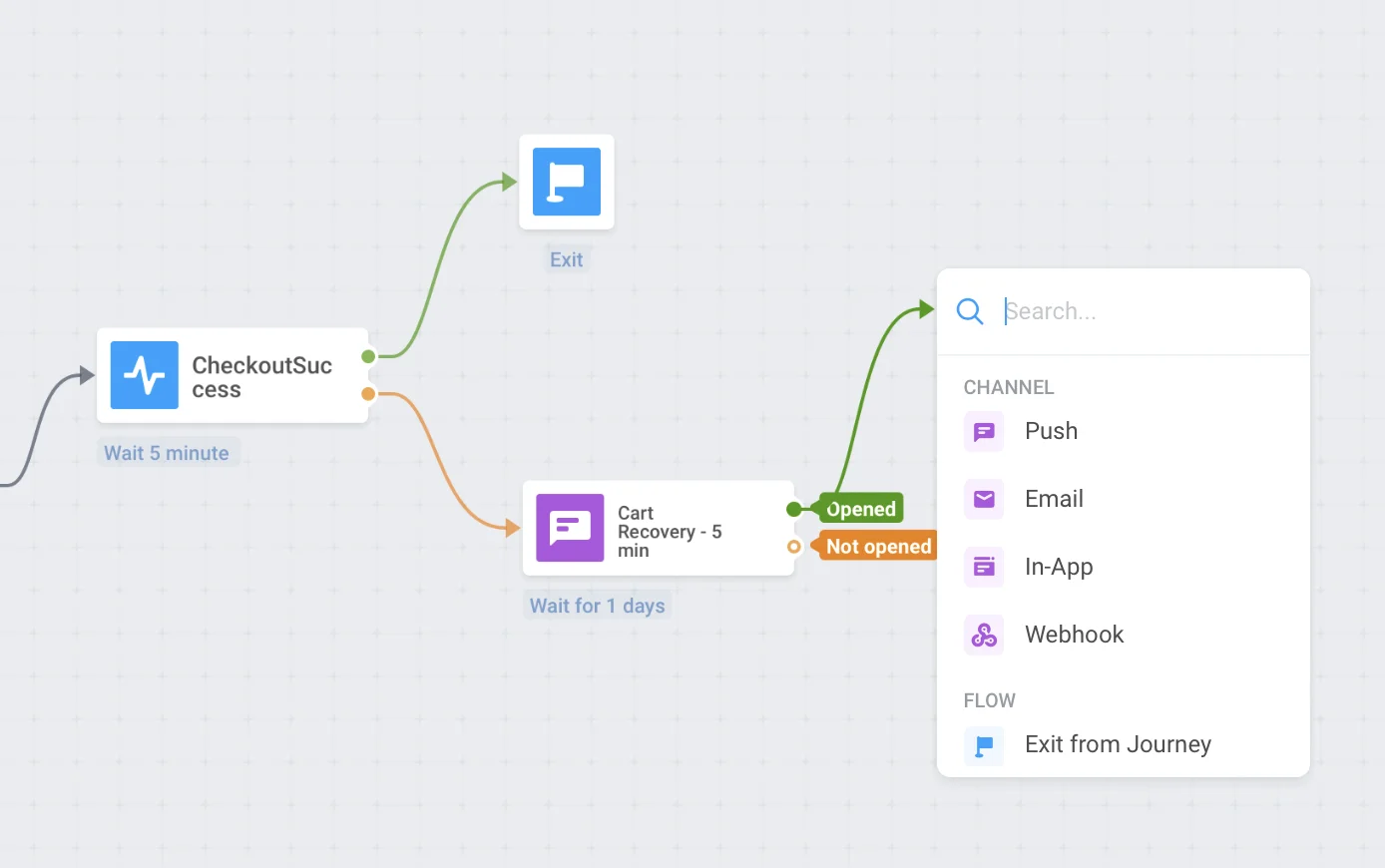
Anchor link toTeilen Sie den verbleibenden Journey-Flow danach auf, ob dieser Push geöffnet oder ignoriert wird. Senden Sie beispielsweise eine E-Mail an Benutzer, die Pushes nicht öffnen, oder senden Sie einen weiteren Push an diejenigen, die es getan haben.
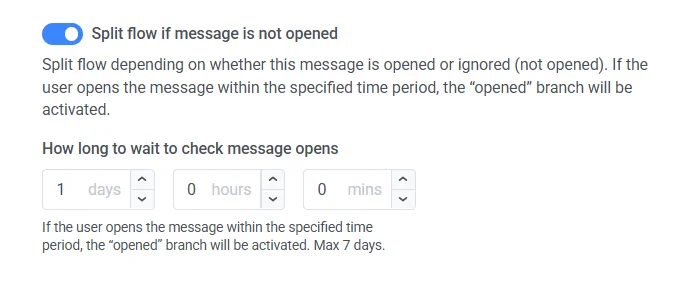
Aktivieren Sie das Kontrollkästchen und legen Sie den Zeitraum fest, der nach dem Senden des Pushes gewartet werden soll – nach diesem Zeitraum gehen alle Benutzer, die den Push öffnen, in den Geöffnet-Zweig der Journey, und andere durchlaufen den Nicht geöffnet-Zweig.
Die Wartezeit kann auf bis zu 7 Tage eingestellt werden.
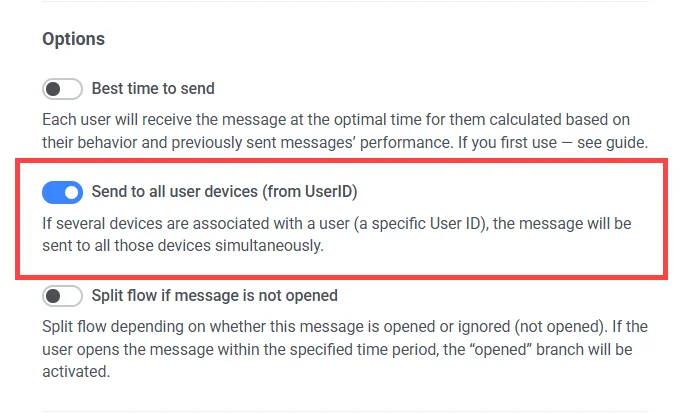
Nach User-ID senden
Anchor link toWenn diese Option aktiviert ist, wird die Nachricht an alle Geräte gesendet, die mit der ID eines Benutzers verknüpft sind, der dieses Journey-Element erreicht. Wenn ein Benutzer also mehrere Geräte hat, die alle mit einer einzigen userID verknüpft sind, erhält dieser Benutzer mehrere Nachrichten, eine pro Gerät.
Wenn alles eingestellt ist, klicken Sie auf Anwenden.