Formulaire de préréglage de push hérité
Le formulaire de préréglage de push hérité est un modèle que vous créez et enregistrez une fois pour envoyer un push immédiatement ou pour le modifier et le réutiliser plus tard. Utilisez-le lorsque vous avez besoin de notifications push silencieuses, d’enregistrer des messages dans la boîte de réception d’un utilisateur, ou de paramètres spécifiques à la plateforme (sons personnalisés, badges, délai d’expiration, niveaux d’interruption iOS). L’éditeur de contenu de push actuel et le formulaire de push unique n’exposent pas ces options. Dans le préréglage hérité, vous définissez les paramètres de contenu et de plateforme de votre push. Pour l’envoyer à vos utilisateurs, utilisez le formulaire de push unique ou Pushwoosh Journey.
Créer des préréglages
Anchor link toAllez dans Contenu > Préréglages et cliquez sur Ajouter un nouveau préréglage.
Éléments de contenu
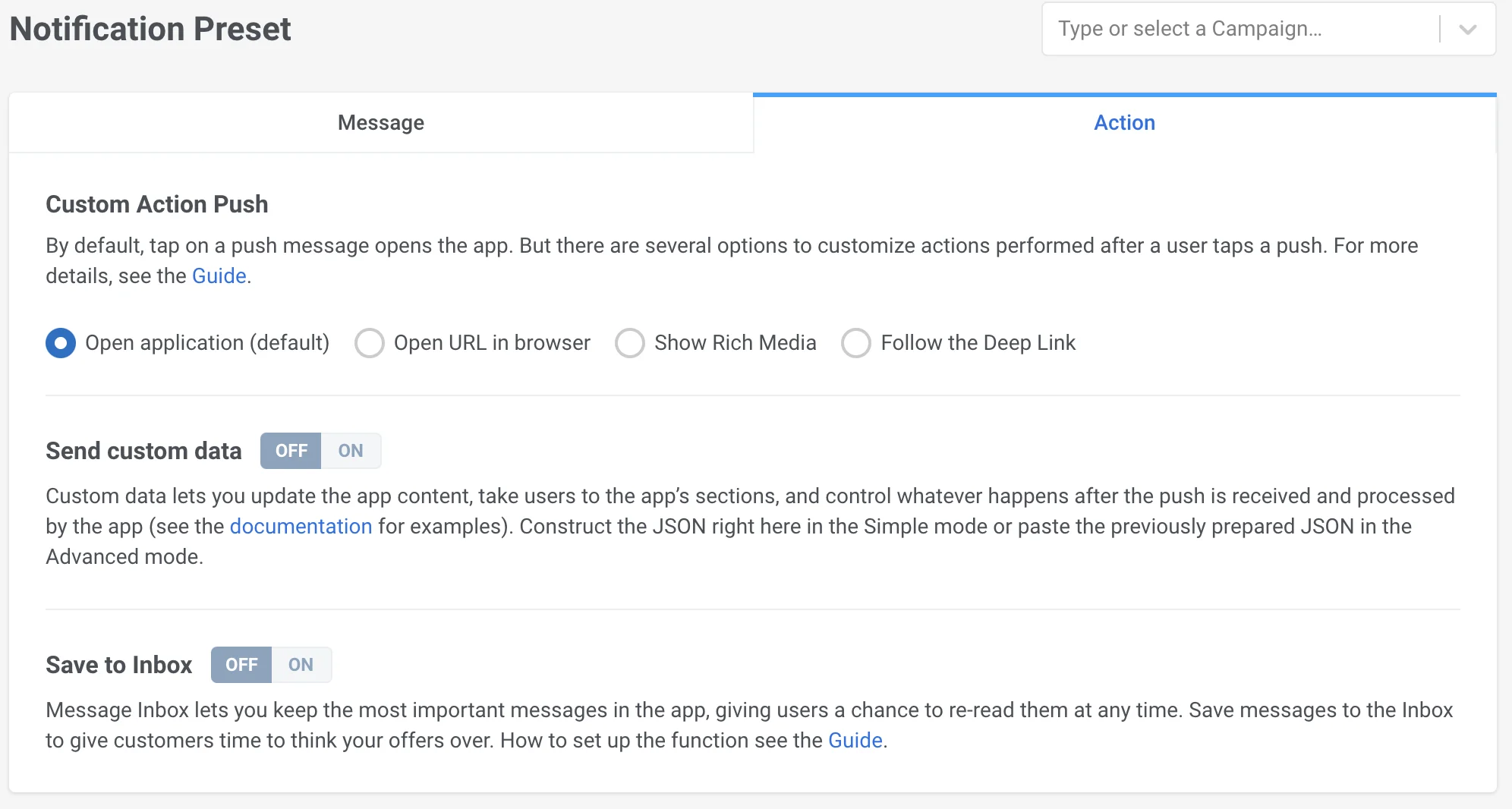
Anchor link toTous les préréglages se composent de contenu (l’onglet Message) et de paramètres de push supplémentaires (l’onglet Action).
Onglet Message
Anchor link toParamètres de la plateforme (iOS, Android, Safari, et plus)
Onglet Action
Anchor link toEnvoyer des données personnalisées
Enregistrer dans la boîte de réception
Titre du push
Anchor link toLes titres sont facultatifs. Ajoutez-en un si vous souhaitez que votre titre apparaisse à la place du nom de votre application.
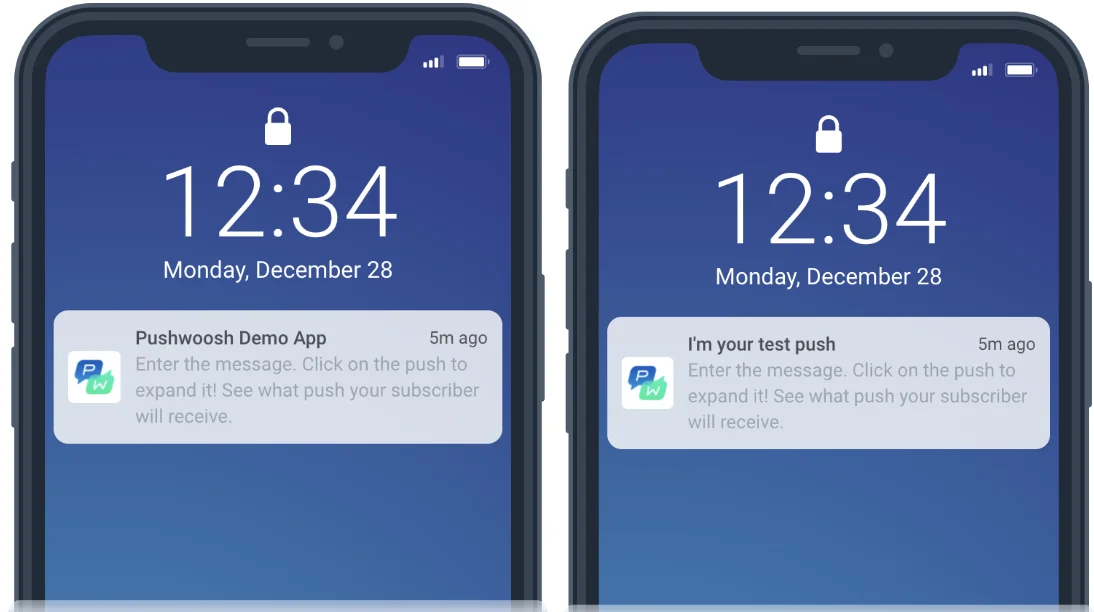
Sous-titre
Anchor link toLe sous-titre ne fonctionne que pour les applications iOS. Si vous l’ajoutez à Android ou à toute autre plateforme, il ne sera pas visible par vos utilisateurs.
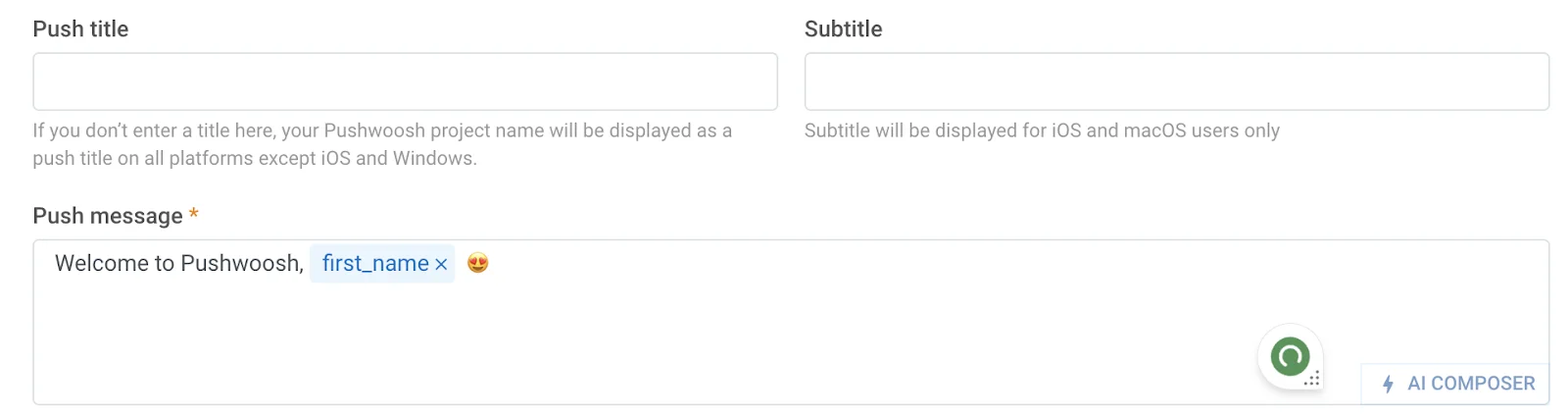
Message push
Anchor link toC’est le message que vos utilisateurs recevront dans votre notification push. Ici, vous pouvez saisir du texte et des emojis, créer un message avec notre AI composer, ajouter de la personnalisation (comme une salutation avec le prénom) et des versions localisées de votre message dans différentes langues.
Multilingue
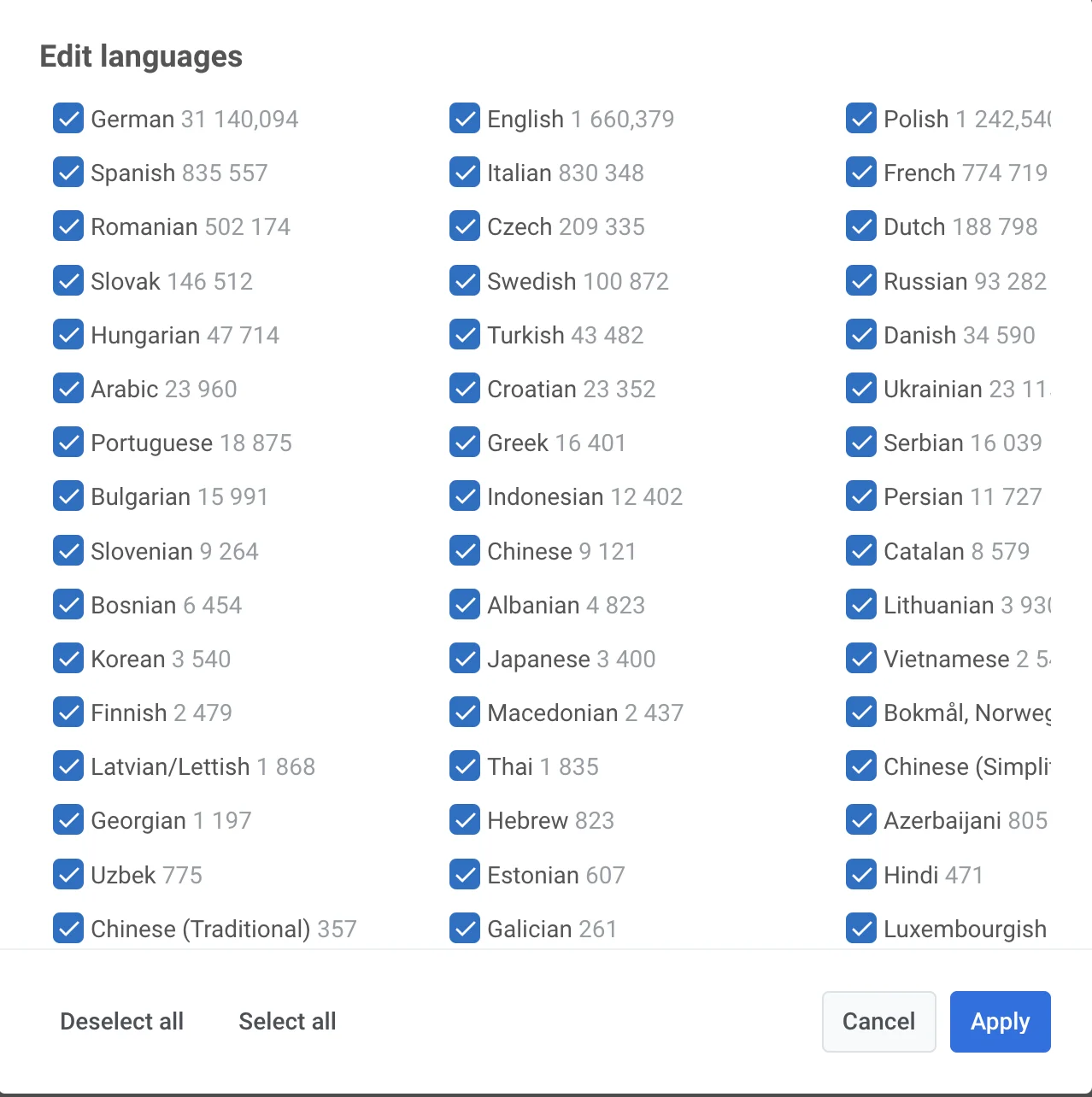
Anchor link toPushwoosh connaît les langues définies sur les appareils de vos utilisateurs. La langue que la plupart des abonnés ont sur leur téléphone est celle par défaut. Si vous souhaitez envoyer un push dans différentes langues, cliquez sur Modifier les langues pour voir toutes les langues disponibles ainsi que le nombre d’appareils à côté d’elles.
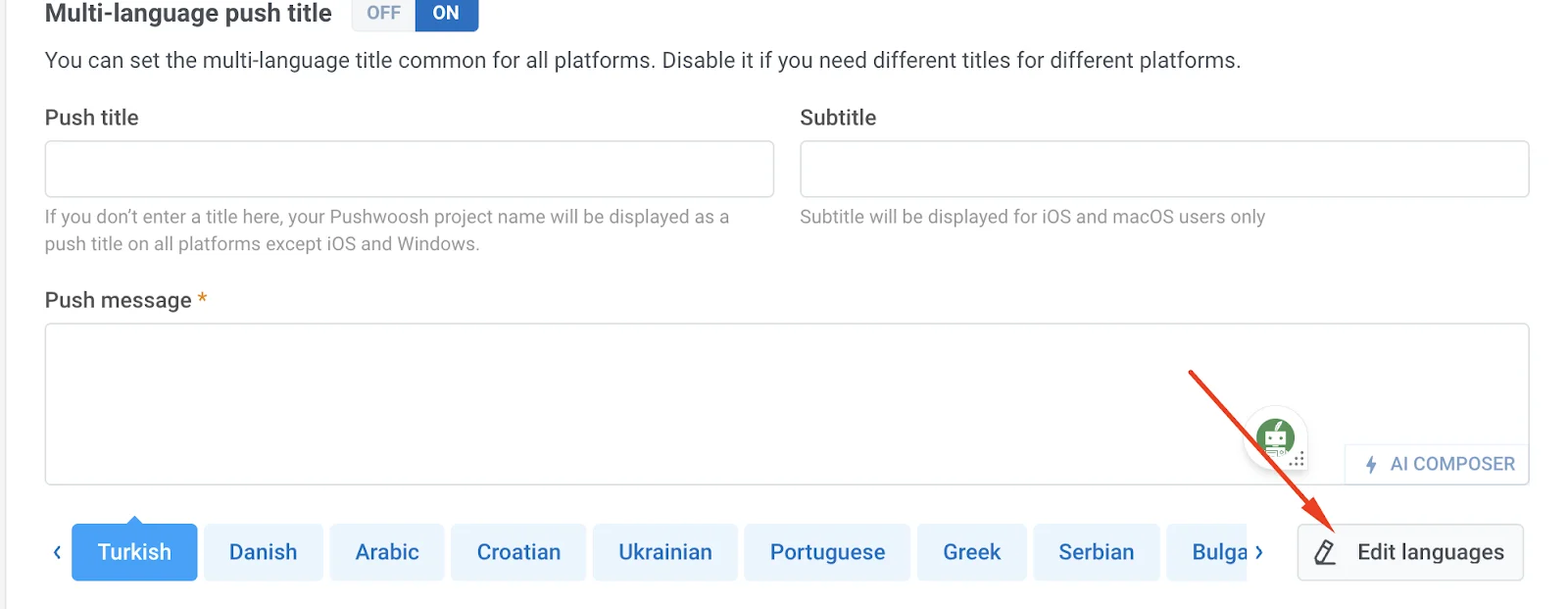
Par défaut, toutes les langues sont sélectionnées. Décochez les cases si vous ne souhaitez pas traduire votre push dans ces langues. Cliquez ensuite sur Appliquer.
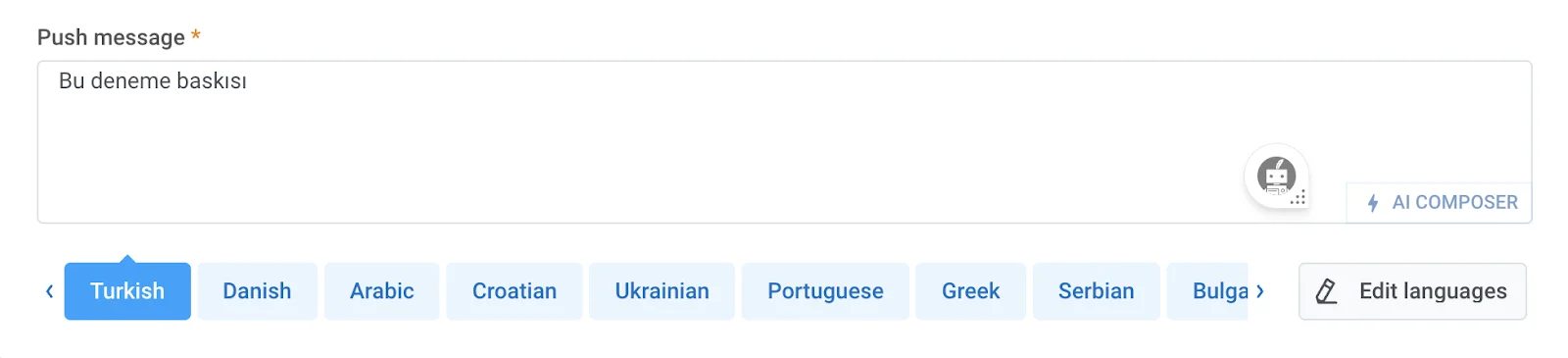
Pour ajouter une traduction à votre notification push, choisissez une langue et copiez-collez votre message dans la langue sélectionnée.
En savoir plus sur le multilingue.
Personnalisation
Anchor link toLa personnalisation fonctionne dans les titres, sous-titres, messages, en-têtes, icônes et paramètres racine des pushs. Vous pouvez personnaliser le Tag Nom (prénom, ID d’e-mail, ville, etc.) et un modificateur de format (« alexandre » ou « Alexandre »).
En savoir plus sur la personnalisation.
AI composer
Anchor link toCliquez sur le bouton AI Composer pour générer rapidement du contenu pour votre message push. Il vous suffit de saisir des mots-clés, et l’IA rédigera un message autour d’eux. Cliquez sur Copier le contenu pour l’insérer dans votre message et le modifier si nécessaire.
Plateformes
Anchor link toDans Plateformes ciblées, vous définissez où votre push sera envoyé :
Mobile : iOS, Android, Huawei
Web : Chrome, Firefox, Safari, Windows
Par défaut, toutes les plateformes sont sélectionnées. Pour désactiver l’envoi de pushs à une plateforme spécifique, cliquez sur le nom de la plateforme.
Le nombre à côté de l’icône de la plateforme indique combien d’appareils sont configurés sur cette plateforme. Dans notre exemple, 2 à côté d’iOS signifie que l’application a 2 utilisateurs iOS ajoutés comme abonnés dans Pushwoosh.
Paramètres de la plateforme
Anchor link toLes options spécifiques à la plateforme ci-dessous ne sont disponibles que dans ce formulaire hérité. L’éditeur de contenu de push actuel n’expose pas ces champs.
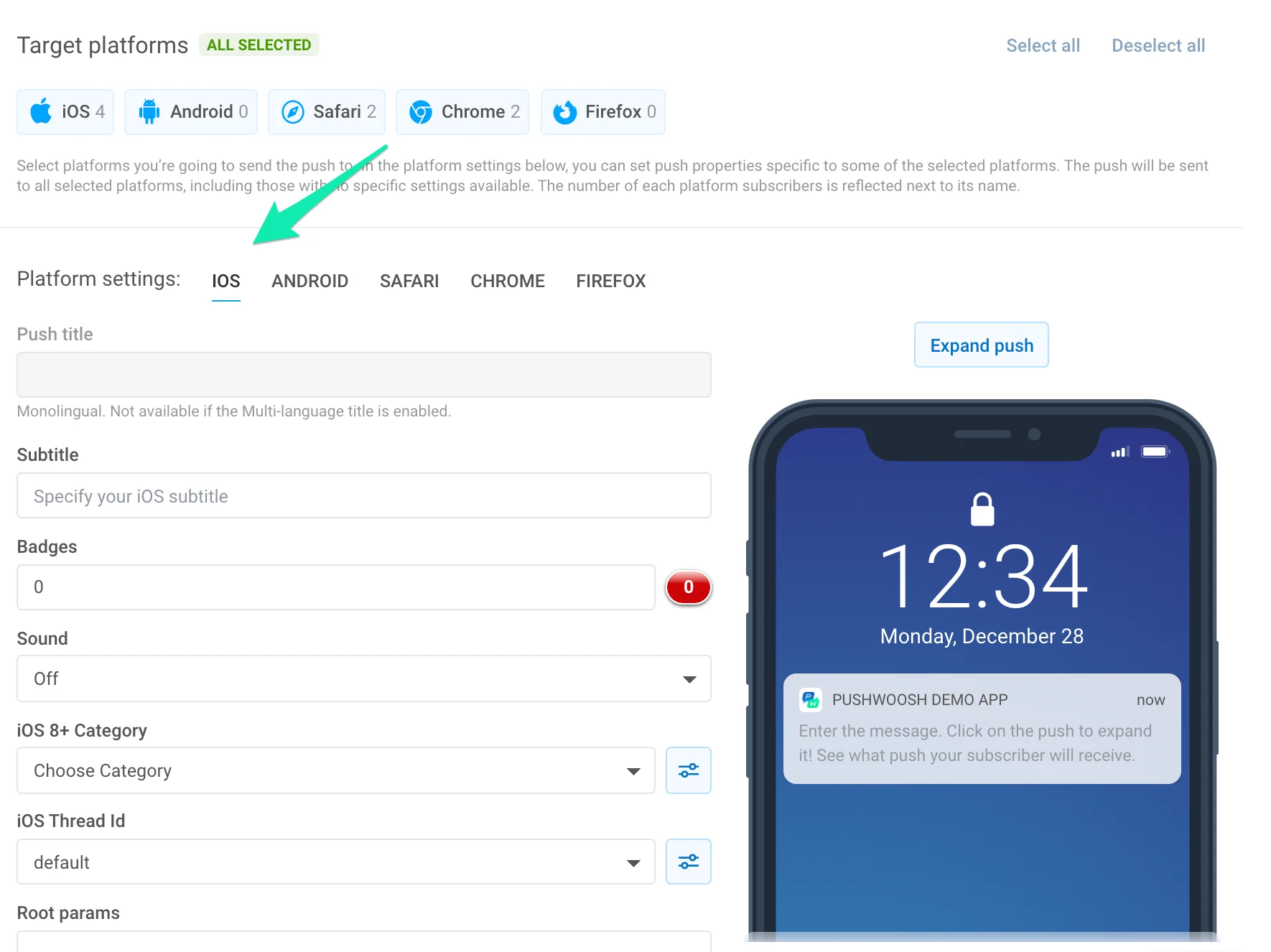
Titre. Spécifiez le titre personnalisé d’une notification push différent du nom de l’application. Pour augmenter les taux d’ouverture, personnalisez le titre du message en utilisant le Contenu Dynamique. Veuillez noter que le titre est le même pour toutes les langues dans lesquelles votre push est traduit. Si vous avez besoin d’un titre multilingue, activez-le dans la section Message ; le titre multilingue est le même pour toutes les plateformes.
Sous-titre. Spécifiez le sous-titre pour la notification push iOS. Il sera affiché entre le titre et le texte du message push. Les sous-titres peuvent être personnalisés avec les placeholders de Contenu Dynamique.
Badges. Définissez le numéro de badge iOS à envoyer avec votre push. Utilisez +n / -n pour incrémenter / décrémenter la valeur actuelle du badge. Envoyer 0 efface le badge de l’icône de votre application.
Son. Spécifiez le son personnalisé du bundle principal de votre application. Assurez-vous de placer le fichier audio à la racine de votre projet iOS.
Catégorie iOS8. Sélectionnez une catégorie avec l’ensemble de boutons pour iOS8.
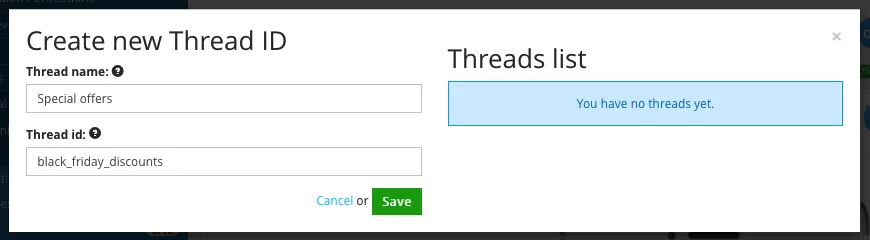
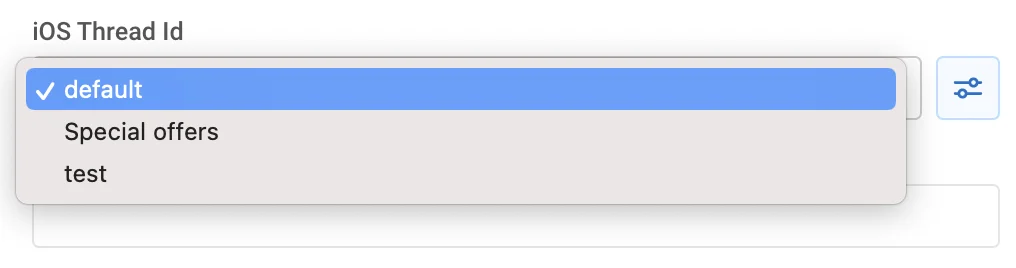
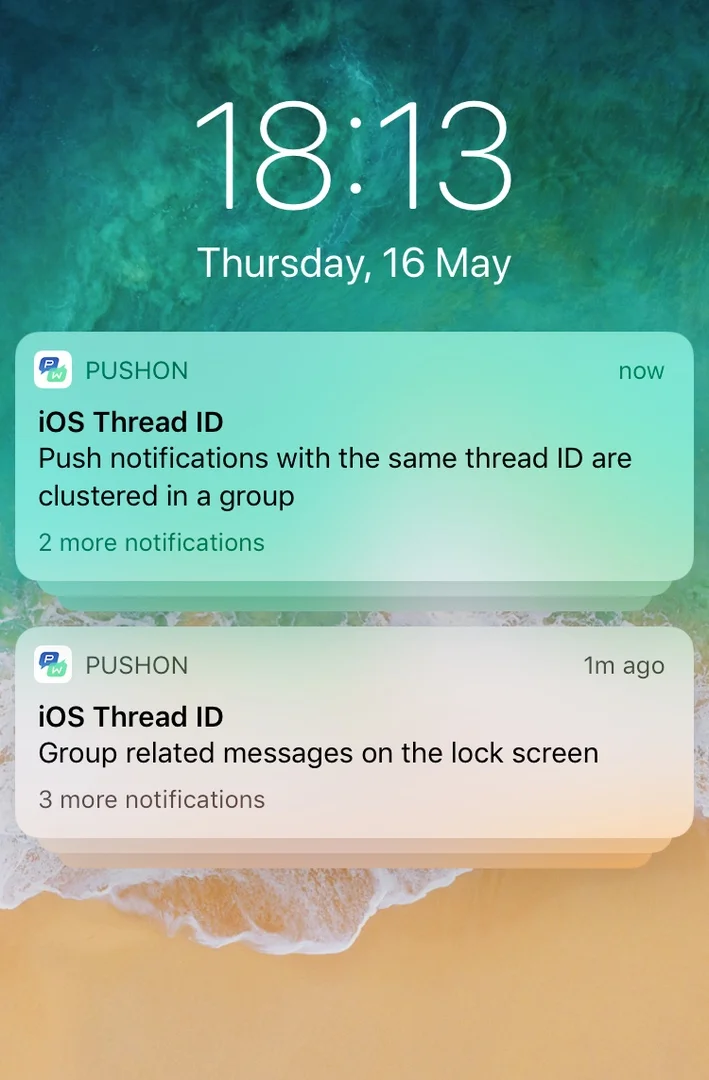
ID de fil de discussion iOS. Identifiant pour regrouper les notifications associées par fils de discussion. Les messages avec le même ID de fil de discussion sont regroupés sur l’écran de verrouillage et dans le Centre de notifications. Pour créer un ID de fil de discussion, cliquez sur Modifier.
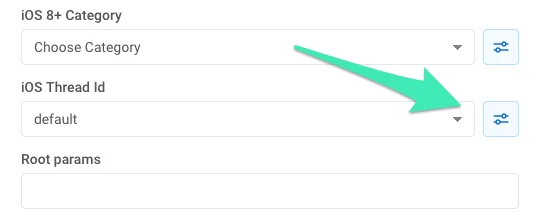
Saisissez le nom et l’ID dans la fenêtre qui s’ouvre, puis cliquez sur Enregistrer.
Sélectionnez l’ID de fil de discussion dans la liste déroulante :
Voici à quoi ressemblent les notifications push groupées avec deux ID de fil de discussion différents sur un appareil :
Paramètres racine iOS. Paramètres de niveau racine pour le dictionnaire APS.
Pièce jointe multimédia iOS10+. URL vers n’importe quelle vidéo, audio, image ou GIF pour les notifications riches iOS. Consultez ce guide pour plus de détails sur les notifications riches iOS 10.
Envoyer une notification silencieuse. Permet d’envoyer un push silencieux avec la propriété content-available. Lorsqu’un push silencieux arrive, iOS réveille votre application en arrière-plan, afin que vous puissiez obtenir de nouvelles données de votre serveur ou effectuer un traitement d’informations en arrière-plan.
Push critique. Désigne les alertes critiques iOS qui émettent un son même si le mode Ne pas déranger est activé ou si l’iPhone est en mode silencieux. Les alertes critiques ne sont autorisées que pour les applications habilitées par Apple. Pour activer les alertes critiques pour votre application, soumettez la demande d’habilitation sur le portail des développeurs Apple.
Délai d’expiration. Définit la période après laquelle le push ne sera pas livré si l’appareil était hors ligne.
Niveaux d’interruption des notifications iOS 15
Anchor link toÀ partir d’iOS 15, les modes de concentration gèrent les niveaux d’interruption des notifications sur les appareils des utilisateurs. En utilisant les modes de concentration, les utilisateurs d’iPhone peuvent personnaliser leurs préférences de notification de diverses manières, y compris en définissant leurs propres modes de notification Travail, Sommeil et Personnel. Ces modes peuvent autoriser les notifications d’applications particulières choisies par l’utilisateur et empêcher d’autres d’envoyer des pushs lorsque le mode est activé. Par exemple, un utilisateur peut définir le mode Travail pour n’autoriser que les notifications des applications liées au travail.
Il existe quatre options de niveau d’interruption introduites dans iOS 15 :
Pushs actifs (par défaut)
Anchor link toLes pushs actifs se comportent comme les notifications régulières se comportaient avant iOS 15 : la notification est présentée immédiatement à sa réception, l’écran s’allume à la réception du push, et des sons et vibrations peuvent être joués. Si le mode de concentration bloque les notifications de l’application, les pushs actifs ne passeront pas outre ce mode.
Pushs passifs
Anchor link toQuant aux pushs passifs, le système les ajoute à la liste des notifications sans allumer l’écran ni jouer de son. Ce type de push est utilisé pour les notifications qui ne nécessitent pas l’attention immédiate de l’utilisateur, par exemple, des recommandations personnelles, des offres ou des mises à jour. Ces notifications ne passeront pas outre les modes de concentration.
Pushs urgents
Anchor link toLe niveau d’interruption urgent permet d’afficher les pushs dès leur livraison même lorsque le mode de concentration bloque les notifications de l’application. Ces notifications sont affichées avec une bannière jaune « Urgent ». Cependant, l’utilisateur peut désactiver la capacité d’interruption des notifications urgentes. Le niveau d’interruption urgent doit être utilisé pour les notifications qui nécessitent une attention immédiate de l’utilisateur, telles que les alertes de sécurité de compte ou de livraison de colis.
Pushs critiques
Anchor link toLes pushs de niveau d’interruption critique sont affichés par le système immédiatement, même lorsque le mode Ne pas déranger est actif. Ces pushs allument l’écran et contournent le commutateur de sourdine pour jouer un son. Les pushs critiques doivent être utilisés pour des cas critiques tels que des alertes météorologiques graves ou de sécurité et nécessitent une habilitation approuvée.
Android
Anchor link to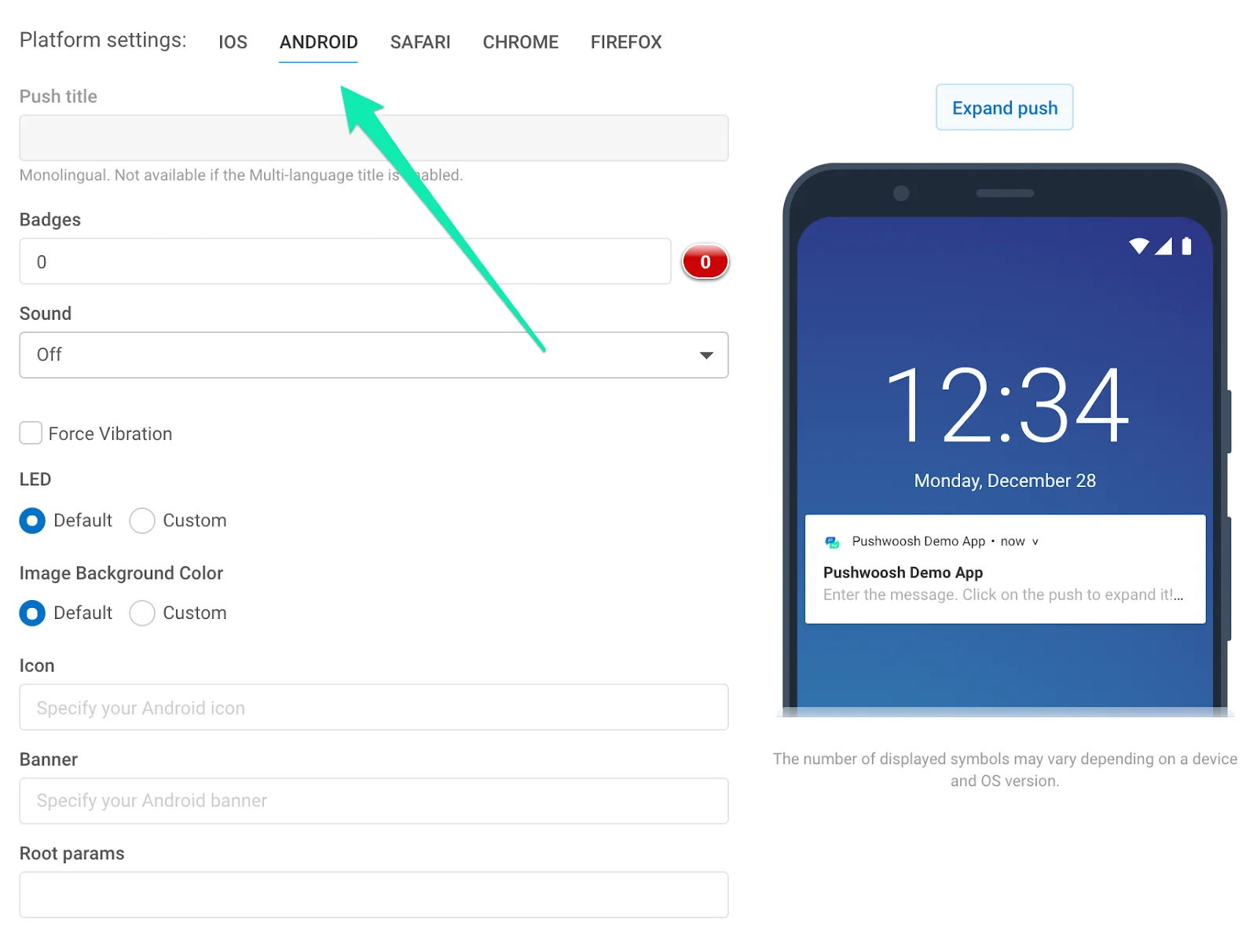
Titre du push. Spécifiez ici le titre de votre notification Android. Personnalisez le titre avec les placeholders de Contenu Dynamique. Veuillez noter que le titre est le même pour toutes les langues dans lesquelles votre push est traduit. Si vous avez besoin d’un titre multilingue, activez-le dans la section Message ; le titre multilingue est le même pour toutes les plateformes.
Badges. Spécifiez la valeur du badge ; utilisez +n pour incrémenter.
Son. Spécifiez le nom du fichier son personnalisé dans le dossier « res/raw » de votre application. Omettez l’extension du fichier.
LED. Choisissez la couleur de la LED, l’appareil fera sa meilleure approximation.
Couleur de fond de l’image. Couleur de fond de l’icône sur Android Lollipop.
Forcer la vibration. Vibre à l’arrivée ; à n’utiliser que pour les messages urgents.
Icône. Chemin vers l’icône de notification. Insérez les placeholders de Contenu Dynamique pour personnaliser l’icône.
Bannière. Saisissez l’URL de l’image ici. L’image doit avoir une largeur ≤ 450px, un rapport d’aspect d’environ 2:1, et elle sera recadrée au centre. Insérez les placeholders de Contenu Dynamique pour personnaliser la bannière.
Paramètres racine Android. Paramètres de niveau racine pour la charge utile Android, objet clé-valeur personnalisé.
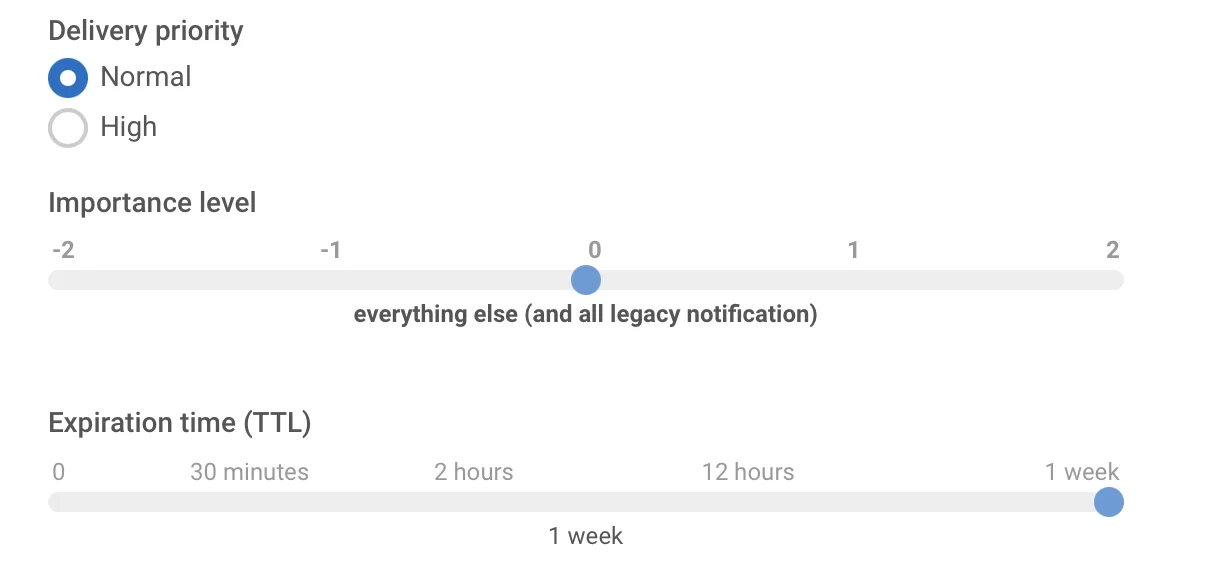
Priorité de livraison. Permet la livraison de la notification lorsque l’appareil est en mode d’économie d’énergie. Les notifications avec une priorité de livraison élevée seront livrées quoi qu’il arrive, tandis qu’une priorité de livraison normale signifie que la notification sera livrée après la désactivation du mode d’économie d’énergie.
Niveau d’importance. Définit le paramètre « importance » pour les appareils avec Android 8.0 et supérieur, ainsi que le paramètre « priorité » pour les appareils avec Android 7.1 et inférieur. Ce paramètre, avec des valeurs valides de -2 à 2, établit le niveau d’interruption d’un canal de notification ou d’une notification particulière.
- Niveau d’importance urgent (1-2) - la notification émet un son et apparaît comme une notification flottante
- Niveau d’importance élevé (0) - la notification émet un son et apparaît dans la barre d’état
- Niveau d’importance moyen (-1) - la notification n’émet pas de son mais apparaît toujours dans la barre d’état
- Niveau d’importance faible (-2) - la notification n’émet pas de son et n’apparaît pas dans la barre d’état
Délai d’expiration. Définissez la période après laquelle le push ne sera pas livré si l’appareil était hors ligne.
Canaux de notification. À partir d’Android 8.0, vous pouvez créer des Canaux de notification. Pour créer un canal, vous devez suivre deux étapes :
- Configurez le canal. Spécifiez tous les paramètres requis, tels que le son, la vibration, la LED et la priorité ;
- Spécifiez le nom du canal en ajoutant la paire clé-valeur suivante aux paramètres racine Android :
{"pw_channel":"NOM DU CANAL"}Pour envoyer une notification à un canal existant, vous devez spécifier la même paire clé-valeur dans les paramètres racine Android.
Il n’est pas possible de modifier les paramètres du canal après sa création sur l’appareil.
Safari
Anchor link to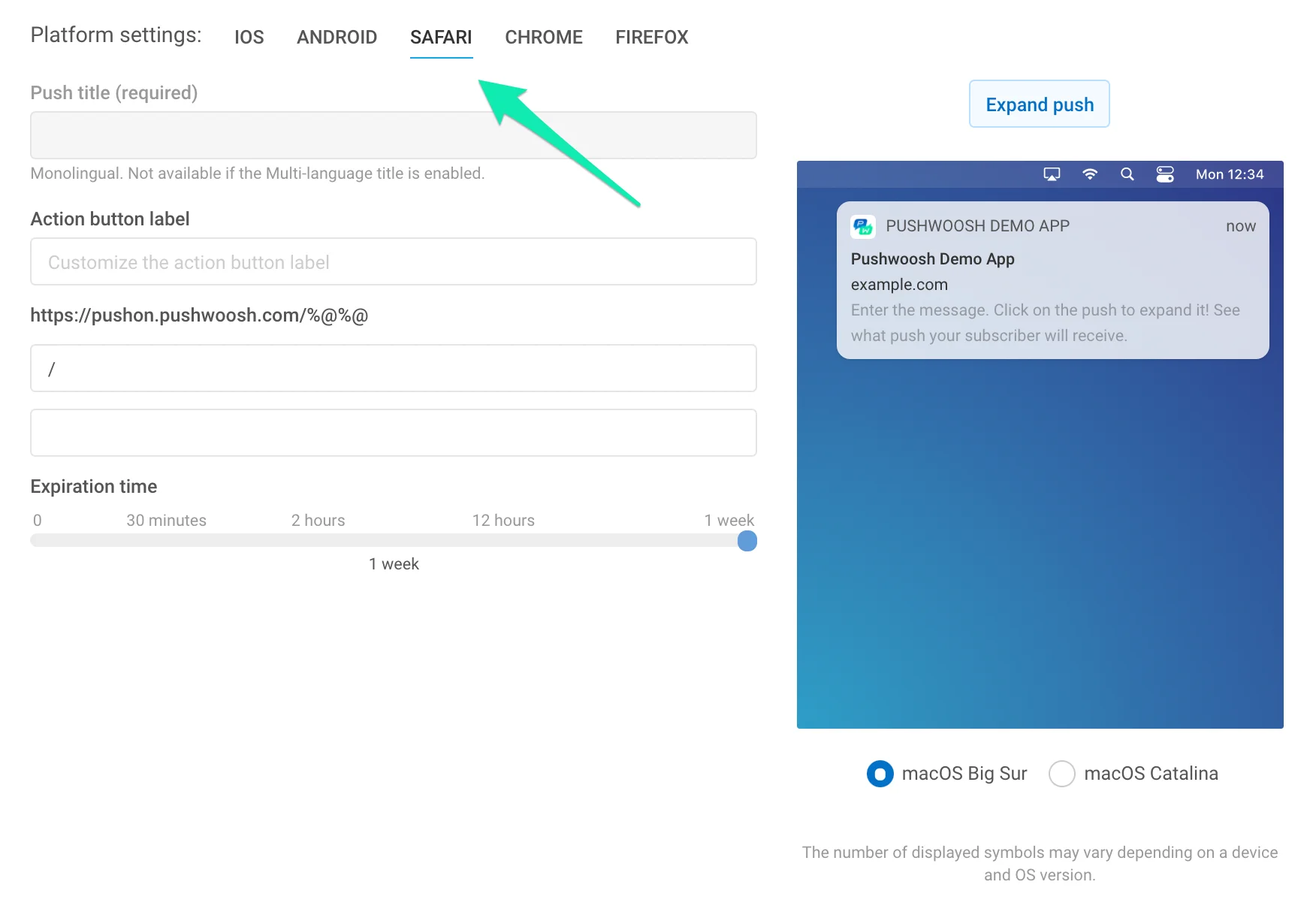
Titre. Spécifiez ici le titre de votre notification Safari. Ce champ est obligatoire, sinon le push ne sera pas envoyé. En personnalisant le titre du push Safari avec le Contenu Dynamique, vous augmentez les taux d’ouverture et les niveaux de fidélité de l’audience.
Veuillez noter que le titre est le même pour toutes les langues dans lesquelles votre push est traduit. Si vous avez besoin d’un titre multilingue, activez-le dans la section Message ; le titre multilingue est le même pour toutes les plateformes.
Libellé du bouton d’action (facultatif). Spécifiez ici le libellé du bouton d’action personnalisé. S’il n’est pas défini, « Afficher » sera affiché par défaut.
Champ URL. Remplacez le placeholder par une partie de l’URL que vous avez spécifiée dans la configuration Safari de l’application. Les utilisateurs seront redirigés vers cette URL dans Safari en ouvrant votre notification.
Délai d’expiration. Définissez la période après laquelle le push ne sera pas livré si l’appareil était hors ligne.
Chrome
Anchor link to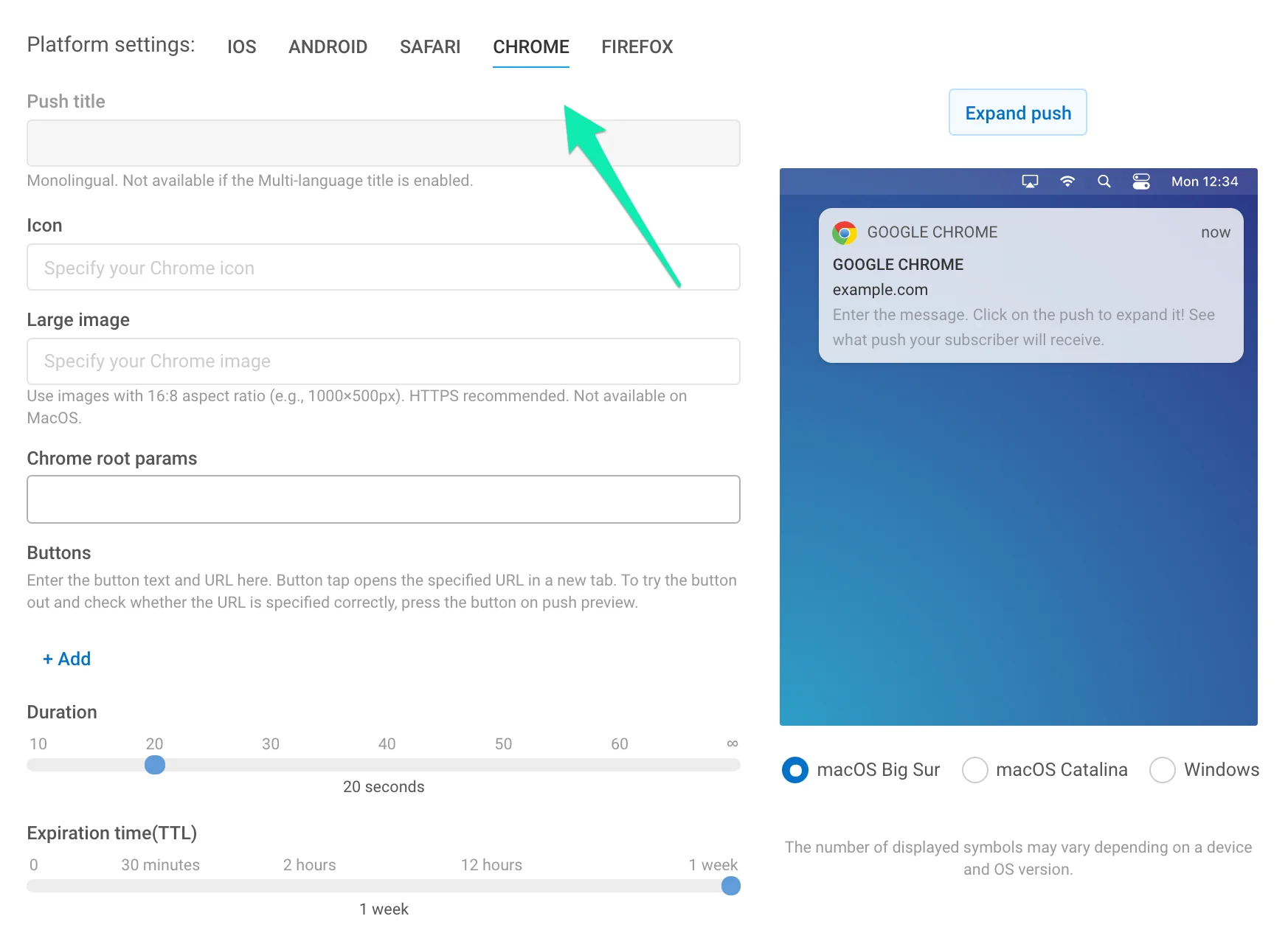
Icône. Spécifiez le nom de l’icône à partir des ressources de votre extension ou l’URL complète. Personnalisable avec les placeholders de Contenu Dynamique.
Titre. Spécifiez le titre de la notification Chrome. Personnalisable avec les placeholders de Contenu Dynamique.
Veuillez noter que le titre est le même pour toutes les langues dans lesquelles votre push est traduit. Si vous avez besoin d’un titre multilingue, activez-le dans la section Message ; le titre multilingue est le même pour toutes les plateformes.
Grande image. Ajoutez une grande image à votre notification en spécifiant l’URL complète de l’image.
Paramètres racine Chrome. Définissez des paramètres spécifiques pour les pushs envoyés à Chrome. Par exemple, pour envoyer un lien normal à la plateforme Chrome en parallèle avec un Lien Profond envoyé aux appareils mobiles, saisissez le lien ici comme suit :
{"l": "http://example.com"}Les paramètres racine Chrome sont prioritaires sur les paramètres généraux de push pour les notifications push envoyées à Chrome. Ainsi, les abonnés Chrome recevront le lien que vous spécifiez ici tandis que les utilisateurs avec des appareils mobiles recevront le Lien Profond.
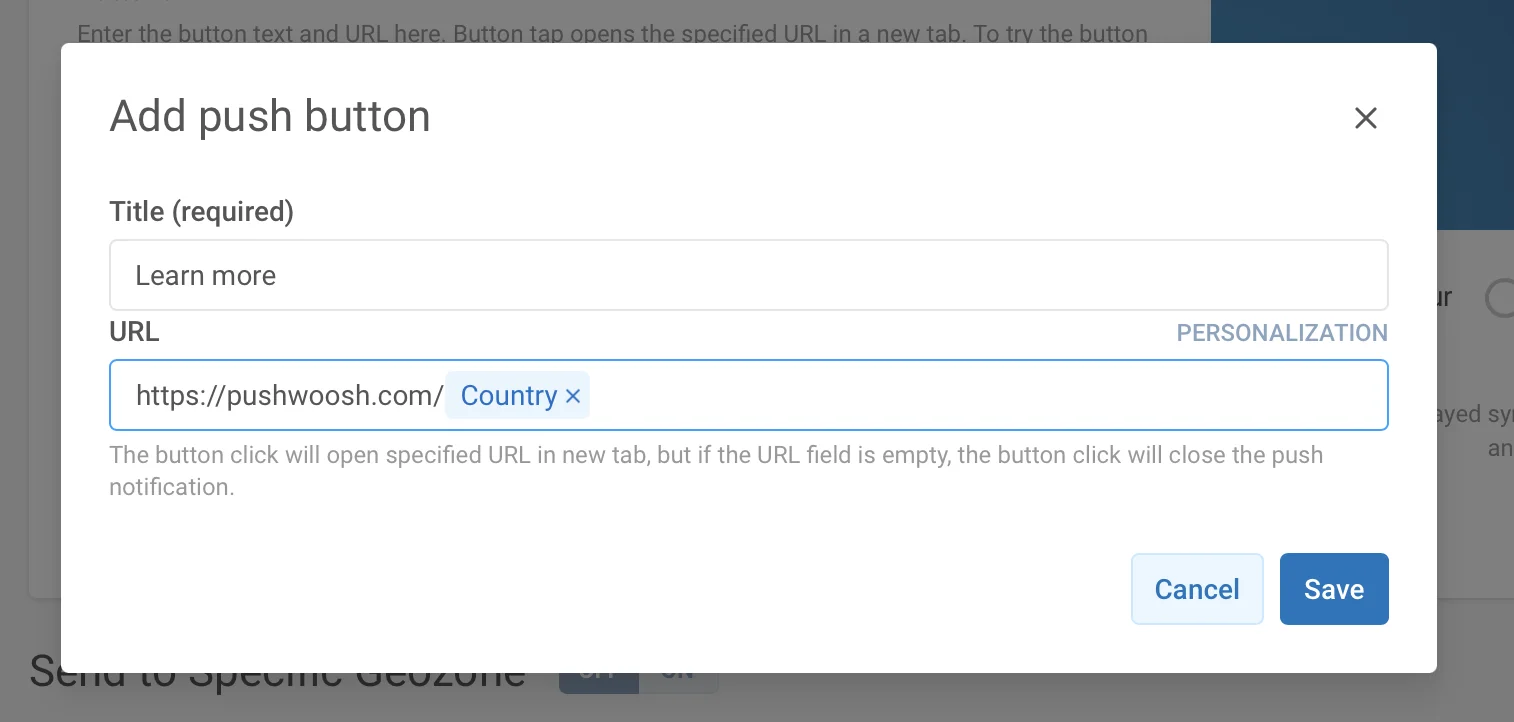
Boutons. Créez des boutons personnalisés pour vos pushs. Spécifiez le Titre du bouton et l’URL à ouvrir (c’est facultatif). Si l’URL est omise, le fait d’appuyer sur le bouton ferme le push.
Pour les URL de bouton, la personnalisation est disponible pour une plus grande pertinence par rapport aux intérêts, préférences et activités de vos utilisateurs. Les données dynamiques (valeurs de Tag attribuées à un appareil) sont insérées dans l’URL comme n’importe quel Contenu Dynamique.
Lors de la saisie de l’URL, cliquez sur le bouton Personnalisation à côté du champ de saisie.
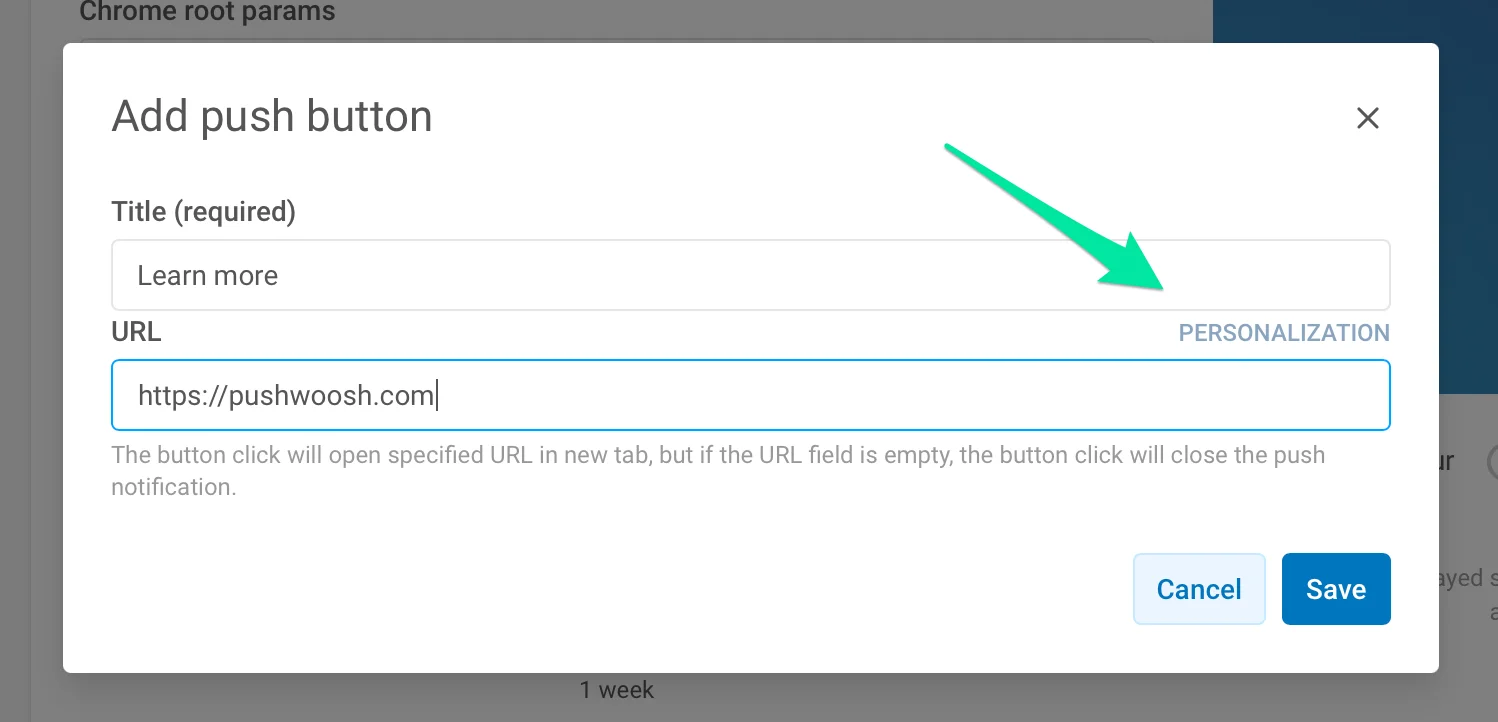
Ensuite, sélectionnez un tag que vous souhaitez utiliser pour personnaliser la page vers laquelle l’utilisateur ira une fois qu’il aura appuyé sur le bouton. Par exemple, pour amener un utilisateur à la section de votre site en fonction de son pays d’origine, ajoutez le tag Pays à l’URL. Ainsi, par exemple, un utilisateur des États-Unis qui appuie sur le bouton En savoir plus ira sur https://www.pushwoosh.com.
Durée. Spécifiez la durée d’affichage du push. Réglez sur infini si vous souhaitez afficher la notification jusqu’à ce que l’utilisateur interagisse avec elle.
Délai d’expiration. Définissez la période après laquelle le push ne sera pas livré si l’appareil était hors ligne.
Firefox
Anchor link to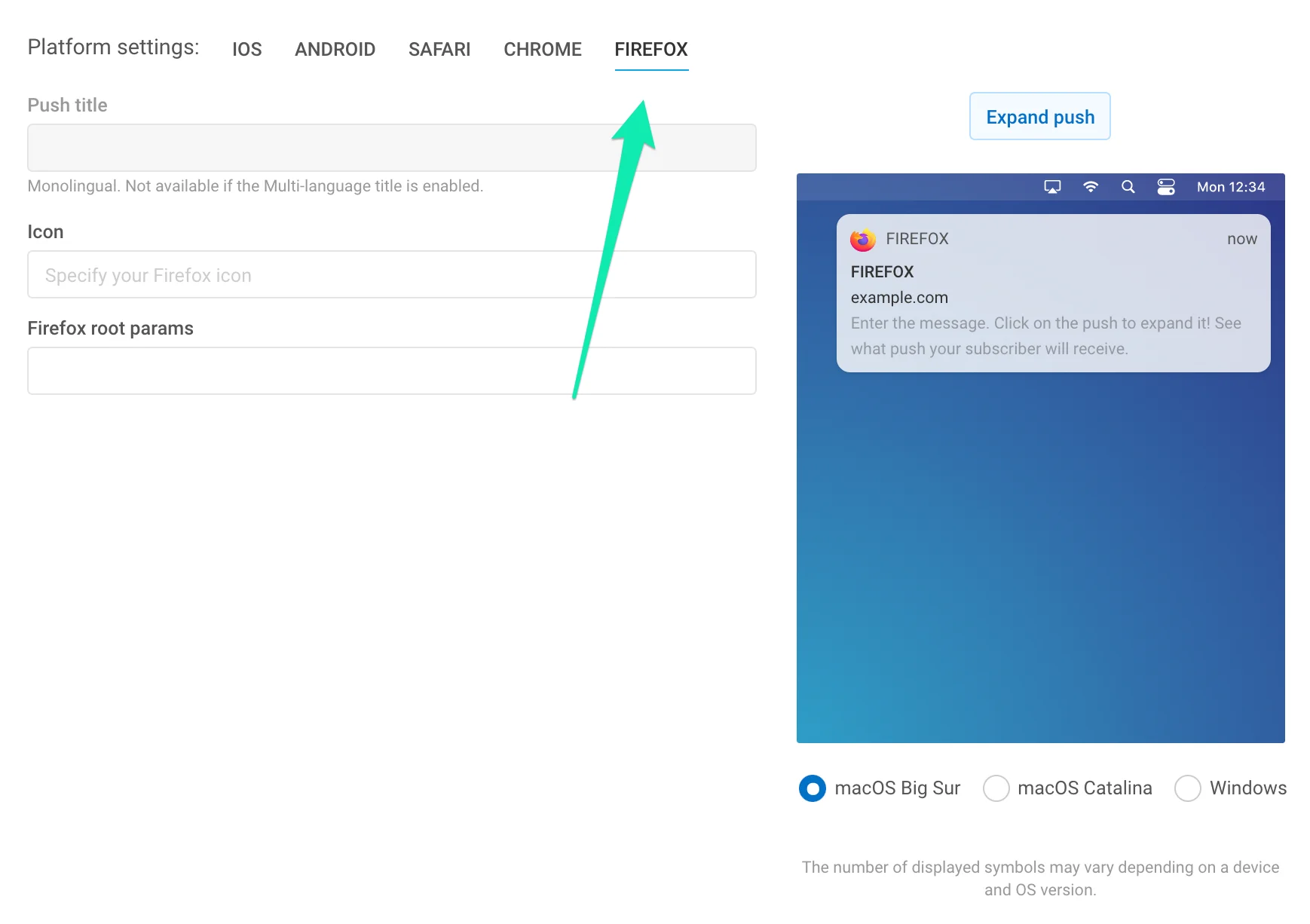
Icône. Spécifiez le nom de l’icône dans les ressources de votre extension, ou l’URL complète. Personnalisable avec les placeholders de Contenu Dynamique.
Titre. Spécifiez le titre de la notification Firefox. Personnalisable avec les placeholders de Contenu Dynamique.
Veuillez noter que le titre est le même pour toutes les langues dans lesquelles votre push est traduit. Si vous avez besoin d’un titre multilingue, activez-le dans la section Message ; le titre multilingue est le même pour toutes les plateformes.
Paramètres racine Firefox. Définissez des paramètres spécifiques pour les pushs envoyés à Firefox. Par exemple, pour envoyer un lien normal à la plateforme Firefox en parallèle avec un Lien Profond envoyé aux appareils mobiles, saisissez le lien ici comme suit :
{l: "http://example.com"}Les paramètres racine Firefox sont prioritaires sur les paramètres généraux de push pour les notifications push envoyées à Firefox. Ainsi, les abonnés Firefox recevront le lien que vous spécifiez ici tandis que les utilisateurs avec des appareils mobiles recevront le Lien Profond.
Windows 8, 10
Anchor link to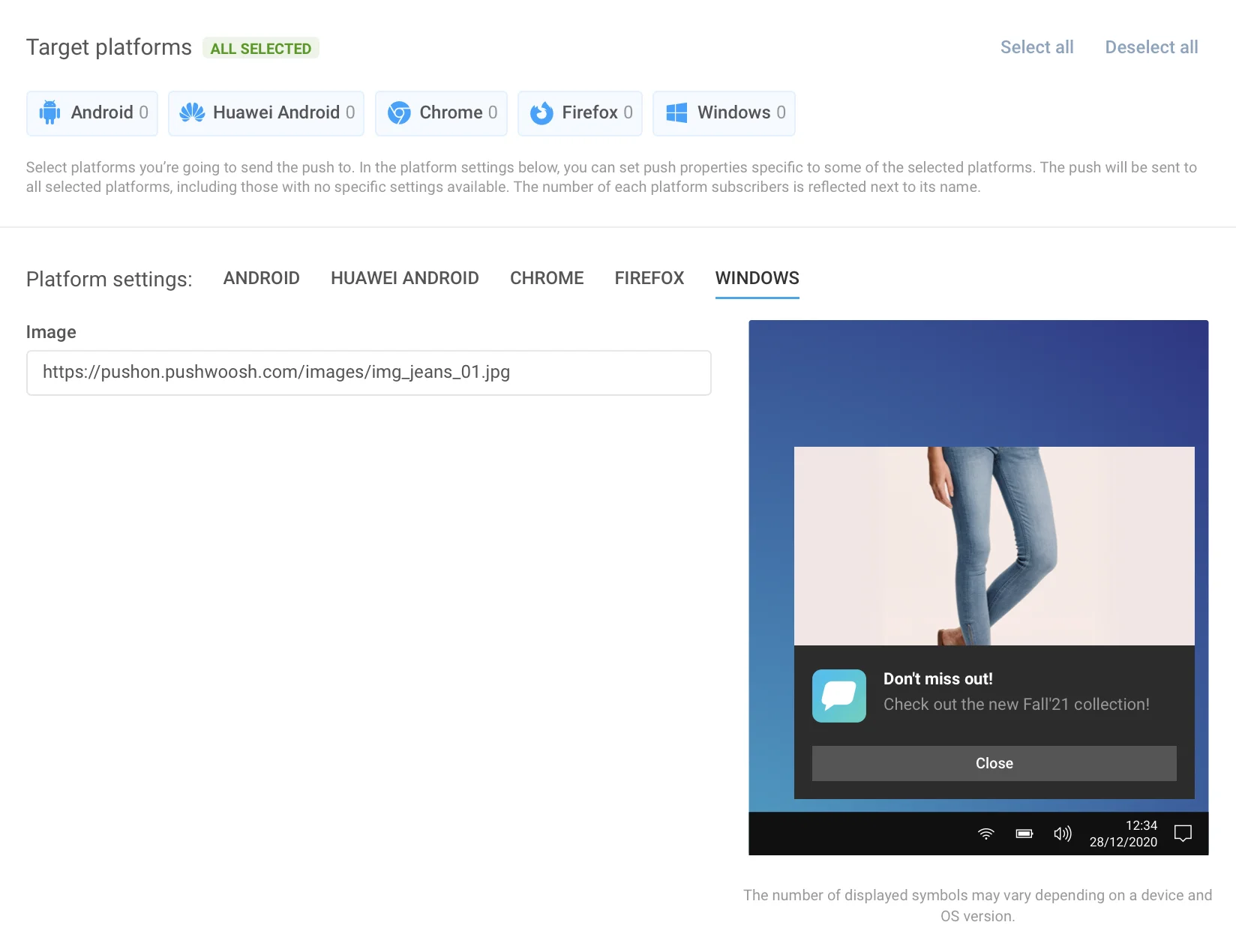
Windows 8 fournit plus de 60 modèles de toast, tuile, brut et badge, nous n’avons donc ajouté que les modèles de toast à notre interface graphique car ce sont les plus populaires. Les modèles de tuile, brut et badge ne sont disponibles que via l’API distante.
D’abord, choisissez le modèle dans la liste de droite pour déverrouiller les entrées correspondantes. Vous pouvez ensuite saisir le contenu pour toutes les langues dont vous avez besoin. Le nombre de champs dans les modèles de push Windows 8 diffère, nous avons donc dû le séparer de toutes les autres plateformes. Il a son propre ensemble d’onglets de langue, utilisés comme les onglets de langue généraux.
Amazon
Anchor link to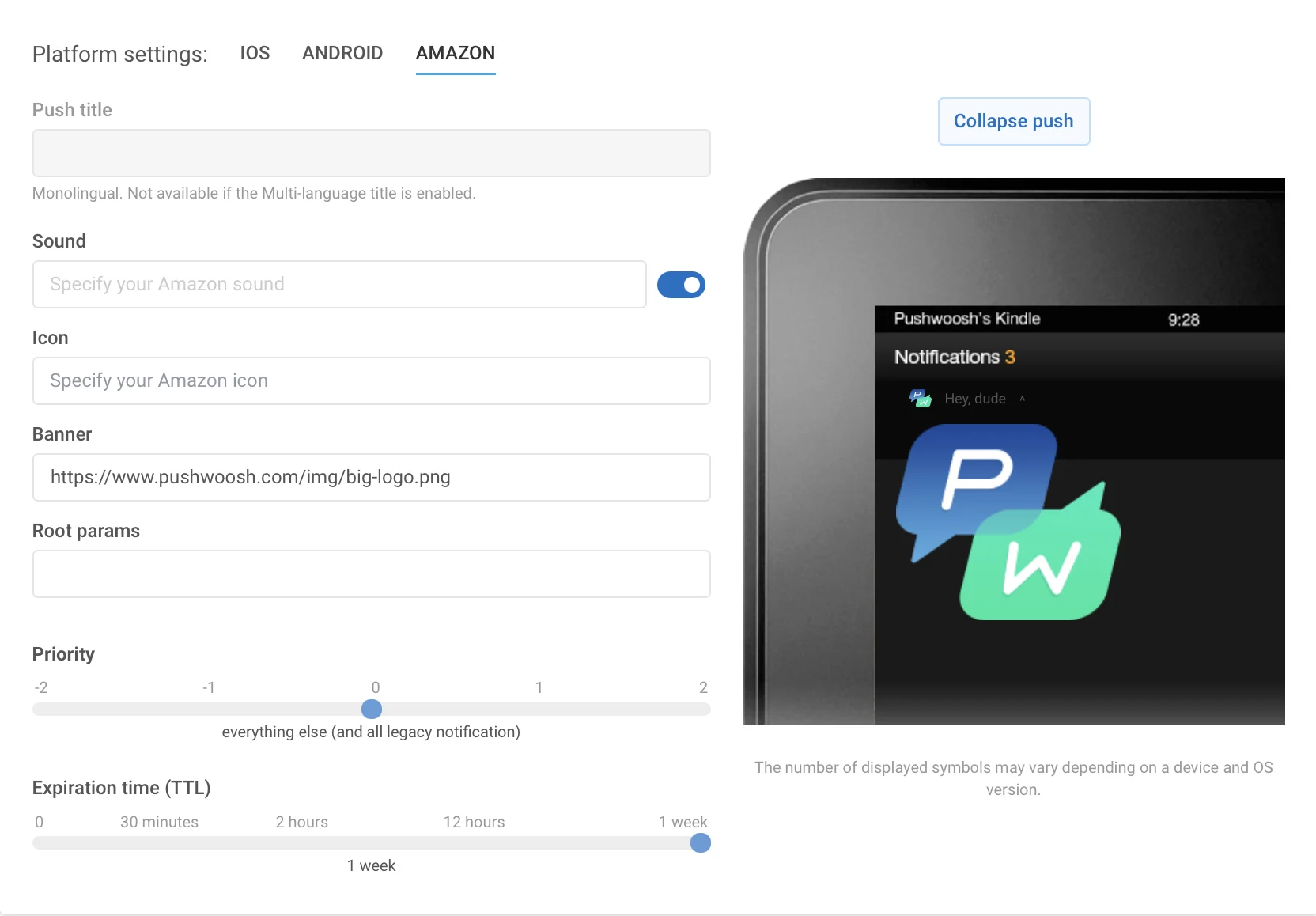
En-tête. Spécifiez ici l’en-tête de votre notification Amazon.
Son. Spécifiez le nom du fichier son personnalisé dans le dossier « res/raw » de votre application. Omettez l’extension du fichier.
Icône. Chemin vers l’icône de notification.
Bannière. Chemin complet vers la bannière de notification.
Délai d’expiration. Période après laquelle le push ne sera pas livré si l’appareil était hors ligne.
Onglet Action
Anchor link toPar défaut, un appui sur un message push ouvre l’application. Vous pouvez personnaliser les actions effectuées après qu’un utilisateur appuie sur un push :
- Ouvrir une URL dans le navigateur de l’utilisateur,
- Amener les utilisateurs directement à des pages spécifiques de l’application,
- Ou attirer leur attention avec du contenu riche.
Action personnalisée
Anchor link toURL
Ajoutez un lien qui s’ouvrira dans un navigateur après qu’un utilisateur appuie sur une notification push. Choisissez l’option URL et insérez une URL dans le champ correspondant. Veuillez noter que la taille de la charge utile de la notification push est limitée, alors envisagez d’utiliser un raccourcisseur d’URL pour rester dans la limite.
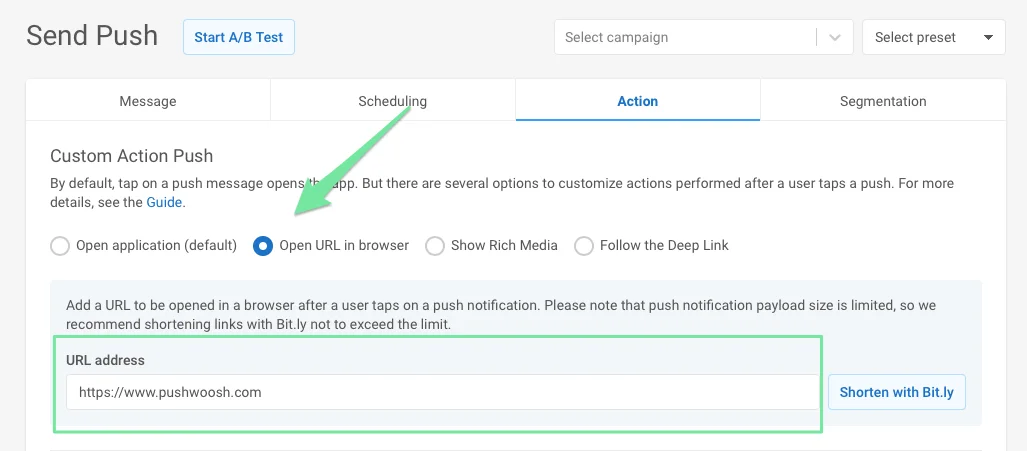
Pour l’URL, la liaison dynamique est disponible. Vous pouvez ajouter du Contenu Dynamique à l’adresse web que vous spécifiez dans le champ URL afin que la page web s’ouvre lorsqu’un utilisateur appuie sur un push, en tenant compte des valeurs de Tag de l’utilisateur. Par exemple, vous pouvez afficher une offre spéciale basée sur le dernier produit qu’un utilisateur a acheté ou l’amener à un fil d’actualités similaire à ce qu’il a lu récemment.
Pour ajouter une URL dynamique à votre message push, placez le Contenu Dynamique à la fin de l’URL (la partie après le signe /) :
https://example.com/{TagName|lowercase|default}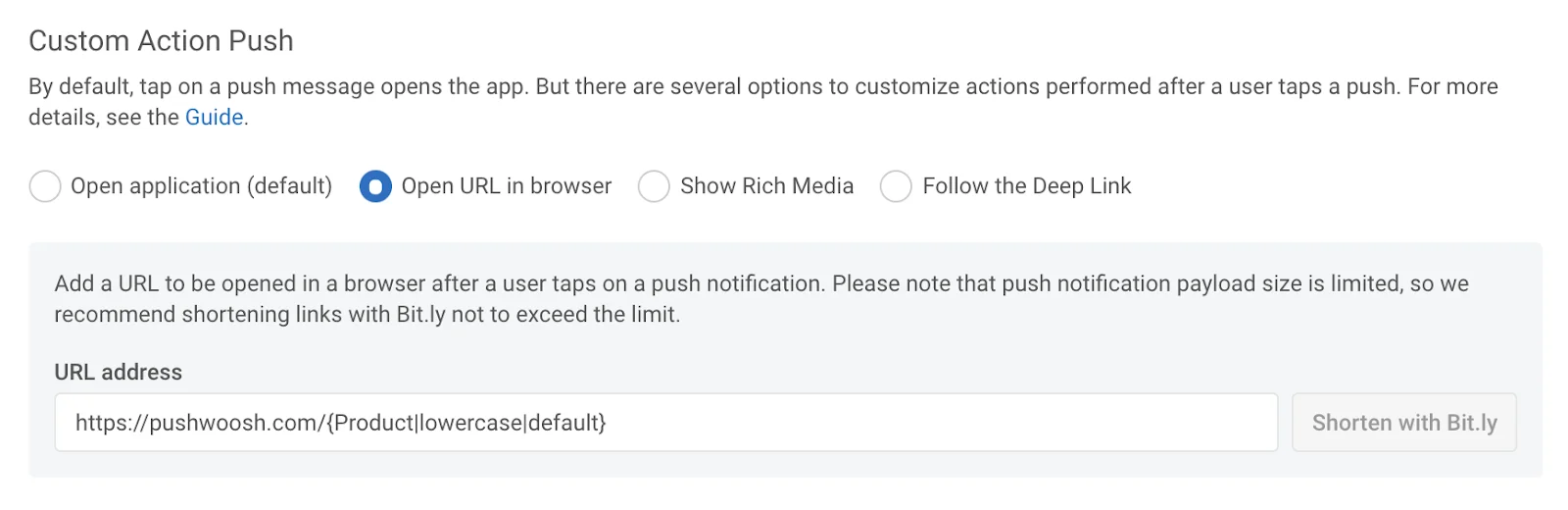
Utilisez la même syntaxe que pour le Contenu Dynamique dans le texte du push, le titre, etc. :
{Tag|modificateur_format|valeur_par_défaut}Consultez le guide du Contenu Dynamique pour plus de détails.
Rich Media
Anchor link toLe Rich Media est le contenu affiché lorsque les utilisateurs sont dans l’application. Il peut contenir des images, des vidéos, des formulaires à remplir et d’autres éléments. Si les utilisateurs cliquent dessus, il s’ouvre pour joindre des images, des vidéos, des CTA ou d’autres formulaires interactifs. Pour en savoir plus sur la création et la modification de Rich Media, consultez ce guide.
Pour ouvrir l’une des pages Rich Media créées dans votre compte, sélectionnez l’option Afficher le Rich Media et choisissez un Rich Media à afficher. Pour ouvrir une page de contenu riche distante, sélectionnez la source Page distante et insérez l’URL de la page riche.
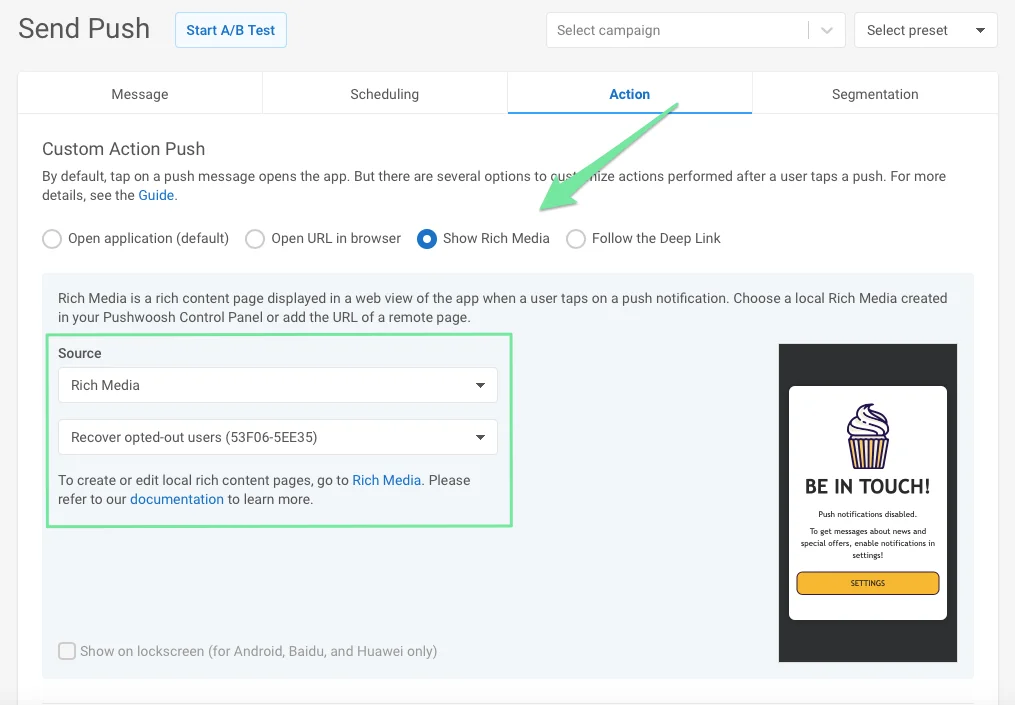
Pour les appareils Android, vous pouvez activer l’option Afficher sur l’écran de verrouillage pour afficher le Rich Media directement sur l’écran de verrouillage de l’appareil de l’utilisateur.
Lien Profond
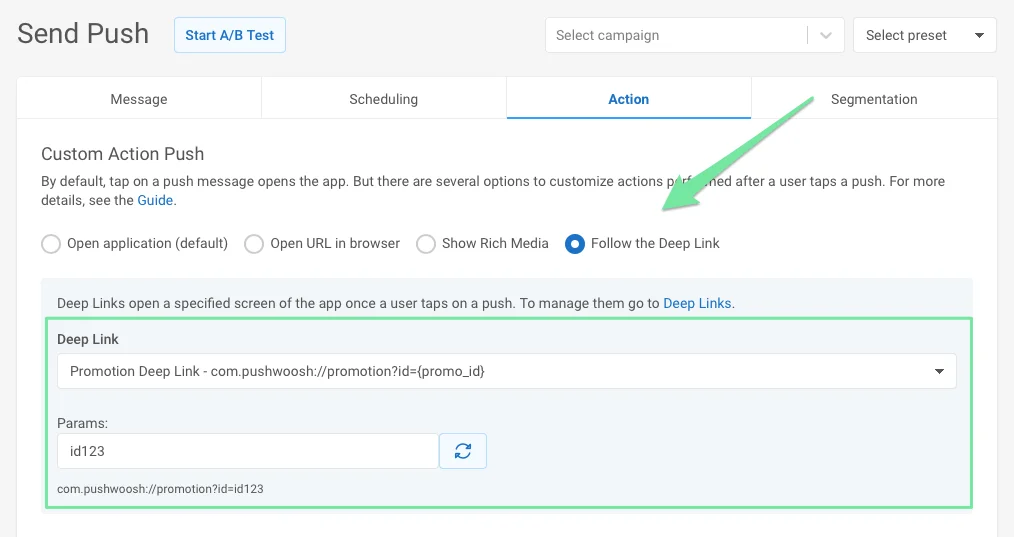
Anchor link toAvec les Liens Profonds, vous pouvez amener les utilisateurs directement vers de nouveaux contenus in-app, des pages promotionnelles, des offres spéciales, etc. Dans les Préréglages, vous ne pouvez ajouter que les liens profonds que vous avez configurés dans les paramètres.
Veuillez suivre le guide pour configurer les Liens Profonds.
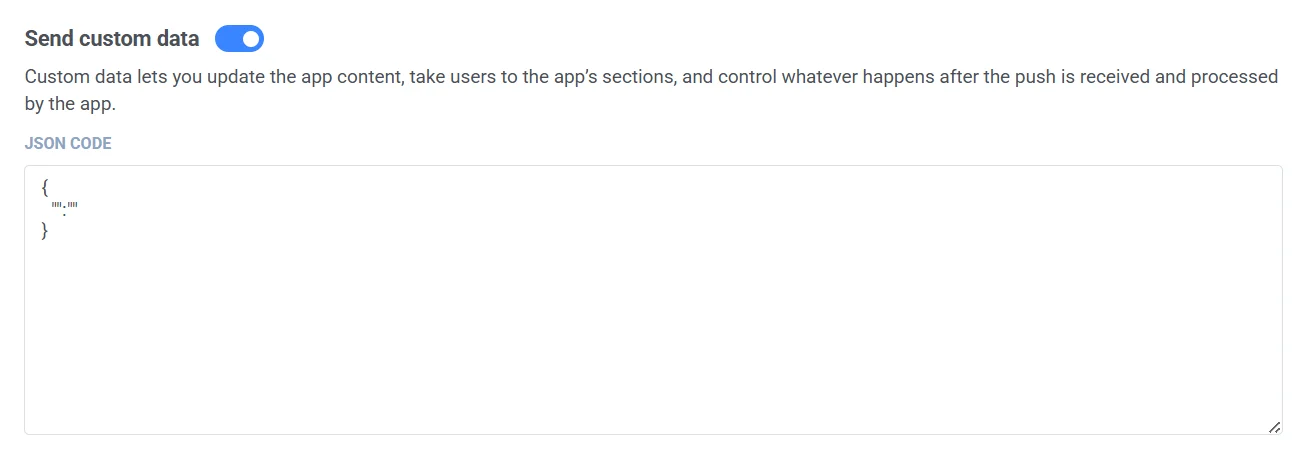
Données Personnalisées
Anchor link toLes Données Personnalisées sont un objet JSON décrivant les actions à effectuer, par exemple :
{"key": "value"}Vous pouvez ajouter des Données Personnalisées à votre message push pour spécifier des paramètres de push supplémentaires.
Activez Envoyer des données personnalisées. Insérez les données JSON dans le champ Code JSON.
Pour en savoir plus sur les Données Personnalisées, consultez notre guide.
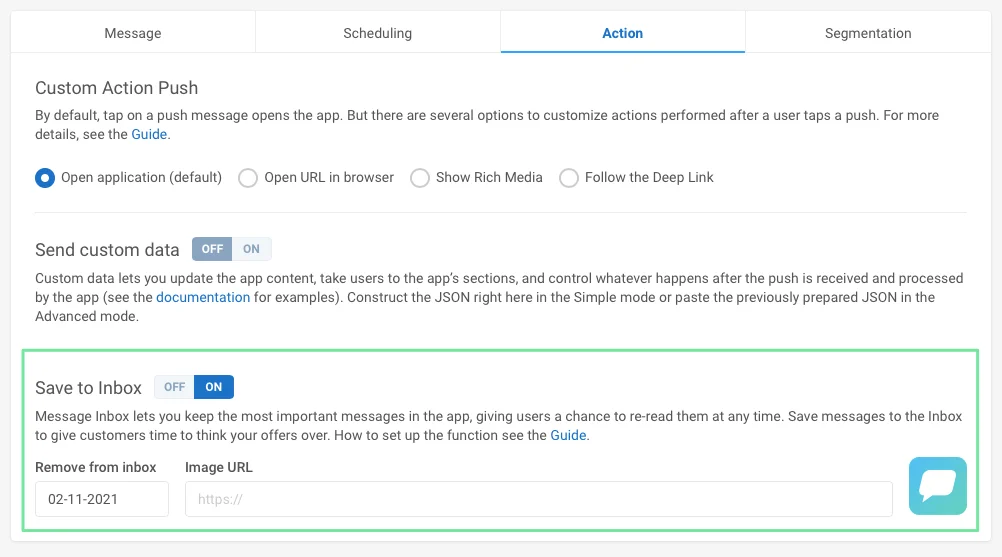
Enregistrer dans la boîte de réception
Anchor link toPour conserver le message dans la boîte de réception des utilisateurs, cochez la case et définissez la date de suppression du push. Par défaut, les messages sont supprimés de la boîte de réception le lendemain de leur envoi. Pour définir une icône à afficher à côté du message dans la boîte de réception, spécifiez l’URL de l’image dans le champ correspondant.
Le message sera supprimé de la boîte de réception à 00:00:01 UTC de la date spécifiée, donc la date précédente est le dernier jour où un utilisateur peut voir le message dans sa boîte de réception.
Une fois que vous avez configuré tous les paramètres, cliquez sur Enregistrer le préréglage.
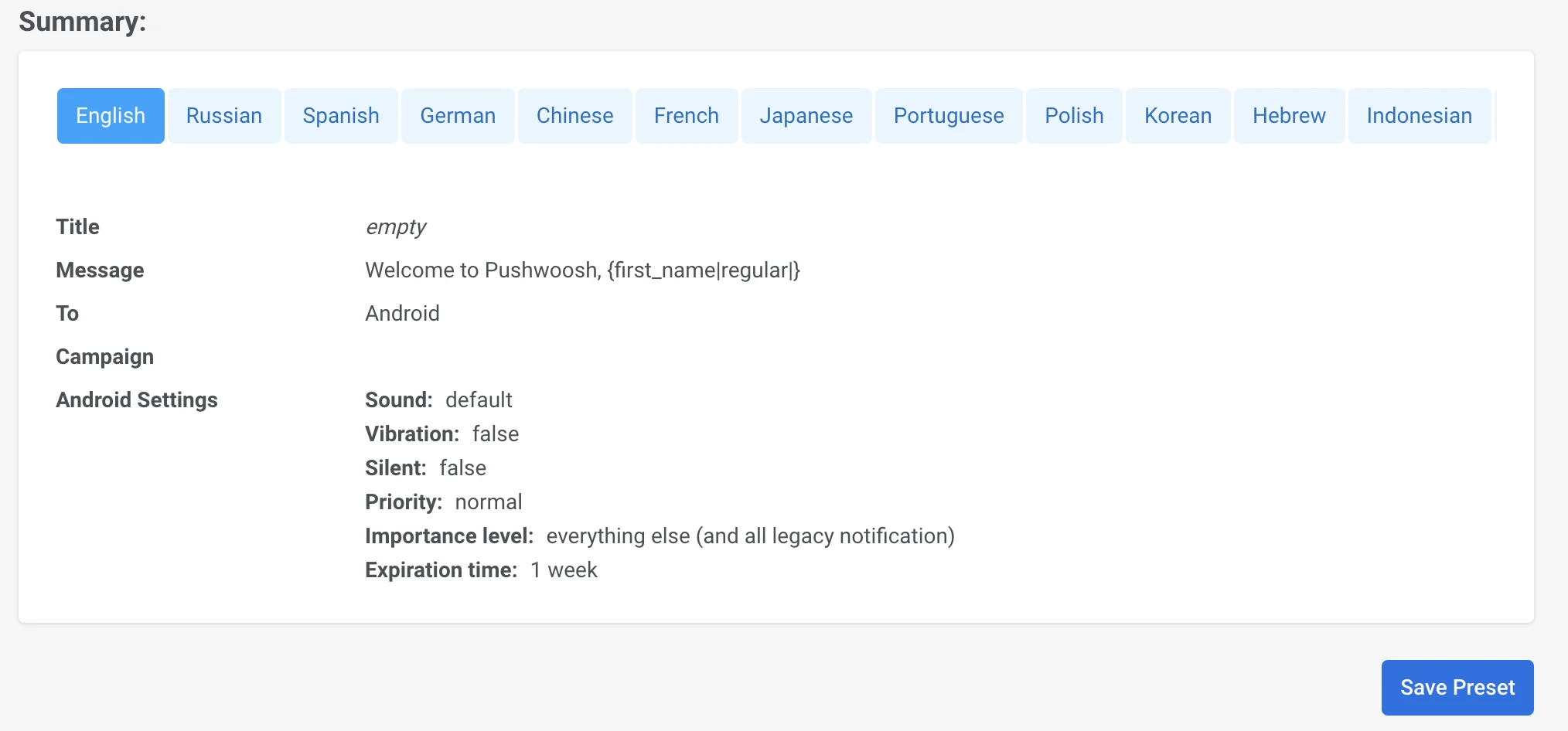
Vous pouvez ensuite envoyer votre push à l’audience.