Importar contactos de SMS
Puedes subir un archivo CSV para importar números de teléfono de forma masiva. Los números importados se registrarán como suscriptores de SMS, lo que te permitirá personalizar y segmentar tus comunicaciones por SMS.
Prepara tu archivo CSV
Anchor link toReglas de formato CSV
Anchor link toEstructura general
Anchor link to- La primera fila debe contener los encabezados de las columnas que describen los datos de cada columna.
- Cada fila siguiente representa un único contacto, con valores correspondientes a los encabezados.
- Los valores deben estar separados por comas.
- Guarda el archivo en codificación UTF-8 para garantizar la correcta visualización de los caracteres.
- El tamaño máximo del archivo es de 100 MB.
Columnas requeridas
Anchor link to- Número de teléfono: Debe estar en formato internacional, comenzando con
+seguido del código del país, por ejemplo +120XXXXX234 - ID de Usuario: El identificador único del usuario (p. ej., nombre o correo electrónico).
Columnas opcionales
Anchor link toIncluir columnas opcionales permite una segmentación y personalización más avanzadas en tus campañas de SMS. A continuación se detallan los campos opcionales que puedes añadir y cómo se pueden utilizar:
- Ubicación: Especifica la ciudad, estado o país del usuario. Útil para enviar promociones basadas en la ubicación (p. ej., ¡Obtén un 20% de descuento en nuestra tienda de Los Ángeles hoy!).
- Cumpleaños: Permite enviar mensajes de cumpleaños con descuentos especiales (p. ej., ¡Feliz cumpleaños, Sara! ¡Aquí tienes un 10% de descuento solo para ti!). Puede activar campañas de cumpleaños automatizadas.
- Idioma: Almacena la preferencia de idioma del usuario (p. ej., inglés, español, francés). Ayuda a enviar mensajes en el idioma del destinatario para una mejor interacción.
- Tipo de cliente: Identifica si el usuario es un cliente nuevo, VIP o inactivo. Permite enviar mensajes dirigidos (p. ej., ¡Oferta VIP exclusiva solo para ti!).
Puedes añadir cualquier dato adicional relevante para tu campaña (p. ej., preferencias del usuario, historial de compras). Estos se pueden asignar a etiquetas del sistema y utilizarse para la segmentación en Pushwoosh.
Archivo CSV de ejemplo
Anchor link toAquí tienes un ejemplo de un archivo CSV con el formato correcto:
Phone Number,User ID,Name,Location+120XXXXX234,john.smith@email.com,John Smith,New York+131XXXXX890,jane.smith@email.com,Jane Smith,Los AngelesSube el archivo CSV
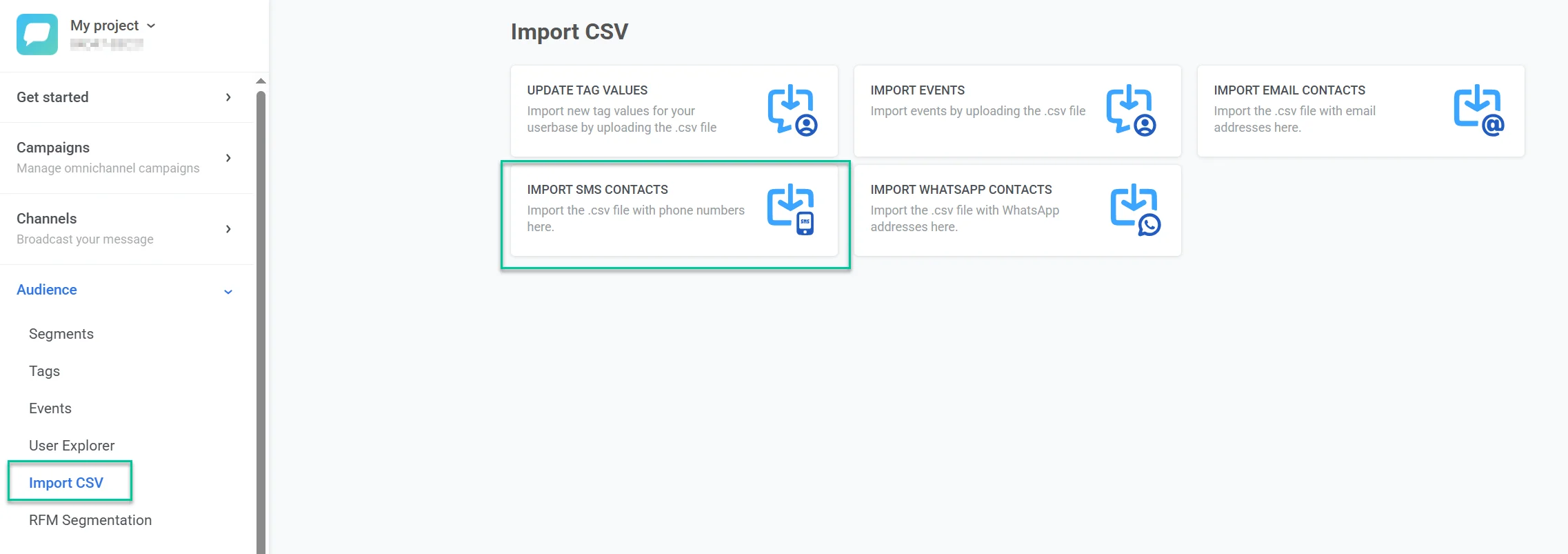
Anchor link to- Navega a Audience → Import CSV → Import SMS Contacts.
- Haz clic en Upload CSV y selecciona tu archivo.
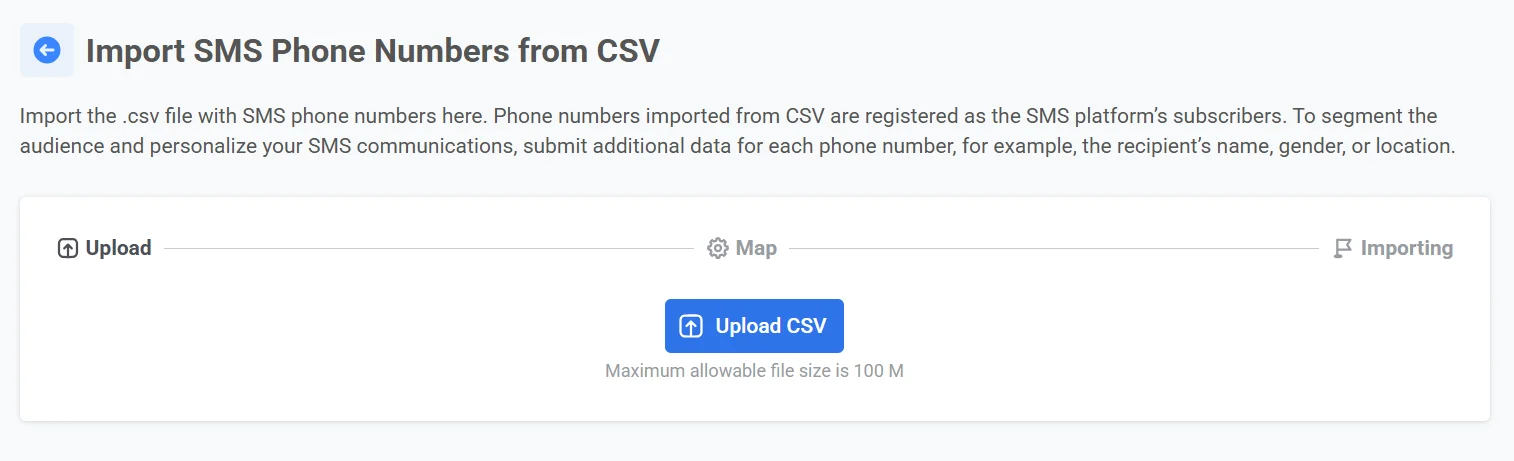
Si necesitas subir un archivo diferente, haz clic en Upload Another CSV para reemplazarlo.
- Asigna las columnas
Asegúrate de que se seleccionan las columnas correctas:
- Phone Number Column in CSV. Selecciona la columna que contiene los números de teléfono (debe estar en formato internacional, comenzando con
+). - User ID Column in CSV. Selecciona la columna que contiene los identificadores únicos de usuario.
- Añade datos adicionales (opcional)
Si quieres incluir detalles adicionales para la segmentación:
- Selecciona un nombre de columna de tu CSV.
- Asígnale una Etiqueta (Tag) para vincularla con los datos del usuario en el sistema.
- Haz clic en + Add Column para incluir más atributos.
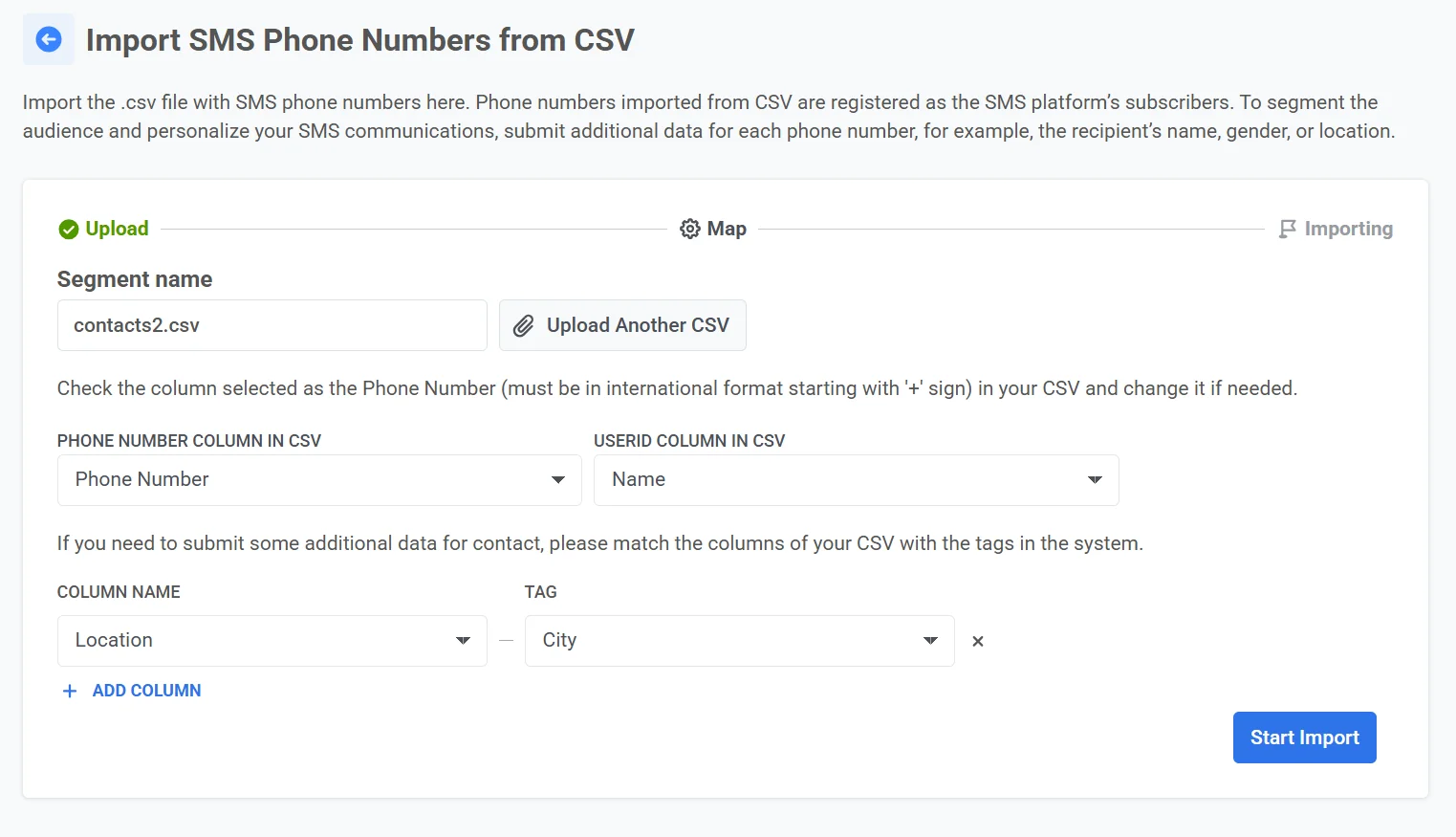
- Haz clic en Start import para comenzar a procesar el archivo.
Después de la importación, los contactos estarán disponibles para las campañas de correo electrónico en Pushwoosh. Aparecerán como un nuevo segmento en la lista de Segmentos y también se podrá acceder a ellos a través del Explorador de usuarios.