Push dirigido
Este flujo muestra cómo enviar una notificación push dirigida a un segmento de audiencia específico. La forma en que creará sus segmentos para los pushes dirigidos difiere dependiendo de si una notificación push inicia un flujo de comunicación o continúa uno existente.
Si una notificación push inicia un flujo de comunicación
Anchor link toUna vez que haya creado un flujo de push básico, puede configurar su push dirigido.
Haga doble clic en el elemento Audience-based Entry para seleccionar la audiencia para su notificación push. Cree un segmento desde cero, elija entre sus segmentos existentes o importe un archivo de segmento.
1. Crear un segmento desde cero
Anchor link toHaga clic en Create segment y seleccione Build segment en el menú desplegable.
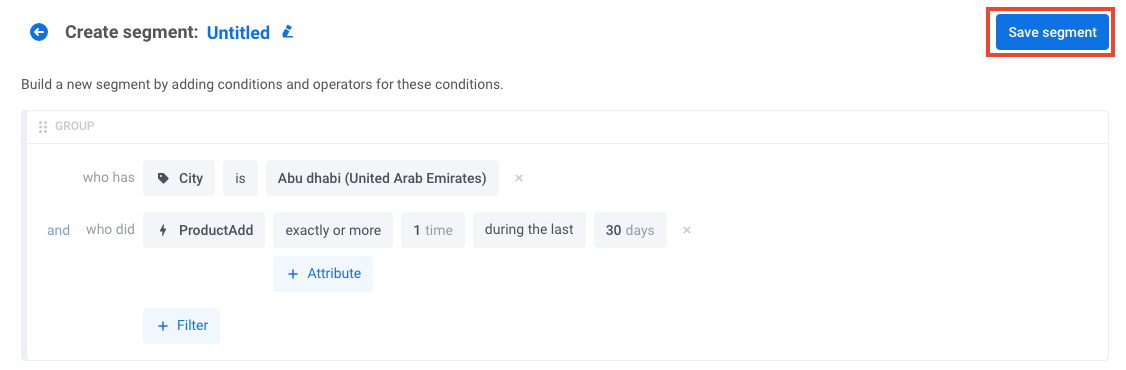
En el panel que se abre, cree el segmento. Aprenda a crear segmentos.
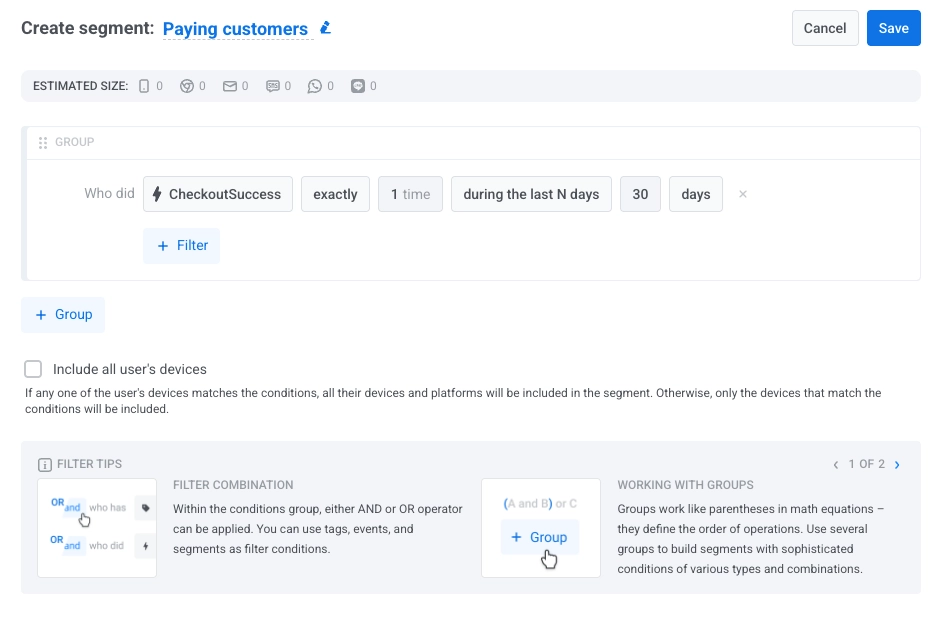
2. Seleccionar un segmento existente
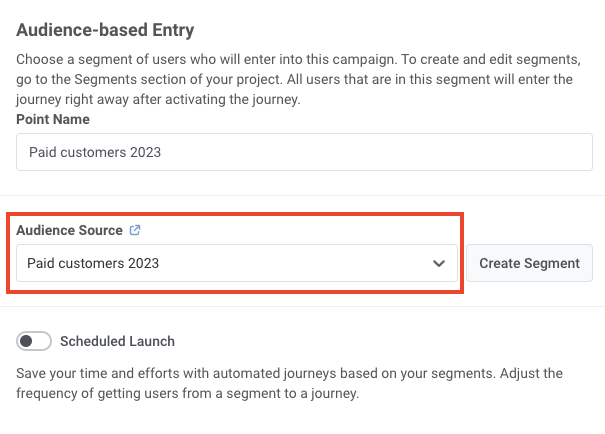
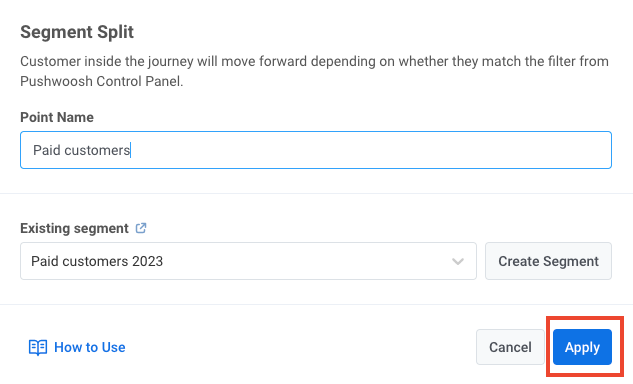
Anchor link toSeleccione uno de sus segmentos existentes en el campo Audience source. En el siguiente ejemplo, un push se dirigirá a los clientes de pago:
3. Importar un archivo de segmento
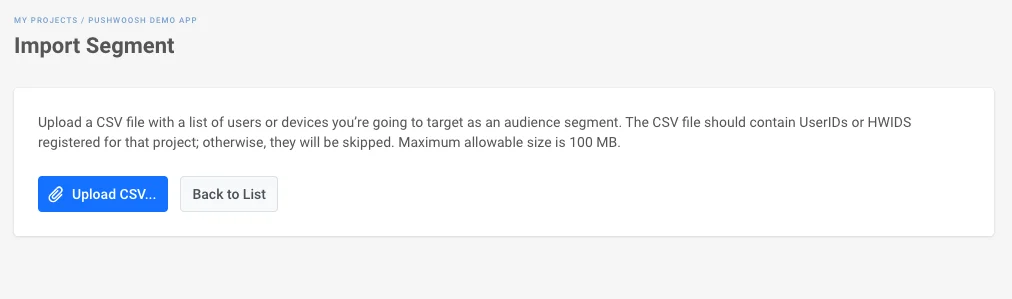
Anchor link toEn la sección Audience source, haga clic en Create segment y seleccione Import segment en el menú desplegable:
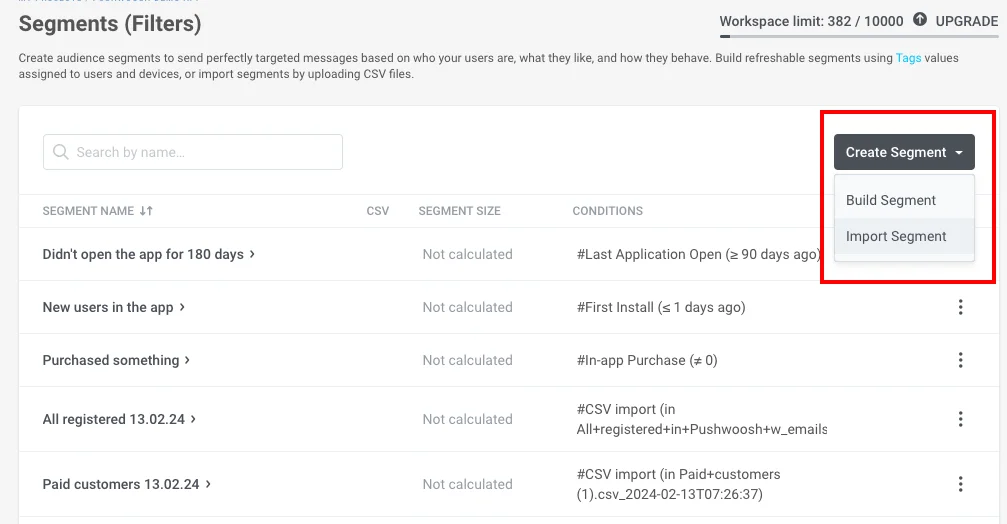
Luego importe su archivo en formato CSV. Para obtener instrucciones paso a paso y los requisitos del archivo, consulte Cómo importar un segmento.
Una vez que haya seleccionado la fuente de la audiencia y configurado el elemento, haga clic en Save.
Si una notificación push continúa un flujo de comunicación
Anchor link toInserte el elemento Condition split entre los elementos de comunicación anteriores y la notificación push que desea dirigir. Haga doble clic en el elemento para abrir su configuración.
Definir el segmento
Anchor link toEn What defines the user flow?, seleccione Segment.
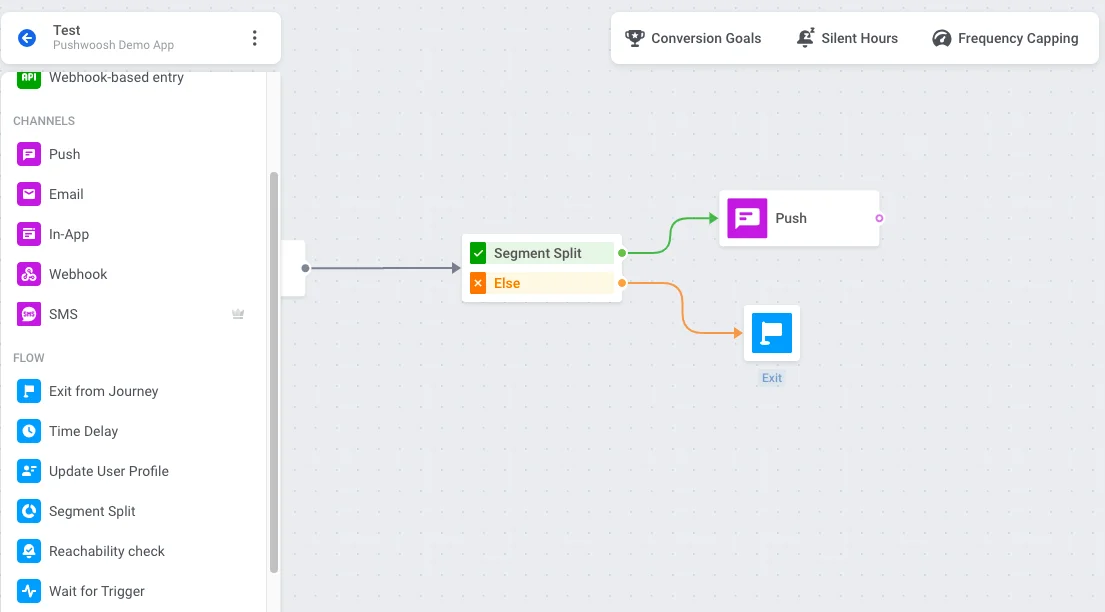
Luego puede establecer el segmento de una de estas tres maneras:
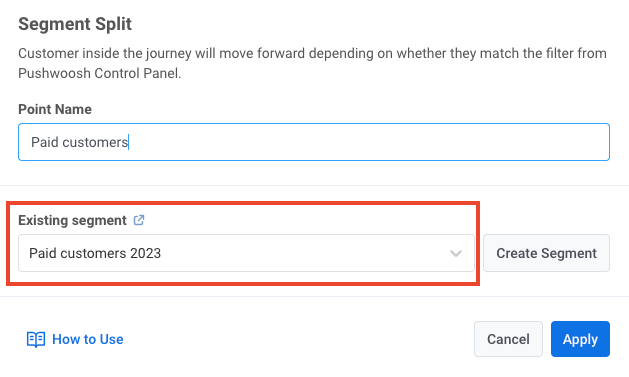
Seleccionar un segmento existente
Anchor link toUse el campo Existing segment para elegir uno de sus segmentos.
Crear un segmento desde cero
Anchor link toHaga clic en Create segment junto a la sección Branches y seleccione Build segment en el menú desplegable. Se abre un panel donde puede crear el segmento.
Importar un archivo de segmento
Anchor link toHaga clic en Create segment y seleccione Import segment en el menú desplegable. Luego importe su archivo en formato CSV.
Para obtener instrucciones paso a paso y los requisitos del archivo, consulte Cómo importar un segmento.
Configurar las ramas
Anchor link toLa sección Branches muestra las rutas disponibles, como Users in a segment (usuarios que coinciden con el segmento que estableció) y All other users.
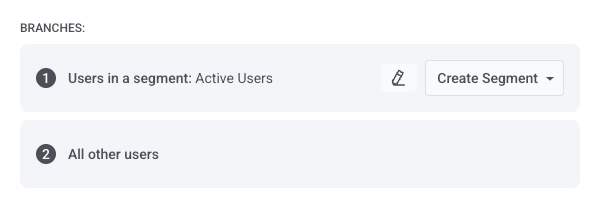
En el lienzo del Journey, agregue la notificación push a la rama Users in a segment. Agregue una salida u otro elemento a la rama All other users para que esa ruta esté definida.
Cuando termine, haga clic en Save.