Envío de push único a través de Customer Journey
Puede enviar una notificación push única a través del Customer Journey Builder en lugar del formulario de push único. El proceso es el mismo para móviles y web.
Construya el journey
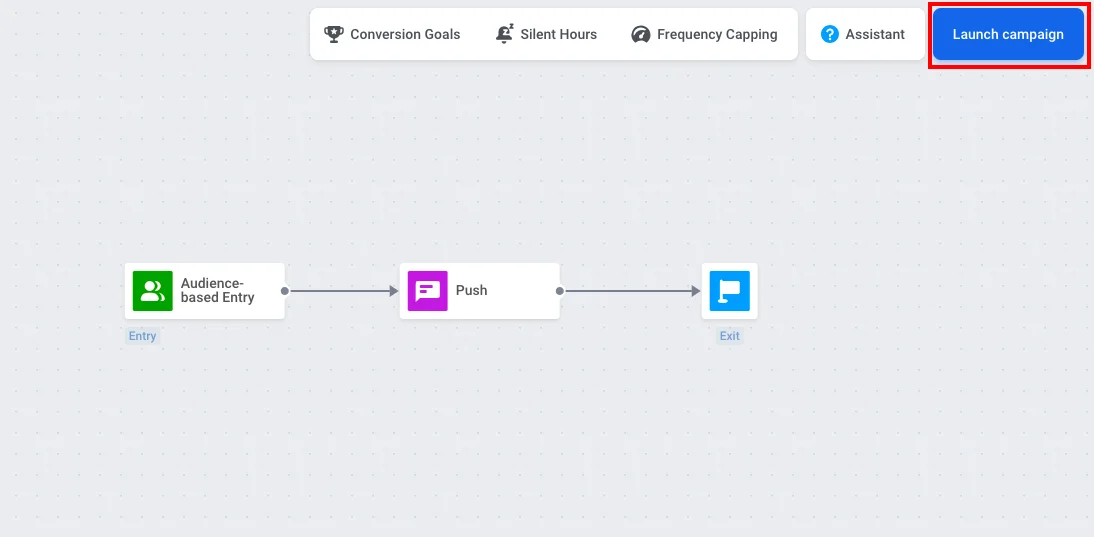
Anchor link toCuando cree una campaña de push en el Customer Journey Builder, elija la plantilla Campaña única (One-time campaign). Esta añade los elementos Audience-based Entry, Push y Exit al lienzo y los conecta por usted.
También puede construir el journey manualmente arrastrando estos tres elementos al lienzo y conectándolos en orden.
Defina la audiencia
Anchor link toHaga doble clic en el elemento Audience-based Entry para elegir quién recibe el push. En el mismo elemento puede configurar el Lanzamiento Programado (Scheduled Launch) para enviar el push en una fecha y hora específicas. Aprenda más sobre Audience-based Entry, incluyendo el Lanzamiento Programado.
Si ya tiene un segmento de usuarios que han dado su consentimiento (por ejemplo, Push Alerts Enabled), en Fuente de la Audiencia (Audience Source), seleccione ese segmento.
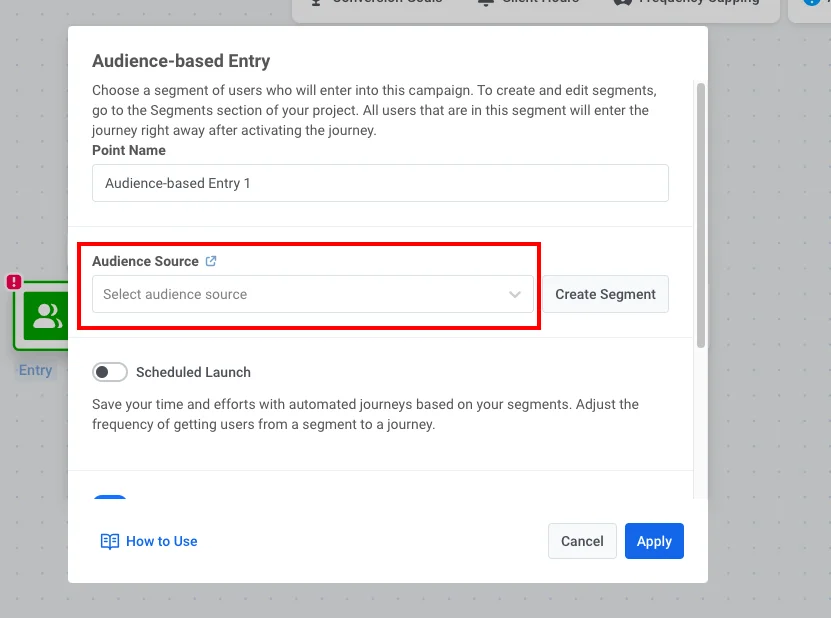
Si necesita crear el segmento:
- Haga clic en Crear Segmento (Create Segment).
- En el constructor de segmentos, añada un filtro: el tag Push Alerts Enabled es verdadero.
- Haga clic en Guardar segmento (Save segment).
Configure el push y el lanzamiento
Anchor link to- Haga doble clic en el elemento Push y seleccione o cree contenido para el push.
Aprenda más sobre el elemento Push en Customer Journey
- Cuando el journey esté listo, haga clic en Lanzar campaña (Launch campaign).