Enviar mensajes de Kakao
Esta guía le explica cómo funciona la mensajería de KakaoTalk en Pushwoosh y cómo enviar mensajes de KakaoTalk.
Enviar mensajes de Kakao a través de Customer Journey
Anchor link toPushwoosh le permite integrar la mensajería de KakaoTalk en los Customer Journeys. Siga estos pasos para configurarlo:
-
Vaya a Campañas > Customer Journey Builder en la barra lateral principal.
-
Haga clic en Construir un journey desde cero.
-
Añada un elemento de Entrada (Entry) para definir quién entra en el journey. Aprenda a configurar los elementos de Entrada
-
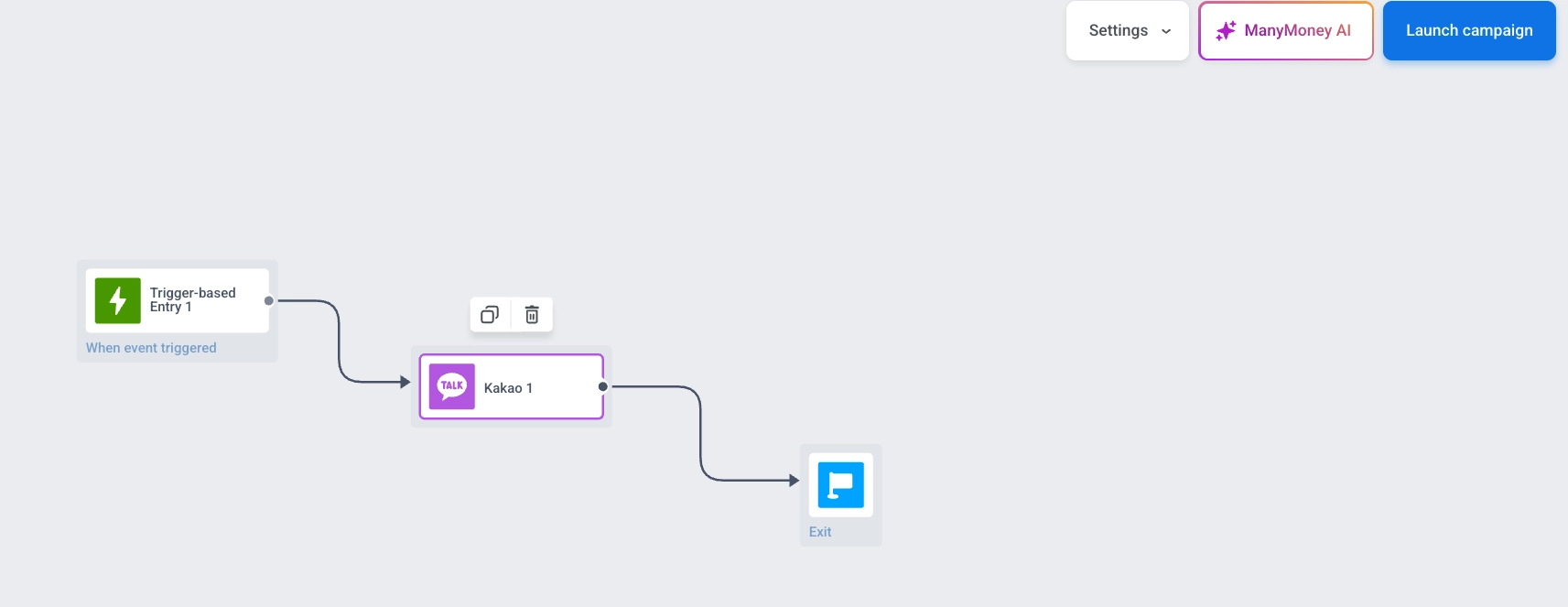
Añada un elemento de Kakao y conéctelo al resto de su flujo (por ejemplo, el disparador de entrada y los siguientes pasos).
-
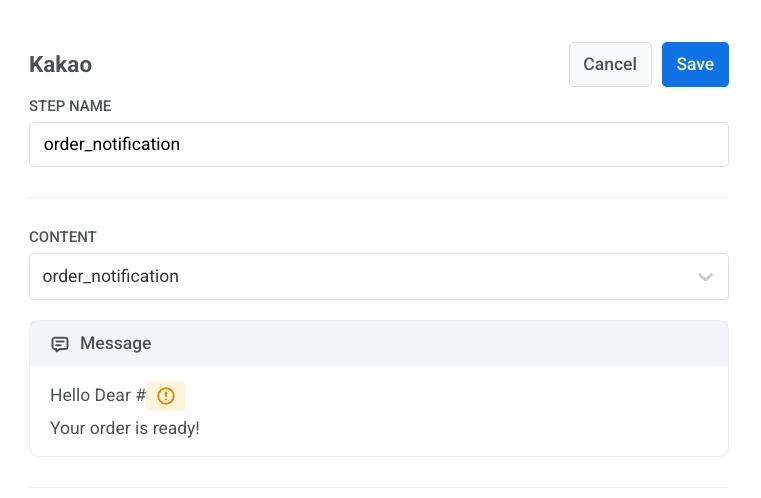
Haga clic en el elemento de Kakao para abrir su panel de configuración. En el menú desplegable Plantilla (Template), seleccione su plantilla de mensaje aprobada.
-
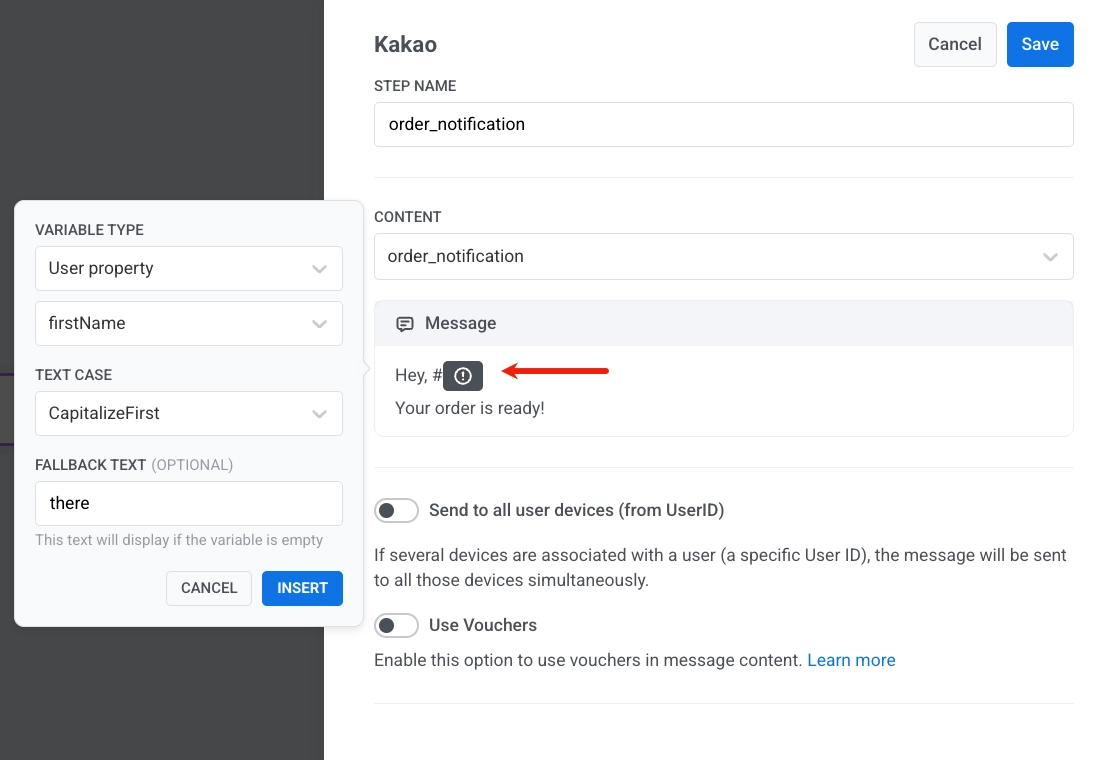
Utilice el selector de variables para insertar contenido dinámico:
- Establezca el Tipo de variable (por ejemplo, Propiedad del usuario)
- Elija un campo como firstName
- Establezca las Mayúsculas/minúsculas (por ejemplo, CapitalizeFirst)
- Añada un Texto alternativo (opcional): se muestra si falta el valor, por ejemplo,
allí - Haga clic en Insertar para añadir la variable a su mensaje
-
Haga clic en Guardar para guardar la configuración del elemento.
-
Complete la configuración del journey y añada el elemento de salida. Cuando esté listo, haga clic en Lanzar journey para activarlo.
Enviar mensajes de Kakao a través de la API
Anchor link toEnvíe mensajes de KakaoTalk utilizando la API de Pushwoosh. Use plantillas aprobadas y personalícelas con variables.