Integración con Stripe
Stripe es una plataforma de pagos que le permite aceptar pagos y gestionar suscripciones. La integración de Stripe con Pushwoosh le permite rastrear pagos y suscripciones en campañas, analizar ingresos por journey y producto, segmentar usuarios por eventos de pago y utilizar ManyMoney AI para obtener información sobre los ingresos.
Resumen de la integración
Anchor link toTipo de integración
Anchor link toFuente: Los eventos de pago y suscripción se envían desde Stripe a Pushwoosh.
Prerrequisitos
Anchor link toPara configurar la integración de Stripe con Pushwoosh, asegúrese de lo siguiente:
- Tiene una cuenta activa de Pushwoosh.
- Tiene una cuenta de Stripe.
Glosario (mapeo de nombres de entidades si son diferentes)
Anchor link toLa siguiente tabla muestra cómo las entidades de Stripe se mapean a Pushwoosh. Este mapeo se logra pasando los campos correspondientes como metadatos cuando crea una Sesión de Checkout (consulte Configuración de metadatos).
| Stripe | Pushwoosh |
|---|---|
| Cliente | user_id (requerido), device_id (opcional) en metadatos |
| Pago / Cargo | Evento StripePaymentSucceeded (charge.succeeded) |
| Factura (pagada) | Evento StripeInvoicePaid (invoice.paid) |
| Suscripción | StripeSubscriptionCreated + atributos en StripeInvoicePaid |
| Producto / Precio | product_id, product_name en metadatos y atributos de evento |
| Campaña (journey) | journey_uuids en metadatos |
Entidades sincronizadas
Anchor link to- Eventos de pago (pagos únicos, facturas de suscripción)
- Eventos de suscripción (suscripción creada, factura de suscripción pagada)
¿Cómo funciona la integración?
Anchor link toDespués de conectar su cuenta de Stripe a Pushwoosh a través de Stripe Connect, Pushwoosh recibe datos de pago y suscripción de Stripe. Puede vincular cada transacción a una campaña y a un usuario o dispositivo pasando metadatos al crear una Sesión de Checkout (consulte Configuración de metadatos).
Pushwoosh crea eventos que puede utilizar para segmentación y análisis.
Flujo de datos
Anchor link to- Conecta su cuenta de Stripe a Pushwoosh una vez a través de Stripe Connect en Settings → 3rd-party integrations.
- Al crear una Sesión de Checkout, pasa metadatos para que el pago pueda ser atribuido más tarde (consulte Configuración de metadatos).
- Cuando ocurre un evento de pago o suscripción en Stripe (p. ej.,
charge.succeededpara un pago único,invoice.paidpara una suscripción), Stripe envía los datos a Pushwoosh. - Pushwoosh crea los eventos correspondientes y utiliza los metadatos para la atribución. Estos datos aparecen en Finance Overview, Audience → Events y ManyMoney.
Casos de uso
Anchor link toRastrear pagos
Anchor link toReciba automáticamente información sobre todos los pagos y suscripciones exitosos.
Vincular pagos a campañas
Anchor link toAsocie transacciones con customer journeys específicos pasando metadatos (consulte Configuración de metadatos).
Analizar ingresos
Anchor link toVea los ingresos por campañas, productos, usuarios y dispositivos.
Segmentar su audiencia
Anchor link toCree segmentos basados en eventos de pago.
Análisis con IA
Anchor link toEl asistente ManyMoney AI recibe automáticamente estadísticas de pagos y suscripciones y puede tomar decisiones basadas en estos datos.
Configurar la integración
Anchor link toConectar Stripe a Pushwoosh
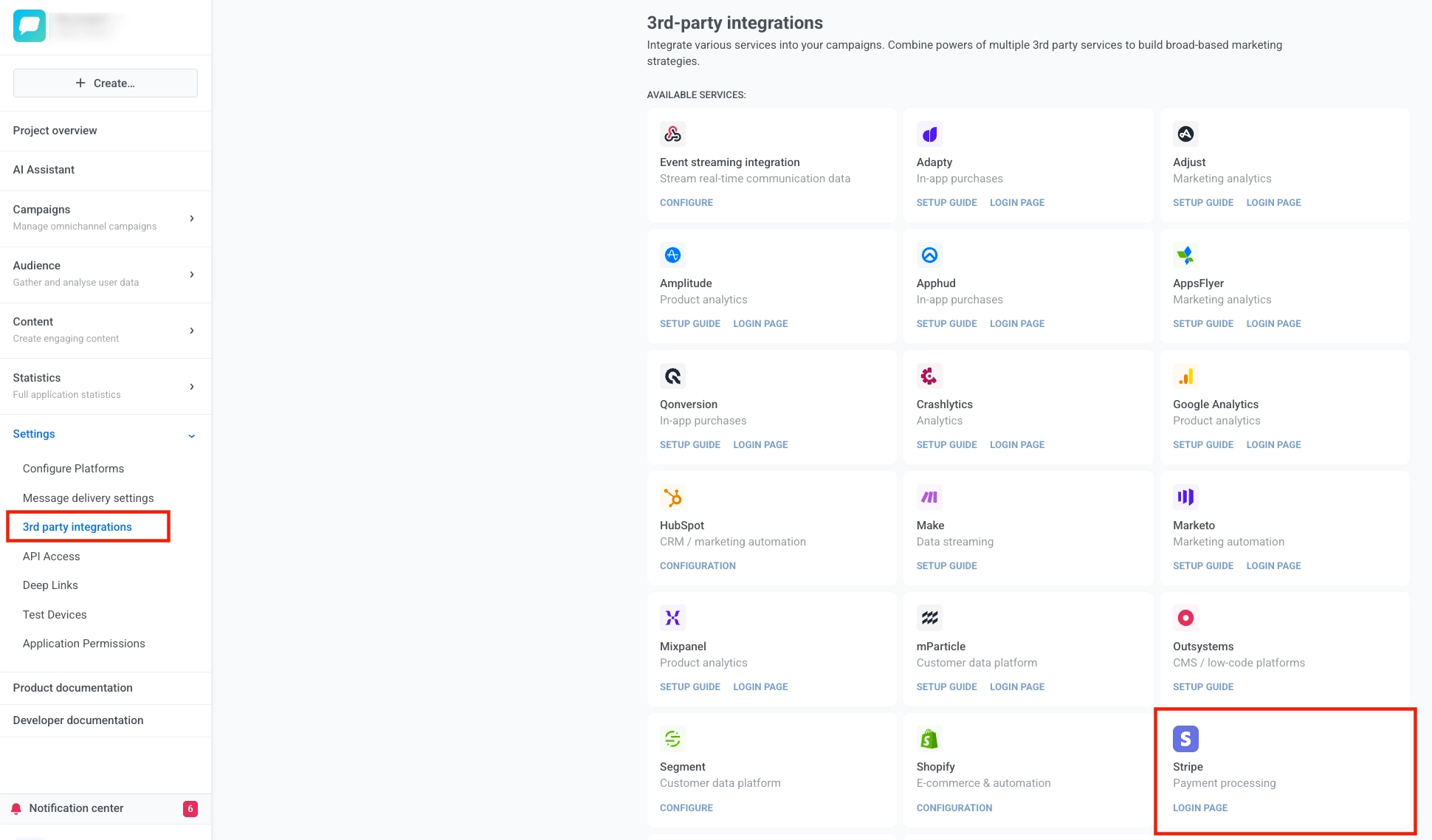
Anchor link to- Abra cualquier aplicación de Pushwoosh (la cuenta de Stripe se vincula a toda su cuenta, no a una aplicación específica) y navegue a Settings → 3rd-party integrations.
- Encuentre la tarjeta de Stripe y haga clic en el botón LOGIN PAGE.
- Será redirigido a la página de autorización de Stripe.
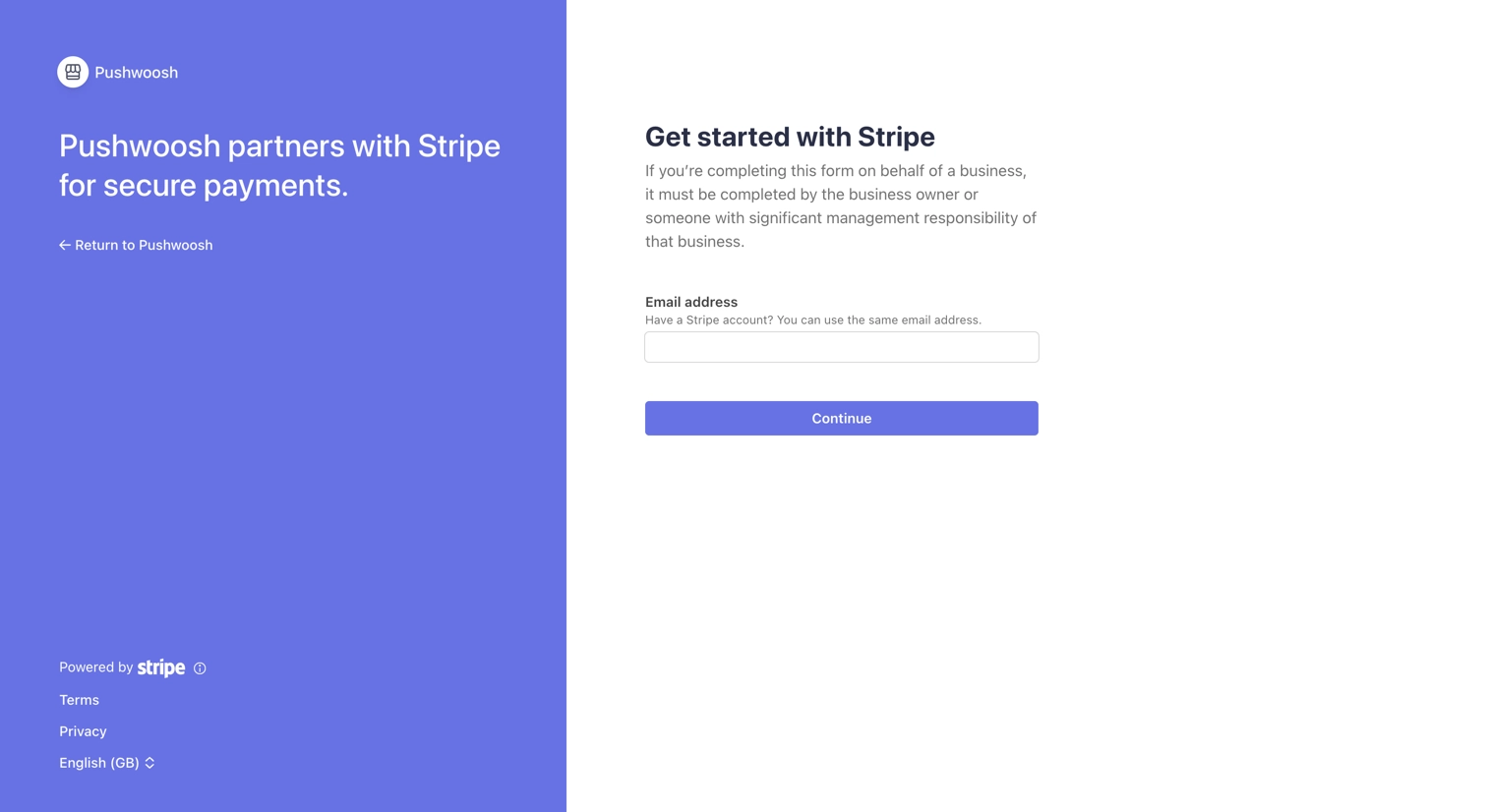
- En la página de Stripe, ingrese su correo electrónico y haga clic en Continue.
- Inicie sesión en su cuenta de Stripe (o cree una nueva). Si tiene varias cuentas, seleccione la cuenta que desea conectar.
- Haga clic en Connect para confirmar.
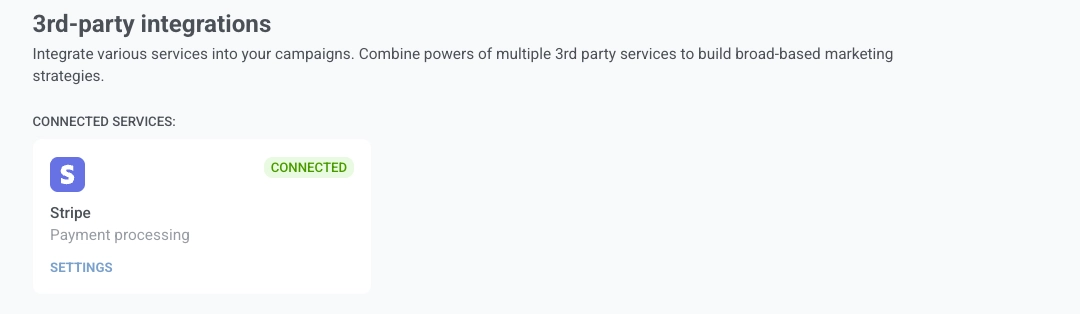
- Después de una autorización exitosa, será redirigido de nuevo a Pushwoosh. El estado de la integración cambiará a Connected.
Desconectar la integración
Anchor link toMétodo 1. A través de Pushwoosh
Anchor link to- Vaya a Settings → 3rd-party integrations.
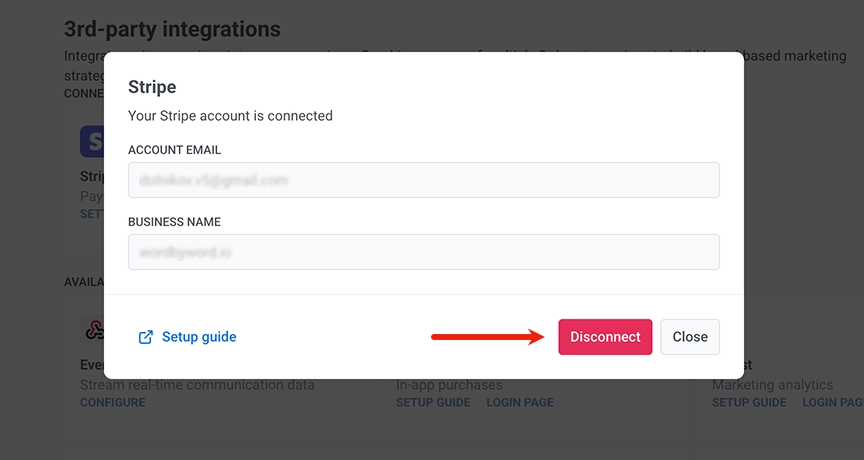
- Encuentre la tarjeta de Stripe y haga clic en el botón SETTINGS.
- En la ventana emergente, haga clic en el botón Disconnect.
Método 2. A través del Dashboard de Stripe
Anchor link to- Inicie sesión en el Stripe Dashboard.
- Vaya a Settings → Team and security → Installed apps.
- Encuentre la aplicación en la sección Connect Extensions.
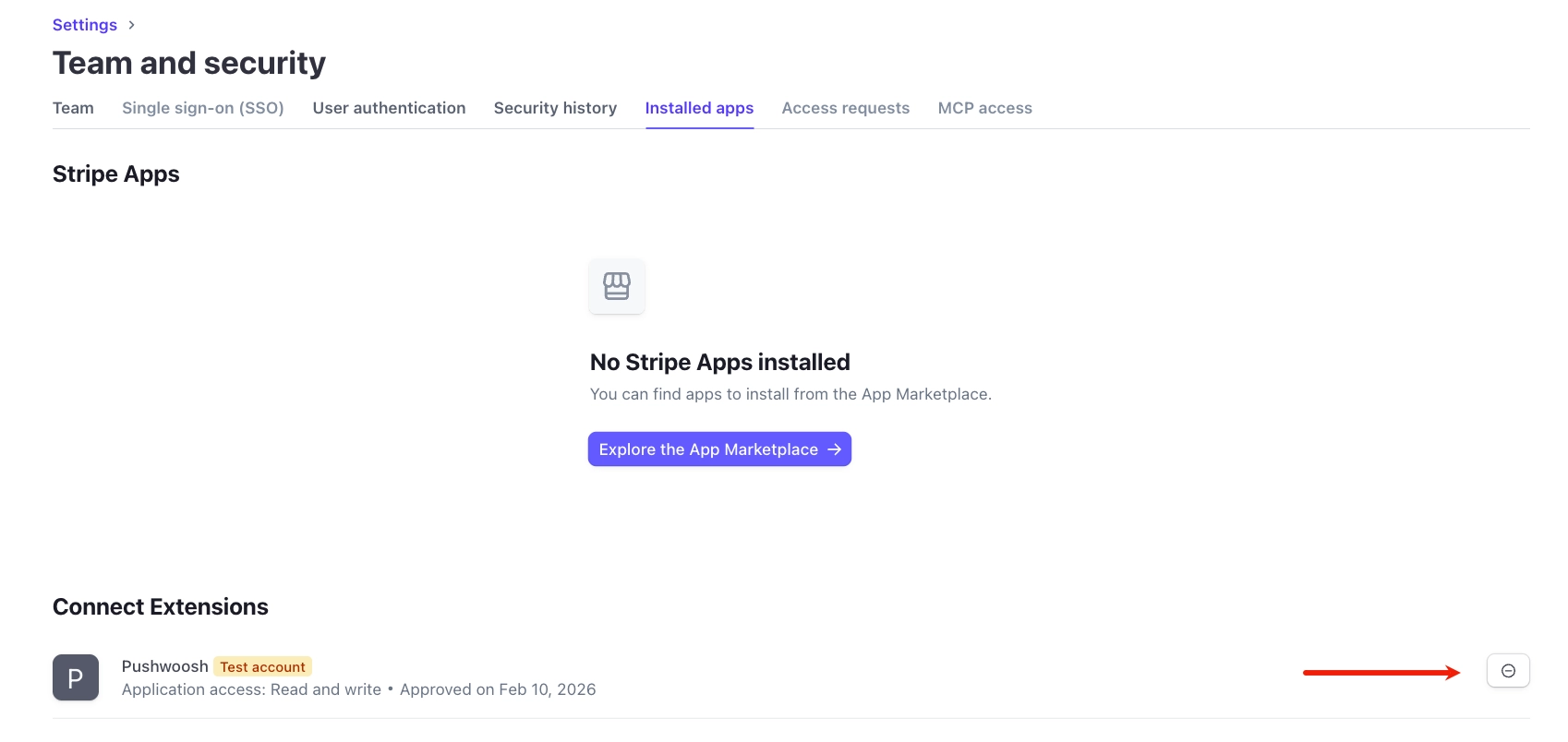
Cuando se desconecta a través de Stripe, Pushwoosh recibe automáticamente una notificación y elimina la integración.
Configuración de metadatos
Anchor link toStripe envía eventos de pago a Pushwoosh, pero sin datos adicionales Pushwoosh no puede saber a qué campaña o a qué usuario pertenece el pago. Cuando pasa metadatos en la creación de la Sesión de Checkout (IDs de campaña, ID de usuario o dispositivo, producto), cada pago se atribuye al journey y usuario correctos.
Luego, verá los ingresos por campaña en Finance Overview, creará segmentos por pagador y utilizará ManyMoney con la atribución correcta.
Campos de metadatos disponibles
Anchor link to| Campo | Descripción | Requerido | Ejemplo |
|---|---|---|---|
journey_uuids | IDs de campaña (journey) separados por punto y coma | No | bfab4bc0-b0a5-414b-befc-4aaddc429b0e;a2bff710-6b49-44d1-96a7-3232feeca6e9 |
user_id | Identificador de usuario. Requerido para la recopilación de eventos y para que se aplique device_id | Sí | user_12345 o email@example.com |
device_id | ID de hardware del dispositivo (HWID). | No | hwid_abc123 |
product_id | ID del producto | No | prod_premium |
product_name | Nombre del producto | No | Premium Plan |
Pasar metadatos a través de la Sesión de Checkout
Anchor link toLos metadatos se pasan al crear una Sesión de Checkout dependiendo del tipo de pago:
| Tipo de pago | Parámetro | Evento de Stripe |
|---|---|---|
Pago único (mode=payment) | payment_intent_data[metadata] | charge.succeeded |
Suscripción (mode=subscription) | subscription_data[metadata] | invoice.paid |
Prioridad de los metadatos durante el procesamiento
Anchor link toPara suscripciones (evento invoice.paid):
Metadatos de la factura → si están vacíos → Metadatos de la suscripciónPara pagos únicos (evento charge.succeeded):
Metadatos del cargo (de payment_intent_data)Creación de una sesión de checkout a través de la API de Stripe (curl)
Anchor link toPago único (mode=payment)
Anchor link tocurl https://api.stripe.com/v1/checkout/sessions \ -u sk_live_YOUR_SECRET_KEY: \ -d "mode=payment" \ -d "success_url=https://example.com/success" \ -d "cancel_url=https://example.com/cancel" \ -d "line_items[0][price]=price_1234567890" \ -d "line_items[0][quantity]=1" \ -d "payment_intent_data[metadata][journey_uuids]=bfab4bc0-b0a5-414b-befc-4aaddc429b0e" \ -d "payment_intent_data[metadata][user_id]=user_12345" \ -d "payment_intent_data[metadata][device_id]=hwid_abc123" \ -d "payment_intent_data[metadata][product_id]=prod_premium" \ -d "payment_intent_data[metadata][product_name]=Premium Plan"Suscripción (mode=subscription)
Anchor link tocurl https://api.stripe.com/v1/checkout/sessions \ -u sk_live_YOUR_SECRET_KEY: \ -d "mode=subscription" \ -d "success_url=https://example.com/success" \ -d "cancel_url=https://example.com/cancel" \ -d "line_items[0][price]=price_monthly_premium" \ -d "line_items[0][quantity]=1" \ -d "subscription_data[metadata][journey_uuids]=bfab4bc0-b0a5-414b-befc-4aaddc429b0e" \ -d "subscription_data[metadata][user_id]=user_12345" \ -d "subscription_data[metadata][device_id]=hwid_abc123" \ -d "subscription_data[metadata][product_name]=Monthly Premium"Ver datos
Anchor link toDespués de una integración exitosa, aparece un nuevo panel de Finance Overview en la sección Dashboards. Allí puede ver las estadísticas de Ingresos Brutos y Nuevas Suscripciones desglosadas por campañas (journey).
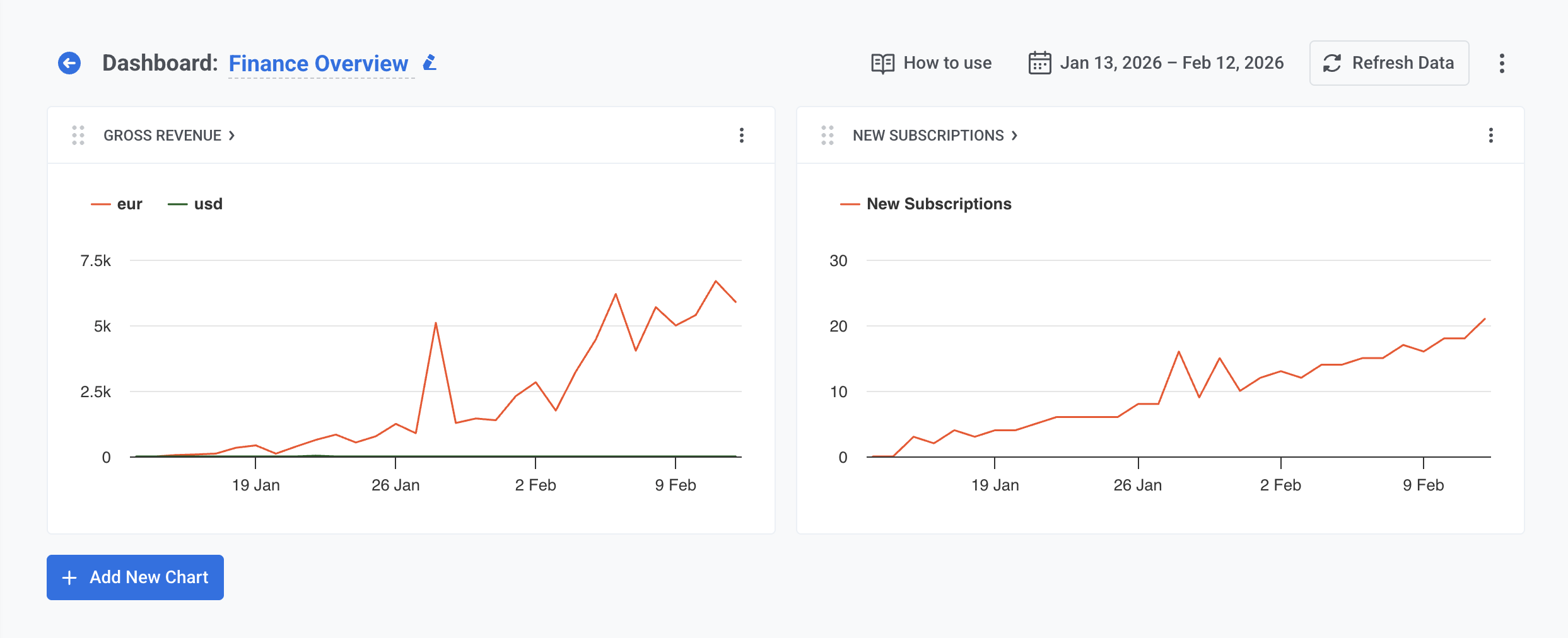
Para obtener información más detallada, visite su Dashboard de Stripe.
Crear segmentos basados en pagos
Anchor link toUtilice los eventos de Stripe para crear segmentos de usuarios:
- Abra Audience → Segments.
- Haga clic en Create Segment → Build Segment.
- En Add filter by, haga clic en Event.
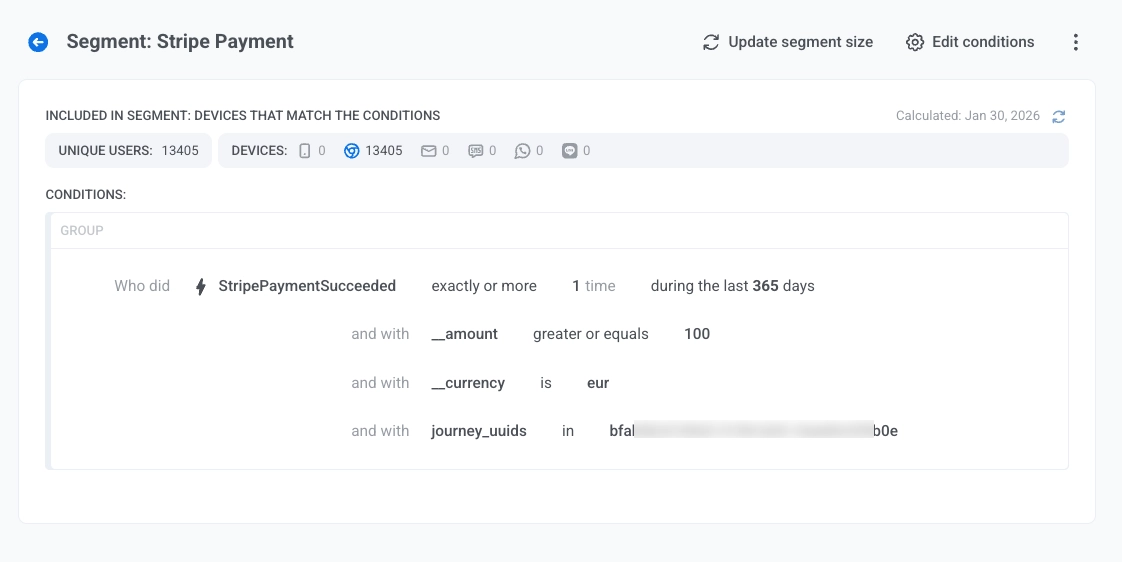
- Seleccione un evento de Stripe del menú desplegable (consulte la tabla a continuación para ver los eventos disponibles).
- Establezca la condición: cuántas veces ocurrió el evento y el período de tiempo (p. ej., durante los últimos 30 días, entre fechas).
- Opcionalmente, restrinja el segmento por atributos de evento. La siguiente tabla enumera los atributos disponibles para cada evento.
| Evento | Descripción | Atributos |
|---|---|---|
StripePaymentSucceeded | Pago exitoso | __amount, __currency, invoice_id, journey_uuids, product_id, product_name, stripe_customer_id, subscription_id |
StripeInvoicePaid | Factura de suscripción pagada | __amount, __currency, journey_uuids, product_id, product_name, stripe_customer_id, transaction_id, transaction_type |
StripeSubscriptionCreated | Suscripción creada | __amount, __currency, interval, journey_uuids, product_id, product_name, status, stripe_customer_id, subscription_id |
- Para agregar más eventos, agregue otro filtro de Evento y elija un operador (AND u OR) entre las condiciones.
Aprenda más sobre la creación de segmentos.
Asistente de IA ManyMoney
Anchor link toDespués de una integración exitosa con Stripe, el asistente de IA ManyMoney obtiene acceso automáticamente a las estadísticas de pagos y suscripciones.
ManyMoney está disponible en la interfaz del Dashboard. Después de conectar Stripe, los datos de pago están disponibles para su análisis automáticamente. No se requiere configuración adicional.
Qué puede hacer ManyMoney
Anchor link to- Analizar ingresos: responde preguntas sobre ingresos, conversiones y efectividad de las campañas.
- Comparar períodos: muestra la dinámica de pagos y suscripciones en diferentes intervalos de tiempo.
- Identificar tendencias: detecta productos y segmentos de audiencia en crecimiento y en declive.
- Proporcionar recomendaciones: sugiere optimizaciones basadas en los datos de pago.