Integración con Shopify
Resumen de la integración
Anchor link toPushwoosh se integra perfectamente con Shopify, una plataforma de comercio electrónico líder que permite a las empresas crear, gestionar y escalar tiendas en línea. Esta guía le guiará a través de la instalación y configuración de la aplicación Pushwoosh en su tienda Shopify, la configuración de la identificación de usuario y el uso de notificaciones y herramientas de automatización para atraer a los clientes a través del móvil y la web.
Tipo de integración
Anchor link to- Destino: Shopify envía datos de clientes a Pushwoosh, donde se utilizan para la segmentación y el envío de mensajes.
Prerrequisitos
Anchor link to- Una cuenta de Pushwoosh
- Acceso a su panel de administración de Shopify
- Token de acceso a la API de dispositivo de Pushwoosh y Código de aplicación
- Una tienda Shopify con datos de clientes y pedidos disponibles
Entidades sincronizadas
Anchor link to- Clientes: Se utilizan para asignar e identificar los UserIDs de Pushwoosh a través de los metacampos de Shopify
- Segmentos de clientes: Se utilizan para la segmentación y el envío de mensajes basados en grupos
- Eventos y disparadores (p. ej., pedidos realizados, etiquetas aplicadas): Se utilizan en Shopify Flow para automatizar el envío de mensajes push
- Tienda: Se utiliza para capturar las suscripciones a notificaciones push web a través de scripts incrustados
Glosario (mapeo de nombres de entidades si son diferentes)
Anchor link to| Shopify | Pushwoosh |
|---|---|
| Cliente | UserID |
Cómo funciona la integración
Anchor link toPushwoosh actúa como un destino de mensajería para Shopify. Una vez integrado, Shopify envía datos de clientes y de comportamiento a Pushwoosh, donde impulsa notificaciones en tiempo real, segmentación de clientes y mensajería personalizada a través de la web y el móvil.
Componentes clave de la integración
Anchor link to-
Identificación de clientes a través de metacampos A cada cliente de Shopify se le asigna un
UserIDúnico, almacenado en un metacampo (custom.pushwoosh_userid). Este ID permite a Pushwoosh reconocer y enviar mensajes a los usuarios de forma consistente en todas las plataformas. -
Automatización basada en eventos a través de Shopify Flow Pushwoosh proporciona acciones de Flow que le permiten automatizar las notificaciones push basadas en eventos de Shopify, tales como:
- Nuevo pedido realizado
- Etiqueta aplicada al cliente
- Abandono de carrito
-
Segmentación basada en segmentos Los segmentos de clientes de Shopify se pueden utilizar para enviar notificaciones push específicas para grupos, como promociones para compradores primerizos o campañas de reactivación para usuarios inactivos.
-
Mensajería manual y en tiempo real Desde la vista de cliente o segmento de Shopify, puede activar manualmente las notificaciones utilizando las Extensiones de Pushwoosh:
- Notificación por Cliente: Para seguimientos personales o pruebas
- Notificación por Segmento: Para mensajes basados en campañas
Notificaciones push web a través de la inserción en la tienda
Anchor link toAl habilitar la inserción de Pushwoosh en su tema de Shopify, puede solicitar a los visitantes del sitio web que se suscriban a las notificaciones push basadas en el navegador, sin necesidad de una aplicación móvil.
Resumen del flujo de datos
Anchor link toDatos de Clientes y Eventos de Shopify ↓API de Pushwoosh (a través de la App) ↓UserID → Segmentación → Notificaciones activadas o manualesEsta integración le permite entregar mensajes oportunos y relevantes que mejoran la retención de usuarios, aumentan las conversiones y mejoran la experiencia del cliente, de forma automática o bajo demanda.
Parte 1. Instalación
Anchor link toIniciar sesión en Shopify
Anchor link to- Vaya a Shopify Admin
- Seleccione su tienda desde el panel de control
Instalar la aplicación de Pushwoosh
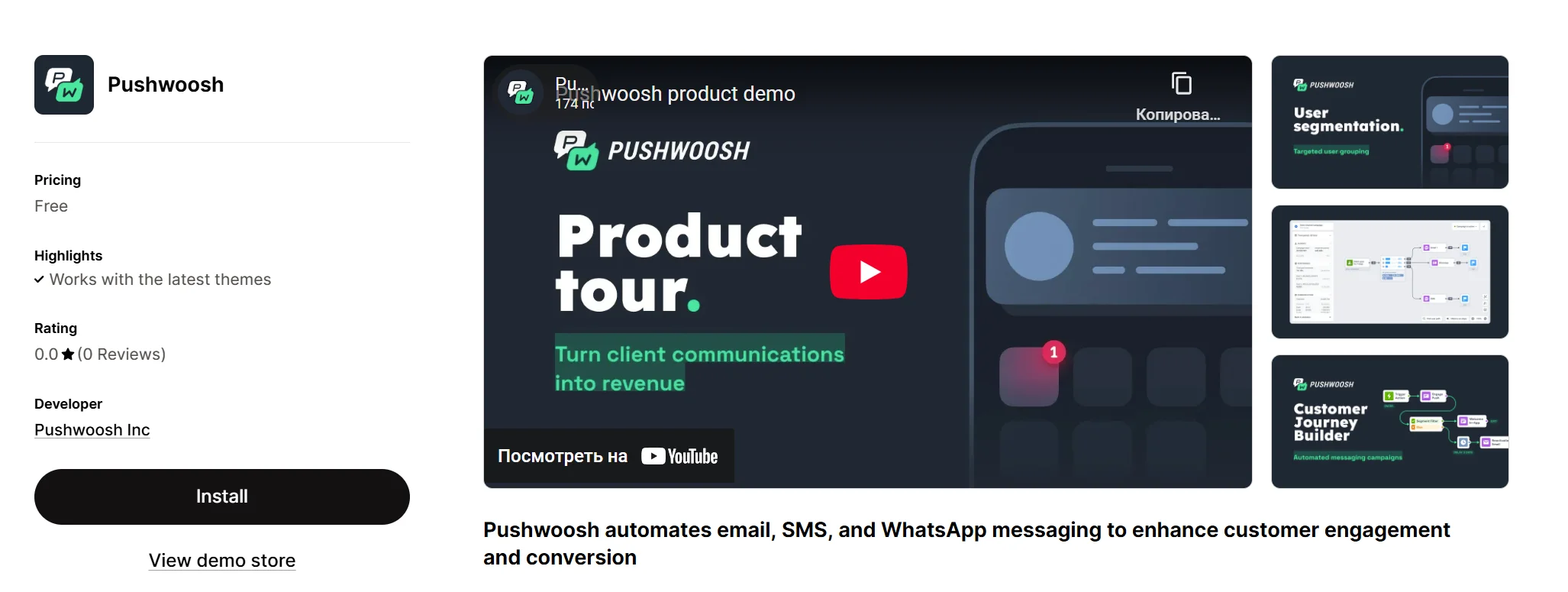
Anchor link to- Visite la página de la App Store de Pushwoosh
- Haga clic en Instalar
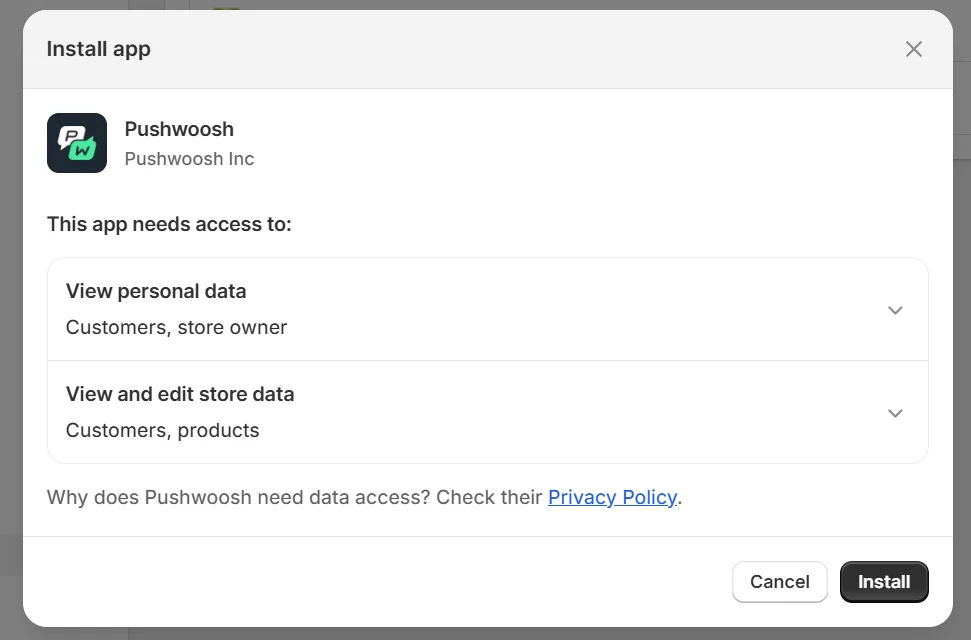
- Confirme la instalación en el diálogo de Shopify
Conectar tu aplicación de Pushwoosh
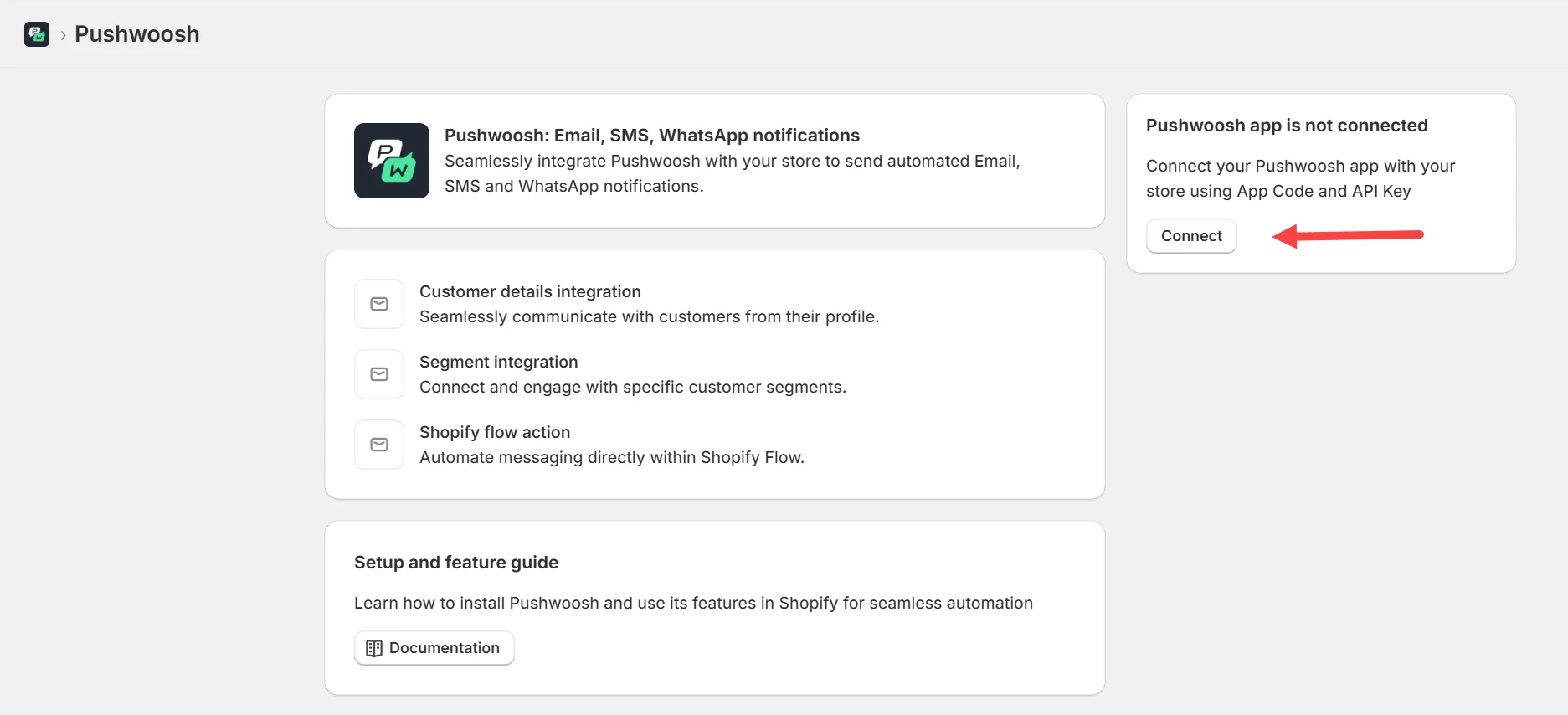
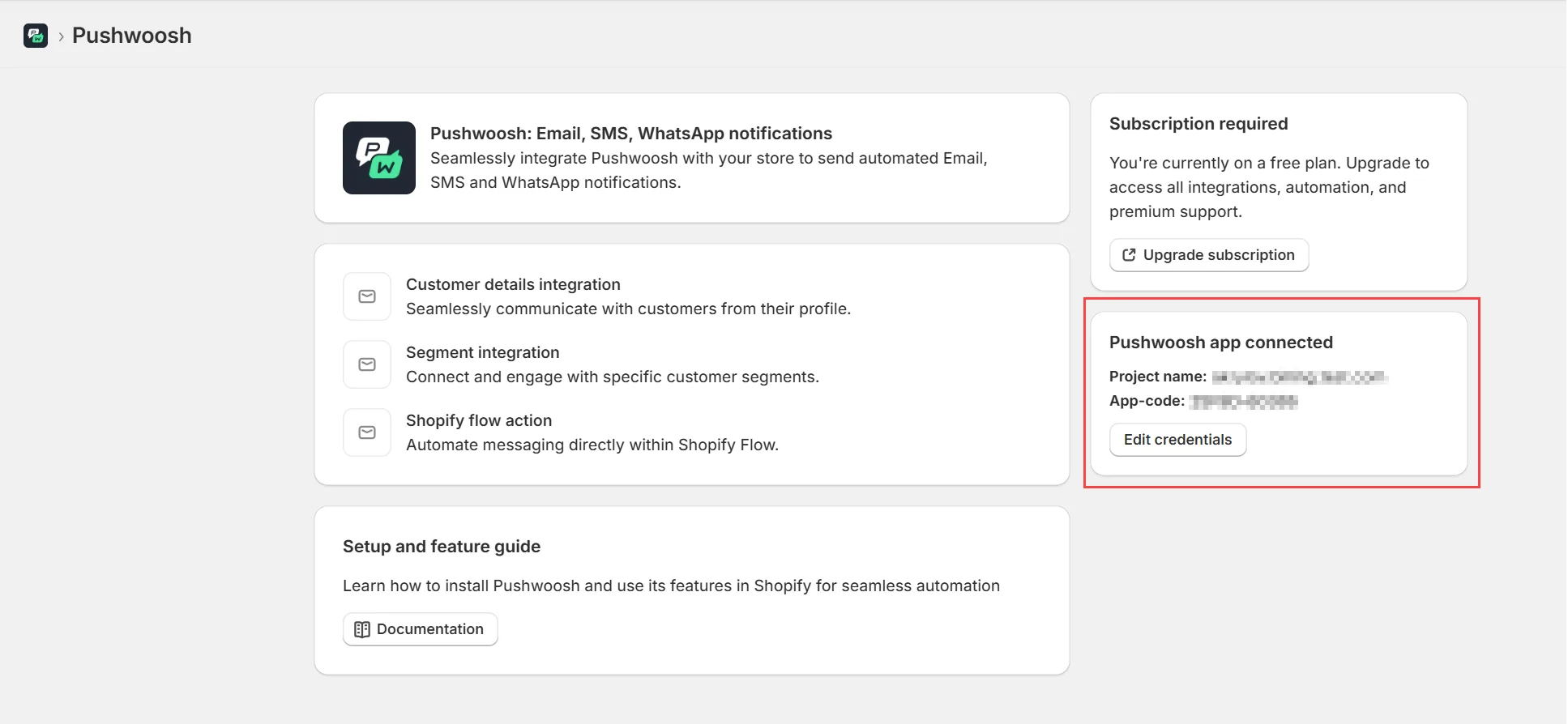
Anchor link toDespués de la instalación, será redirigido a la aplicación de Pushwoosh dentro de Shopify.
- Haga clic en Conectar.
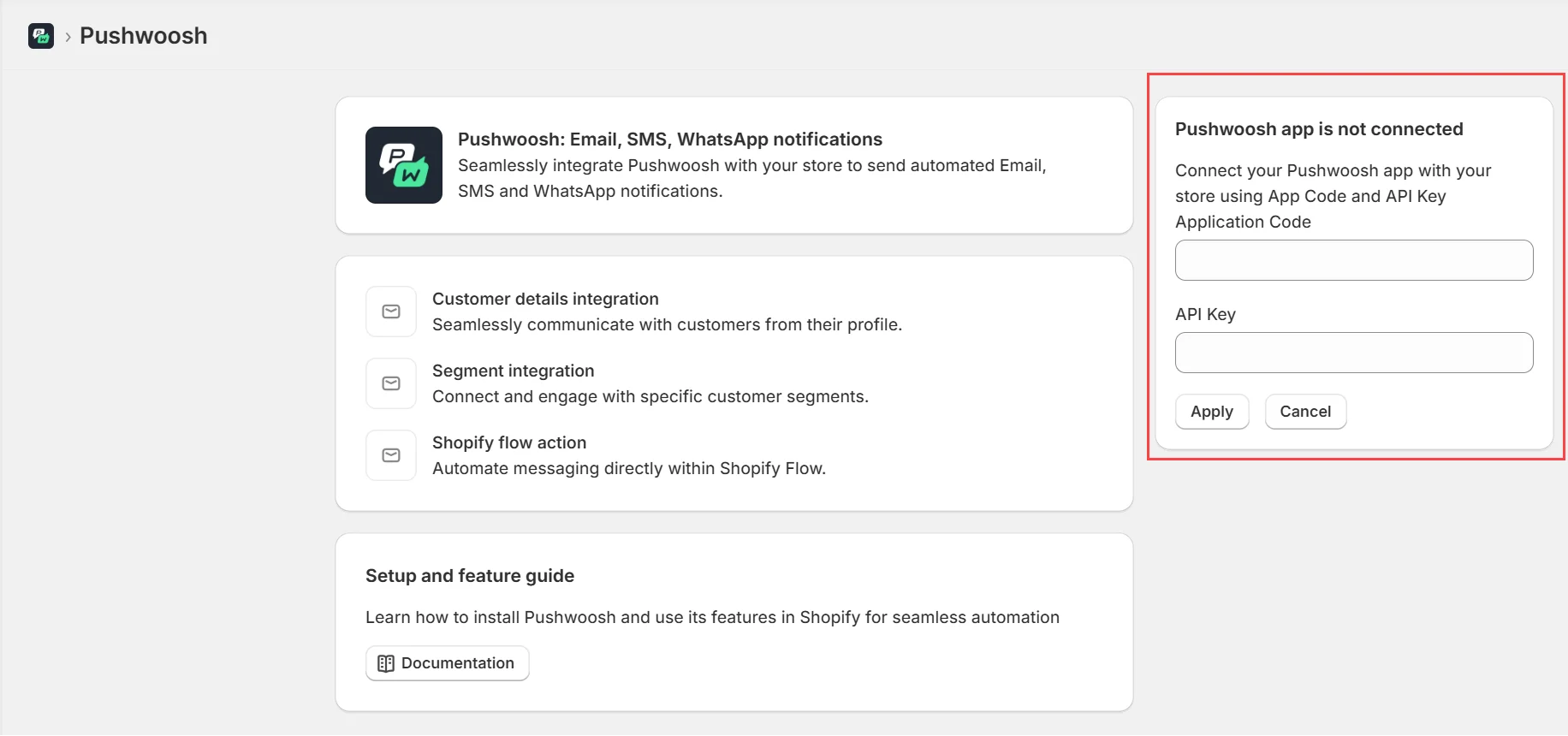
- Introduzca el Código de Aplicación y el Token de Acceso a la API de Dispositivo, que puede encontrar en el Panel de Control de Pushwoosh → Configuración → Acceso a la API.
Cuando se conecte, aparecerá un mensaje de éxito: “Pushwoosh app connected.”
Suscribirse a un plan
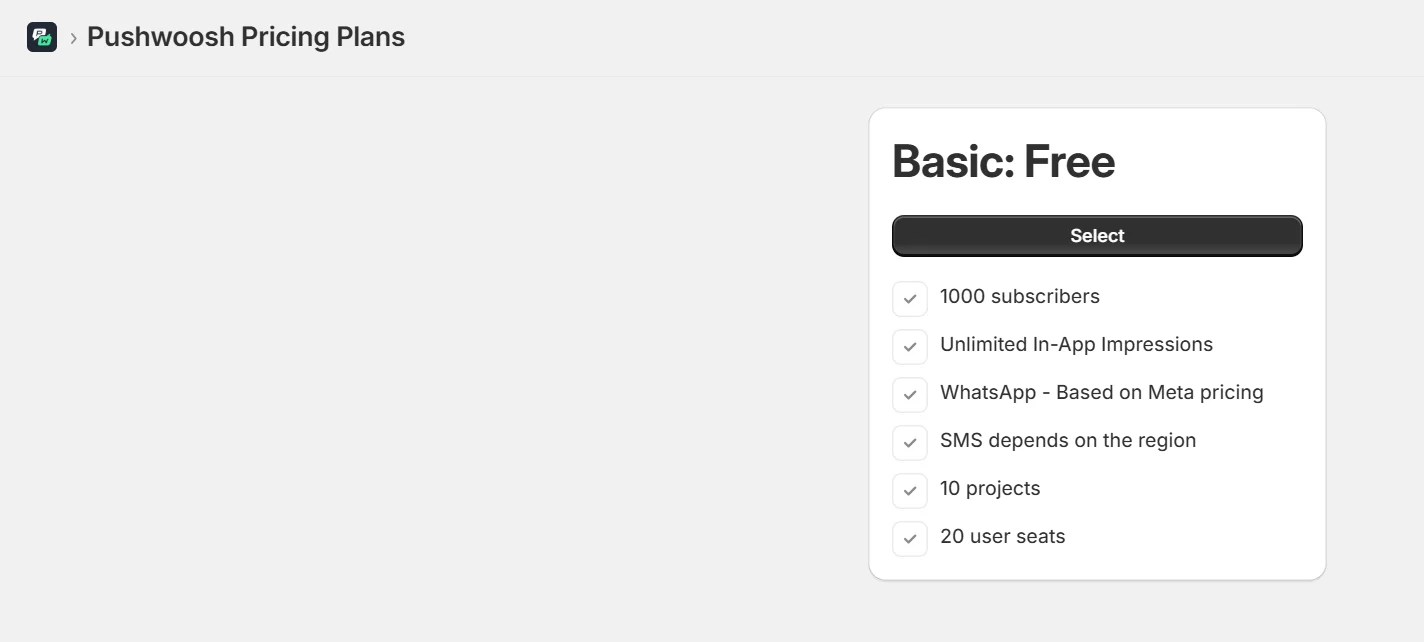
Anchor link to- Haga clic en Actualizar Suscripción
- Se mostrará un único plan basado en el uso.
- Confirme la facturación.
Parte 2. Configuración: ID de usuario del cliente a través de metacampos
Anchor link toPara entregar notificaciones push móviles a usuarios identificados, Pushwoosh utiliza un ID de Usuario único por cliente. Shopify almacena este valor dentro de los metacampos de Cliente de Shopify.
- Vaya a Configuración → Metacampos y metaobjetos → Clientes
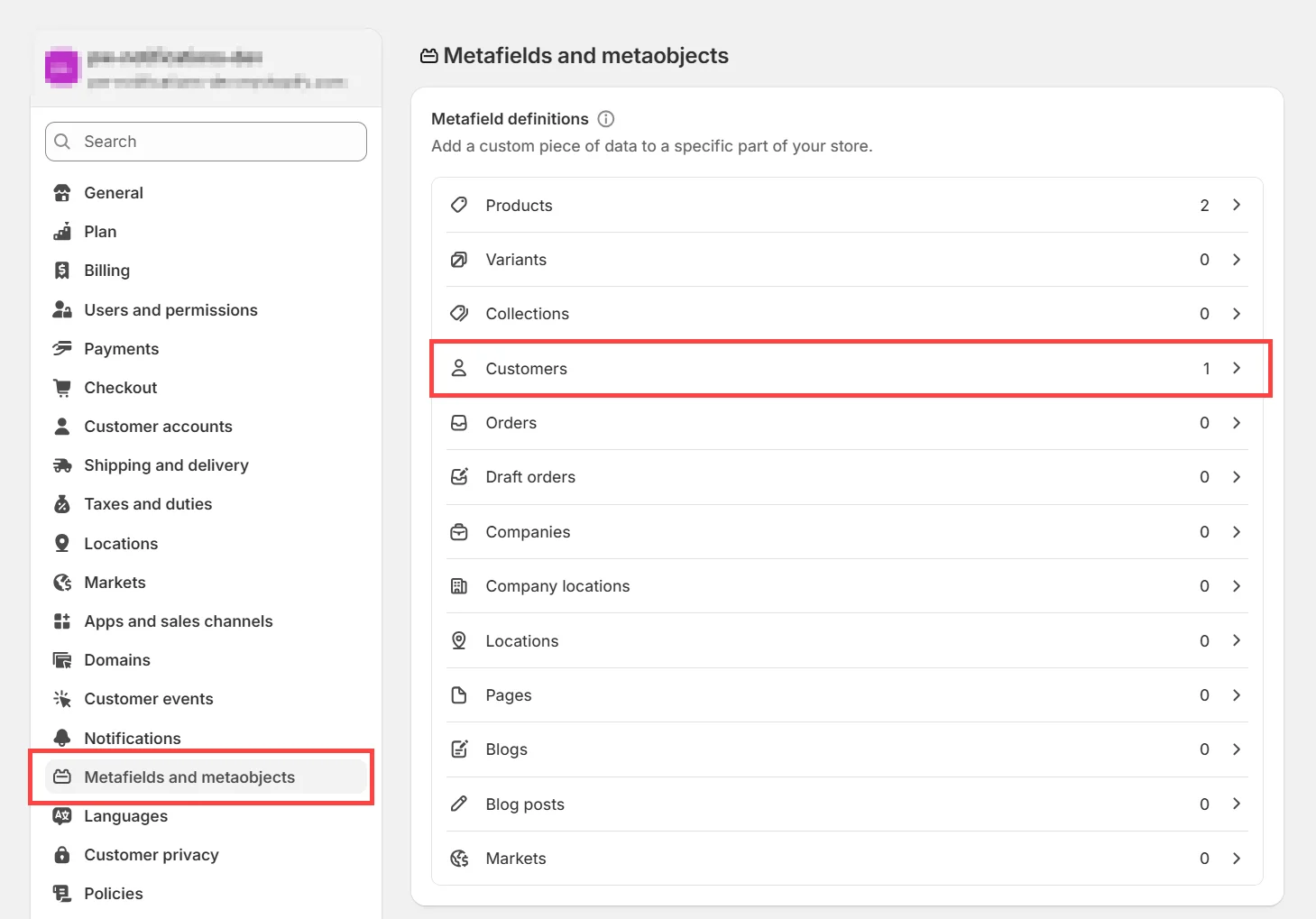
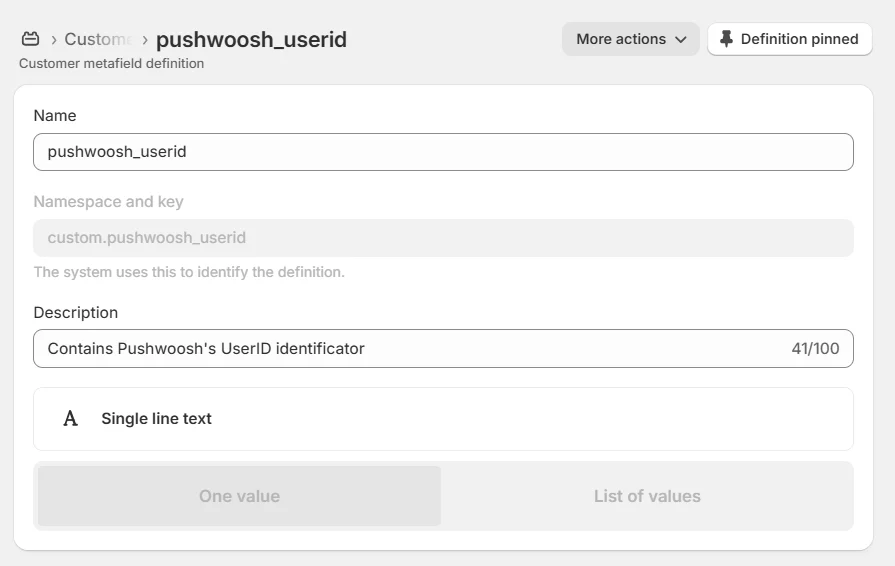
- Haga clic en Añadir definición y utilice estos valores:
| Campo | Valor |
|---|---|
| Espacio de nombres y clave | custom.pushwoosh_userid |
| Espacio de nombres | custom |
| Tipo | Texto de una línea |
| Validación | Ninguna |
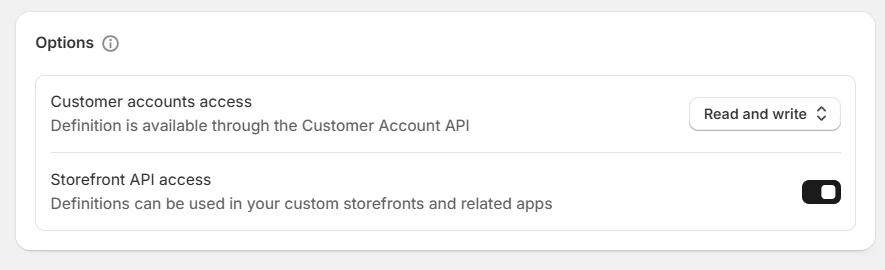
| Acceso a la cuenta del cliente | Lectura y escritura |
| Acceso a la API de la tienda | Habilitado |
Parte 3. Uso de las extensiones de Pushwoosh
Anchor link toPushwoosh incluye Extensiones de Shopify para la segmentación, la automatización (Flow) y las notificaciones específicas para clientes.
Extensión 1. Enviar notificación por cliente
Anchor link toCaso de uso
Anchor link toEnviar manualmente mensajes personalizados o notificaciones de prueba a un usuario específico.
Pasos
Anchor link to- Abra Clientes → Seleccionar un cliente
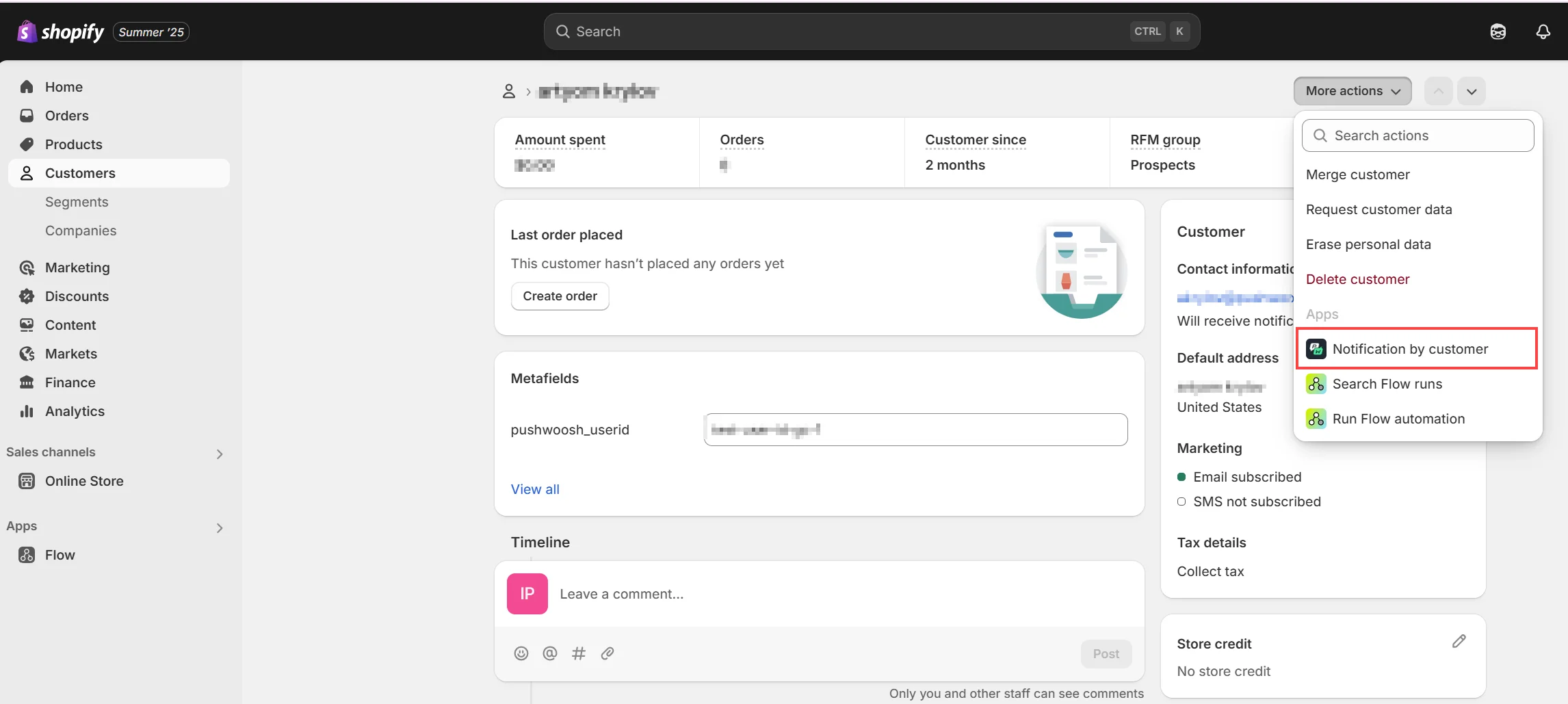
- Haga clic en Más acciones → Notificación por cliente
- Seleccione la plataforma de mensajería (p. ej., Correo electrónico) y un preajuste de contenido.
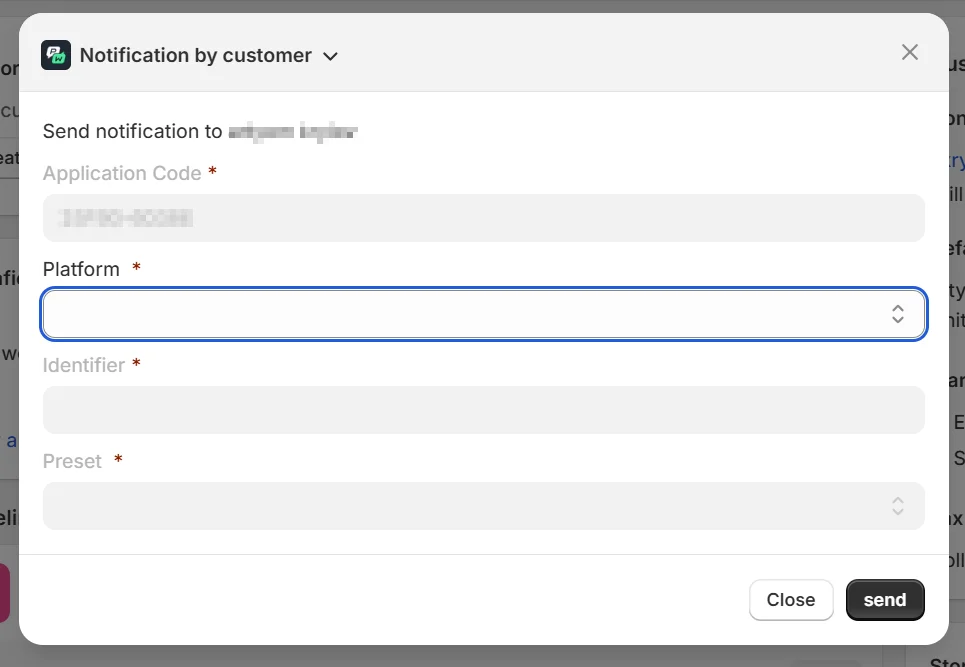
- Haga clic en Enviar
Extensión 2. Notificación por segmento
Anchor link toCaso de uso
Anchor link toDiríjase a grupos de clientes: carritos abandonados, compradores primerizos, grandes gastadores.
Pasos
Anchor link to-
Vaya a Clientes → Segmentos
-
Elija un segmento → Haga clic en Usar Segmento
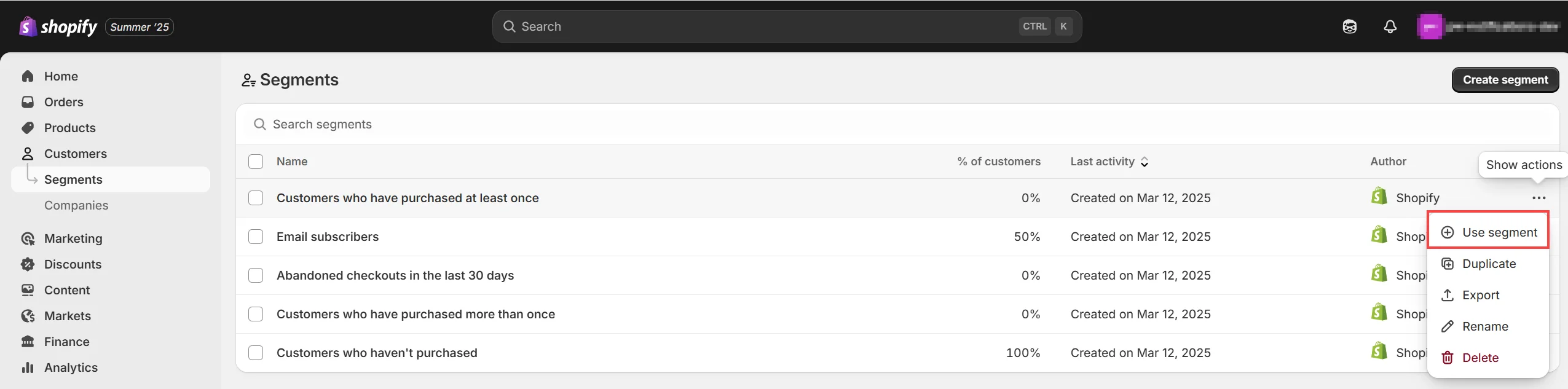
- Seleccione Notificación por Segmento
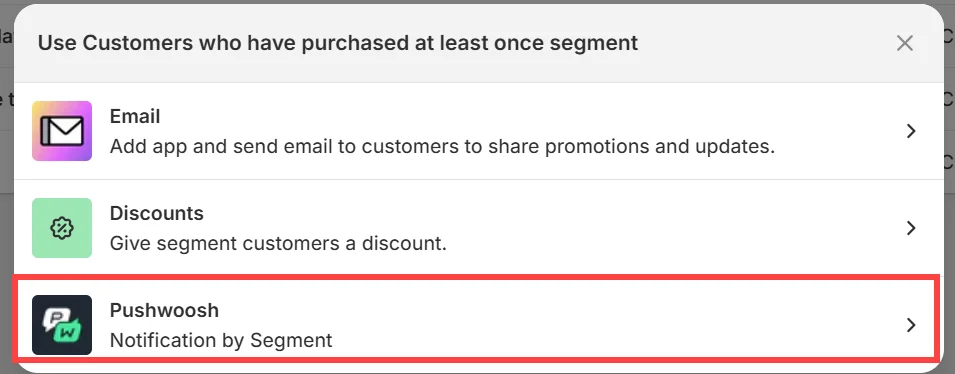
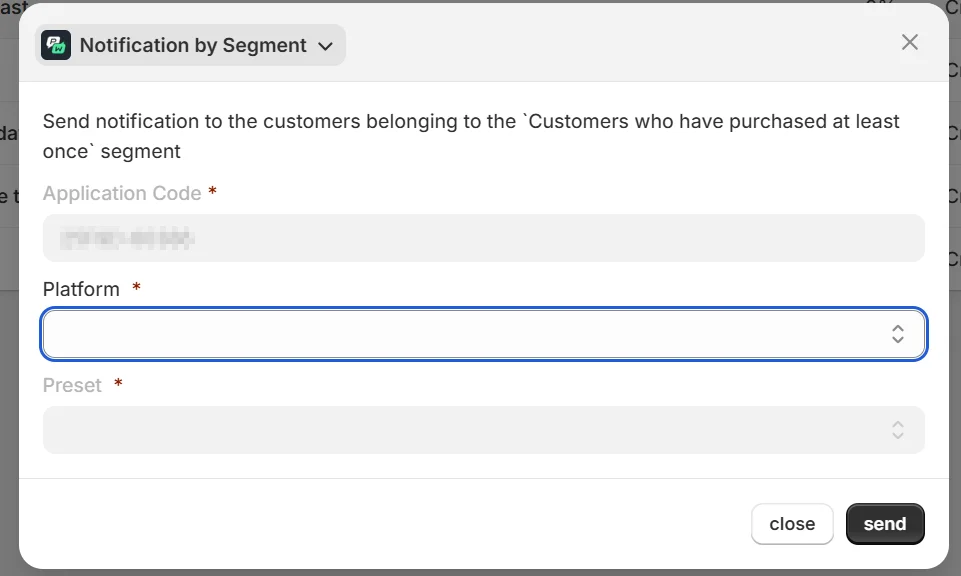
- Seleccione el canal de comunicación deseado y el preajuste de mensaje. Haga clic en Enviar.
Extensión 3. Pushwoosh en Shopify Flow
Anchor link toCaso de uso
Anchor link toAutomatice la mensajería en los recorridos del cliente utilizando disparadores como pedidos, etiquetas o comportamiento.
Pasos
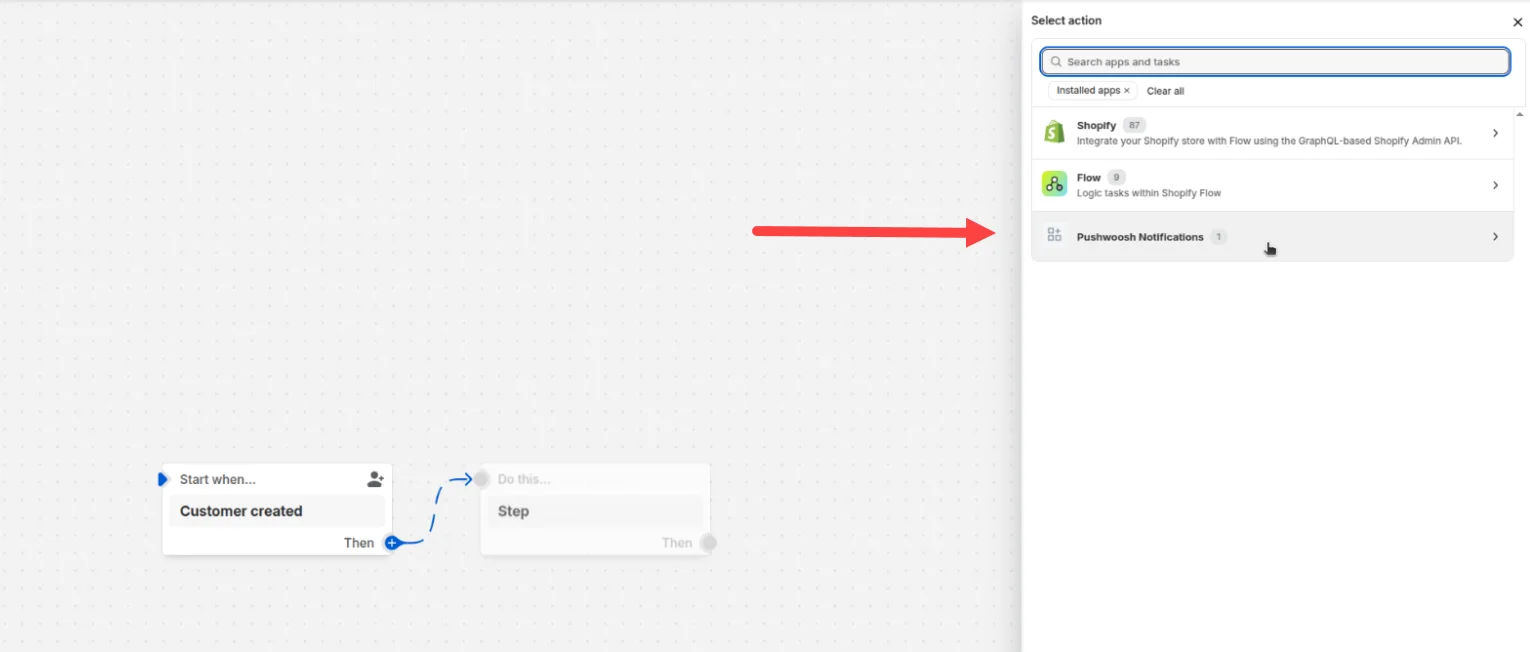
Anchor link to- Cree un nuevo Flow en Shopify Flow
- Añadir acción → Elija Notificaciones de Pushwoosh
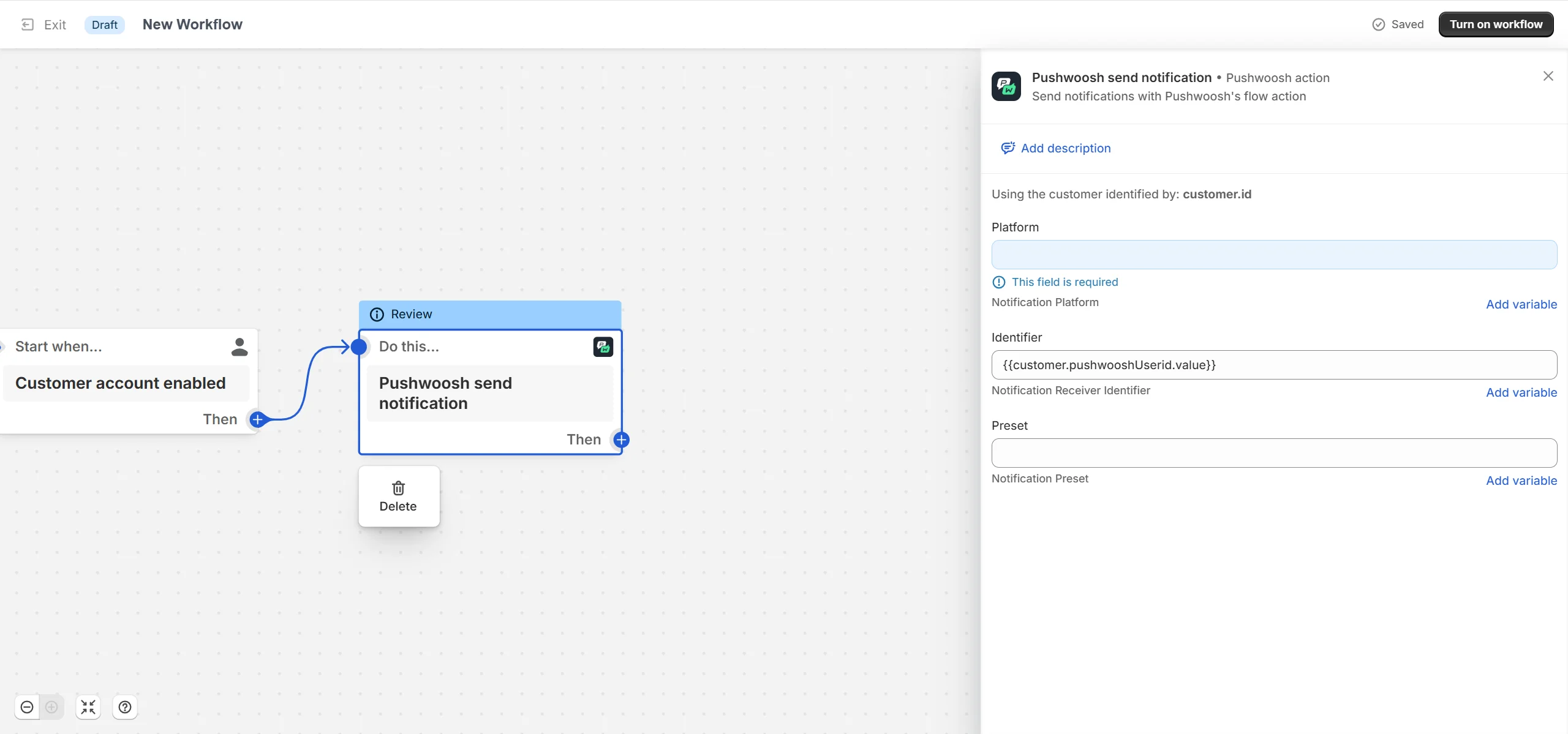
- Configure el mensaje y los campos dinámicos
Por ejemplo:
-
Enviar un mensaje después de realizar el pedido
-
Recordar al usuario cuando el carrito es abandonado
-
Enviar notificación push de reactivación después de 30 días de inactividad
Parte 4. Habilitar notificaciones push web (opcional pero recomendado)
Anchor link toPara admitir notificaciones push web basadas en el navegador en su tienda, haga lo siguiente:
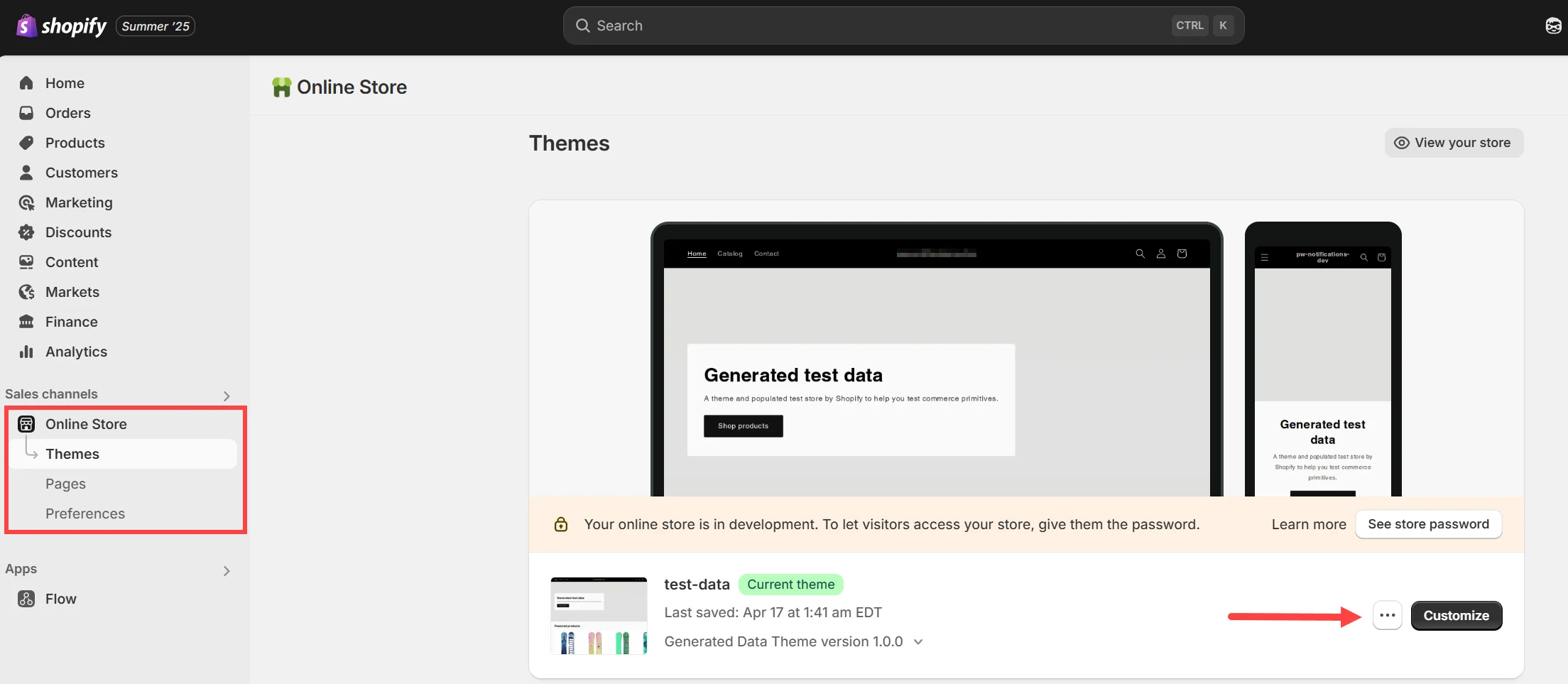
- Vaya a Tienda online → Temas → Personalizar
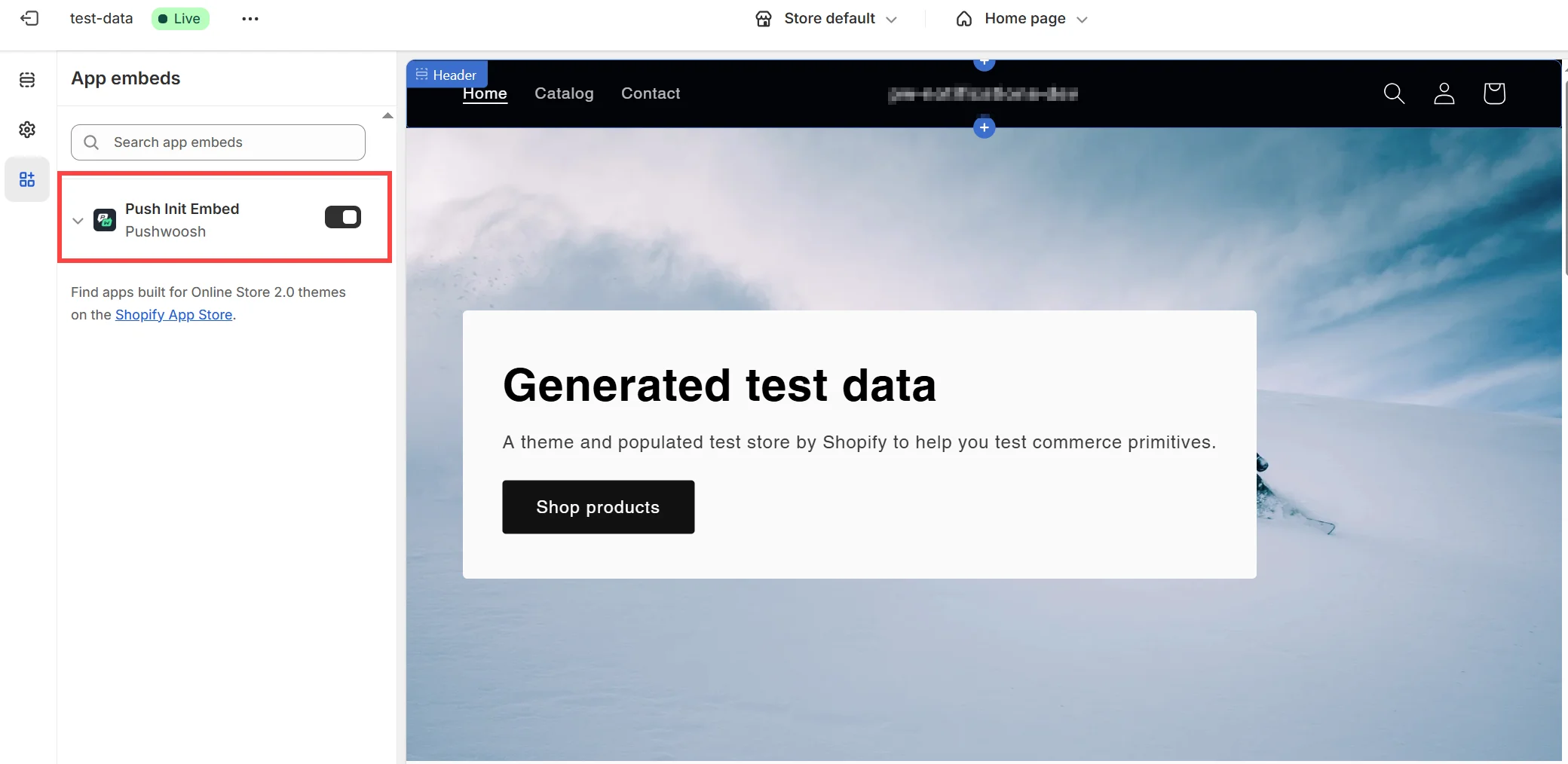
- Abra Incrustaciones de aplicaciones en el menú de la izquierda
- Active Push Init Embed
Resumen de casos de uso
Anchor link to| Escenario | Herramienta utilizada |
|---|---|
| Seguimiento personalizado | Notificación por Cliente |
| Recordatorio de abandono de carrito | Shopify Flow + acción de Pushwoosh |
| Promoción basada en segmentos | Notificación por Segmento |
| Mensaje de bienvenida después de registrarse | Flow + Seguimiento de Metacampos |
| Suscripción a notificaciones push | Incrustación de tema + Activador de Push Init |