Integración con Segment
Segment es una plataforma de datos de clientes que simplifica la recopilación de datos de usuario y le ayuda a aprovecharlos eficazmente. Si almacena los datos de sus clientes en Segment, puede configurar la integración con Pushwoosh en tan solo unos clics.
Una vez configurada la integración, Segment enviará los siguientes datos a Pushwoosh:
- Atributos de usuario: nombre, dispositivo, preferencias, ubicación, comportamiento, etc. Pushwoosh guardará estos datos como Tags y sus valores para cada usuario.
- Eventos: cada Evento de Segment se transferirá a Pushwoosh y se guardará como un Evento de Pushwoosh con el mismo nombre. Pushwoosh también obtendrá información sobre qué eventos ha activado cada usuario.
Utilizando los datos de Segment, puede hacer un seguimiento de su audiencia con comunicaciones fluidas en Pushwoosh. A continuación se presentan dos ejemplos de cómo aprovechar el poder de las dos plataformas:
1. Cree campañas dirigidas basadas en datos de comportamiento del usuario. Utilice los datos de Eventos de Segment para crear segmentos de usuarios precisos en Pushwoosh basados en el comportamiento específico del usuario.
Por ejemplo, Segment envía datos sobre el Evento SubscribedToOffers a Pushwoosh. Puede crear un segmento de usuarios en Pushwoosh que consista en usuarios que se han suscrito a ofertas especiales:
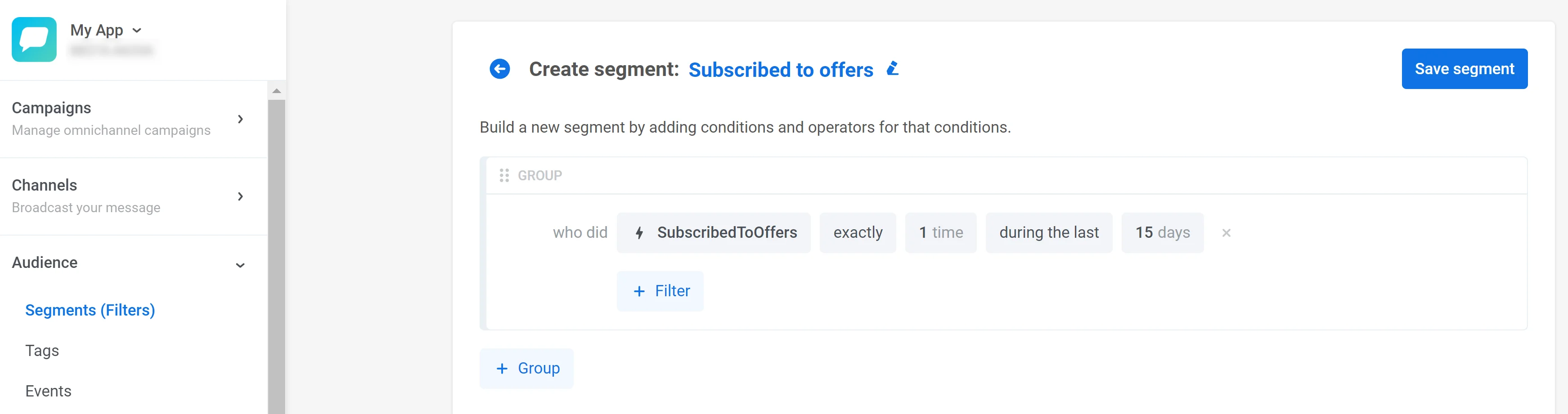
Luego, puede crear journeys de cliente atractivos con mensajes promocionales y descuentos para los usuarios que se suscribieron a sus ofertas:
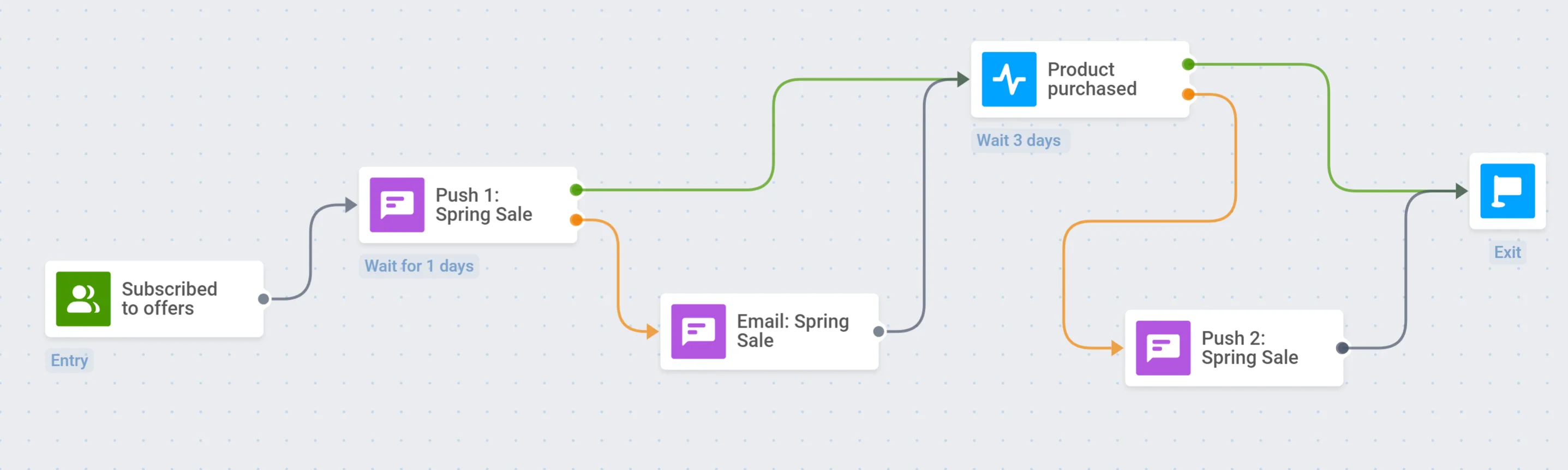
2. Personalice los mensajes basados en los atributos del usuario de Segment. Puede aprovechar los atributos de usuario obtenidos de Segment para modificar el contenido de sus notificaciones push, mensajes in-app y correos electrónicos. Esto le permitirá configurar comunicaciones relevantes y de alta conversión.
Por ejemplo, Segment envía los valores del atributo searched_product a Pushwoosh. Puede crear un preset de push que ofrezca un descuento en los productos de una categoría que un usuario haya buscado previamente:
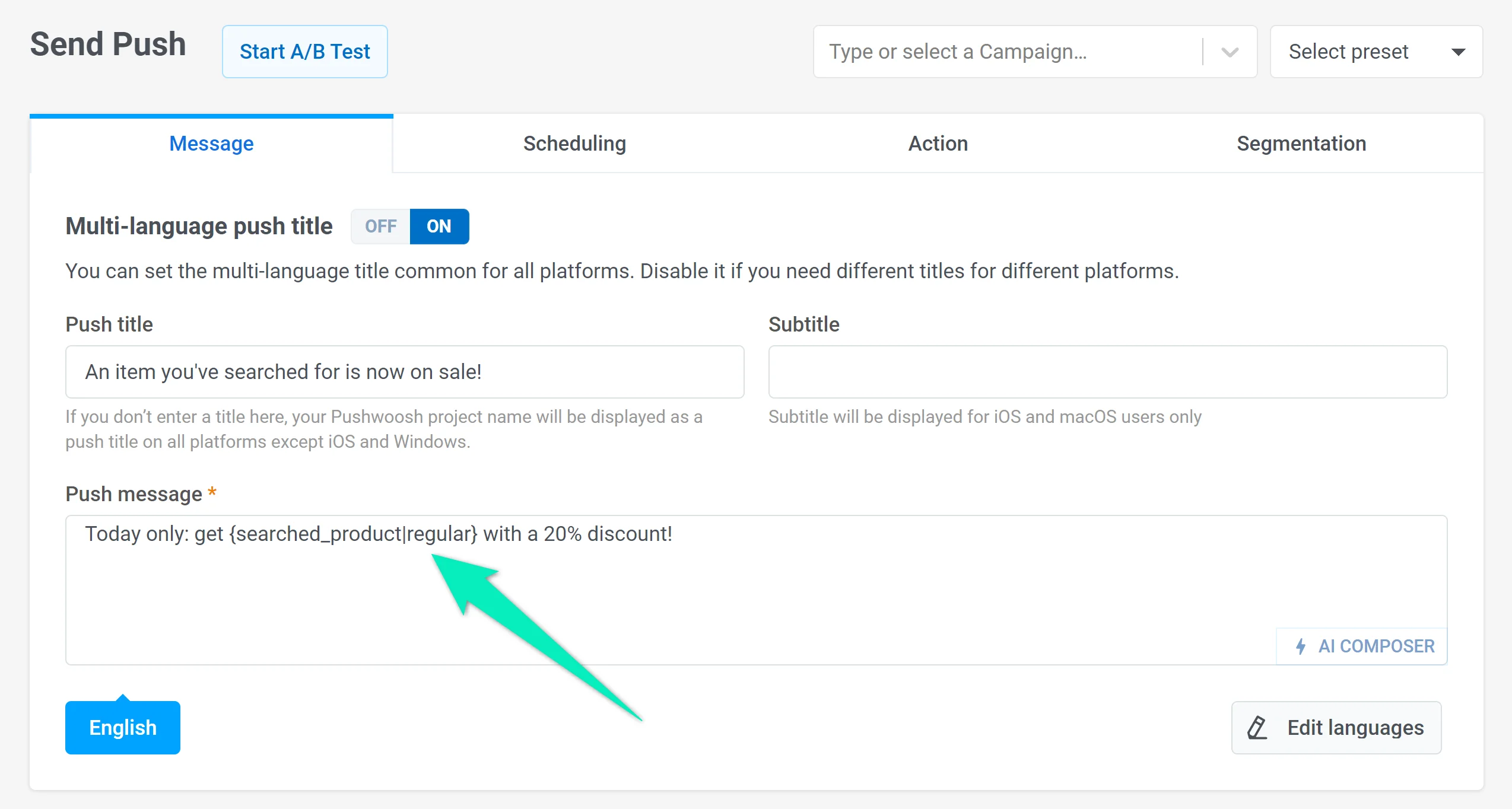
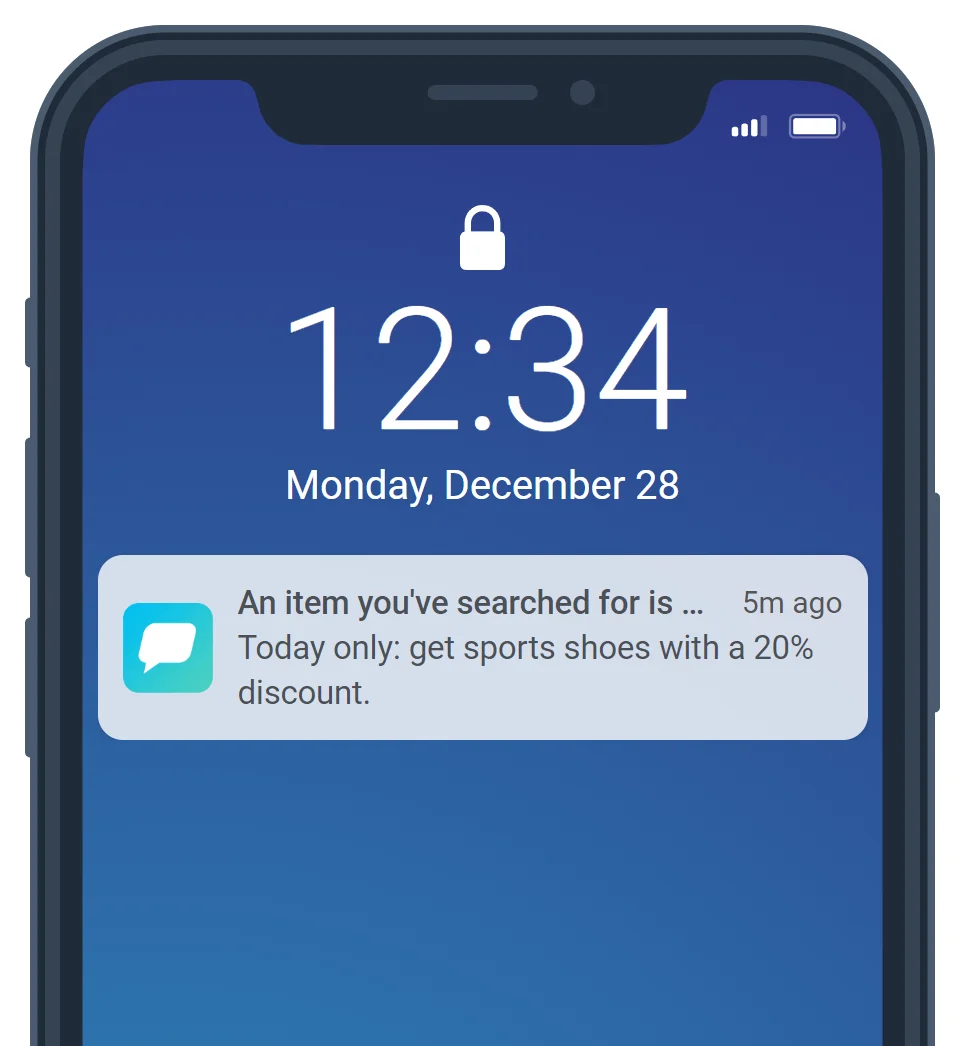
Cada usuario recibirá un push ofreciendo un descuento en la categoría de producto exacta que buscaron previamente. Por ejemplo, aquellos que buscaron zapatillas deportivas verán este mensaje:
Resumen de la integración
Anchor link toTipo de integración
Anchor link to- Destination: Los datos se envían de Segment a Pushwoosh.
- Source: Los datos se envían de Pushwoosh a Segment.
Prerrequisitos
Anchor link toCuentas de pago tanto en Pushwoosh como en Segment
Entidades sincronizadas
Anchor link toSource
- Estadísticas de Push
Destination
- Dispositivos
- Tags
Casos de uso
Anchor link toSeguimiento de notificaciones
Envíe notificaciones push y haga un seguimiento de su estado, incluyendo si se enviaron y entregaron con éxito.
Análisis de eventos
Analice los eventos activados por el usuario, como las notificaciones push o las entregas de correo electrónico, y asegúrese de que estos eventos se registren con precisión en Segment.
Gestión de usuarios
Registre y gestione la información del usuario, incluyendo el etiquetado de los usuarios con atributos relevantes o la eliminación de usuarios cuando sea necesario.
Configuración de la integración
Anchor link toConfiguración de un Destination
Anchor link to-
En la interfaz de Segment, navegue a Connections → Destinations y haga clic en Add Destination.
-
Busque Pushwoosh y selecciónelo.
-
Elija los Sources a los que desea conectar el Destination.
-
Vaya a la configuración del Destination:
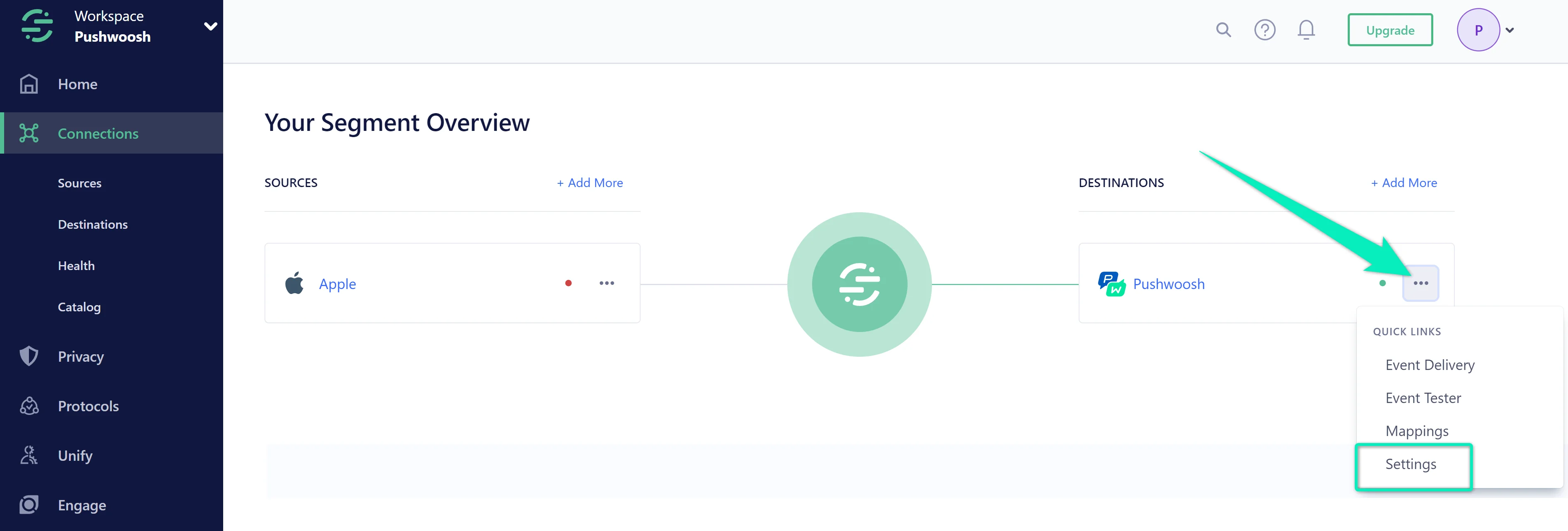
- Introduzca la clave de la API de Pushwoosh y el código de la aplicación. Asegúrese de que el interruptor Enable Destination esté activado. Después, haga clic en Save Changes.
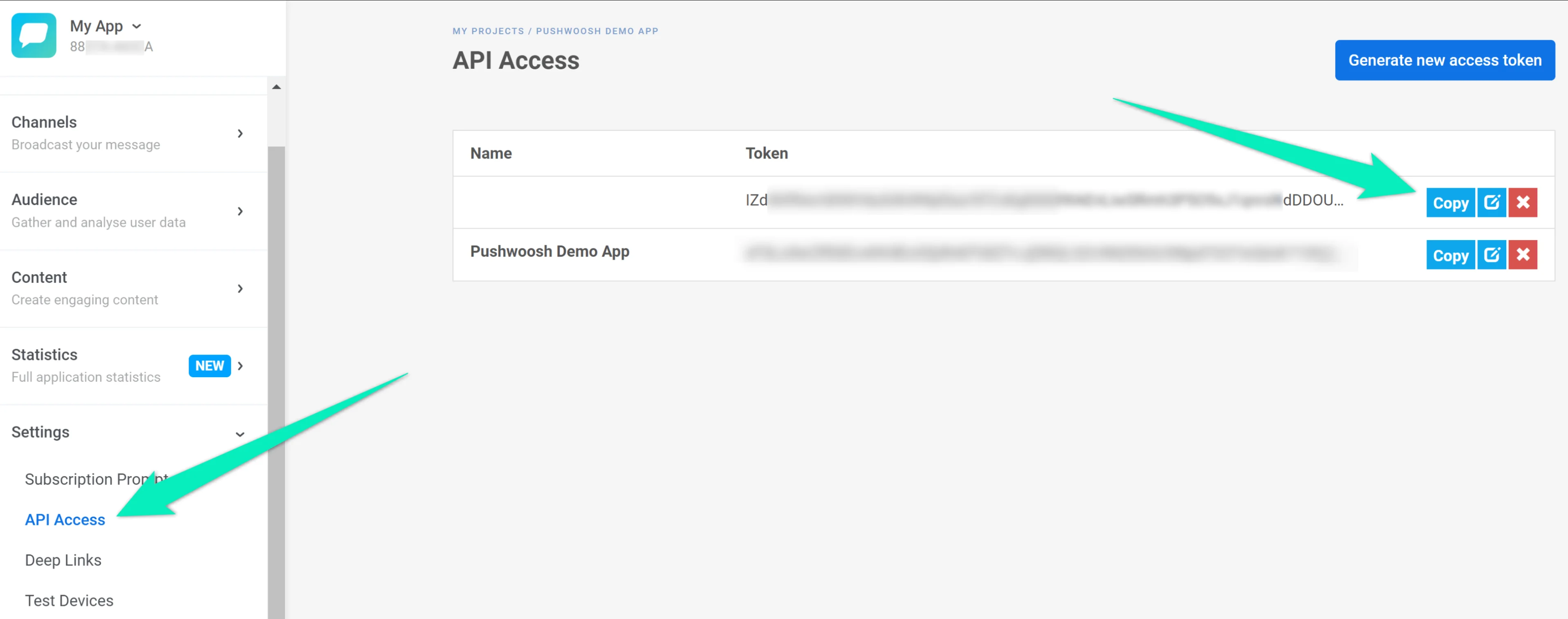
¿Dónde puedo encontrar la clave de la API y el código de la aplicación?
Puede encontrar la clave de la API en la sección Settings → API Access:
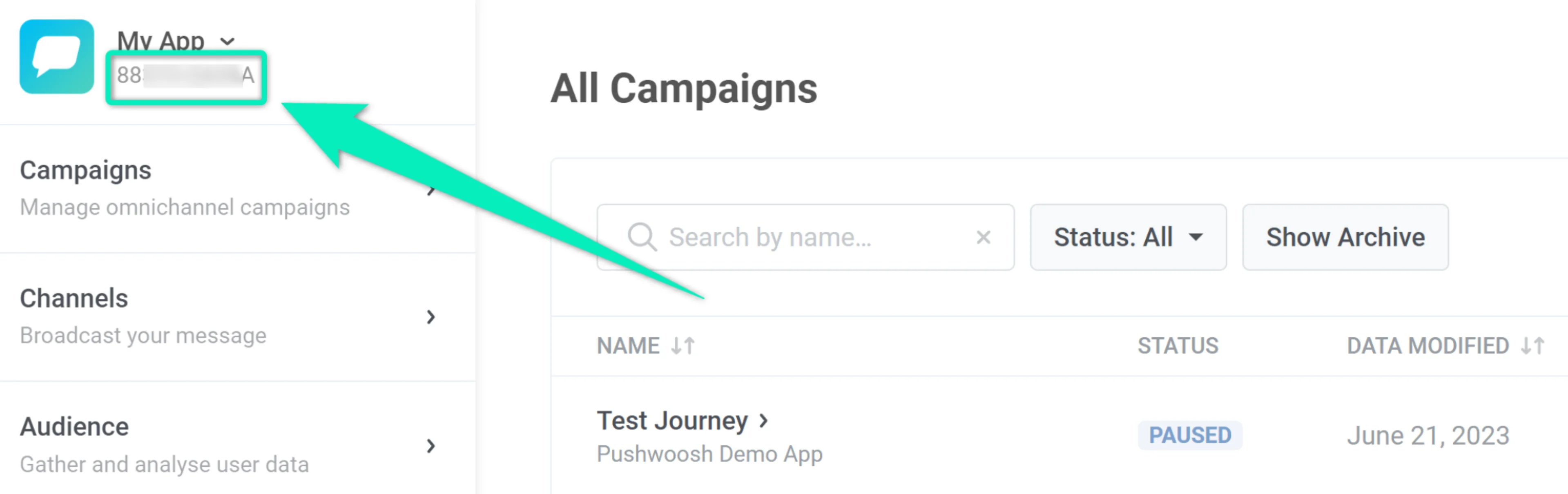
El código de la aplicación se encuentra en la esquina superior izquierda de la interfaz de Pushwoosh, justo debajo del nombre del proyecto:
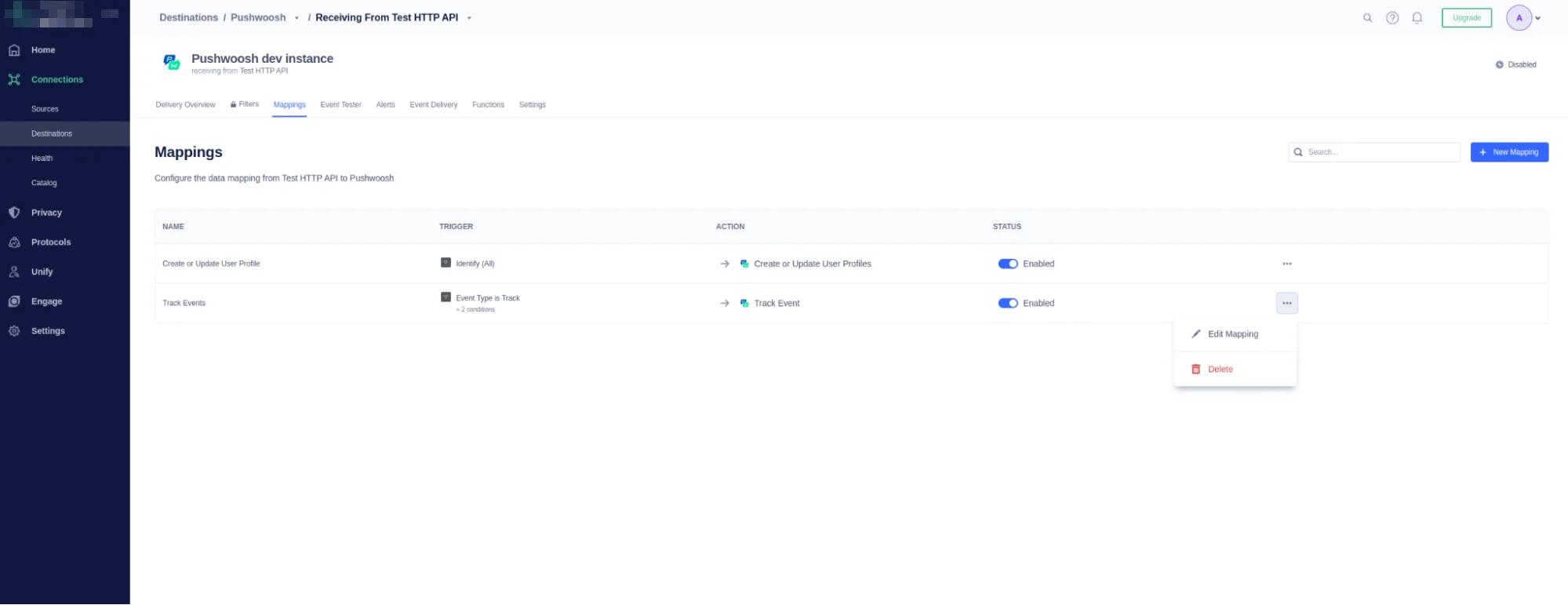
- Vaya a la pestaña Mappings y asegúrese de que las opciones Create or Update User Profile y Track Events estén habilitadas:
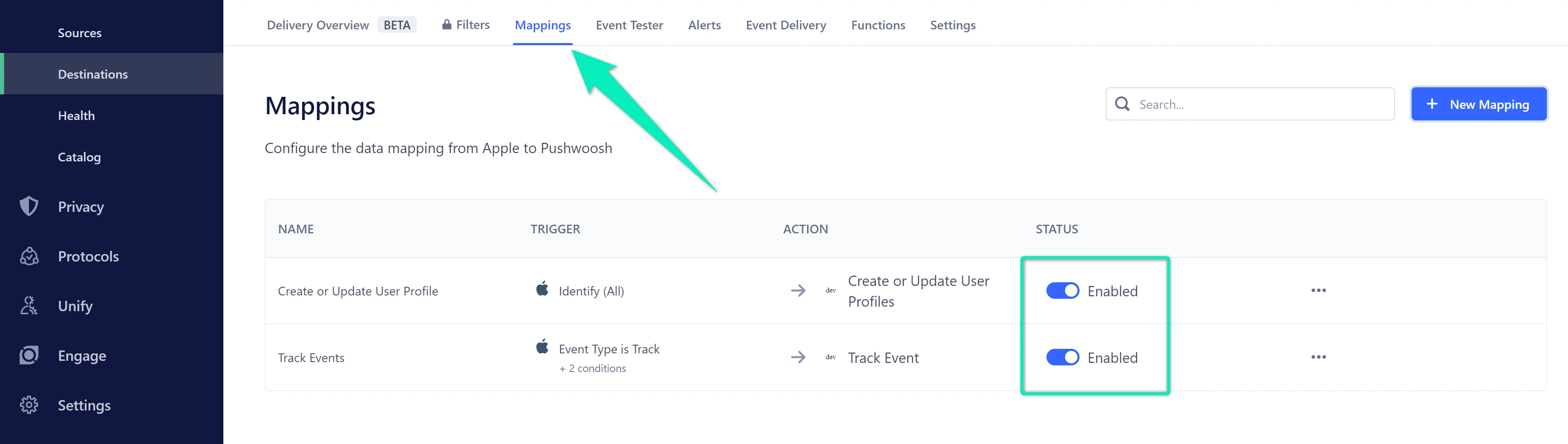
Es importante verificar el mapeo de los campos de eventos desde su origen a Pushwoosh como destino para garantizar que sus eventos se procesen correctamente.
Si un evento no contiene el campo device_platform o este campo es incorrecto, su evento será descartado. Además, si un evento no contiene ni userId ni deviceId, también será descartado.
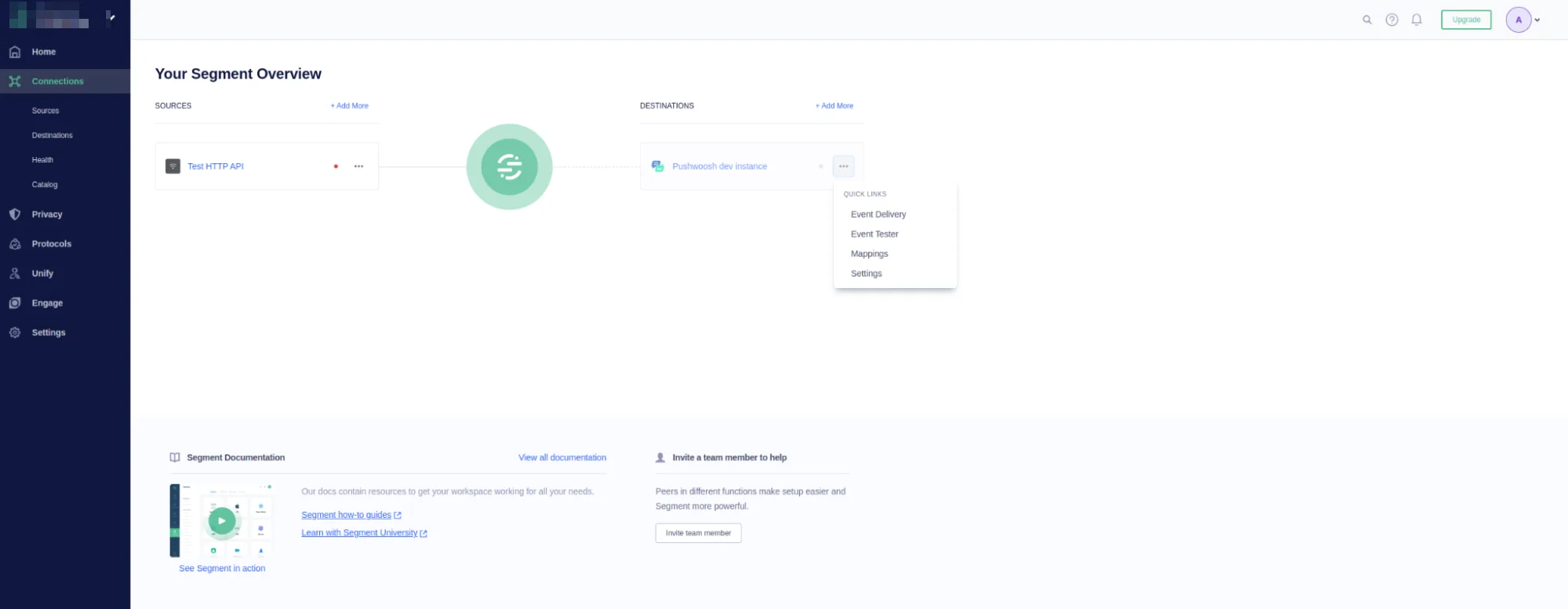
Para asegurarse de que su mapeo está configurado correctamente, vaya a Pushwoosh as Destination > Settings.
Luego, seleccione la pestaña Mapping y haga clic en Edit Mapping para el método Track Events.
A continuación, asegúrese de que el mapeo de sus eventos a los eventos enviados a Pushwoosh es correcto, y que los campos Device Platform y External User ID (o Device ID) están correctamente emparejados.
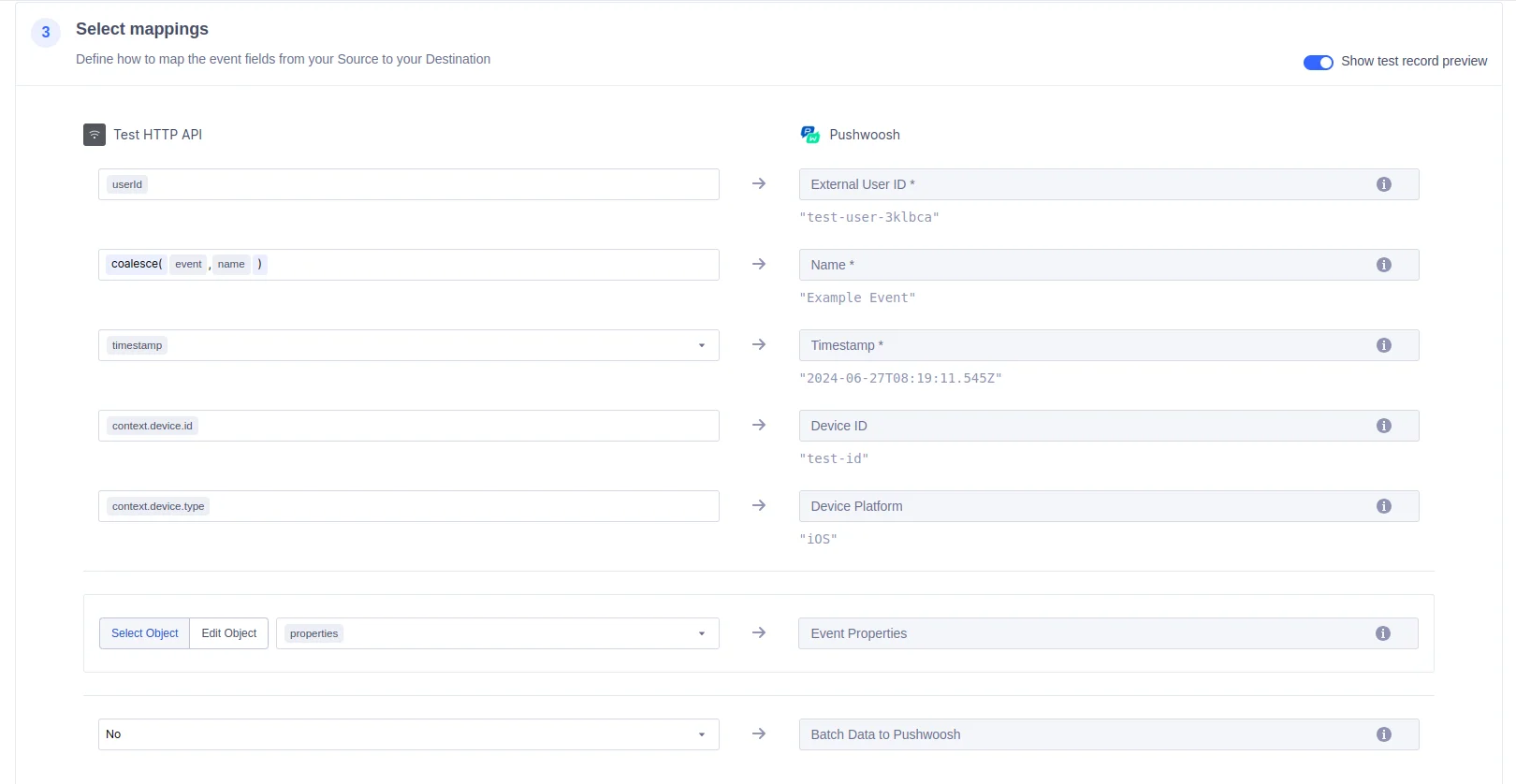
Su evento puede diferir del ejemplo proporcionado anteriormente. Sin embargo, la clave es hacer coincidir la transferencia de datos para la plataforma y el dispositivo para el evento enviado a Pushwoosh.
Si la integración se configura correctamente, Pushwoosh comenzará a recibir Eventos y atributos de usuario de Segment. Basándose en estos datos, puede crear journeys de cliente altamente dirigidos y personalizar sus notificaciones push, mensajes in-app y correos electrónicos.
Configuración de un Source
Anchor link to- Desde la página del catálogo de Sources de su espacio de trabajo, haga clic en Add Source.
- Busque “Pushwoosh” en el catálogo de Sources, seleccione Pushwoosh y haga clic en Add Source.
- En la siguiente pantalla, dé un nombre al Source y configure cualquier otro ajuste.
- Haga clic en Add Source para guardar su configuración.
- Copie la Write key de la interfaz de usuario de Segment.
- Inicie sesión en su cuenta de Pushwoosh y seleccione la aplicación que desea conectar.
- Vaya a Settings > 3rd party integration > Segment, haga clic en el botón Configure e introduzca su Write key de su espacio de trabajo de Segment.
- Enumere los eventos que desea exportar utilizando un delimitador
,en el campo Events, o déjelo en blanco si desea exportar todos los eventos, luego haga clic en Apply.
Stream
Anchor link toPushwoosh utiliza el componente Source de stream de Segment para enviar datos de eventos de Segment. Utiliza un método de seguimiento del lado del servidor para enviar datos a Segment. Estos eventos están disponibles en cualquier destino que acepte eventos del lado del servidor y están disponibles en un esquema en su almacén de datos.
Por defecto, Pushwoosh pasa el User ID de Pushwoosh como la propiedad userId de Segment. Si no hay un User ID asociado, Pushwoosh pasará el HWID como el anonymousId de Segment.
Eventos
Anchor link toLa siguiente tabla enumera los eventos que Pushwoosh envía a Segment. Estos eventos aparecen como tablas en su almacén de datos y como eventos regulares en otros Destinations.
| Nombre del evento | Descripción |
|---|---|
| Correo electrónico enviado | El correo electrónico se envió con éxito |
| Push enviado | Notificación push enviada con éxito |
| SMS enviado | SMS enviado al destinatario |
| Push abierto | Se abrió la notificación push |
| Correo electrónico abierto | Se abrió la notificación por correo electrónico |
| Correo electrónico entregado | Correo electrónico entregado con éxito |
| Push entregado | Notificación push entregada con éxito |
| SMS entregado | SMS entregado con éxito |
| SMS no entregado | Falló la entrega del SMS |
| Correo electrónico rebotado | Correo electrónico devuelto al remitente debido a un error permanente |
| Suscripción de correo electrónico cancelada | Se hizo clic en el enlace para cancelar la suscripción del correo electrónico |
Propiedades del evento
Anchor link toLa siguiente tabla enumera las propiedades incluidas en los eventos mencionados anteriormente.
| Nombre de la propiedad | Descripción |
|---|---|
message_type | Contiene el tipo de mensaje (Push, Email, In-App o SMS) |
campaign_code | Identificador único de la campaña de mensajes |
device_type | Tipo de dispositivo |
Añadir Destinations
Anchor link toAhora que su Source está configurado, puede conectarlo con Destinations.
Inicie sesión en sus herramientas posteriores y compruebe que sus eventos aparecen como se espera y que contienen todas las propiedades que espera. Si sus eventos y propiedades no aparecen, compruebe la Entrega de Eventos y consulte la documentación de Destination para cada herramienta para solucionar problemas.
Si hay algún problema con la forma en que los eventos llegan a Segment, póngase en contacto con nuestro equipo de soporte.
Cómo funciona la integración
Anchor link to- Inicio de la notificación push: Un cliente inicia el proceso iniciando una notificación push a través de la interfaz de Pushwoosh.
- Producción de eventos: El backend de Pushwoosh procesa la solicitud de notificación push y genera un evento. Este evento se envía a un tema de Kafka llamado
channels-tracking-loggestionado por Pushwoosh. - Consumo de eventos: El servicio de Integración de Segment escucha continuamente el tema de Kafka
channels-tracking-logy consume los eventos a medida que llegan. - Procesamiento de eventos: Los eventos consumidos son procesados por el servicio de Integración de Segment, que los transforma en Eventos de Seguimiento de Segment (Segment Track Events).
- Transmisión de eventos: Los Eventos de Seguimiento de Segment procesados se envían al backend de Segment para su posterior manejo y análisis.
¿Cómo saber si la integración funciona?
Anchor link toDestination
Anchor link totrack-user
Anchor link toVaya a su cuenta de Pushwoosh > Su aplicación conectada > Audience > User Explorer. Encuentre su usuario/dispositivo y compruebe las etiquetas que Segment envió.
post-event
Anchor link toVaya a su cuenta de Pushwoosh > Su aplicación conectada > Audience > Events. Seleccione el evento, haga clic en el menú de tres puntos y elija Estadísticas del evento. Asegúrese de que el evento se cuenta.
delete-user
Anchor link toVaya a su cuenta de PW > Su aplicación conectada > Audience > User Explorer. Asegúrese de que el usuario/dispositivo no existe.
Source
Anchor link toUtilice el depurador de Source (Source debugger) para detectar los eventos que se enviaron de Pushwoosh a Segment.
Solución de problemas
Anchor link toComprobar el estado de la integración
Anchor link toPara solucionar problemas con la integración de Pushwoosh, empiece por verificar lo siguiente:
Destination
- Track-User: Verifique la información del usuario/dispositivo y las etiquetas en Pushwoosh en
Audience > User Explorer. - Post-Event: Asegúrese de que el evento se cuenta en Pushwoosh comprobando las estadísticas del evento.
- Delete-User: Confirme que el usuario/dispositivo ya no existe en Pushwoosh.
Source
Utilice el depurador de origen en Segment Debugger para comprobar si los eventos de Pushwoosh se envían correctamente a Segment.
Discrepancia de eventos
Anchor link toSi los eventos no aparecen correctamente en Segment, asegúrese de que los eventos de Pushwoosh están correctamente mapeados a los Eventos de Seguimiento de Segment según las reglas de mapeo proporcionadas.
Problemas de autenticación
Anchor link toVerifique que se utilizan los tokens de autenticación o las claves de API correctos en las solicitudes a Pushwoosh y Segment.
Problemas de flujo de datos
Anchor link toConfirme que el flujo de datos entre Pushwoosh y Segment no se interrumpe y que los temas de Kafka se están supervisando correctamente.
Preguntas frecuentes
Anchor link to¿Qué tipos de eventos se envían a Segment desde Pushwoosh?
Anchor link toSe envían a Segment eventos reservados como Push Sent, Email Sent, SMS Sent, Push Delivered, Email Delivered, SMS Delivered y Email Bounced.
¿Cómo puedo verificar que los eventos se envían correctamente a Segment?
Anchor link toUtilice el depurador de origen de Segment para comprobar los eventos enviados desde Pushwoosh, y revise las estadísticas de eventos en su cuenta de Pushwoosh para asegurarse de que se cuentan correctamente.
¿Qué debo hacer si encuentro problemas con la integración?
Anchor link toCompruebe el estado de la integración verificando la información del usuario/dispositivo, los recuentos de eventos y las eliminaciones de usuarios en Pushwoosh. Además, asegúrese de que se utilizan los tokens de autenticación correctos y de que el flujo de datos no se interrumpe.
¿Cómo se gestiona la información de usuarios y dispositivos en la integración?
Anchor link toLa información de usuarios y dispositivos, incluyendo atributos y etiquetas, se registra o actualiza en Pushwoosh basándose en las solicitudes de Segment. Tenga en cuenta que las etiquetas por defecto no se crean automáticamente en Pushwoosh.
¿Dónde puedo encontrar documentación detallada sobre la integración?
Anchor link toLa documentación detallada está disponible en los manuales de integración de Segment y Pushwoosh, así como en su respectiva documentación de la API.