Integración con Piano Analytics
Piano Analytics es una herramienta que ayuda a las empresas a comprender cómo las personas interactúan con sus sitios web y aplicaciones. Recopila datos sobre el comportamiento del usuario y proporciona información a través de informes y visualizaciones. Esta información ayuda a las empresas a tomar mejores decisiones sobre cómo mejorar sus productos digitales y esfuerzos de marketing.
La integración de Piano Analytics y Pushwoosh permite obtener información detallada sobre el comportamiento del usuario para crear segmentos precisos y enviar notificaciones push, correos electrónicos y mensajes in-app altamente dirigidos a los usuarios correctos en el momento adecuado.
Resumen de la integración
Anchor link toTipo de integración
Anchor link to- Destino: Los datos se envían desde Piano Analytics a Pushwoosh.
- Fuente: Los datos se envían desde Pushwoosh a Piano Analytics.
Requisitos previos
Anchor link toCuentas de pago tanto en Pushwoosh como en Piano Analytics
Glosario (mapeo de nombres de entidades si son diferentes)
Anchor link toAl integrar Pushwoosh y Piano Analytics, ciertos nombres de entidades pueden variar entre las dos plataformas. Aquí están los mapeos entre Pushwoosh y Piano Analytics:
| Pushwoosh | Piano Analytics |
|---|---|
| UserID/hwid | visitorID |
| PostEvent.EventName | PianoEvent.Name |
| PostEvent.UserID | PianoEvent.PushwooshID |
| PostEvent.CampaignID | PianoEvent.SrcMedium |
| PostEvent.PlatformID | PianoEvent.DeviceType |
Entidades sincronizadas
Anchor link toFuente
- Eventos
- Estadísticas de Push
- Etiquetas (como atributos de evento)
Destino
- Segmentos
Casos de uso
Anchor link toAnálisis unificado
Combine los datos de interacción de Pushwoosh con Piano Analytics para obtener una visión completa del usuario. Esto le permite obtener una visión holística del comportamiento e interacciones del usuario a través de múltiples puntos de contacto.
Segmentación
Cree segmentos de usuarios dirigidos en Pushwoosh basados en los datos de Piano Analytics. Utilice esta segmentación mejorada para ofrecer campañas de marketing personalizadas y efectivas.
Monitoreo de rendimiento
Realice un seguimiento de la efectividad de la campaña y la interacción del usuario en todas las plataformas.
¿Cómo funciona la integración?
Anchor link toResumen del flujo
Anchor link to- Configuración: Configure los ajustes de integración en las cuentas de Pushwoosh y Piano Analytics.
- Mapeo de eventos: Mapee los eventos de Pushwoosh a los eventos de Piano (por ejemplo, PostEvent.EventName a PianoEvent.Name).
- Transferencia de datos: Pushwoosh envía eventos (Post Events y Tracking Log Events) a Piano Analytics.
- Importación de segmentos: Piano Analytics envía datos de segmentos a Pushwoosh para la segmentación de la audiencia.
Flujo técnico
Anchor link to- Post Events
- Pushwoosh envía datos de eventos a Piano Analytics.
- Los atributos se mapean de la siguiente manera:
- UserID (Pushwoosh) > PushwooshID (Piano)
- CampaignID (Pushwoosh) > SrcMedium (Piano)
- PlatformID (Pushwoosh) > DeviceType (Piano)
- Tracking Log Events:
- Pushwoosh envía datos de seguimiento (por ejemplo, Push Enviado, Push Entregado) a Piano Analytics.
- Estos datos enriquecen Piano Analytics con métricas de entrega e interacción.
- Integración de Piano VisitorID:
- Opcionalmente, integre Piano VisitorID con Pushwoosh para un análisis unificado en todos los SDK.
Configuración de la integración
Anchor link toPara configurar la integración, vaya a Configuración > Integraciones de terceros en su cuenta de Pushwoosh y localice Piano. Haga clic en Configurar.
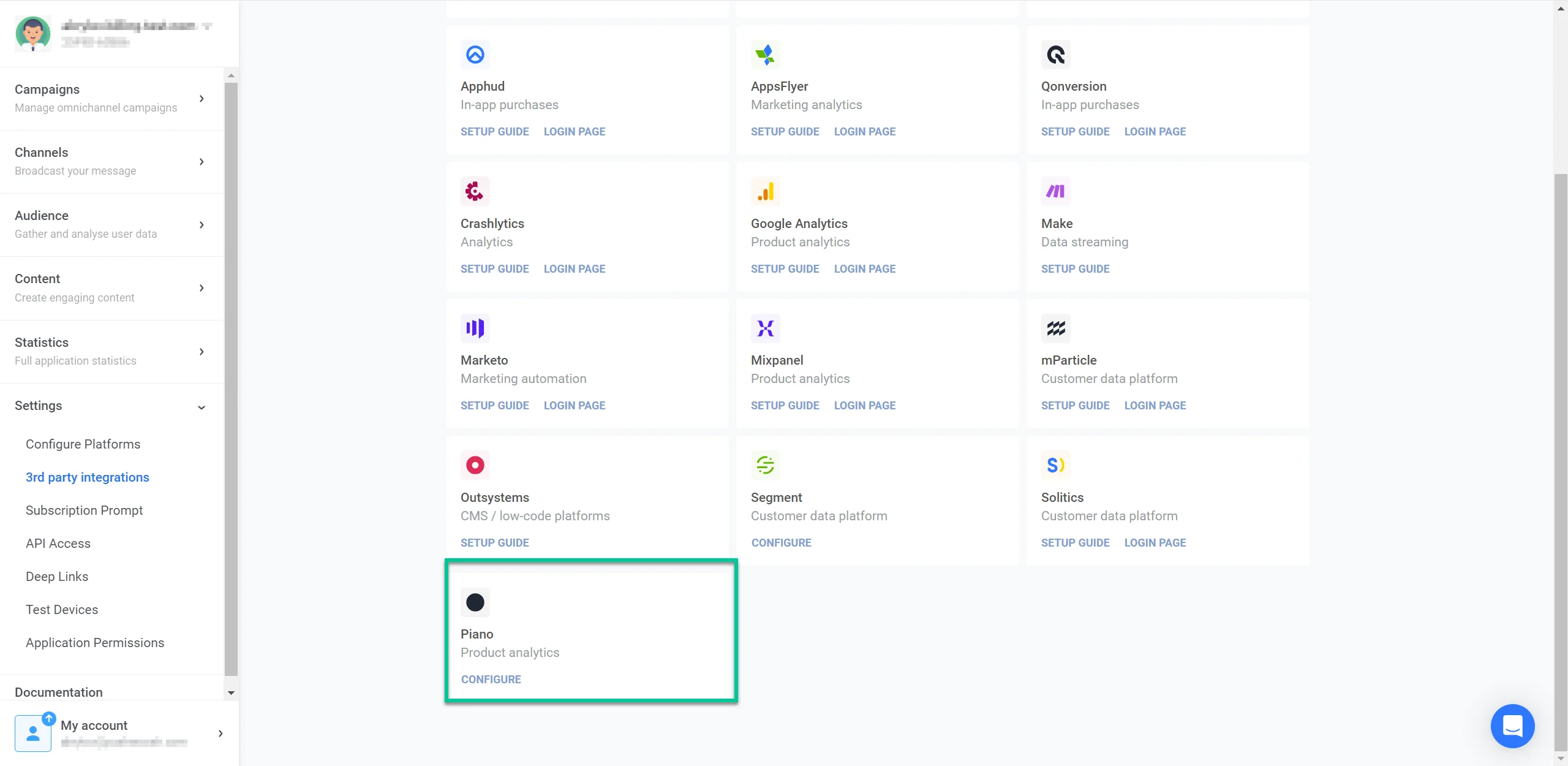
En la ventana que se abre, proporcione las siguientes credenciales:
- ID del sitio
Para localizar su ID de sitio, inicie sesión en su cuenta de Piano y vaya a Analytics > Data Collection Portal > Dashboard. Encuentre el sitio web relevante y copie su ID.
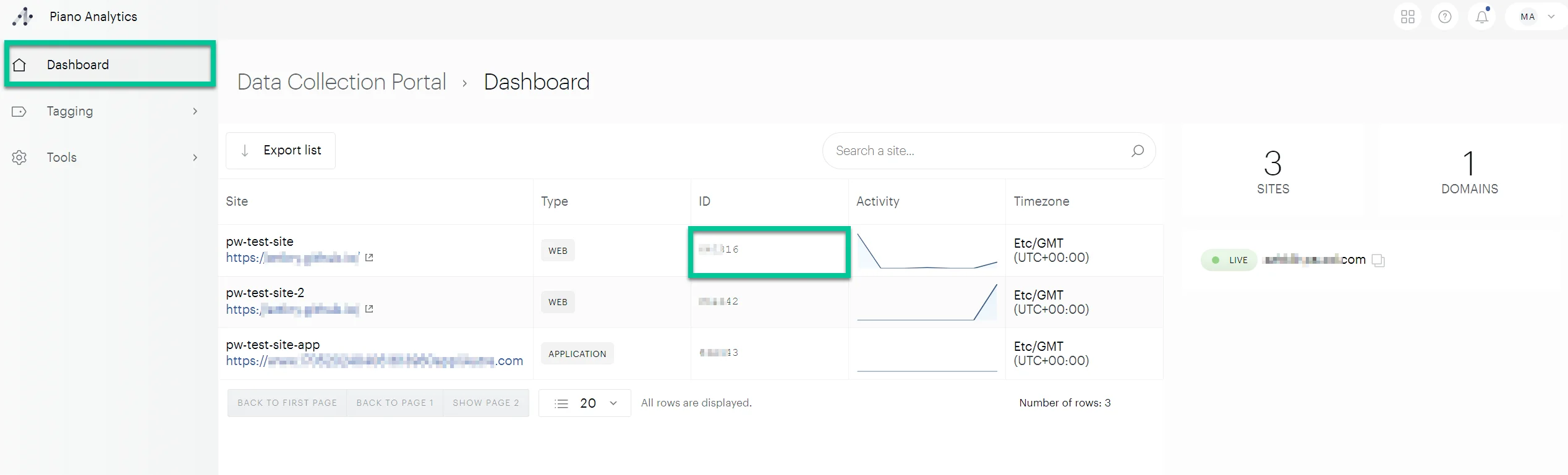
- Dominio de recolección
Para encontrar el Dominio de recolección, navegue a Etiquetado > Dominios de recolección. Copie el ID del Dominio de recolección. Asegúrese de ingresar el dominio de recolección en el formato ****.pa-cd.com sin el prefijo https://.
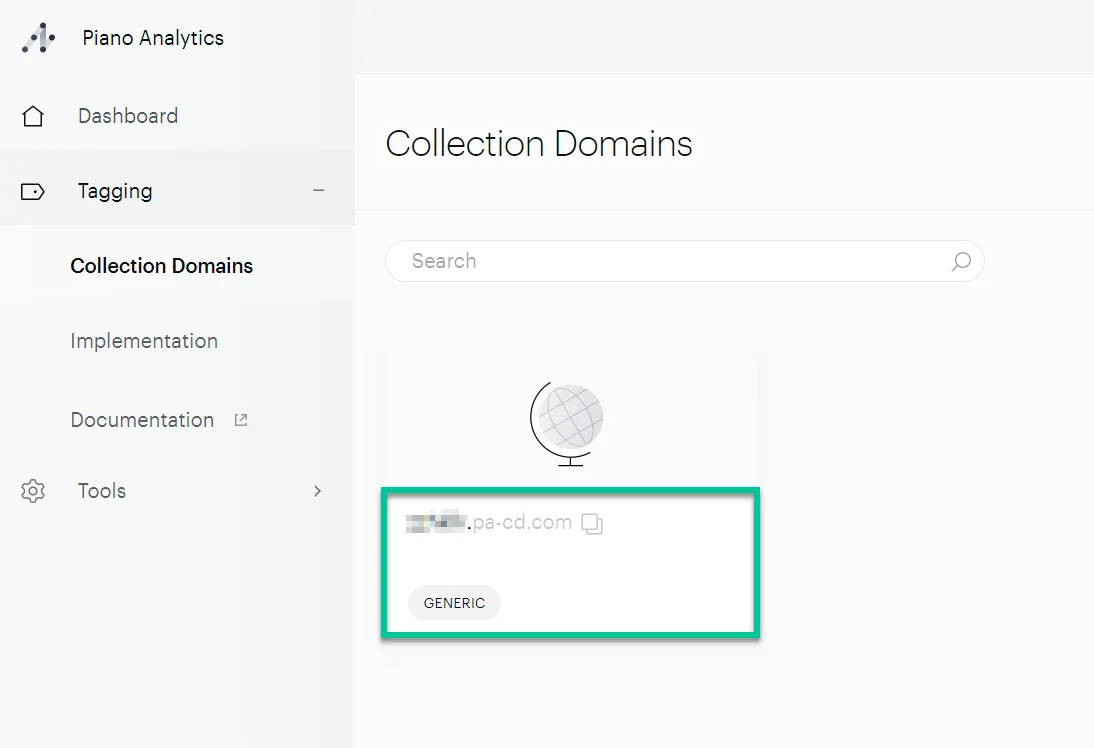
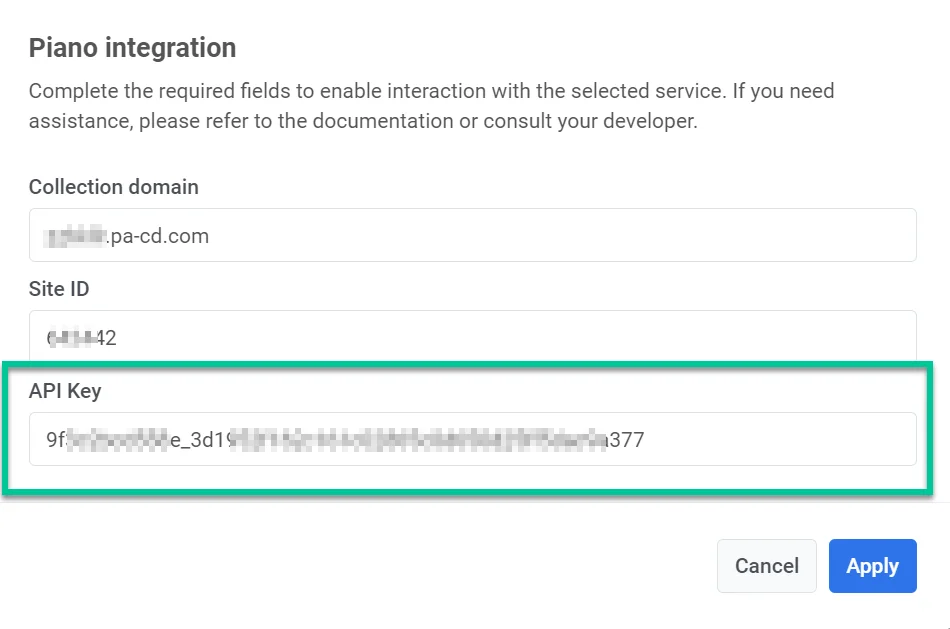
- Claves de acceso y secreta de la API de Piano
Para obtener las claves:
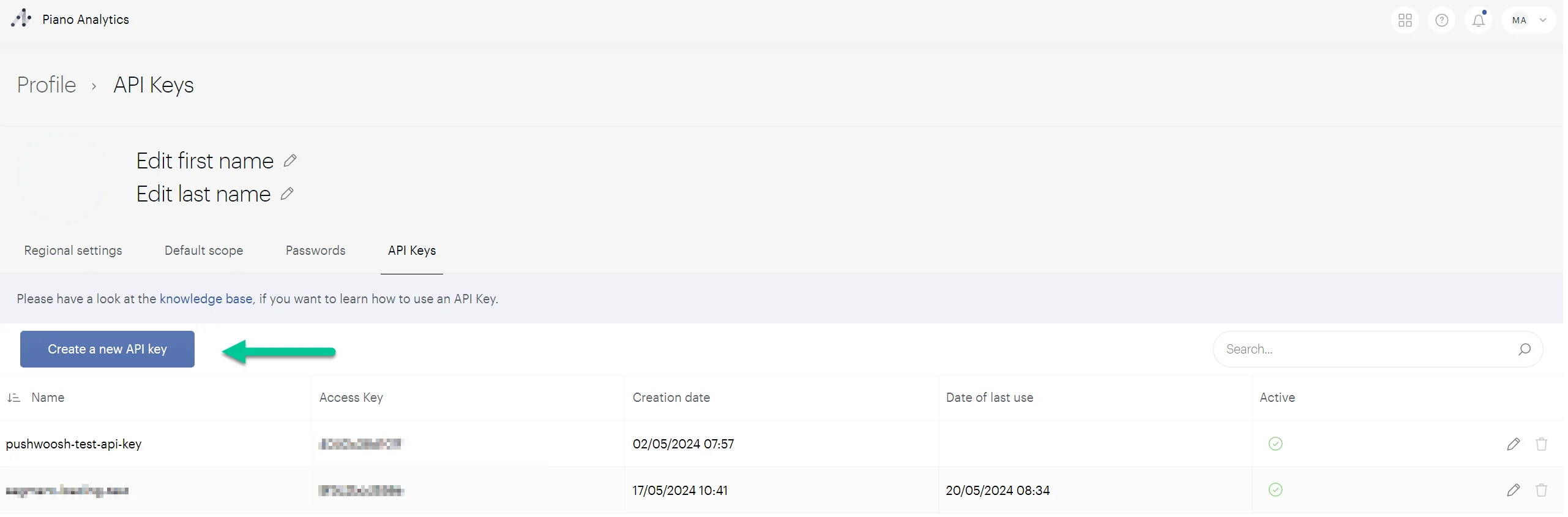
- En su cuenta de Piano, haga clic en Ver perfil debajo del nombre de su cuenta.
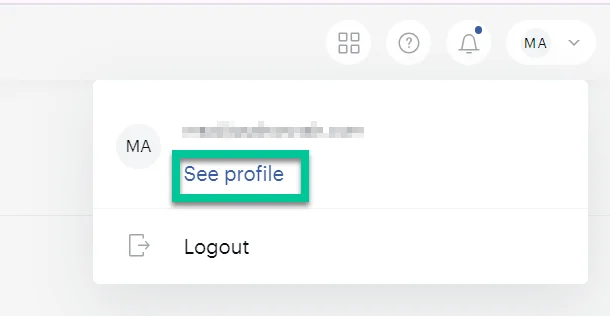
- Navegue a la pestaña Claves de API y cree una nueva clave con un nombre y descripción claros. Luego haga clic en Aceptar.
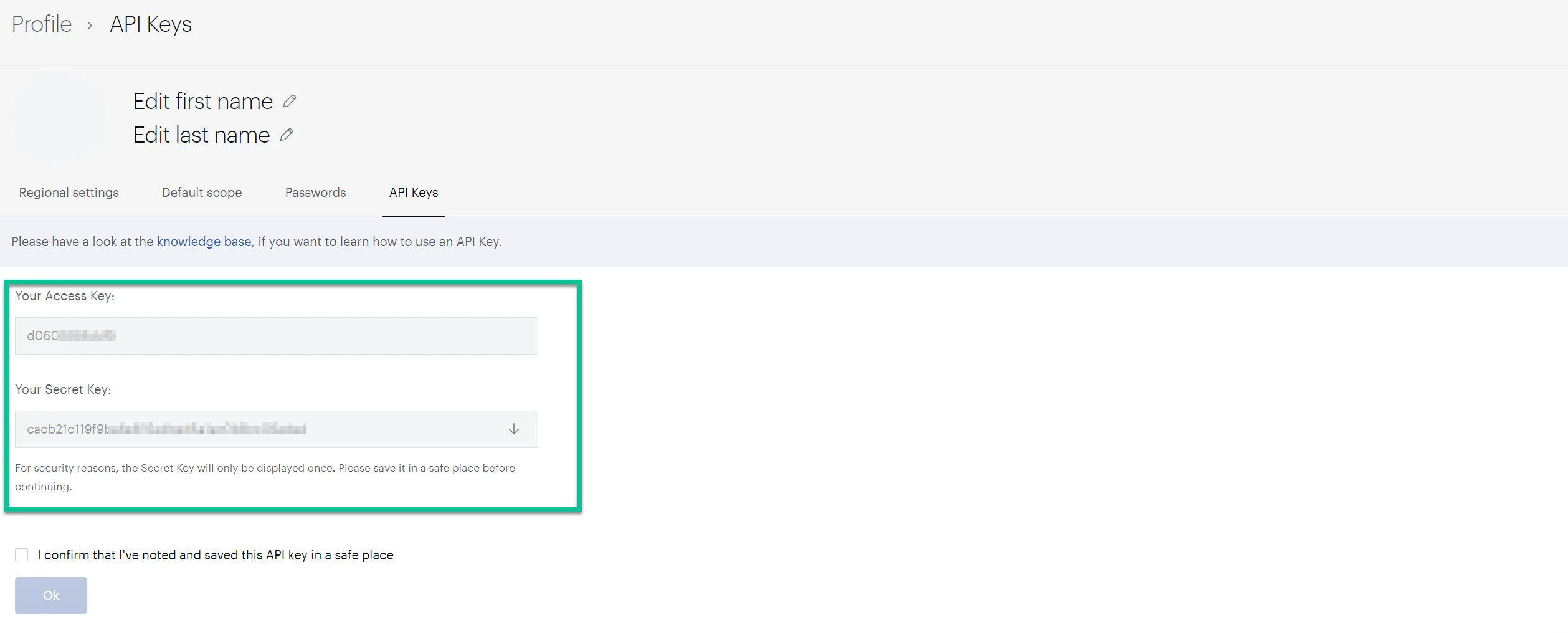
- En la ventana que se abre, copie su Clave de acceso y la Clave secreta.
- En el campo Clave de API en Pushwoosh, ingrese tanto la Clave de acceso como la Clave secreta, separadas por un guion bajo. Por ejemplo: claveacceso_clavesecreta.
Creación de eventos de Piano para que coincidan con los eventos de Pushwoosh
Anchor link toPara rastrear los eventos enviados desde Pushwoosh en Piano, necesita crear los eventos correspondientes manualmente dentro de Piano.
Así es como se hace en su cuenta de Piano:
- Vaya a Configuración > Gestión de datos > Modelo de datos.
- Seleccione Eventos y haga clic en el icono de más para crear un nuevo evento.
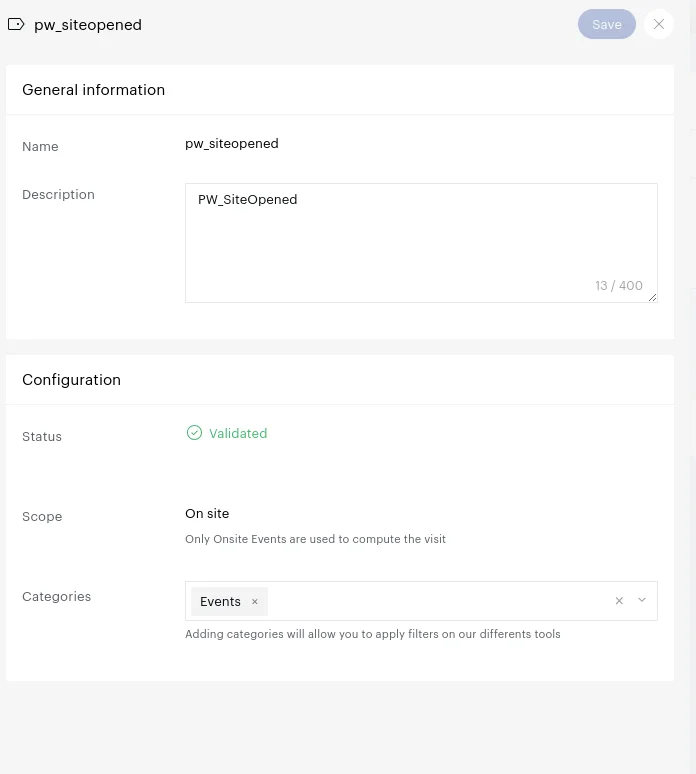
- En la ventana que se abre, proporcione el nombre y la descripción del evento, por ejemplo, “pw_siteopened”.
- En el campo Tipo, seleccione En el sitio.
- En el campo Categorías, seleccione Eventos.
- Haga clic en Guardar.
Configuración de la zona horaria de su sitio web en Piano
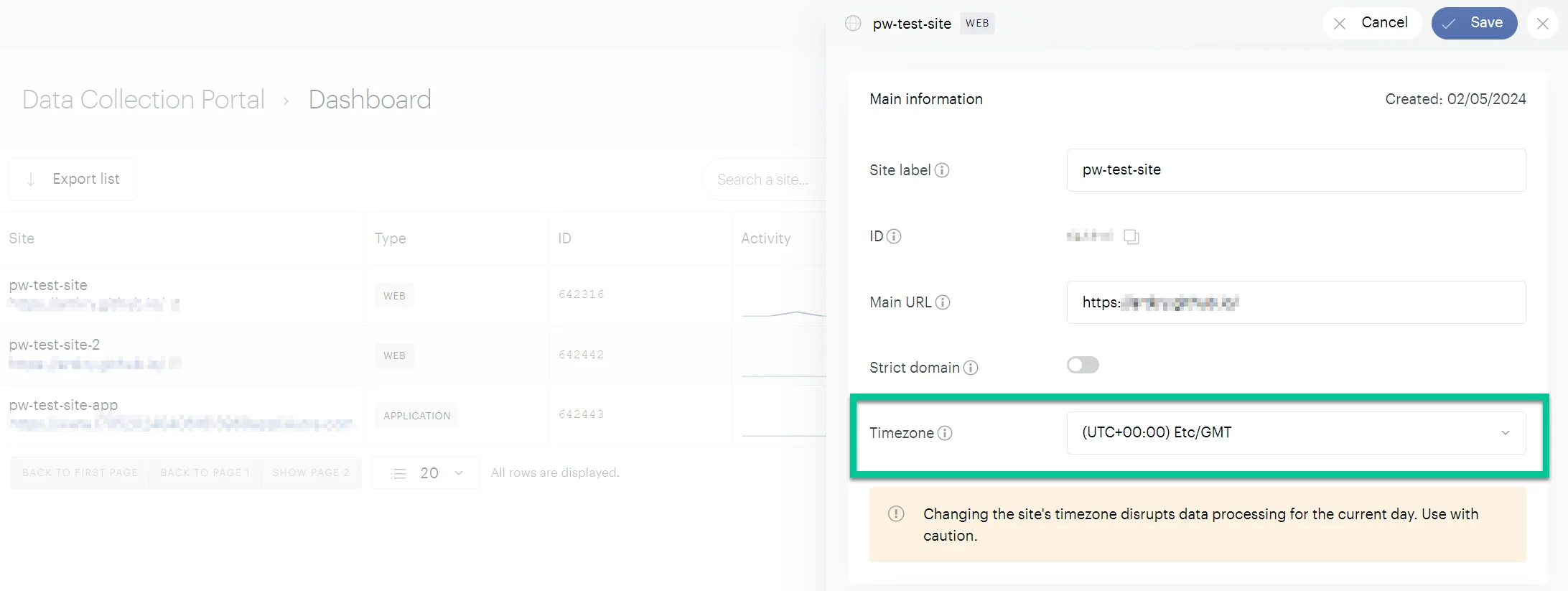
Anchor link toEstablecer la zona horaria correcta para su sitio web en Piano es crucial para un seguimiento y análisis de datos precisos. La mejor práctica es hacer coincidir la zona horaria con la ubicación donde está enviando eventos y realizando análisis. Esto elimina las discrepancias de tiempo.
Para editar la zona horaria en Piano, vaya a Panel de control y haga clic en la línea que contiene la información de su sitio. En la ventana emergente, haga clic en Editar y seleccione la zona horaria deseada. Luego, haga clic en Guardar.
Creación de una propiedad para identificar eventos enviados desde Pushwoosh en Piano
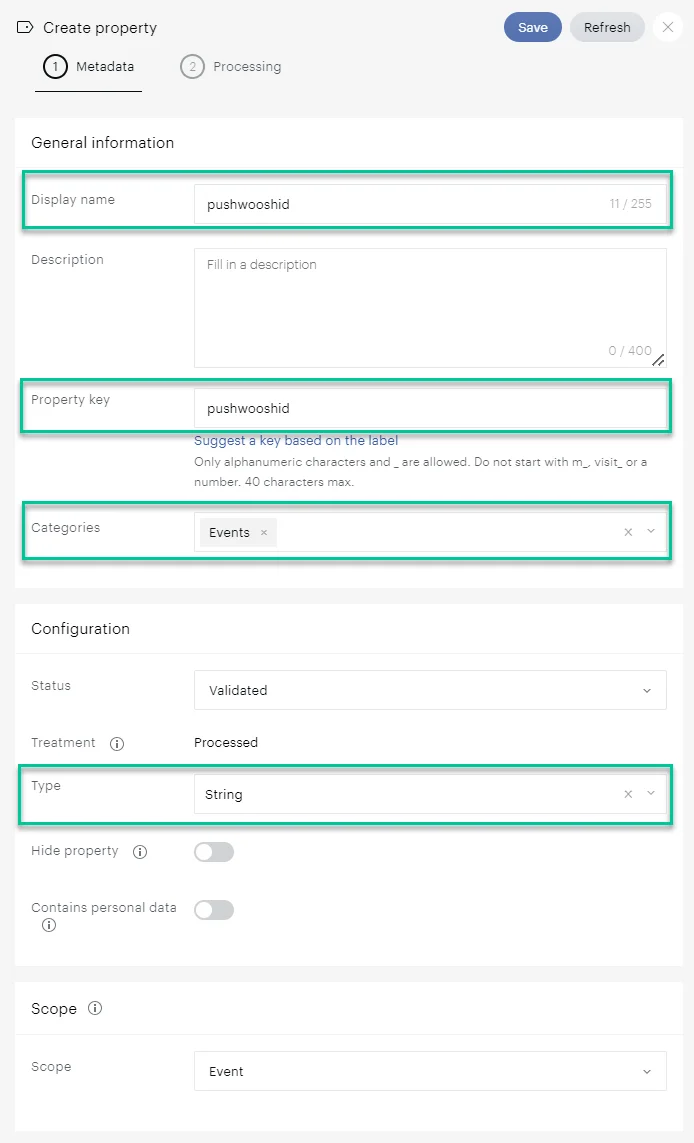
Anchor link toPara facilitar la gestión de datos, cree una propiedad en Piano que se pueda asociar con los eventos de Pushwoosh. Esto le permitirá identificar fácilmente los eventos enviados desde Pushwoosh.
Así es como se crea la propiedad:
- En Piano, vaya a Configuración > Gestión de datos > Propiedades.
- Haga clic en Crear propiedad.
- En el campo Nombre, ingrese pushwooshid.
- En el campo Clave de propiedad, ingrese pushwooshid.
- Establezca el Tipo en Cadena.
- Haga clic en Guardar.
Verificación de si los eventos de Pushwoosh se envían a Piano
Anchor link toPara verificar que los eventos configurados en Pushwoosh se envían correctamente a Piano, siga estos pasos:
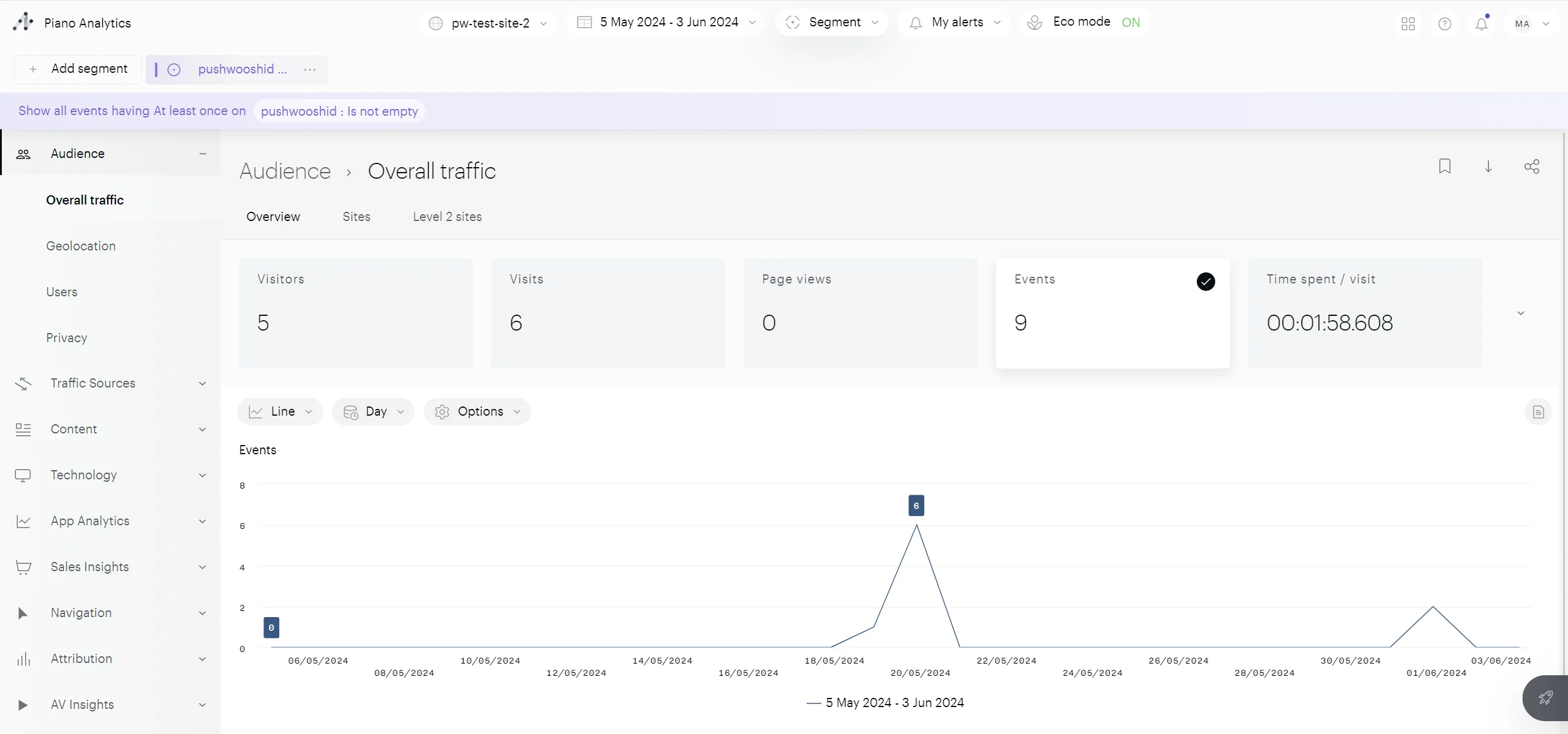
- En su cuenta de Piano, vaya a Explorador > Audiencia > Tráfico general.
- Cree un segmento basado en eventos donde la propiedad pushwooshid no esté vacía.

La vista filtrada mostrará información general del tráfico, incluyendo cualquier evento asociado.
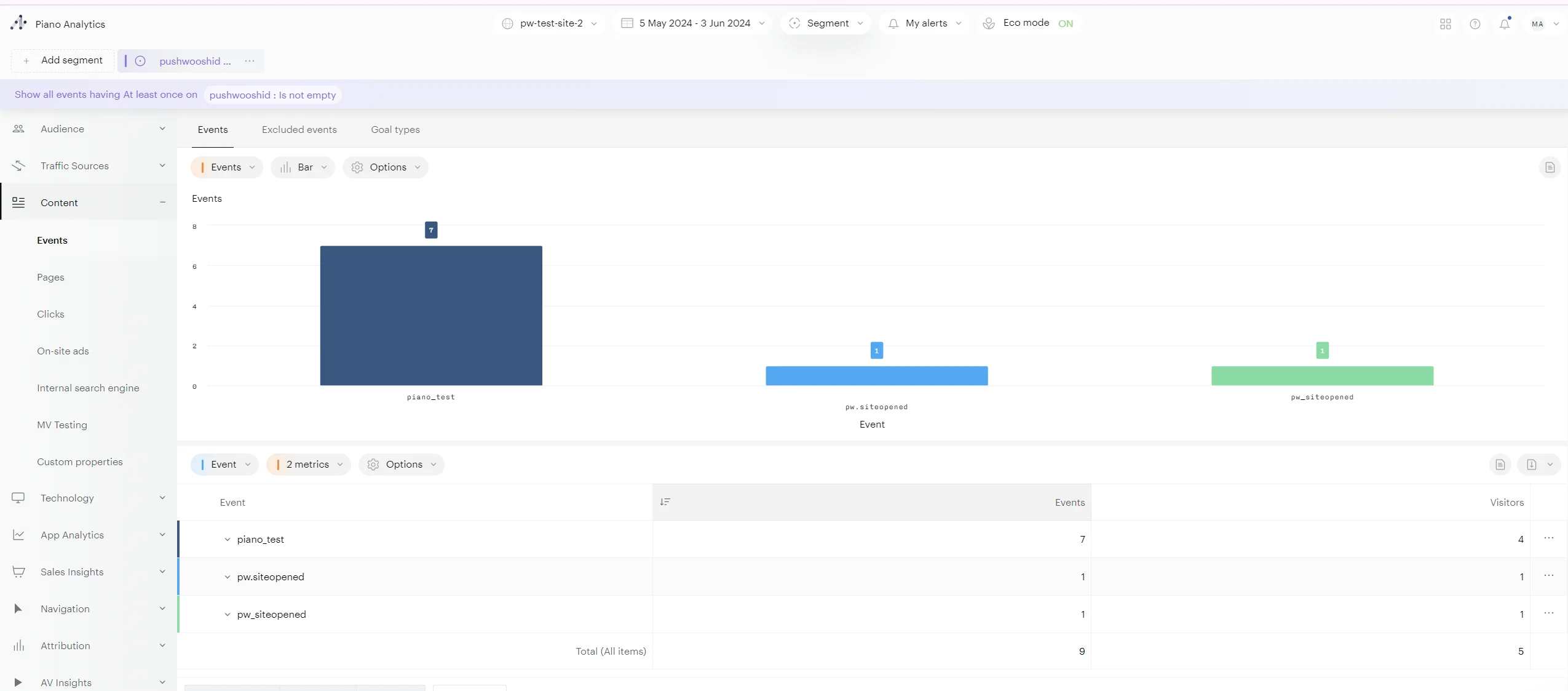
Para una vista más granular de los eventos enviados desde Pushwoosh, navegue a Contenido > Eventos. Esta sección proporciona un desglose detallado de todos los eventos enviados desde Pushwoosh, incluido el número de veces que ocurrió cada evento.
Creación de segmentos en Piano
Anchor link toUna vez que haya completado la configuración de la integración, puede comenzar a analizar los eventos enviados desde Pushwoosh dentro de Piano. Para acceder a estos eventos, navegue a Explorador > Contenido > Eventos en su cuenta de Piano.
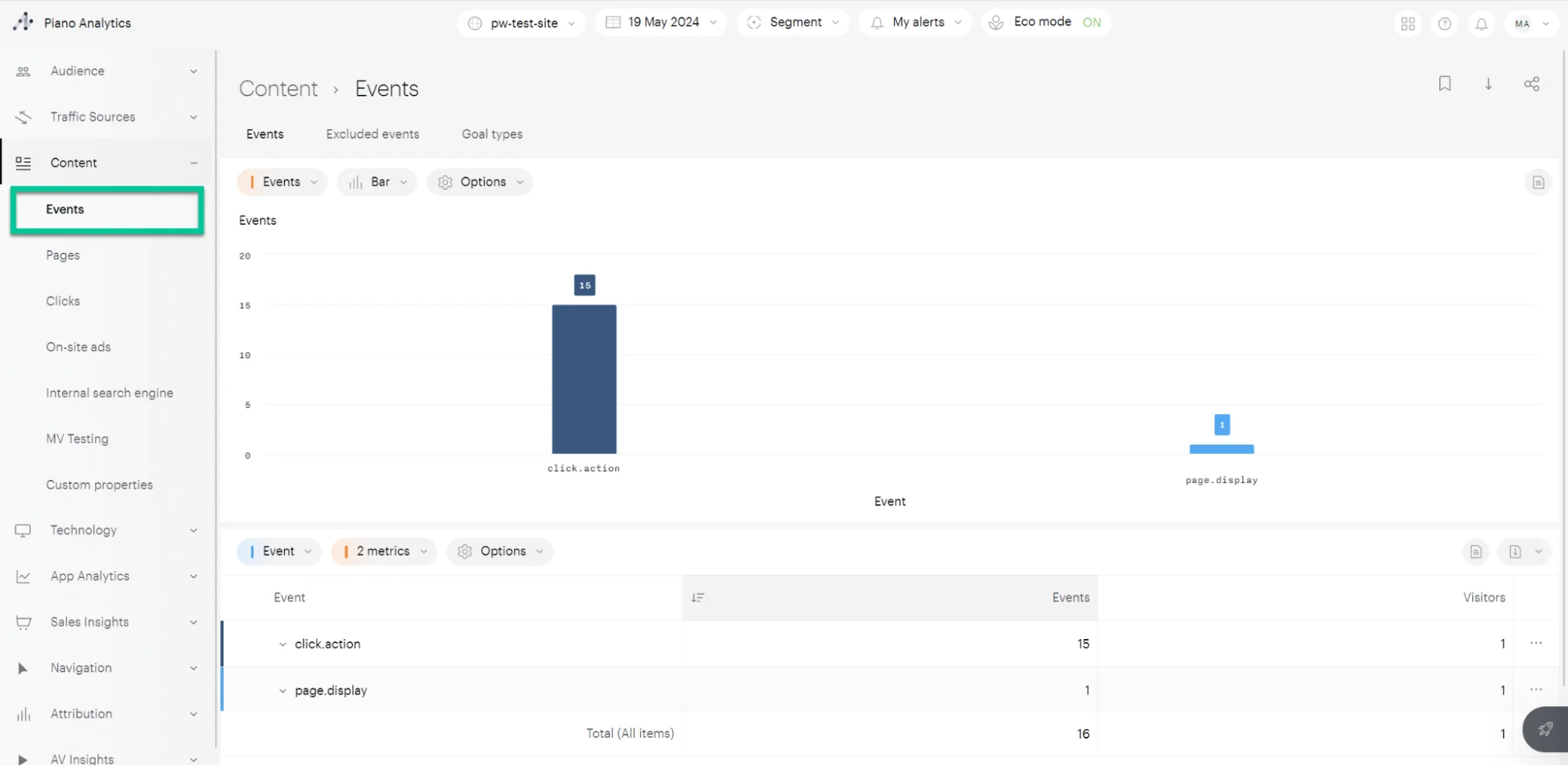
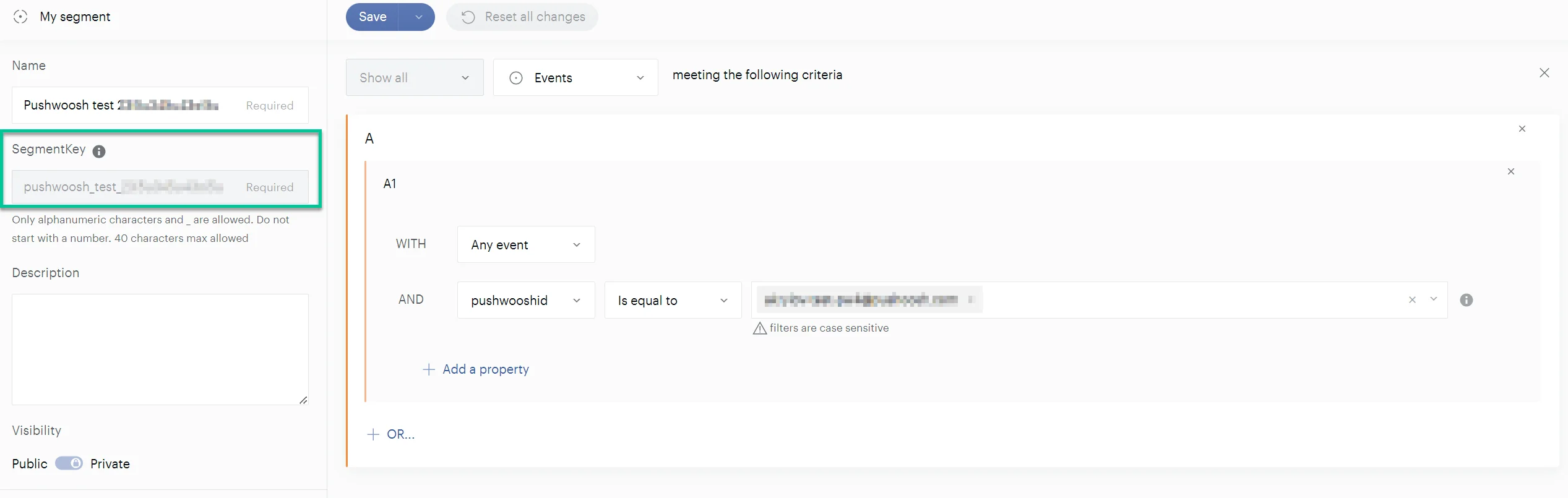
Luego cree Segmentos usando estos eventos. Al crear segmentos, seleccione la propiedad pushwooshid que ha creado anteriormente para filtrar eventos.

Asegúrese de darle a su segmento un nombre claro y descriptivo. La Clave de segmento, que es un identificador único para el segmento guardado, se necesitará más tarde para enviar segmentos a Pushwoosh.
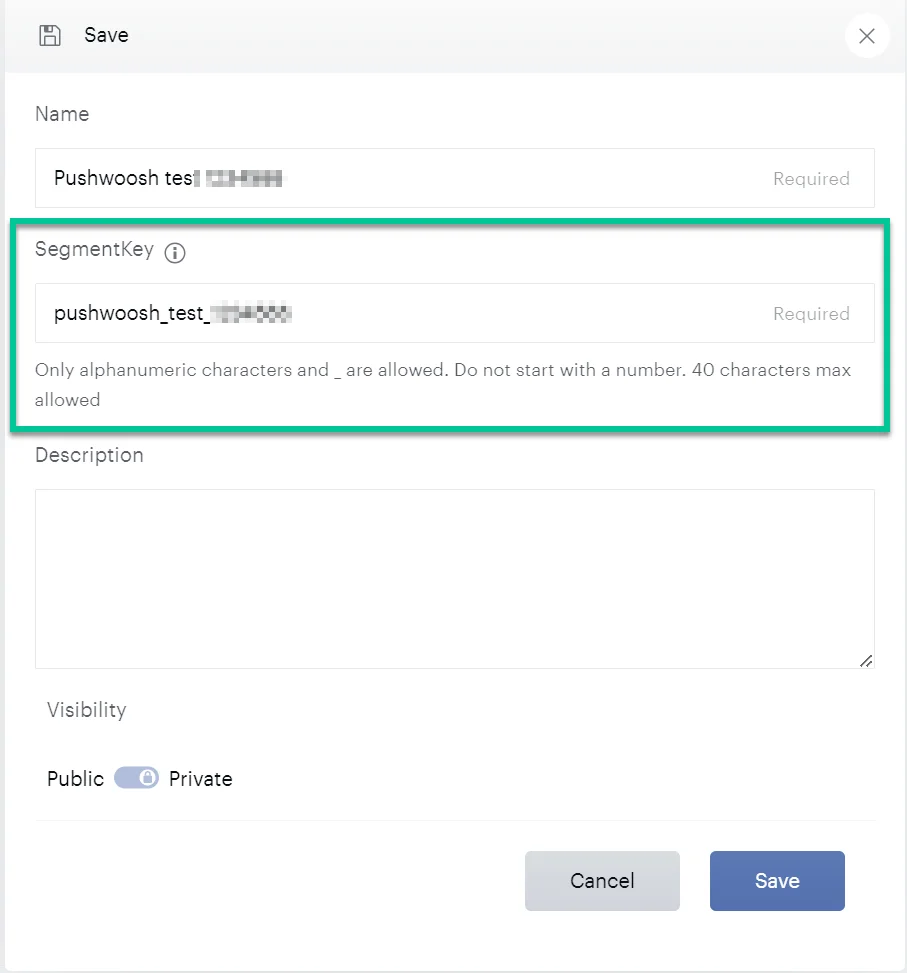
Envío de segmentos de Piano a Pushwoosh
Anchor link toPara permitir que Pushwoosh recupere segmentos de Piano, proporcione a Pushwoosh la SegmentKey que creó. Para encontrar la SegmentKey de un segmento, vaya a Análisis > Biblioteca > Segmentos. Haga clic en el segmento que necesita y copie la Clave de segmento.
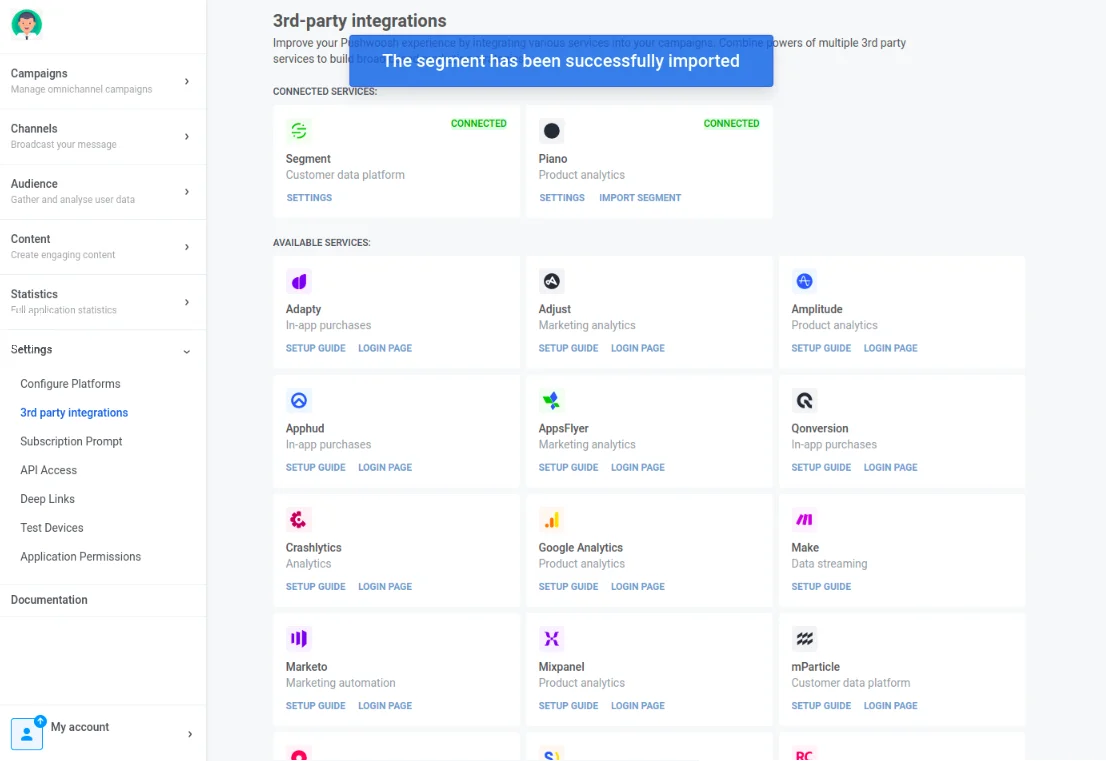
En la sección de Integraciones de Pushwoosh, localice Piano y haga clic en Importar segmento. Luego, ingrese la clave de segmento que copió.
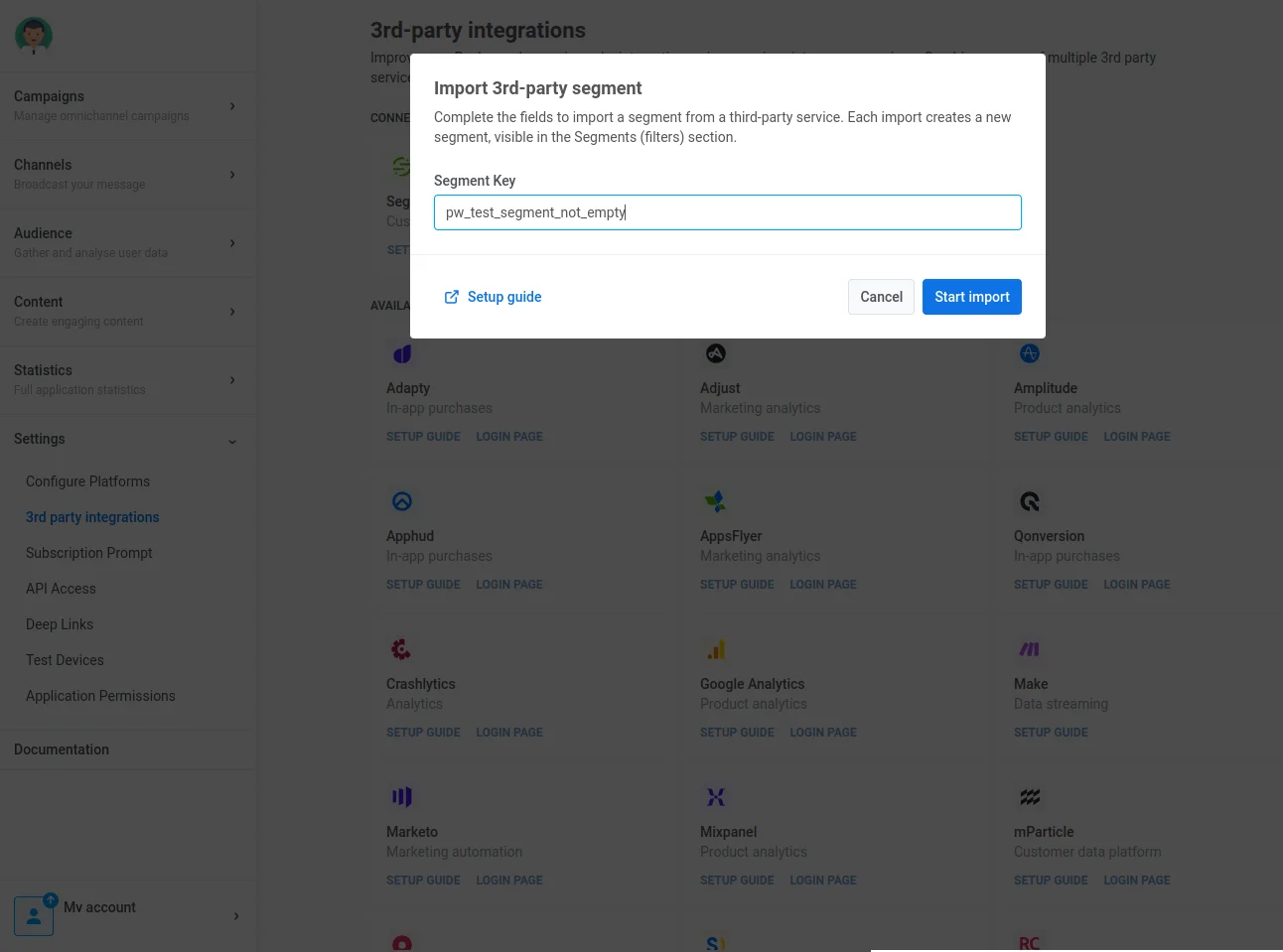
Si la importación es exitosa, verá un mensaje de confirmación.
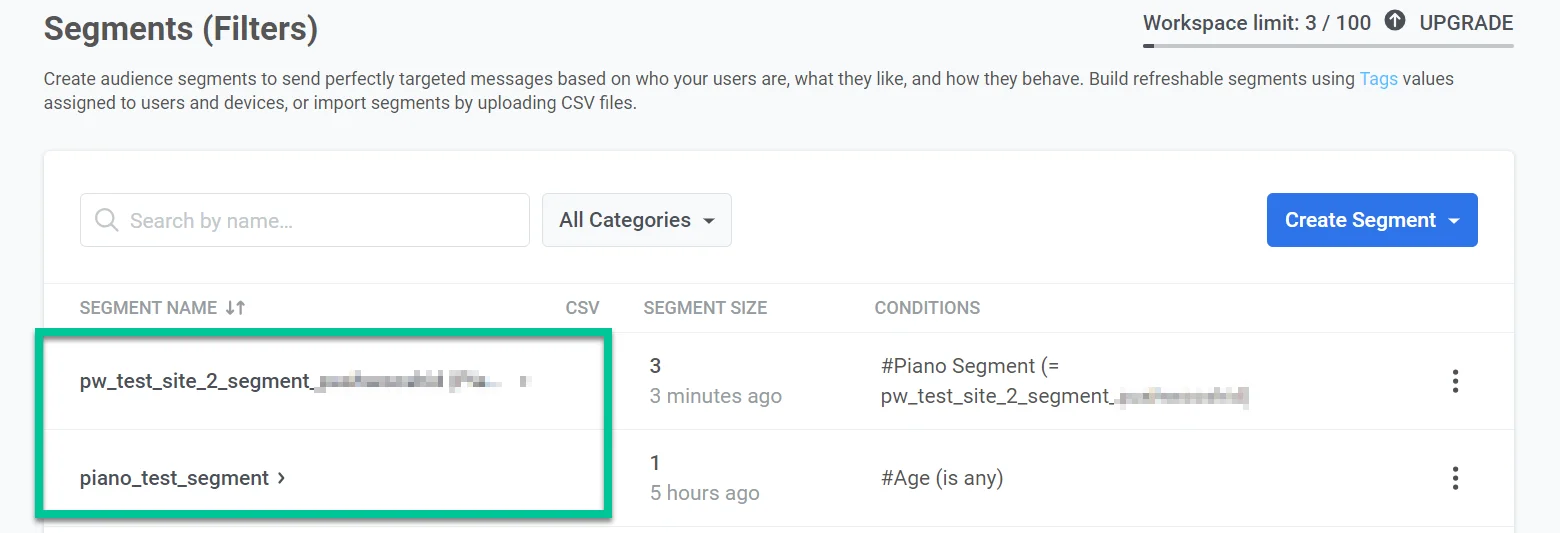
Puede acceder a sus segmentos importados en Pushwoosh. Una vez que la importación esté completa, se listarán en la sección Audiencia > Segmentos de su cuenta de Pushwoosh.
Mapeo de Piano VisitorID a Pushwoosh UserID/HWID para análisis acumulados en todos los SDK
Anchor link toSi un cliente desea acumular análisis tanto del SDK de Pushwoosh como del SDK de Piano Analytics, Pushwoosh necesita mapear el Piano VisitorID al UserID/HWID de Pushwoosh. La solución es enviar una etiqueta de Piano VisitorID a Pushwoosh para el usuario/dispositivo.
Para esto, haga lo siguiente:
- Cree una etiqueta llamada ‘Piano Visitor ID’ en el lado de Pushwoosh para la aplicación. Nota: El nombre de la etiqueta debe ser exactamente como se describe.
- En el lado de la aplicación del cliente, obtenga el Piano Visitor ID dentro del SDK de Piano usando el método getVisitorId.
- En el lado de la aplicación del cliente, use el SDK de Pushwoosh para llamar a la solicitud
setTagscon el valor de la etiqueta una vez.
Si el valor de la etiqueta (Piano Visitor ID) existe para el usuario/dispositivo, Pushwoosh lo incluirá automáticamente como ID de cliente en las solicitudes a Piano Analytics. En el lado de Piano Analytics, se transformará en un valor de ID de visitante único.
Ejemplos de código
Anchor link toWeb Push SDK (JavaScript)
Anchor link toPushwoosh.push(function(api) {// Set tags for a userapi.setTags({'Piano Visitor ID': pa.getVisitorID(),});Android (Java)
Anchor link toString value1 = PianoAnalytics.getInstance().visitorId();TagsBundle pianoTag = new TagsBundle.Builder() .putString("Piano Visitor ID", value1) .build();Pushwoosh.getInstance().setTags(pianoTag);iOS (Swift)
Anchor link tovar pianoId: String = pa.getVisitorId(completionHandler: { visitorId inPushwoosh.sharedInstance().setTags([ "Piano Visitor ID": visitorId ])})iOS (Objective-C)
Anchor link to__block NSString *pianoId;[pa getVisitorIdWithCompletionHandler:^(NSString *visitorId) { Piano Visitor ID = visitorId; [[Pushwoosh sharedInstance] setTags:@{@"Piano Visitor ID": visitorId}];}];En general, Pushwoosh utiliza etiquetas de dispositivo para proporcionar información del dispositivo y otra información a Piano Analytics en cada solicitud. Aquí hay una lista de etiquetas comunes utilizadas:
- País
- Modelo de dispositivo
- Versión del SO
- Tipo de navegador (en algunos casos)
Cómo verificar que la integración está funcionando
Anchor link toFuente: Detección de eventos enviados a Piano Analytics
Anchor link toHay dos formas sencillas de detectar los eventos que se enviaron a Piano Analytics:
Inspector de flujo
Anchor link to- Vaya a su cuenta de Piano Analytics.
- Navegue a Configuración > Portal de recolección de datos > Herramientas > Inspector de flujo.
- Elija el sitio conectado que desea verificar.
- Seleccione los eventos que desea inspeccionar e inicie una sesión.
- Verifique que los eventos fueron recibidos por Piano Analytics.
Verificar eventos en el tráfico general
Anchor link to- Vaya a su cuenta de Piano Analytics.
- Navegue a Configuración > Explorador > Audiencia > Tráfico general.
- Elija el sitio y el rango de fechas en el menú de abajo.
Destino: Importación del segmento de Piano
Anchor link toPara verificar la integración en el lado del destino:
- Importe el segmento de Piano.
- Debería ver un nuevo segmento (filtro) con un nombre construido como
clave_segmento (Autogenerado por Piano). - Recalcule el segmento para obtener información actualizada sobre el procesamiento actual de los dispositivos.
Solución de problemas de preguntas frecuentes: Problemas comunes
Anchor link to¿Cómo puedo asegurarme de que los eventos se envíen correctamente de Pushwoosh a Piano Analytics?
Anchor link toSolución: Utilice el Inspector de flujo de Piano o verifique el Tráfico general en Piano Analytics para monitorear los eventos entrantes de Pushwoosh.
¿Qué debo hacer si los datos del segmento no se importan correctamente en Pushwoosh?
Anchor link toSolución: Asegúrese de que la Clave de segmento de Piano coincida con la configuración en Pushwoosh. Verifique si hay errores en los cálculos del tamaño del segmento o en la recuperación de datos.
¿Puedo integrar Piano VisitorID con Pushwoosh para un análisis mejorado?
Anchor link toSolución: Sí, configurando una etiqueta específica en Pushwoosh y usando el SDK de Piano para obtener el VisitorID, puede sincronizar los ID de usuario entre plataformas.
¿Qué debo hacer si hay problemas con las configuraciones de la clave de API?
Anchor link toSolución: Revise los registros de solicitudes de API, asegúrese de que las URL de los puntos finales y los tokens de autenticación (claves de API) sean correctos, y verifique si hay errores del lado del servidor informados por cualquiera de los servicios.