Integración con mParticle
Resumen de la integración
Anchor link tomParticle es una plataforma para gestionar los datos de los clientes recopilados de aplicaciones móviles, web y otras fuentes.
Si utilizas mParticle para almacenar datos de clientes, puedes configurar fácilmente la integración con Pushwoosh. Esto te permitirá crear campañas dirigidas, personalizadas y eficaces en Pushwoosh utilizando los datos de mParticle.
Puedes enviar los siguientes datos de mParticle a Pushwoosh:
- Atributos de usuario: nombre, ubicación, dispositivo, preferencias, comportamiento, etc. Estos datos se guardarán en Pushwoosh como Etiquetas (Tags) y sus valores para cada usuario. El tipo de dato para cada Etiqueta se identifica automáticamente.
- Eventos: cada Evento configurado en mParticle se transferirá a Pushwoosh y se guardará como el Evento con el mismo nombre y etiquetas si las hubiera. Pushwoosh también obtendrá información sobre qué Eventos ha activado cada usuario.
- Segmentos: todas las Audiencias de mParticle basadas en atributos de usuario y Eventos activados se pueden transferir a Pushwoosh como Segmentos. Puedes utilizarlos para crear campañas muy específicas. Si un segmento de Audiencia se actualiza en mParticle, ese segmento también se actualizará en Pushwoosh. La frecuencia de actualización de los segmentos de mParticle se configura en el lado de mParticle.
Los datos no se transfieren de vuelta de Pushwoosh a mParticle, pero planeamos añadir esta opción en el futuro, así que mantente atento.
Configuración de la integración
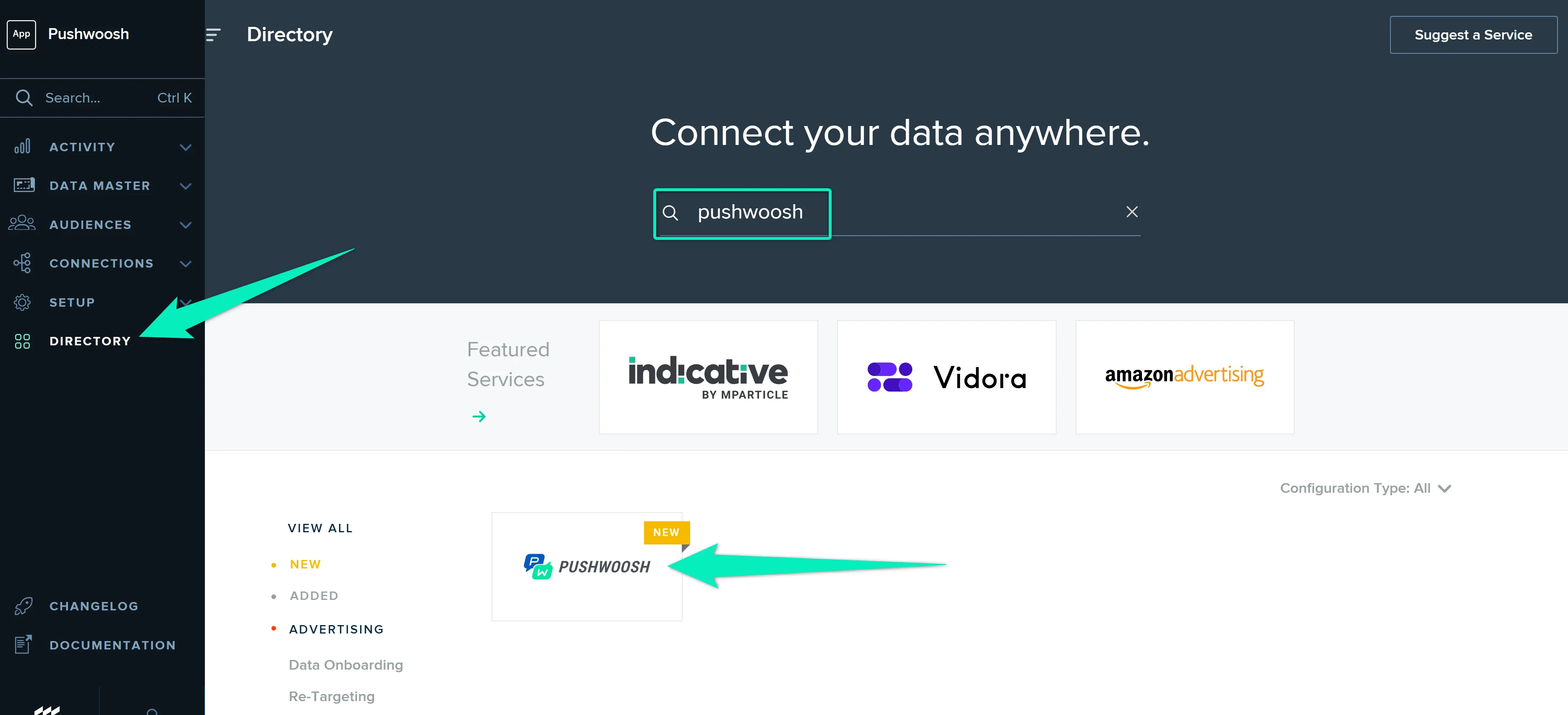
Anchor link to- En la interfaz de mParticle, ve a la sección Directory y busca Pushwoosh en la lista. Pasa el cursor sobre el icono y haz clic en Setup.
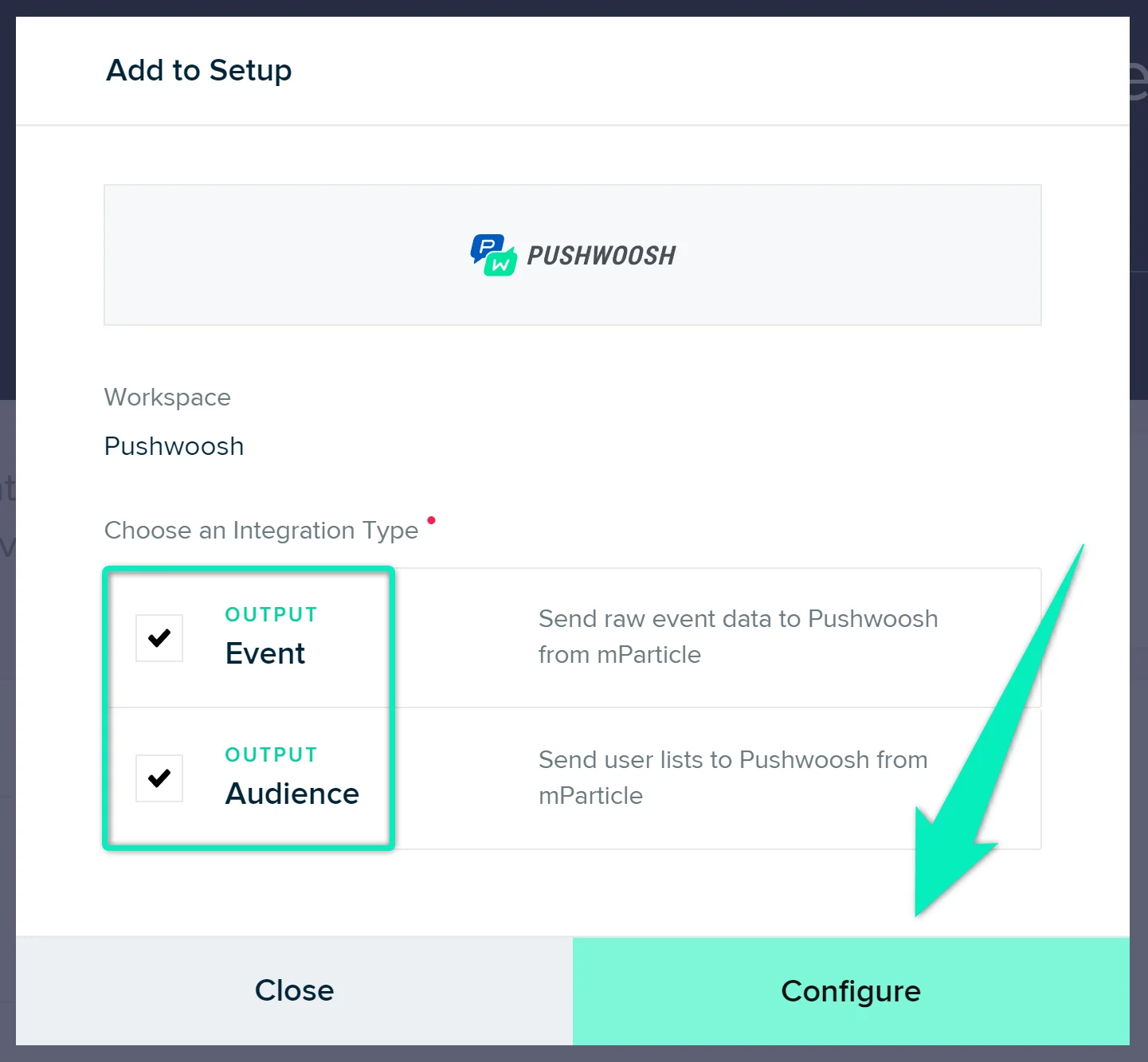
- Selecciona las salidas Event y Audience y haz clic en Configure:
- En la página que se abre (Setup → Outputs), haz clic en el icono de más en la fila Pushwoosh Default Group:
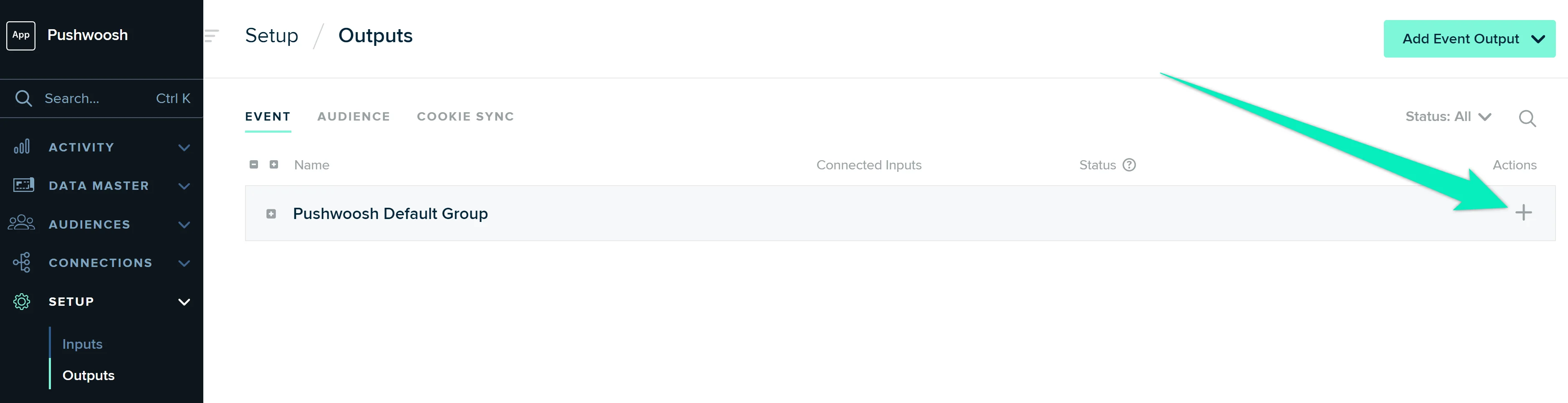
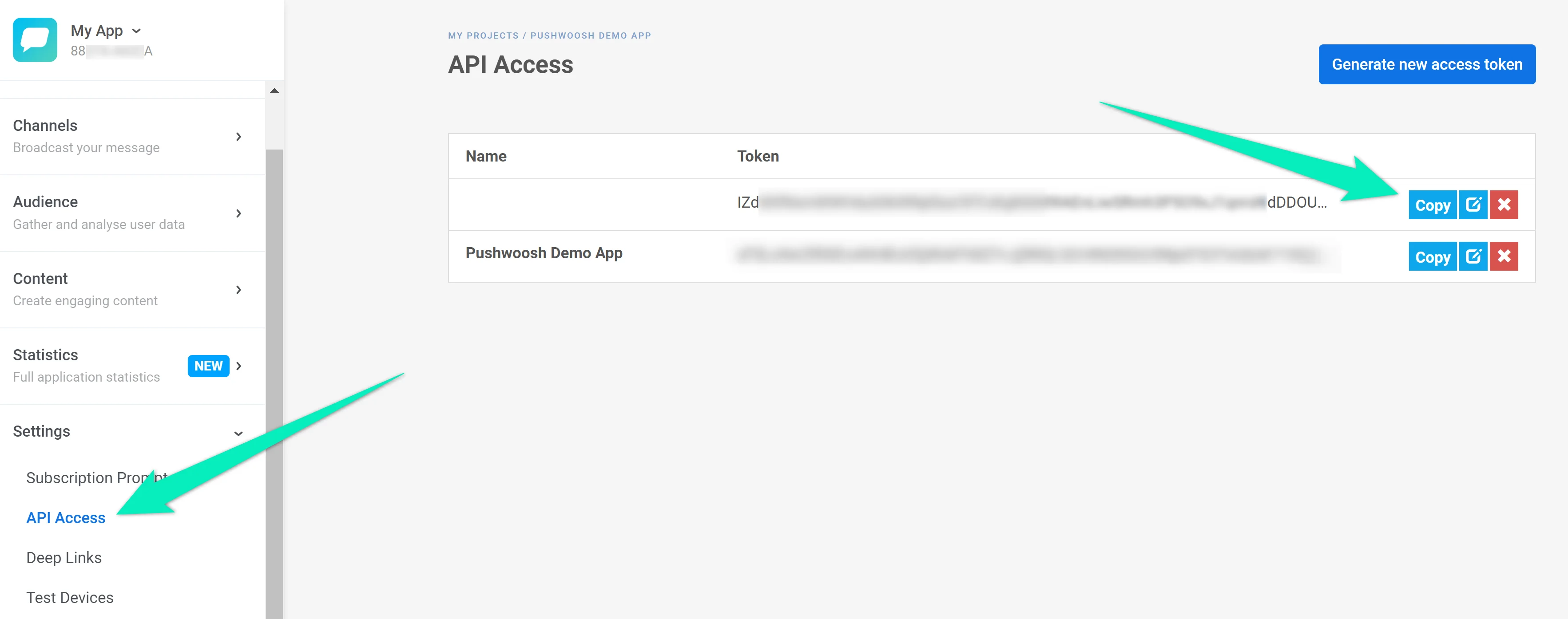
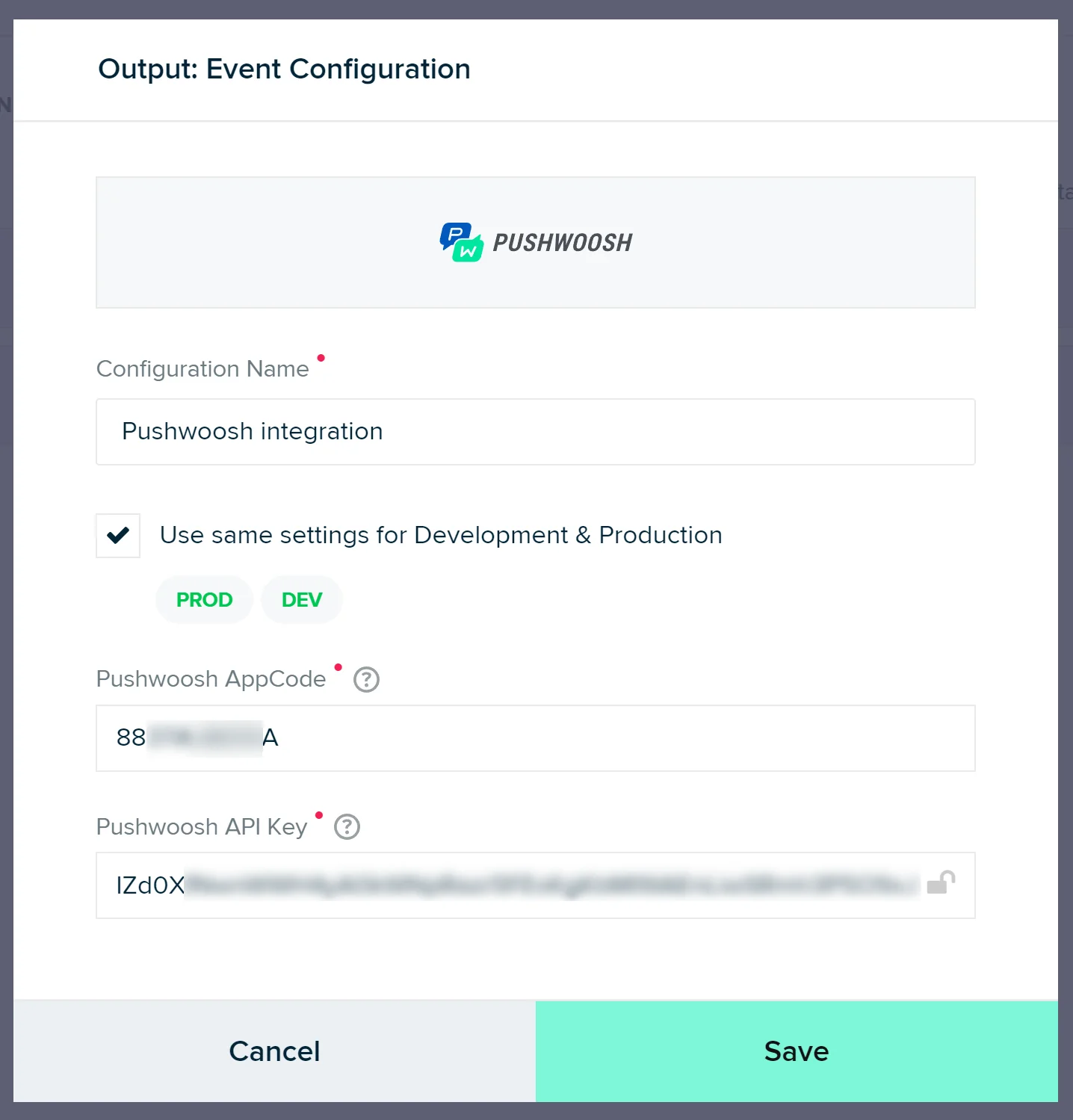
Inserta cualquier nombre de configuración (por ejemplo, Integración con Pushwoosh), el código de la aplicación de Pushwoosh y la clave de la API. Haz clic en Save.
¿Dónde puedo encontrar el código de la aplicación y la clave de la API?
Puedes encontrar el código de la aplicación en la esquina superior izquierda de la interfaz de Pushwoosh, justo debajo del nombre del proyecto:

Para encontrar la clave de la API, ve a Settings → API Access:
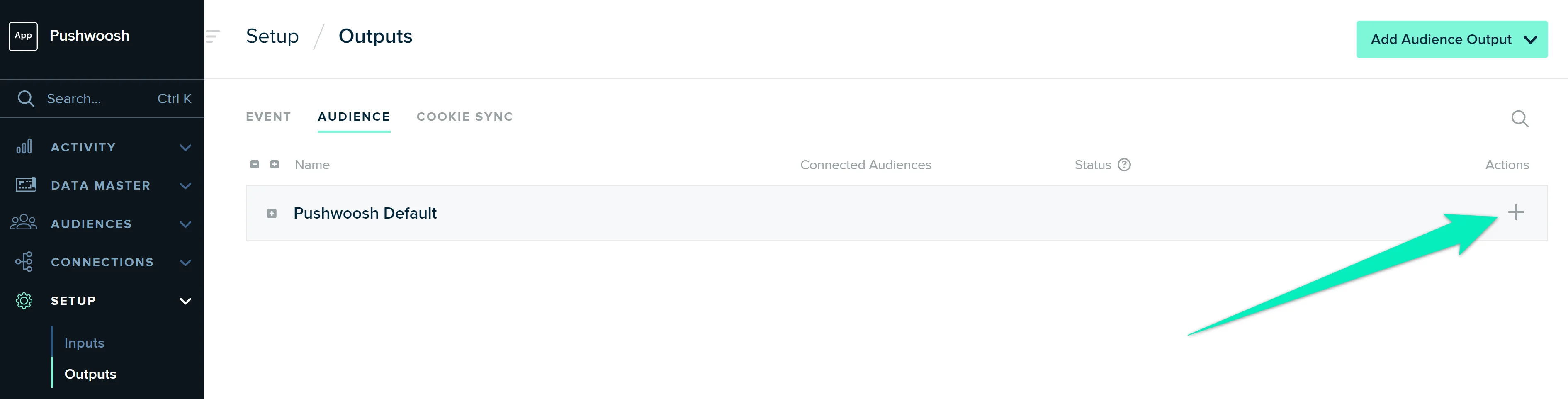
Ahora cambia a la pestaña Audience y repite estos pasos para la fila Pushwoosh Default:
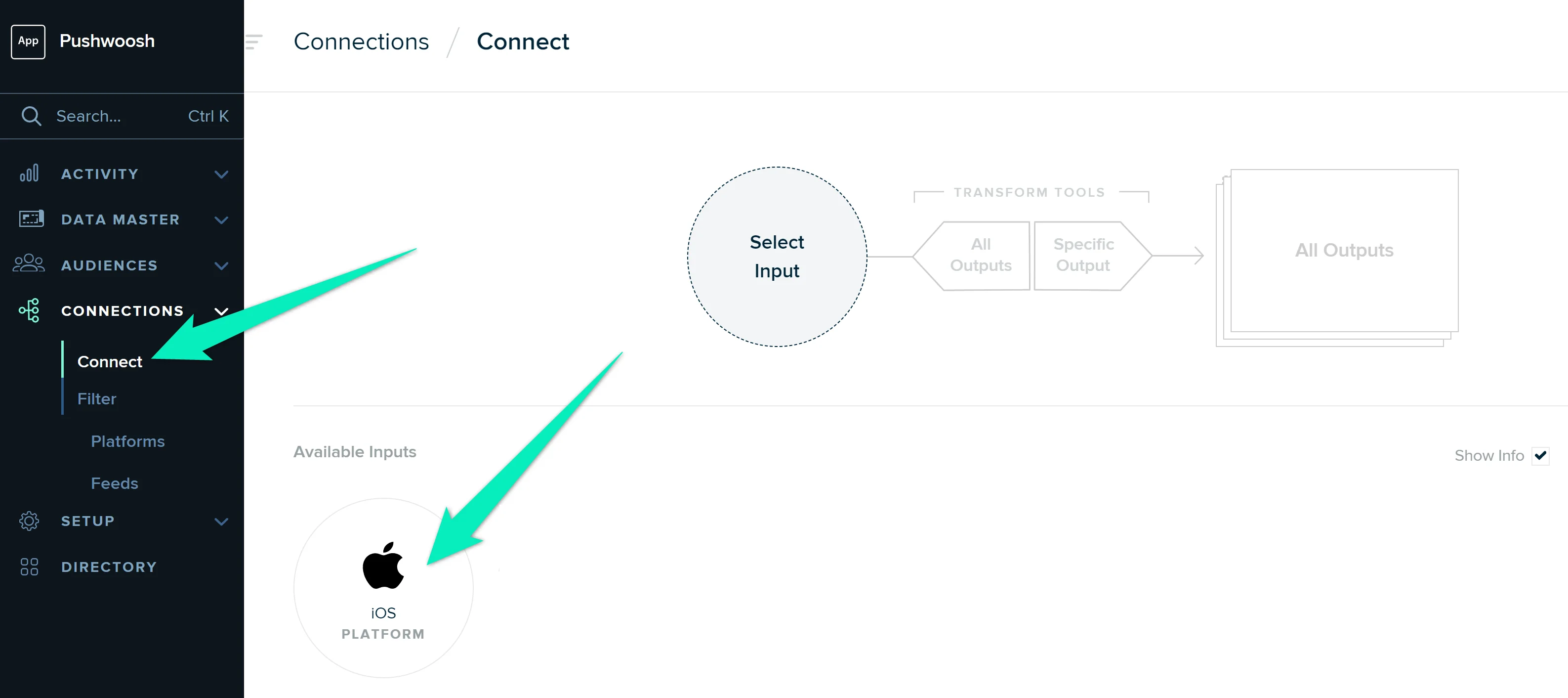
- Ve a Connections → Connect y haz clic en la Entrada (Input) que deseas integrar con Pushwoosh.
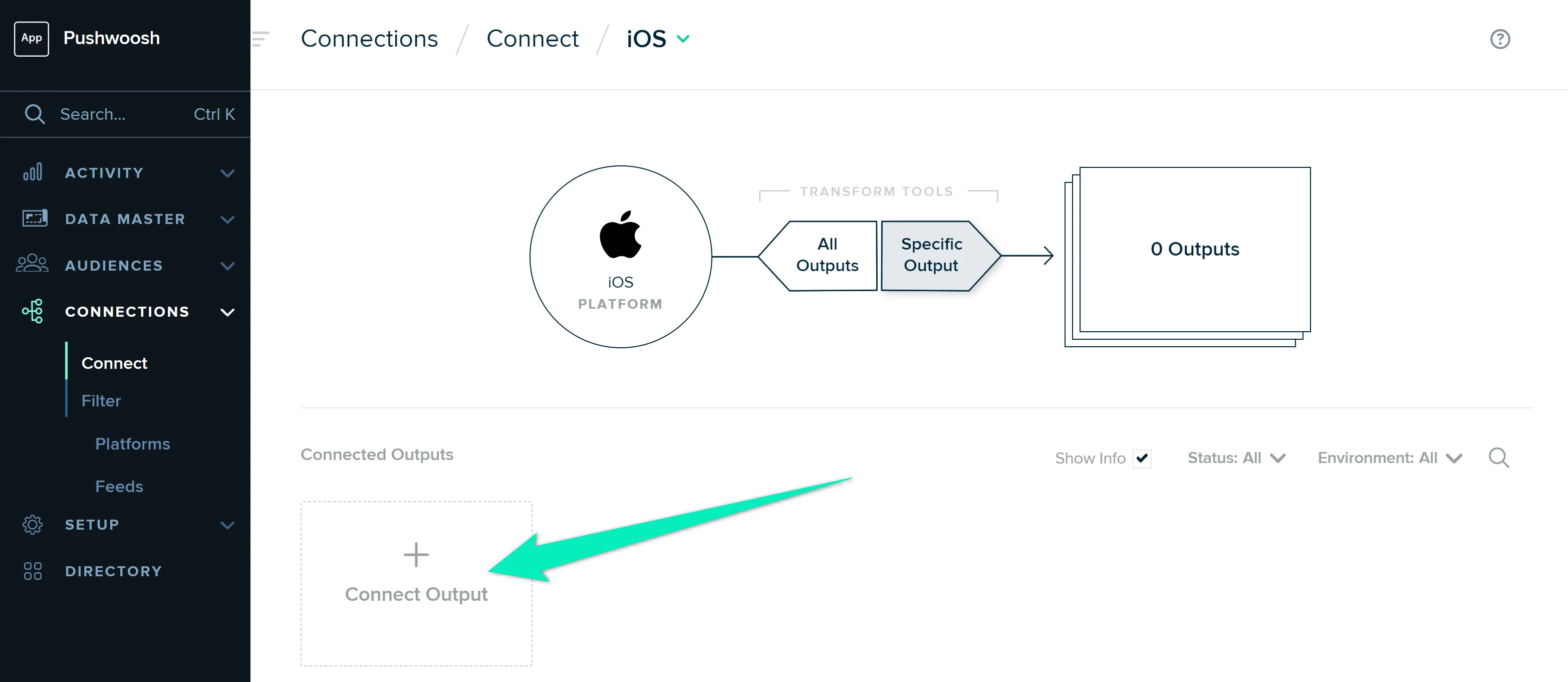
Haz clic en Connect Output, selecciona Pushwoosh y activa la conexión.
Repite estos pasos para cada Entrada (Input) que desees integrar con Pushwoosh.
Si todo está configurado correctamente, Pushwoosh comenzará a recibir datos de mParticle, y podrás crear customer journeys y enviar notificaciones push utilizando los datos de los clientes de mParticle.