Integración con Magento
Resumen de la integración
Anchor link toMagento es una plataforma de comercio electrónico líder que ayuda a las empresas a gestionar productos, clientes y pedidos a gran escala. Al integrar Magento con Pushwoosh, puedes sincronizar automáticamente clientes, pedidos y carritos abandonados para permitir la mensajería en tiempo real, la segmentación dirigida y la automatización del marketing multicanal, ayudándote a interactuar con los usuarios y aumentar las conversiones directamente desde la actividad de tu tienda.
Tipo de integración
Anchor link toDestino: Esta integración envía datos desde tu tienda de Magento a Pushwoosh.
Prerrequisitos
Anchor link toAntes de continuar, asegúrate de lo siguiente:
-
Acceso al Panel de Administración de Magento
-
Una cuenta de Pushwoosh válida
-
Tu token de acceso a la API y código de aplicación de Pushwoosh
-
Composer instalado en tu servidor de Magento
-
Requisitos del sistema cumplidos:
- PHP 7.4 / 8.x
- Magento 2.3 / 2.4
- Elasticsearch 7
- RabbitMQ
Glosario
Anchor link toMapeo de nombres de entidades si son diferentes:
| Magento | Pushwoosh |
|---|---|
| Cliente | Usuario |
Lista de entidades sincronizadas:
Anchor link to- Clientes
- Pedidos
- Carritos abandonados
Casos de uso
Anchor link to-
Enviar notificaciones push basadas en eventos de creación de pedidos y abandono de carritos.
-
Segmentar clientes según atributos (p. ej., ubicación, cumpleaños) y enviar campañas dirigidas.
-
Enviar notificaciones promocionales basadas en el navegador.
Configurar la integración
Anchor link toInstalación
Anchor link to- Ejecuta el siguiente comando de Composer en la raíz de tu proyecto de Magento:
composer require pushwoosh/magento2-integration- Una vez instalado el paquete, ejecuta la configuración de Magento para instalar el módulo:
bin/magento setup:upgradebin/magento setup:di:compilebin/magento cache:cleanConfiguración posterior a la instalación
Anchor link toDespués de completar la instalación:
-
Inicia sesión en el panel de Administración de Magento.
-
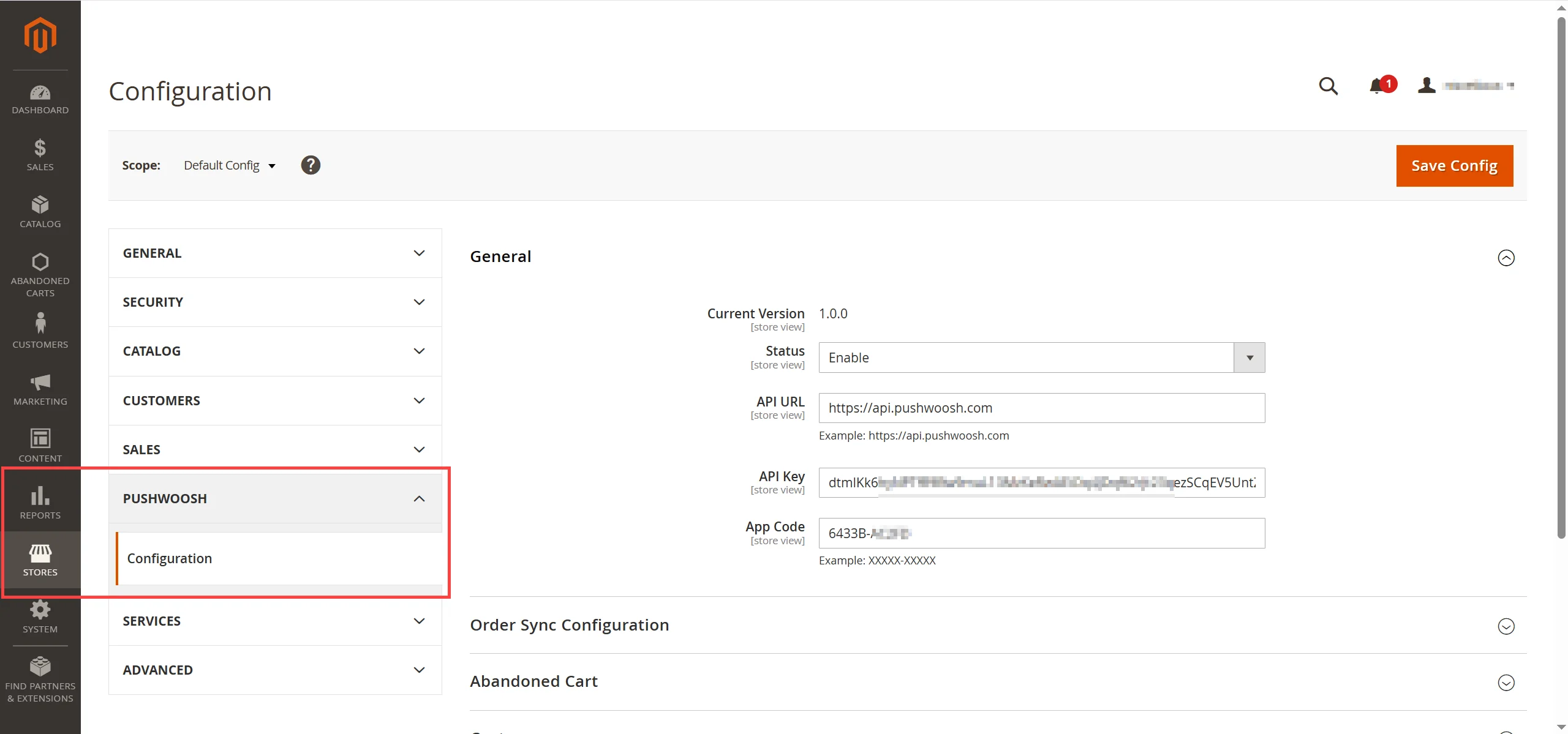
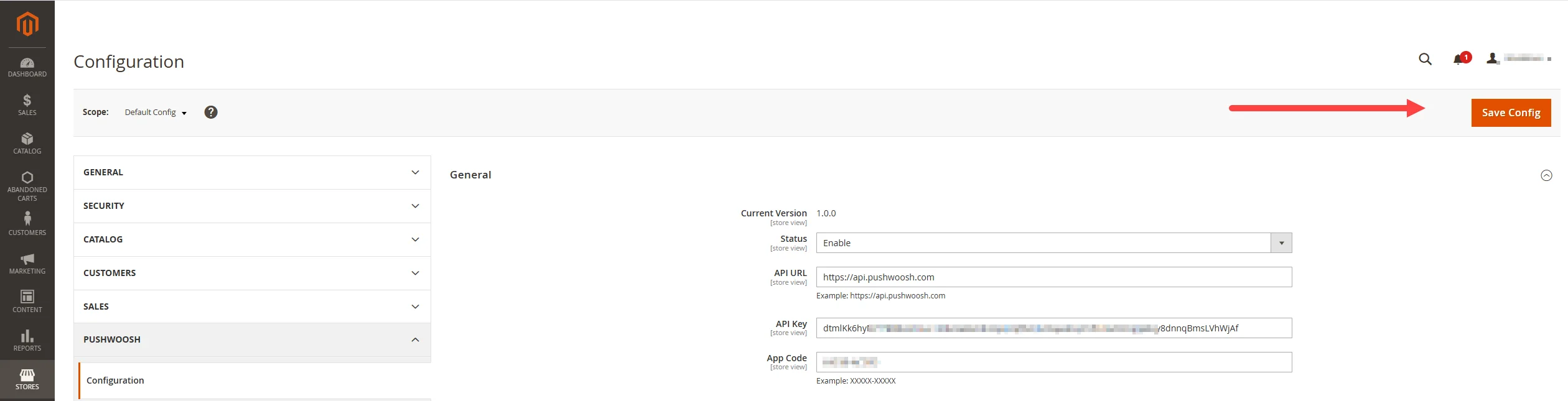
Navega a Stores > Configuration > Pushwoosh > Configuration.
Ajustes generales
Anchor link toEn la sección General, configura los siguientes campos:
- Status: Establécelo en
Enablepara activar la integración. - API URL: Introduce el endpoint de la API de Pushwoosh:
https://api.pushwoosh.com/ - API Key: Pega tu clave de API de Pushwoosh necesaria para autenticar las solicitudes. Aprende más sobre la clave de acceso a la API de Pushwoosh
- App Code: Introduce el código de aplicación de Pushwoosh correspondiente a tu aplicación móvil o web.
A continuación se presentan las opciones de configuración disponibles para sincronizar clientes, pedidos y carritos abandonados.
Configuración de sincronización de pedidos
Anchor link toDefine cómo se sincronizan los datos de los pedidos entre tu tienda de Magento y Pushwoosh.
Rellena los siguientes campos:
| Habilitar sincronización de pedidos | Establece en Sí para habilitar la sincronización automática de pedidos. Si está habilitada, el proceso seguirá la programación cron definida. Establece en No para deshabilitar la sincronización automática. |
| Configuración de Cron | Disponible solo si la sincronización de pedidos está habilitada. Define cuándo debe ejecutarse el trabajo cron utilizando los siguientes campos: Minute, Hour, Day, Month, Weekday. Cron es un programador basado en tiempo que se utiliza para ejecutar tareas automáticamente a intervalos especificados. |
| Número de pedidos a sincronizar | Especifica cuántos pedidos procesar durante cada ejecución de sincronización. |
| Sincronización de pedidos en tiempo real | Establece en Sí para sincronizar los pedidos inmediatamente después de su creación. |
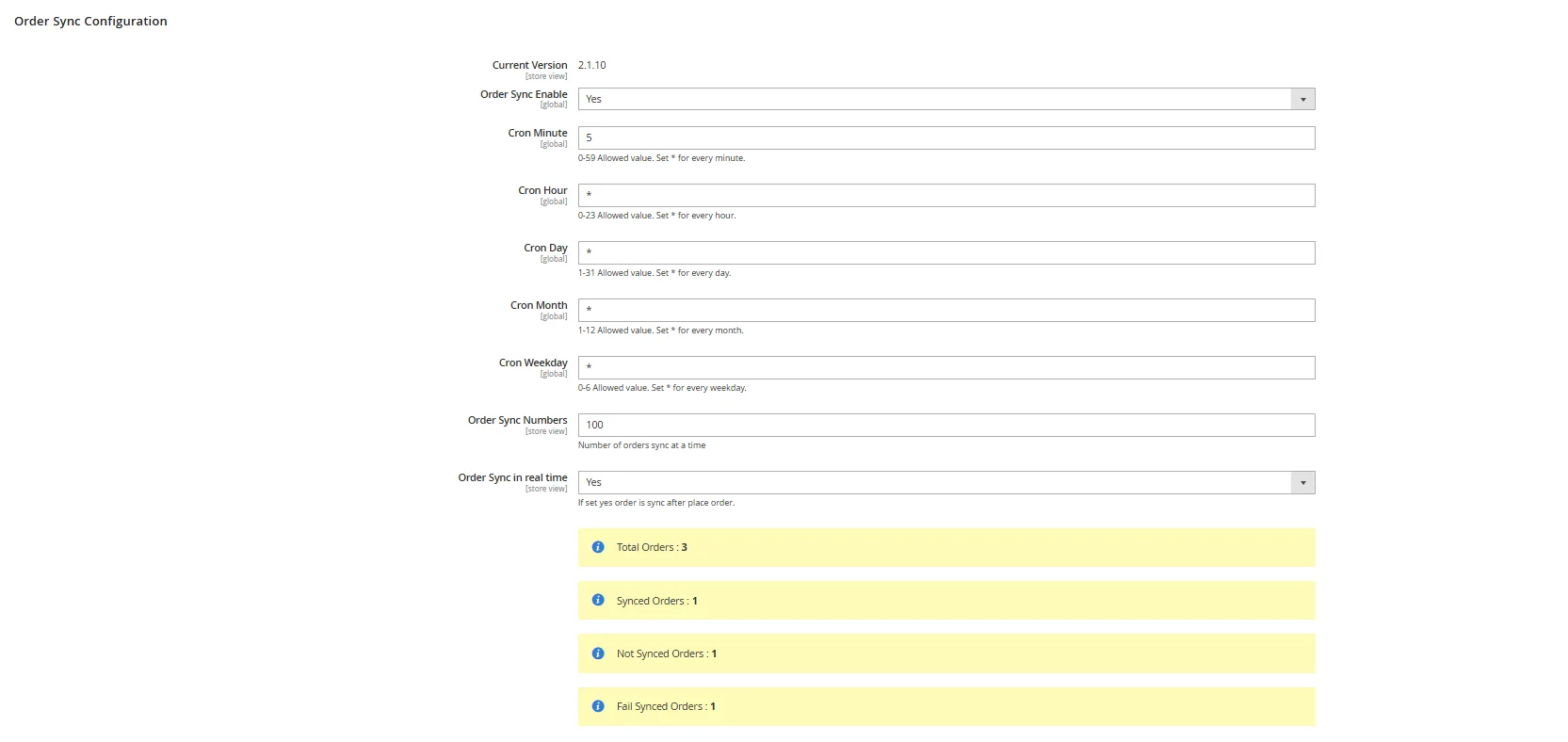
Aquí también puedes ver el estado de la sincronización de pedidos:
- Pedidos totales: Muestra el número total de pedidos evaluados para la sincronización.
- Pedidos sincronizados: Número de pedidos sincronizados con éxito con Pushwoosh.
- Pedidos no sincronizados: Pedidos que aún no se han sincronizado.
- Pedidos con sincronización fallida: Pedidos para los cuales los intentos de sincronización han fallado.
Configuración de sincronización de carritos abandonados
Anchor link toConfigura la sincronización de los datos de los carritos de compra abandonados entre tu tienda de Magento y Pushwoosh.
Rellena los siguientes campos:
| Sincronización de carritos abandonados | Establece en Sí para habilitar la sincronización automática de los datos de los carritos abandonados. Si está habilitada, la sincronización se ejecuta según la programación cron definida. |
| Configuración de la programación Cron | Define cuándo debe ejecutarse la sincronización utilizando los siguientes campos: Minute, Hour, Day, Month, Weekday. Cron es un programador de tareas basado en tiempo que ejecuta tareas automáticamente a intervalos especificados. |
| Número de carritos abandonados | Especifica cuántos carritos abandonados se procesarán durante cada ejecución de sincronización. |
| Tiempo mínimo de inactividad | Establece el tiempo mínimo de inactividad (en minutos) para que un carrito se considere abandonado. Por ejemplo, 60 significa que los carritos inactivos durante al menos 60 minutos serán elegibles para la sincronización. |
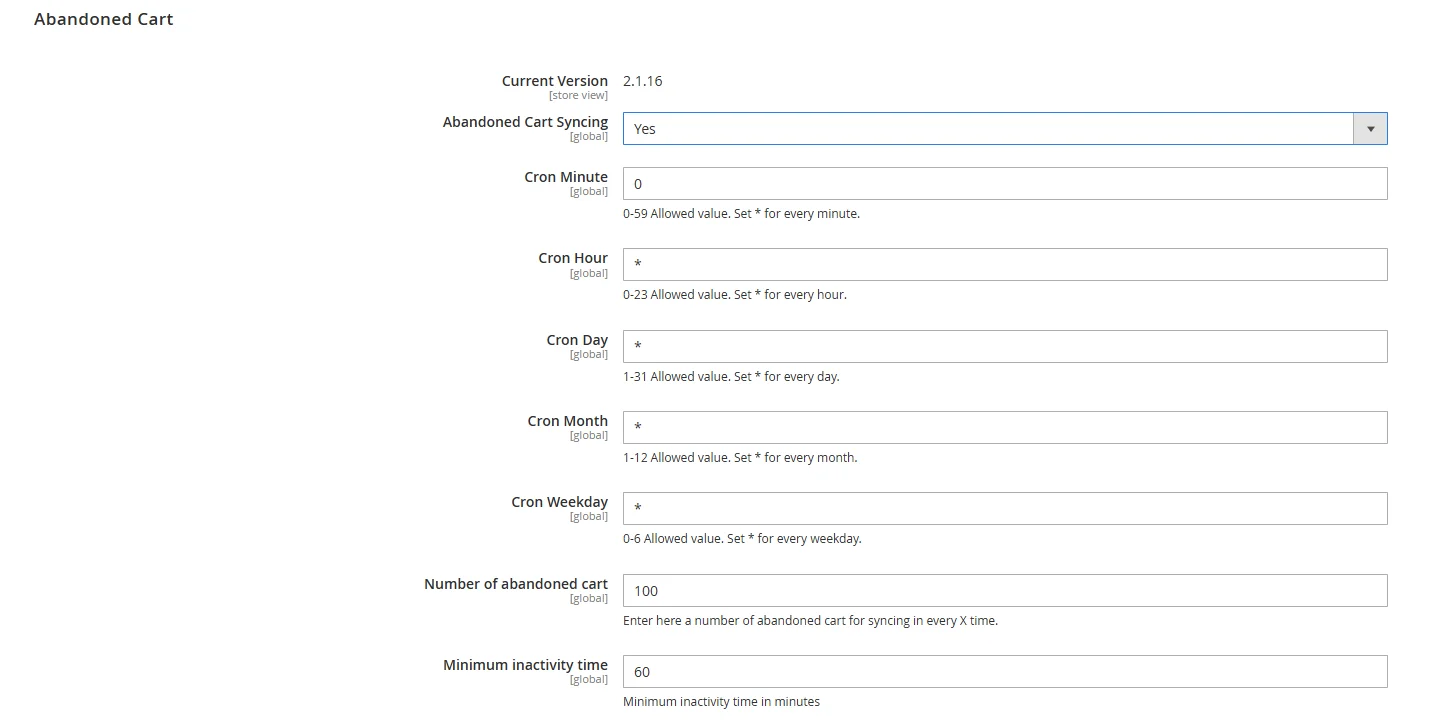
Aquí también puedes ver métricas en tiempo real sobre la actividad de sincronización:
- Total de carritos abandonados: Número total de carritos identificados como abandonados.
- Carritos abandonados sincronizados: Número de carritos sincronizados con éxito con Pushwoosh.
- Carritos abandonados no sincronizados: Número de carritos que aún no se han sincronizado.
- Carritos abandonados con sincronización fallida: Número de carritos para los cuales la sincronización ha fallado.
Configuración de sincronización de clientes
Anchor link toConfigura la sincronización de los datos de los clientes desde tu tienda de Magento a Pushwoosh para permitir la segmentación de la audiencia y la mensajería personalizada basada en los atributos del cliente.
Rellena los siguientes campos:
| Sincronización de clientes | Establece en Sí para habilitar la sincronización de todos los registros de clientes existentes y nuevos. La sincronización seguirá la programación cron definida y utilizará los mapeos de atributos especificados. |
| Configuración de la programación Cron | Define cuándo debe ejecutarse la sincronización utilizando los siguientes campos: Minute, Hour, Day, Month, Weekday. Cron es un programador de tareas basado en tiempo que se utiliza para ejecutar tareas automáticamente a intervalos especificados. |
| Mapeo de campos personalizados del cliente | Mapea los atributos de cliente de Magento a los campos personalizados de Pushwoosh para una transferencia de datos precisa. Ejemplos: Date of Birth → Birthday, First Name → firstName |
| Número de clientes | Establece el número máximo de clientes a sincronizar por ejecución de cron. |
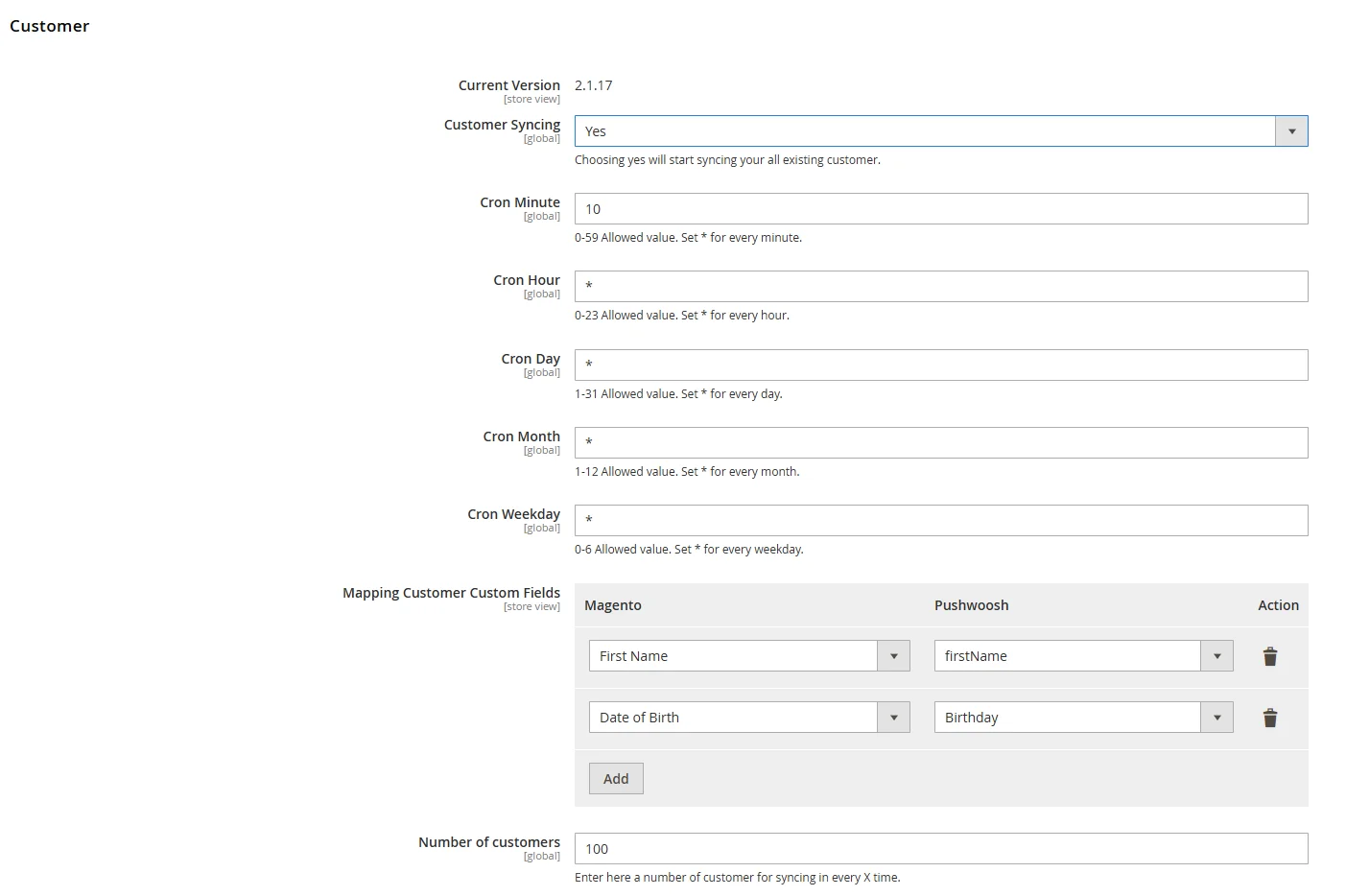
Aquí también puedes ver estadísticas de sincronización:
- Total de clientes: Número total de registros de clientes identificados para la sincronización.
- Clientes sincronizados: Número de clientes sincronizados con éxito con Pushwoosh.
- Clientes no sincronizados: Clientes pendientes de sincronización.
- Clientes con sincronización fallida: Clientes que no se pudieron sincronizar debido a errores.
Configuración de notificaciones web
Anchor link toEstablece en Sí para habilitar las notificaciones push web para los visitantes de tu tienda. Establece en No para deshabilitar esta funcionalidad.
Cuando está habilitado, tu tienda de Magento puede enviar mensajes en tiempo real a los usuarios a través de su navegador. Las notificaciones se pueden utilizar para ofertas promocionales, actualizaciones del estado del pedido, recordatorios de carritos abandonados y otras comunicaciones de marketing.

Guardar configuración
Anchor link toUna vez que todos los campos requeridos estén completos, haz clic en el botón Save Config ubicado en la esquina superior derecha. Limpia la caché de Magento si se te solicita para aplicar los cambios.
Opciones de sincronización manual
Anchor link toSincronizar clientes seleccionados con Pushwoosh
Anchor link toSi prefieres no sincronizar todos los clientes automáticamente, puedes sincronizar manualmente clientes individuales o seleccionados.
- En el Panel de Administración de Magento, navega a Customers > All Customers.
- Localiza y selecciona el/los cliente(s) que deseas sincronizar.
- En el menú desplegable Actions sobre la lista de clientes, elige Sync to Pushwoosh.
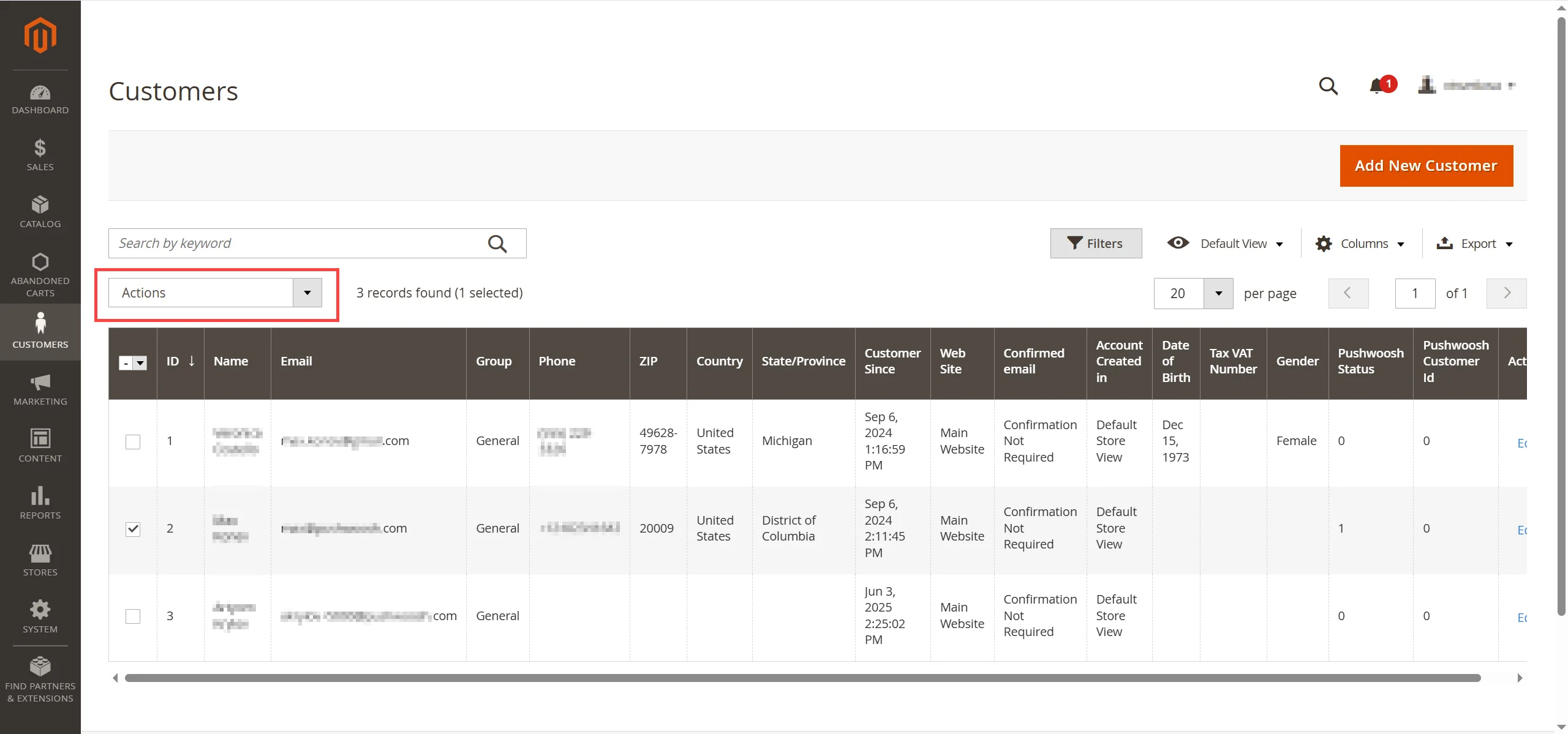
Una vez completada la sincronización, los datos del cliente aparecerán en la sección User Explorer de tu cuenta de Pushwoosh, con toda la información relevante transferida desde Magento.
Sincronizar pedidos seleccionados con Pushwoosh
Anchor link toSi prefieres no sincronizar todos los pedidos automáticamente, puedes sincronizar manualmente pedidos específicos. Para ello:
-
En el Panel de Administración de Magento, navega a Sales > Orders.
-
Selecciona uno o más pedidos de la lista.
-
En el menú desplegable Actions, elige Sync to Pushwoosh.
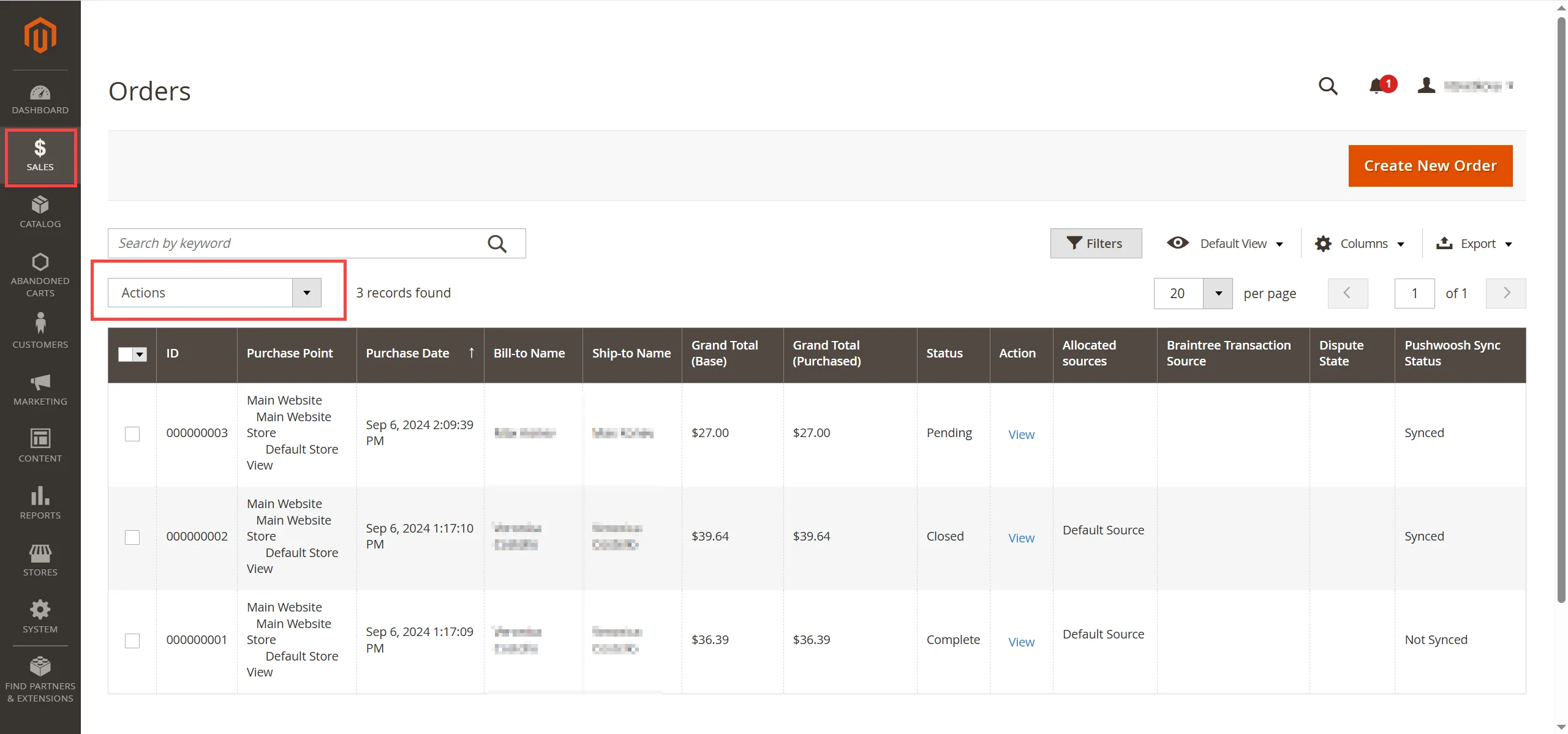
Después de la sincronización, el pedido aparecerá en la sección de Eventos del perfil de usuario en el User Explorer de Pushwoosh como un evento PW_OrderCreated o PW_OrderUpdated (si el estado del pedido ha cambiado), incluyendo información detallada del pedido.
Sincronizar carritos abandonados seleccionados
Anchor link toPara sincronizar manualmente los carritos abandonados seleccionados:
- En el Panel de Administración de Magento, ve a la sección Abandoned Carts.
- Selecciona el carrito que deseas sincronizar.
- En el menú desplegable Actions, elige Sync to Pushwoosh.
Nota: Asegúrate de haber configurado el período de inactividad requerido en los ajustes de Sincronización de Carritos Abandonados para determinar cuándo un carrito se considera abandonado.
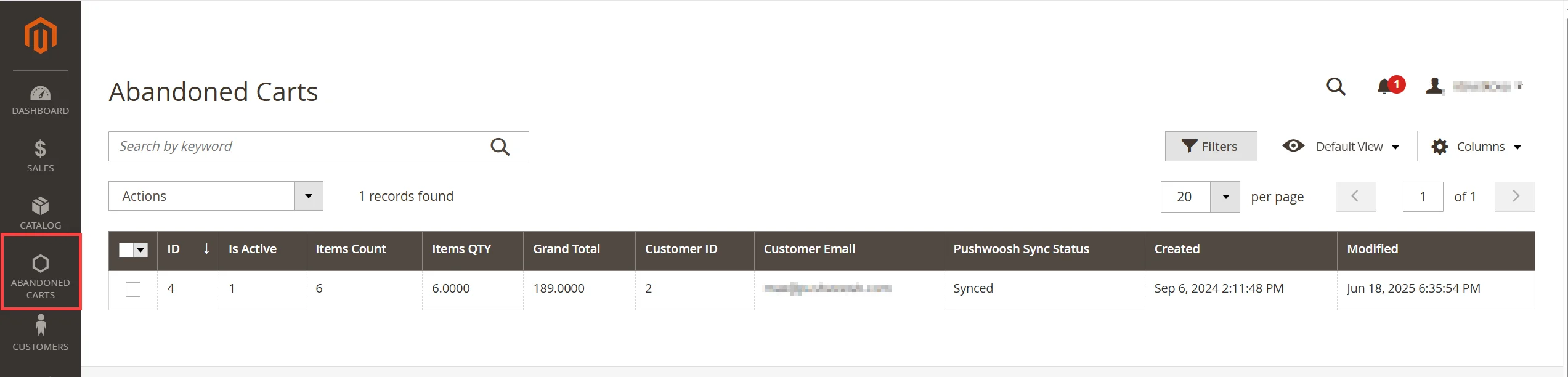
Después de la sincronización, los datos del carrito abandonado aparecerán en la sección de Eventos del perfil de usuario en el User Explorer de Pushwoosh como un evento PW_AbandonedCart con información detallada.
Además, se establecerán dos etiquetas en el perfil del usuario:
- Fecha del Carrito Abandonado →
PW_AbandonedCartDate - ID del Carrito Abandonado →
PW_AbandonedCartID
Estas etiquetas se pueden usar para enviar recordatorios de carritos abandonados utilizando contenido conectado en tus plantillas de correo electrónico. Aprende más
Verificar que la integración funciona
Anchor link toPara confirmar que la integración funciona correctamente:
- Crea un cliente de prueba en Magento.
- Sincroniza manualmente el cliente con Pushwoosh.
- Abre el User Explorer en tu panel de Pushwoosh y busca al cliente.
Si el cliente aparece en el User Explorer, indica que la sincronización fue exitosa.