Integración con HubSpot
HubSpot es una plataforma CRM líder utilizada para la automatización de marketing, ventas y servicio al cliente. Al integrar Pushwoosh con HubSpot, puede sincronizar datos de contactos entre ambos sistemas, activar notificaciones push basadas en eventos del CRM y mejorar la interacción con el cliente a través de mensajes automatizados y personalizados.
Resumen de la integración
Anchor link toTipo de integración
Anchor link to- Origen: Pushwoosh reescribe eventos de usuario o etiquetas de segmentación en HubSpot.
- Destino: HubSpot envía datos de contactos o flujos de trabajo a Pushwoosh.
Requisitos previos
Anchor link to-
Una cuenta de Pushwoosh con un Token de API válido.
-
Una cuenta de HubSpot con acceso de administrador para instalar integraciones.
Alcance de la integración
Anchor link toEsta integración se configura por cuenta de Pushwoosh. Una vez instalada, está disponible en todos los proyectos de la cuenta.
Glosario (mapeo de nombres de entidades si son diferentes)
Anchor link to| Pushwoosh | Equivalente en HubSpot |
|---|---|
| Evento | Disparador |
Entidades sincronizadas
Anchor link to- Contactos: Los contactos de Pushwoosh y HubSpot se sincronizan en ambas direcciones.
- Eventos: Las estadísticas de push de Pushwoosh se vinculan a los registros de contacto de HubSpot correspondientes.
Casos de uso
Anchor link to-
Enviar notificaciones push personalizadas durante los flujos de trabajo de HubSpot.
-
Activar mensajes push automatizados basados en el comportamiento o los datos de los contactos mediante flujos de trabajo.
Configurar la integración
Anchor link toAñadir la integración de Pushwoosh a HubSpot
Anchor link toPara integrar Pushwoosh con su cuenta de HubSpot, siga estos pasos:
- Inicie sesión en su cuenta de HubSpot.
- Abra la siguiente URL de instalación de Pushwoosh en una nueva pestaña o ventana del navegador.
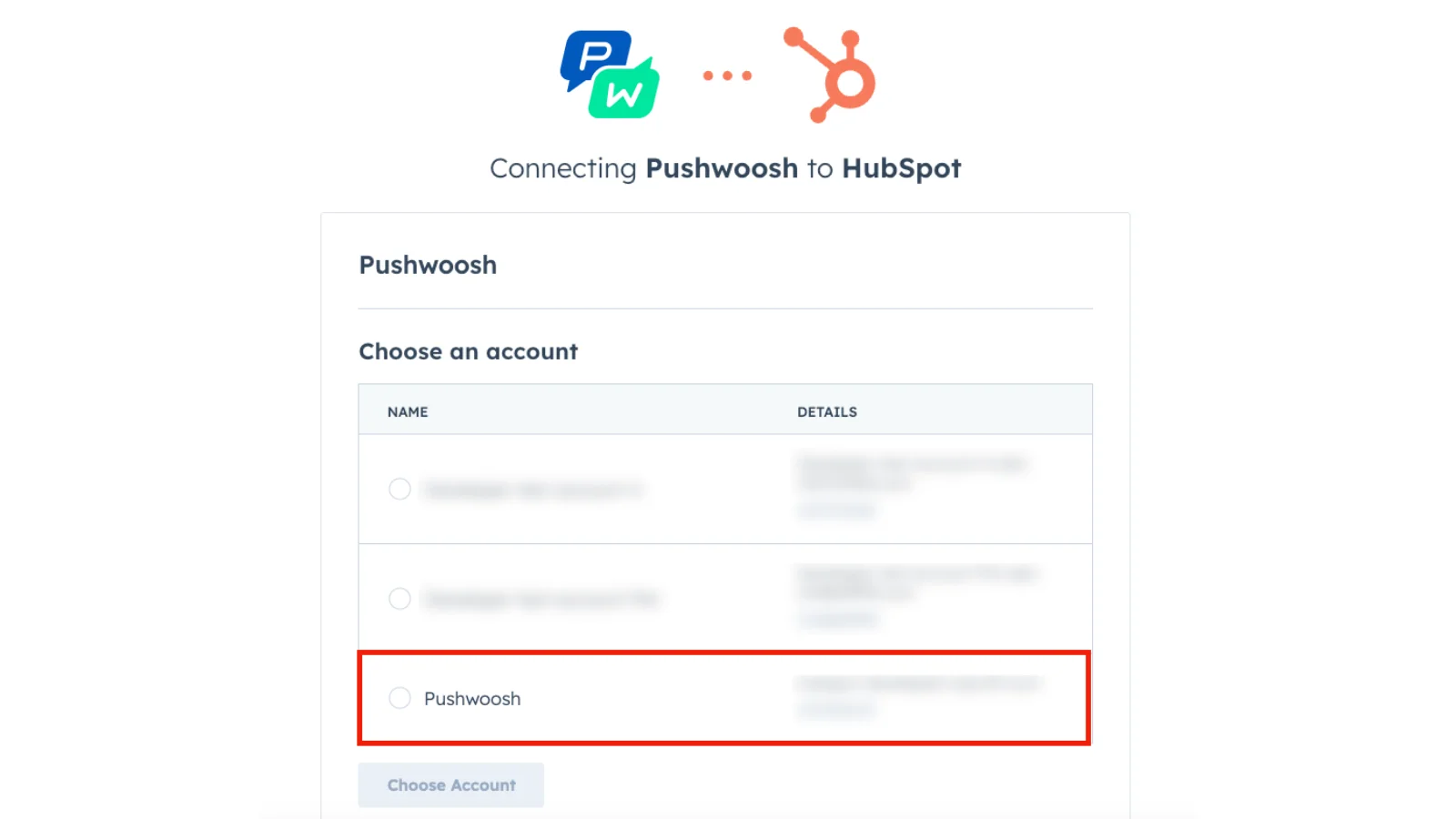
https://app-eu1.hubspot.com/oauth/authorize?client_id=4ebbb2ac-46a4-48a0-af4a-21588aba2e26&redirect_uri=https://integration-hubspot-app.svc-nue.pushwoosh.com/oauth-callback/v2&scope=crm.objects.contacts.write%20crm.objects.contacts.read- En la ventana de instalación, seleccione la cuenta de HubSpot que desea conectar.
- Haga clic en Elegir cuenta para continuar.
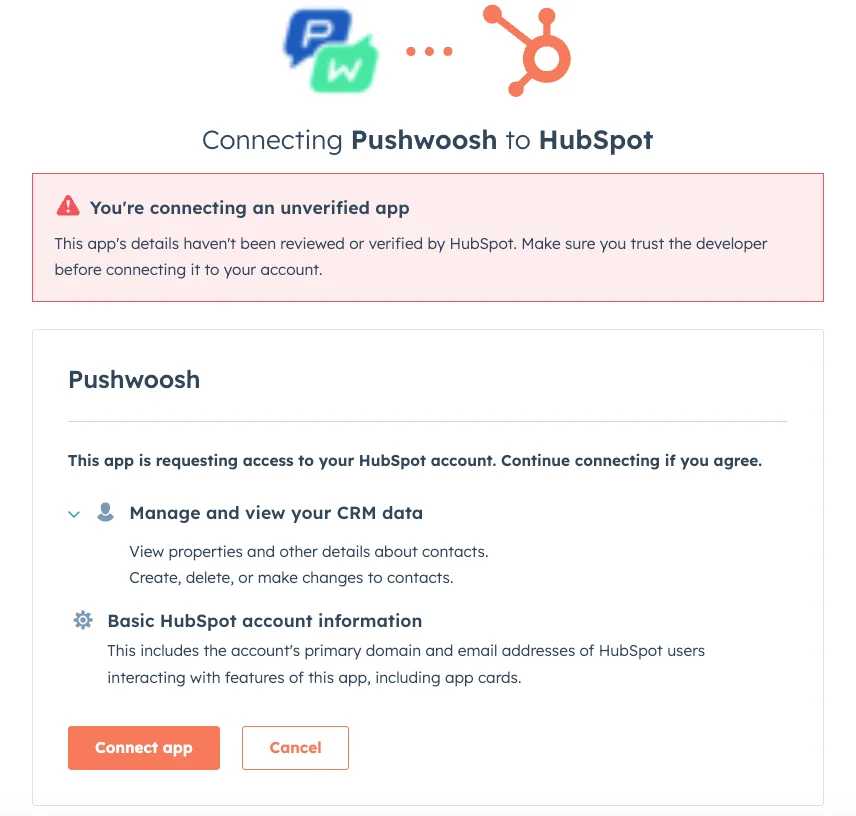
- Revise el acceso requerido y presione Conectar aplicación.
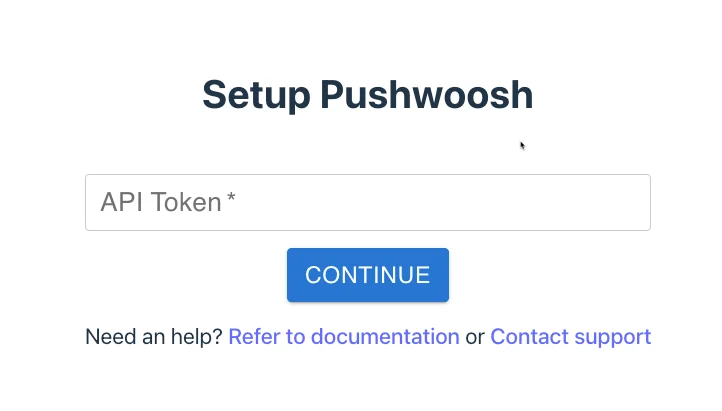
- En el formulario que aparece, introduzca su Token de API de Pushwoosh, luego haga clic en CONTINUAR.
- Si la instalación es exitosa, verá la página de confirmación.
La extensión de Pushwoosh ya está conectada a su cuenta de HubSpot. Puede cerrar esta pestaña y empezar a usar las funciones de Pushwoosh directamente desde HubSpot.
Configurar una tarjeta CRM en los contactos de HubSpot
Anchor link toPuede mostrar los datos de Pushwoosh directamente en la página de contacto de HubSpot añadiendo la tarjeta CRM. Para ello:
- Vaya a Contactos. Abra cualquier contacto de su lista de contactos.
- Haga clic en el botón Personalizar en la esquina superior derecha de la sección central.
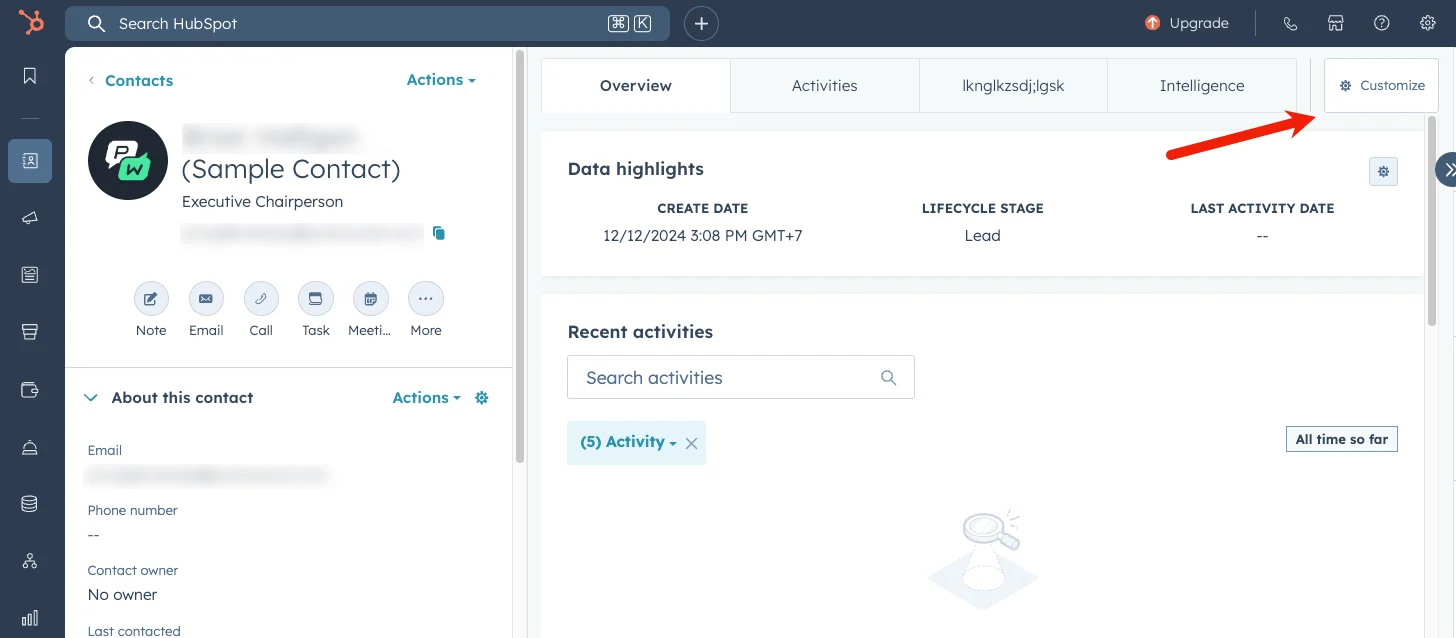
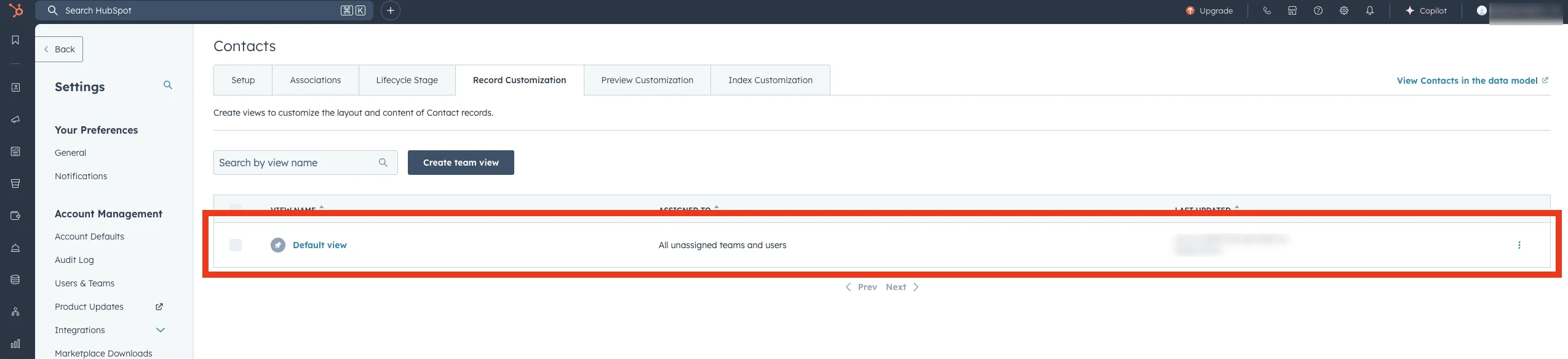
- En la página que se abre, seleccione la vista donde desea añadir la extensión de Pushwoosh, y luego haga clic en su nombre. Por defecto, suele ser la Vista predeterminada.
- En el editor que se abre, seleccione la pestaña o ubicación requerida, y luego elija Añadir nueva tarjeta. En el menú que aparece, vaya a la página de la Biblioteca de tarjetas e introduzca Pushwoosh en el campo Buscar tarjetas. Ahora puede añadir la extensión de Pushwoosh a su vista.
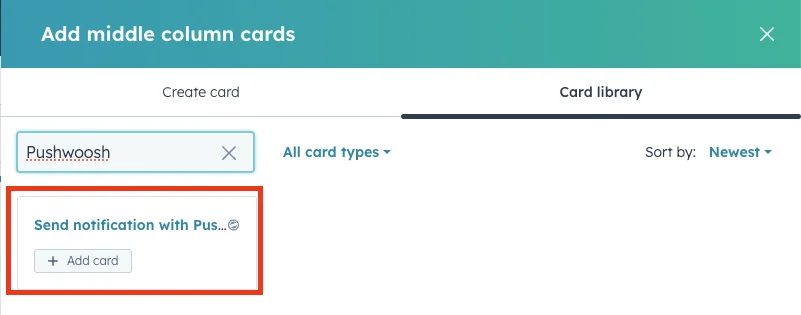
- Cierre la Biblioteca de tarjetas y haga clic en Guardar y salir para guardar los cambios.
La extensión de Pushwoosh ya está disponible en su vista de contacto y lista para usar.
Usar la extensión de Pushwoosh
Anchor link toLa extensión de Pushwoosh le permite enviar notificaciones directamente a cualquier contacto, ya sea desde la página de contacto de HubSpot o como parte de un flujo de trabajo de HubSpot.
Enviar una notificación
Anchor link toPara enviar una notificación utilizando la extensión de Pushwoosh, siga estos pasos:
-
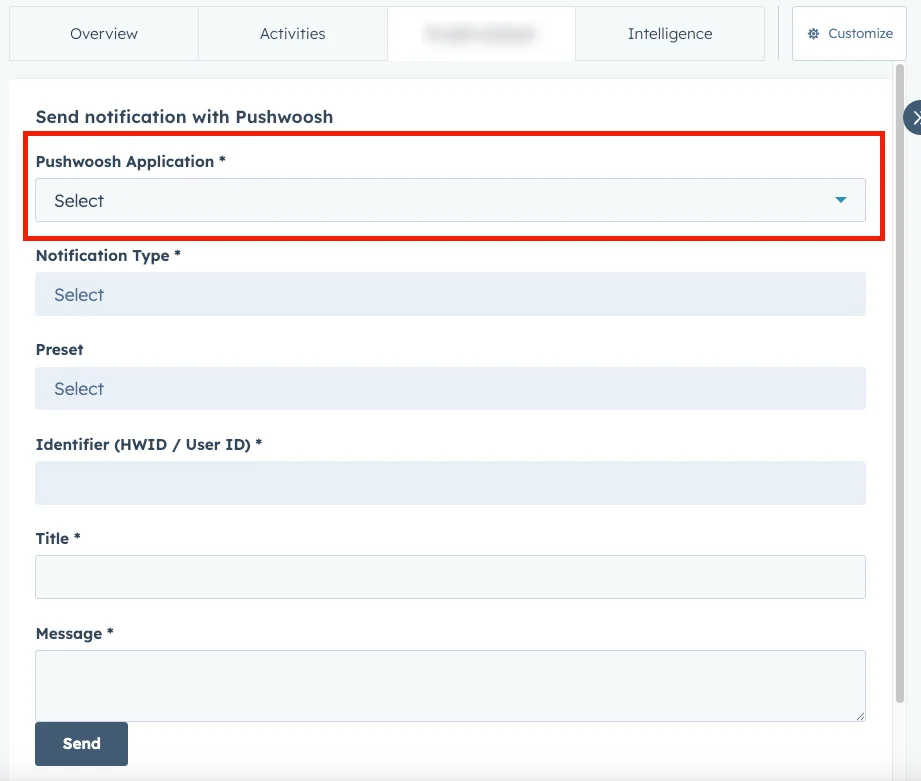
Seleccione una aplicación de Pushwoosh. Si tiene varias aplicaciones de Pushwoosh, elija aquella desde la que desea enviar la notificación.
-
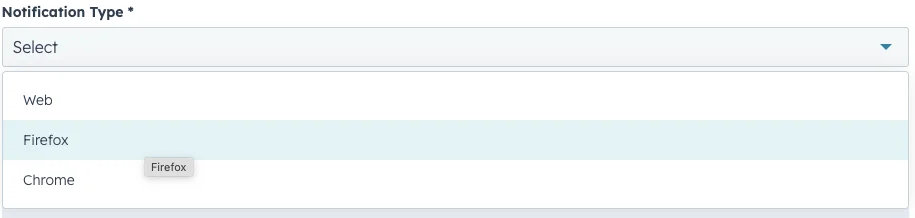
Seleccione un tipo de notificación (plataforma) del menú desplegable, que lista todas las opciones disponibles para la aplicación de Pushwoosh seleccionada.
- Puede seleccionar una plantilla de notificación o introducir manualmente el Título y el Mensaje. Las plantillas contienen contenido guardado con campos pre-rellenados.
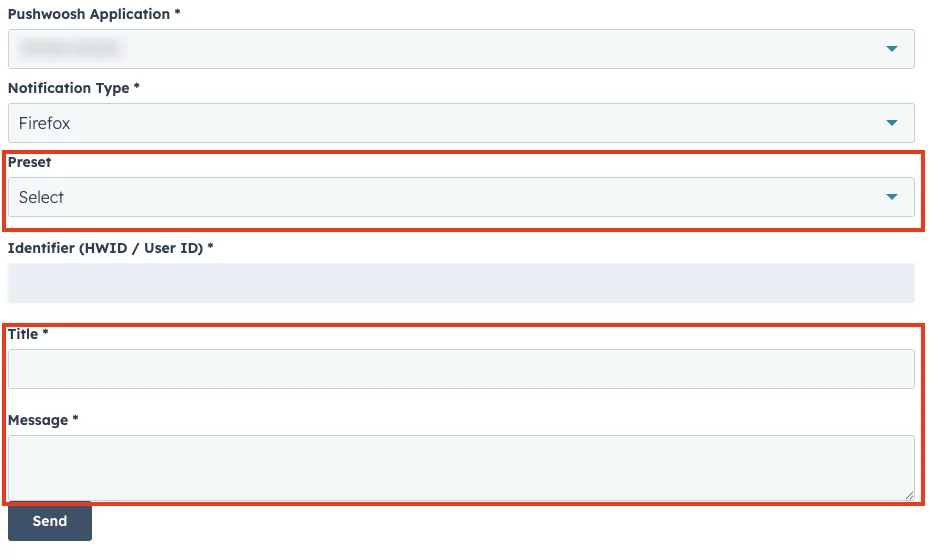
- Envíe la notificación.
Enviar notificaciones en los flujos de trabajo de HubSpot
Anchor link toPushwoosh le permite enviar notificaciones directamente desde los flujos de trabajo de HubSpot.
Para añadir una notificación de Pushwoosh a su flujo de trabajo:
- Abra su flujo de trabajo de HubSpot y añada una acción.
- En el panel lateral Elegir una acción, desplácese hasta Aplicaciones integradas.
- Expanda Pushwoosh y seleccione Enviar notificación con Pushwoosh.
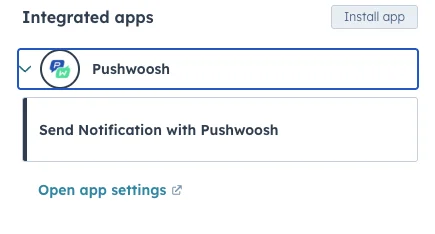
- Rellene los campos de la misma manera que en la extensión de Pushwoosh, y luego haga clic en Guardar.
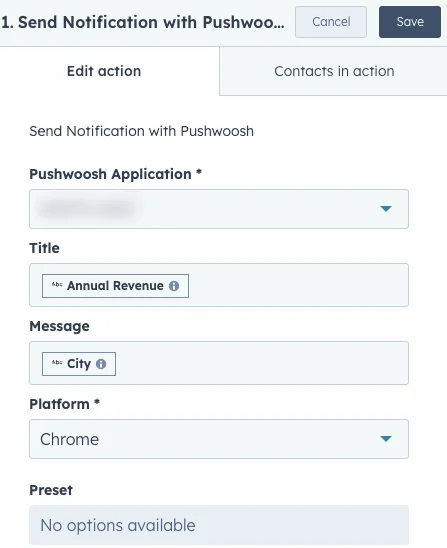
- Guarde el flujo de trabajo.
Añadir disparadores de Pushwoosh a un flujo de trabajo de HubSpot
Anchor link toTambién puede añadir disparadores de la aplicación de Pushwoosh a su flujo de trabajo de HubSpot. Para ello:
- En el editor de flujos de trabajo, en Inscripción de disparador, haga clic en Elegir condición para filtrar registros.
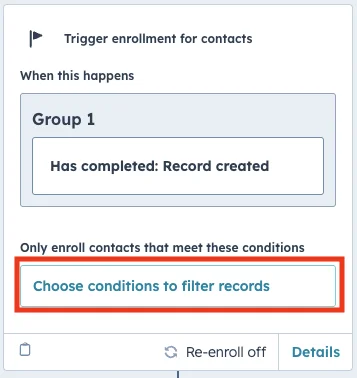
- En el panel lateral que se abre, haga clic en Añadir disparador.
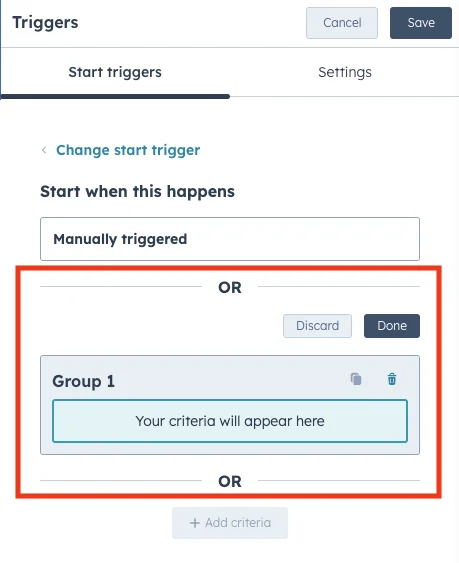
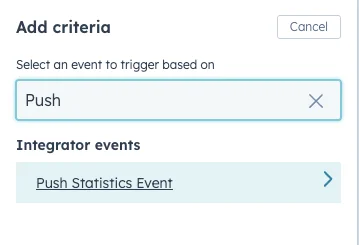
- Busque y seleccione Evento de estadísticas de push en Disparadores.
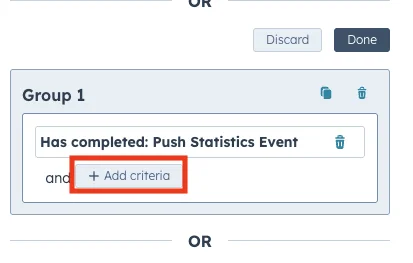
- Haga clic en Añadir criterios para definir las condiciones del disparador. Puede seleccionar y configurar cualquiera de las opciones disponibles de la lista de criterios.
- Guarde el flujo de trabajo.