Integración con Google Analytics
La función ID de Usuario de Google Analytics le permite recopilar y aplicar datos de usuario completos conectando múltiples recursos de datos a los mismos usuarios. Conecte Pushwoosh con Google Analytics y utilice los datos de GA para la segmentación de la audiencia y la orientación de sus campañas de notificaciones push. Veamos cómo funciona.
Habilitar el ID de Usuario
Anchor link toPara habilitar la función de ID de Usuario en su cuenta de Google Analytics, siga la guía de Google: https://support.google.com/analytics/answer/3123666
Configurar el ID de Usuario en su código de seguimiento
Anchor link toIntegrar el SDK web de Pushwoosh
Anchor link toPara integrar el SDK de Pushwoosh en su Google Tag Manager, siga la guía del SDK de Web Push.
Crear etiqueta de ID de Usuario en GTM
Anchor link toCree una Etiqueta HTML personalizada que se active con el activador Todas las páginas.
Utilice el siguiente código para configurar el ID de Usuario que coincida con los datos del usuario entre Pushwoosh y Google Analytics.
En el ejemplo siguiente, utilizamos el ID de Hardware de Pushwoosh (HWID) para configurar el ID de Usuario. Puede utilizar un identificador diferente, pero tenga en cuenta no poner direcciones de correo electrónico ni ninguna otra información de identificación personal (PII) en el ID de Usuario, ya que esto no cumple con la Política de Privacidad de Google Analytics.
<script>  var registrationStatus = localStorage.deviceRegistrationStatus;  var registrationId = localStorage.deviceRegistrationId;  var gaRegistered = registrationStatus === 'registered' ? registrationId : false;
  if (!gaRegistered) {    var Pushwoosh = Pushwoosh || [];    Pushwoosh.push(['onPermissionGranted', function(api) {      api.getParams()        .then(function(params) {          var hwid = params.hwid;          ga('set', 'userId', hwid);          ga('send', 'pageview');          localStorage.setItem('deviceRegistrationId', hwid);          api.registerUser(hwid);        })    }])};</script>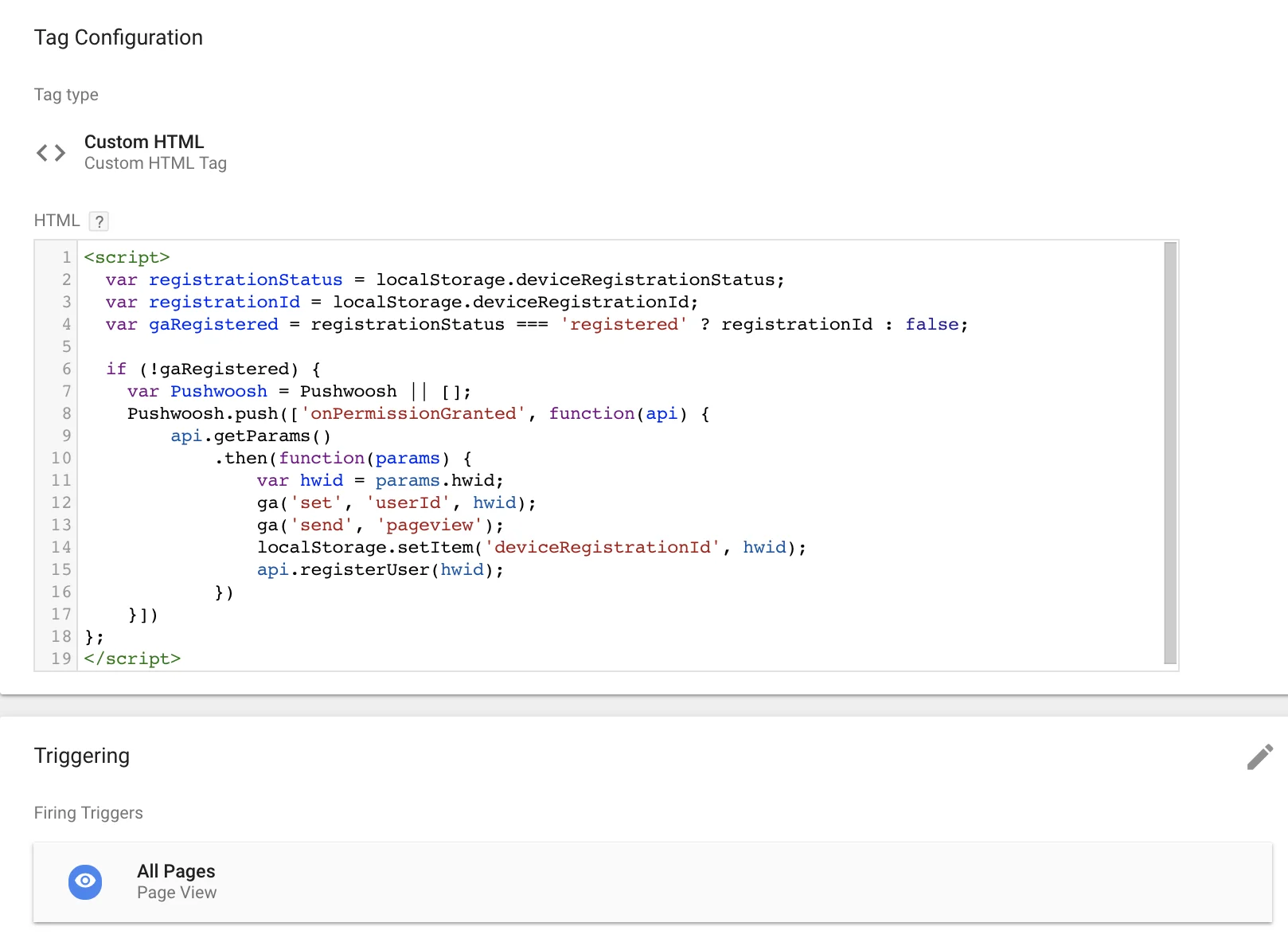
Añadir ID de Usuario a la etiqueta de Vista de página
Anchor link toModifique su etiqueta de Vista de página para incluir el ID de Usuario si es conocido para el usuario:
<script>  var hwid = localStorage.deviceRegistrationId;  var registrationStatus = localStorage.deviceRegistrationStatus;  var isNeedToTrackUser = hwid && registrationStatus === "registered";
  if (isNeedToTrackUser) {    ga('set', 'userId', hwid);  };  ga('send', 'pageview');</script>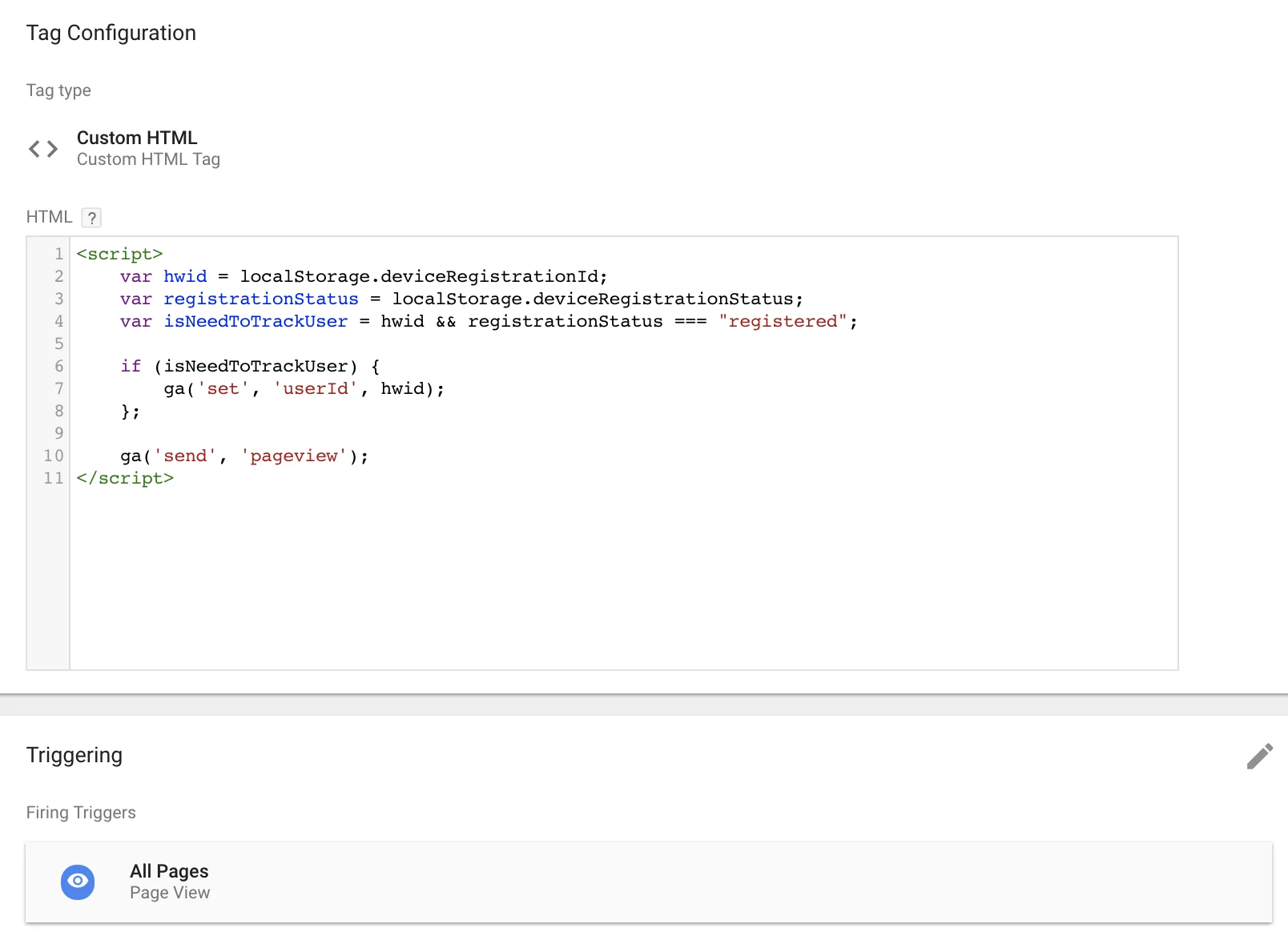
Probar con el informe de cobertura de ID de Usuario
Anchor link toPara probar la integración, utilice el “informe de cobertura de ID de Usuario”:
https://support.google.com/analytics/answer/3123670
Explorador de Usuarios
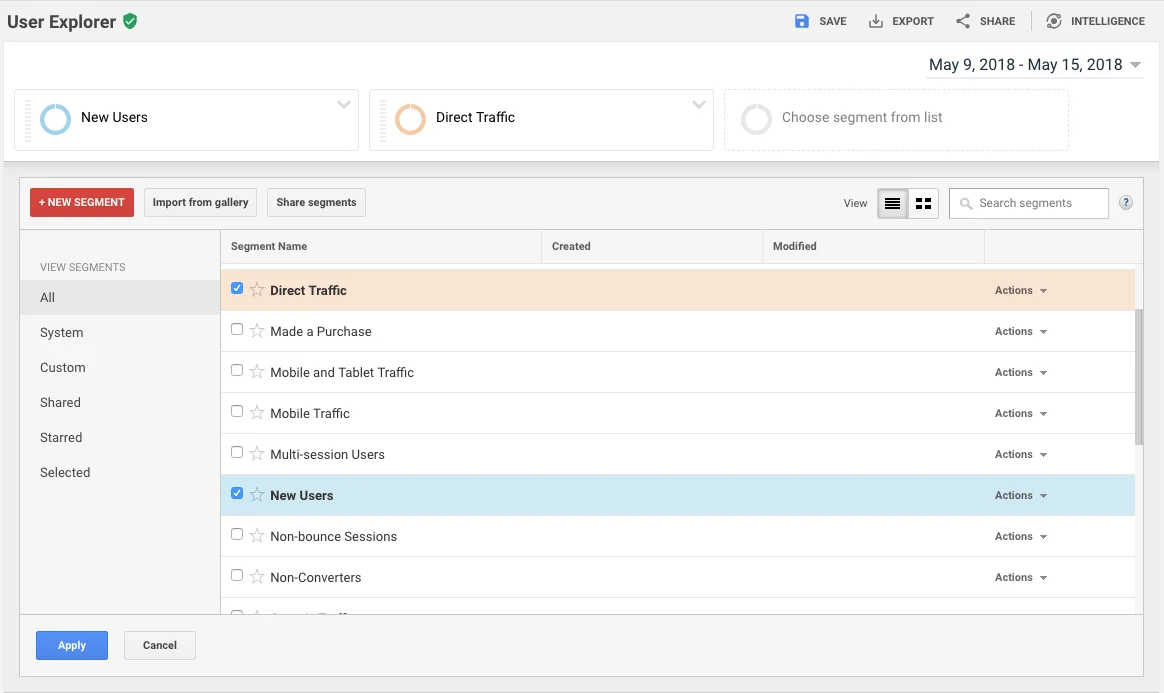
Anchor link toSeleccione su vista de informes de ID de Usuario en Google Analytics. Añada cualquier segmento allí para dividir y analizar su audiencia.
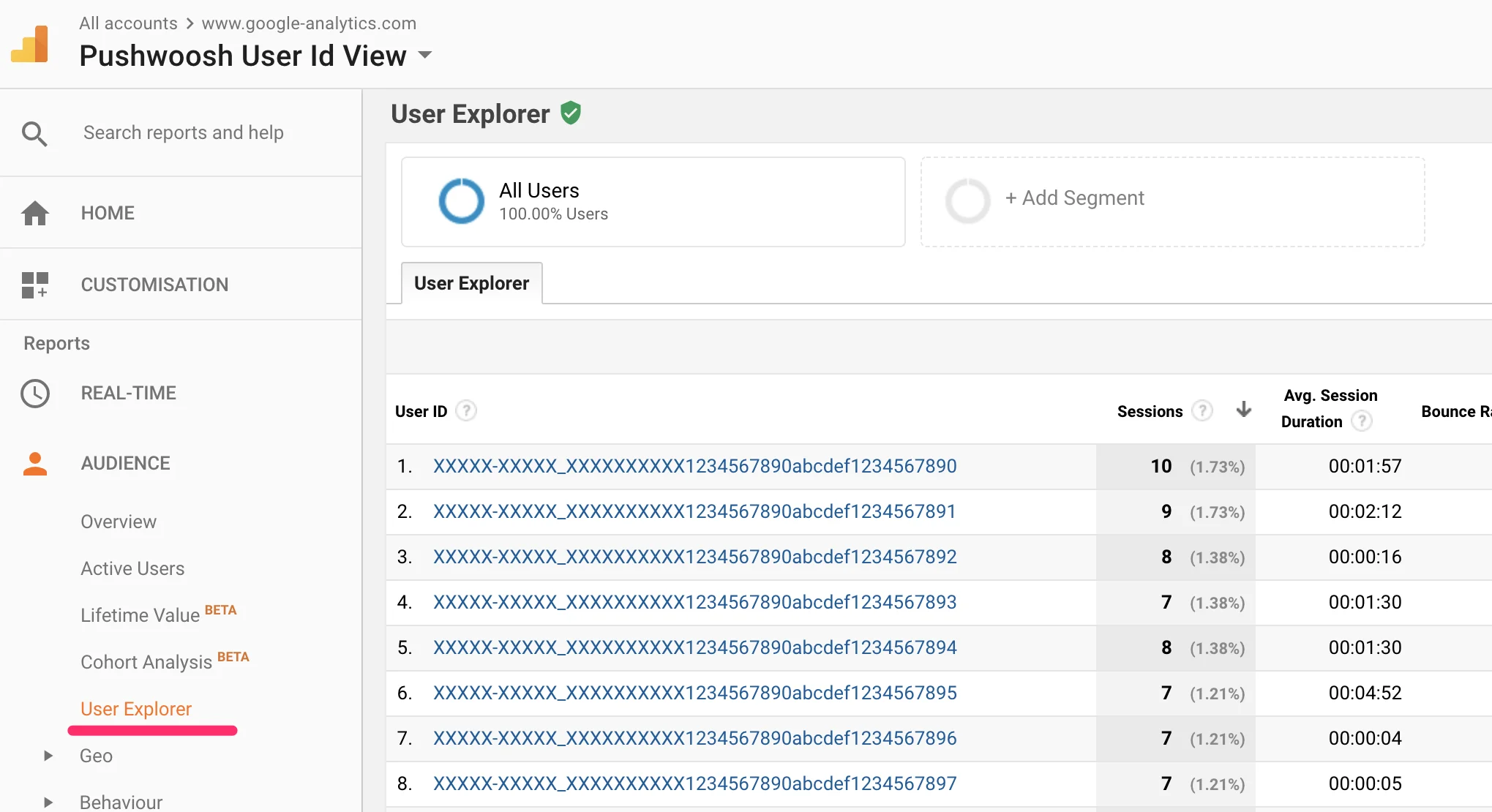
Puede ver sus ID de Usuario mostrados en la columna “ID de Usuario”. Utilice el botón Exportar y seleccione la opción CSV para descargar la lista de ID de Usuario.
Enviar notificaciones push a los ID de Usuario de GA
Anchor link toPara enviar un push a los usuarios de su audiencia de GA, utilice Push de Única Vez y en el paso Audiencia elija Importar segmento. Suba el archivo CSV que exportó de Google Analytics y asigne la columna que contiene los ID de Usuario al campo de ID de Usuario. Más información