Edición de Journeys
Tanto los Journeys en borrador como los activos se pueden editar. Es posible que necesite actualizar los elementos del Journey en los siguientes casos:
- Probar la eficacia de sus comunicaciones
- Ajustar un Journey a algunos eventos especiales y condiciones cambiantes
- Editar errores ocasionales
Edición de un Journey en borrador
Anchor link toPara editar un elemento de un Journey que aún no se ha lanzado, simplemente haga doble clic en él. Puede obtener más información sobre la configuración de cada elemento en el artículo de elementos del Journey.
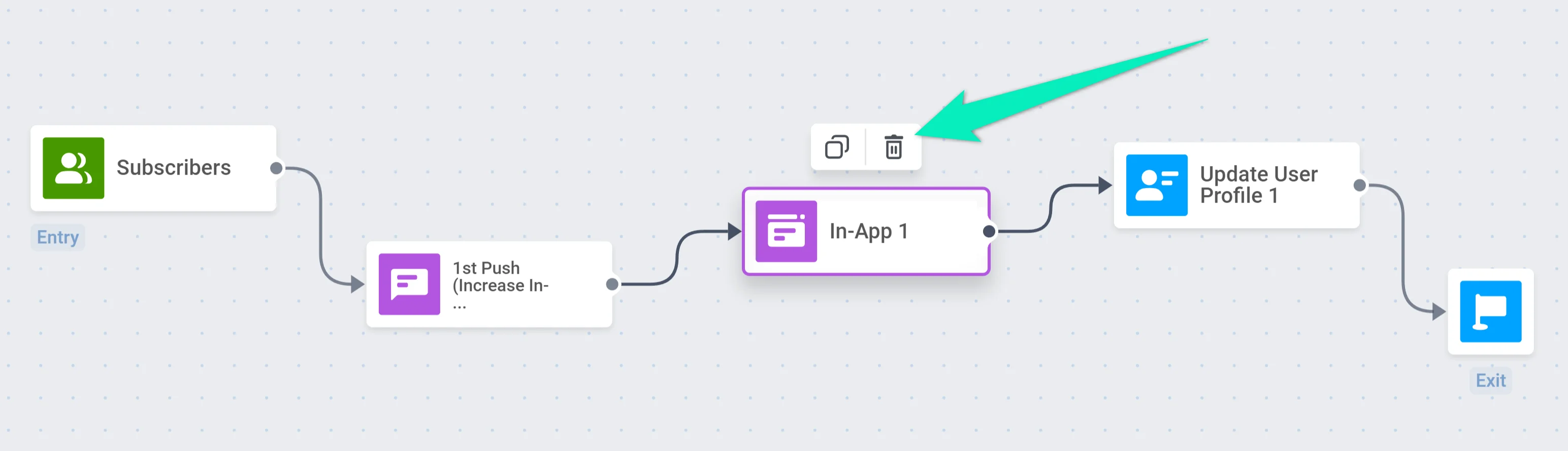
Si necesita eliminar un elemento de un Journey en borrador, seleccione este elemento y haga clic en el icono de la papelera:
Edición de un Journey activo
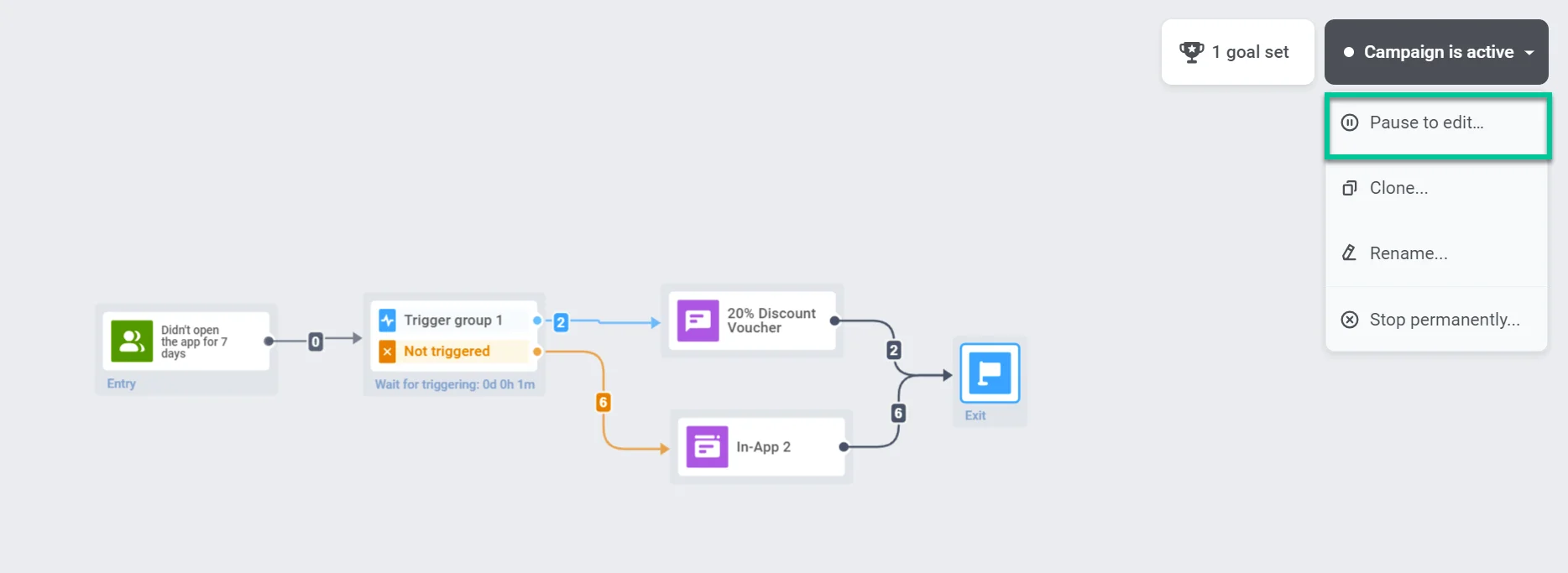
Anchor link toPara editar un Journey activo, primero debe pausarlo. Haga clic en el menú desplegable de la campaña y seleccione Pausar para editar.
Después de pausar el Journey, puede modificar y eliminar sus elementos al igual que en el Journey en borrador.
Si cambia el contenido de un push, in-app, correo electrónico o SMS, todos los usuarios recibirán la nueva versión del contenido después de volver a lanzar el Journey.
Si elimina un elemento, no olvide conectar los elementos restantes entre sí o con el nuevo elemento si añade uno:
Puede ver el historial de edición haciendo clic en el icono del reloj de arena:
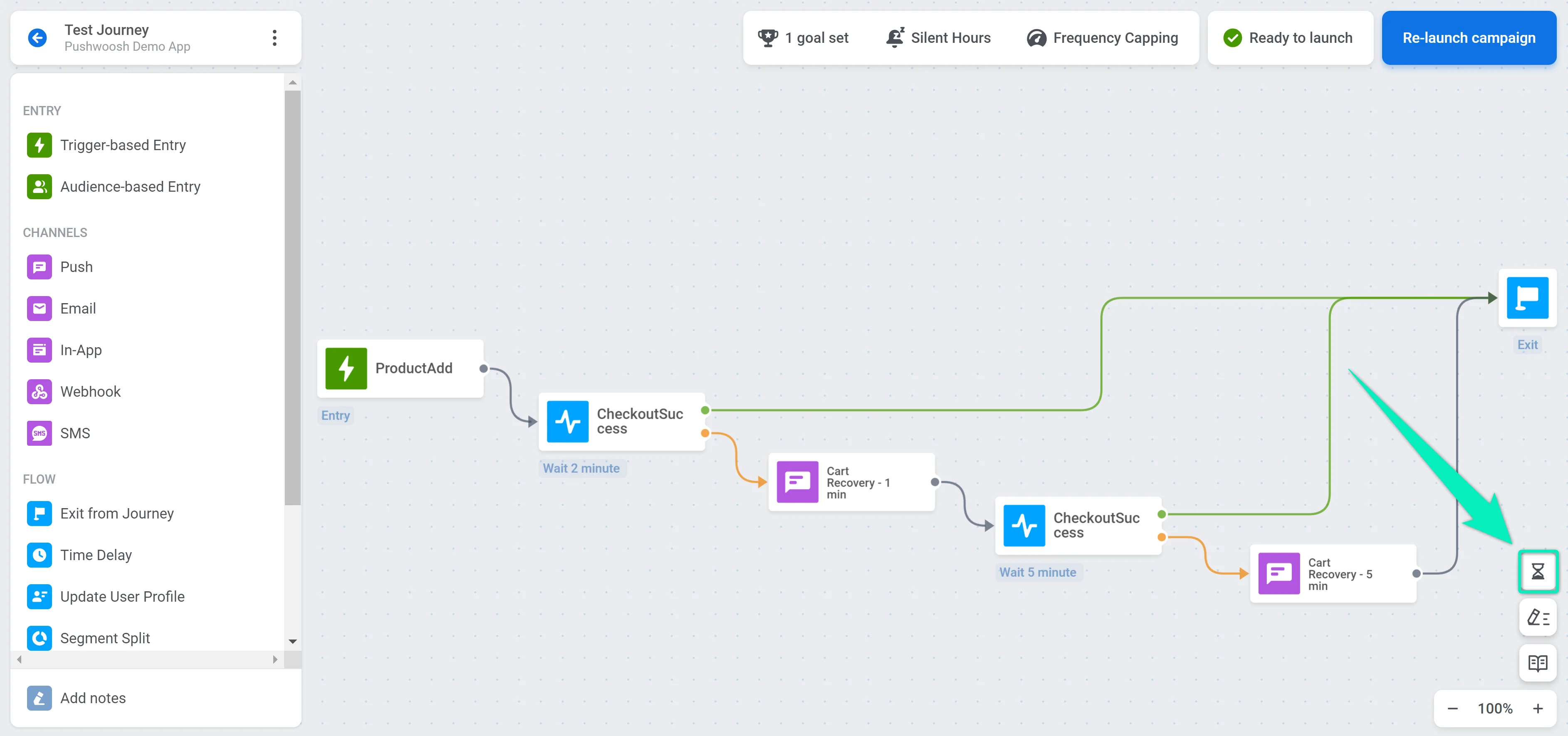
Si ha terminado de editar y está listo para habilitar el Journey, haga clic en Volver a lanzar la campaña en la parte superior derecha:
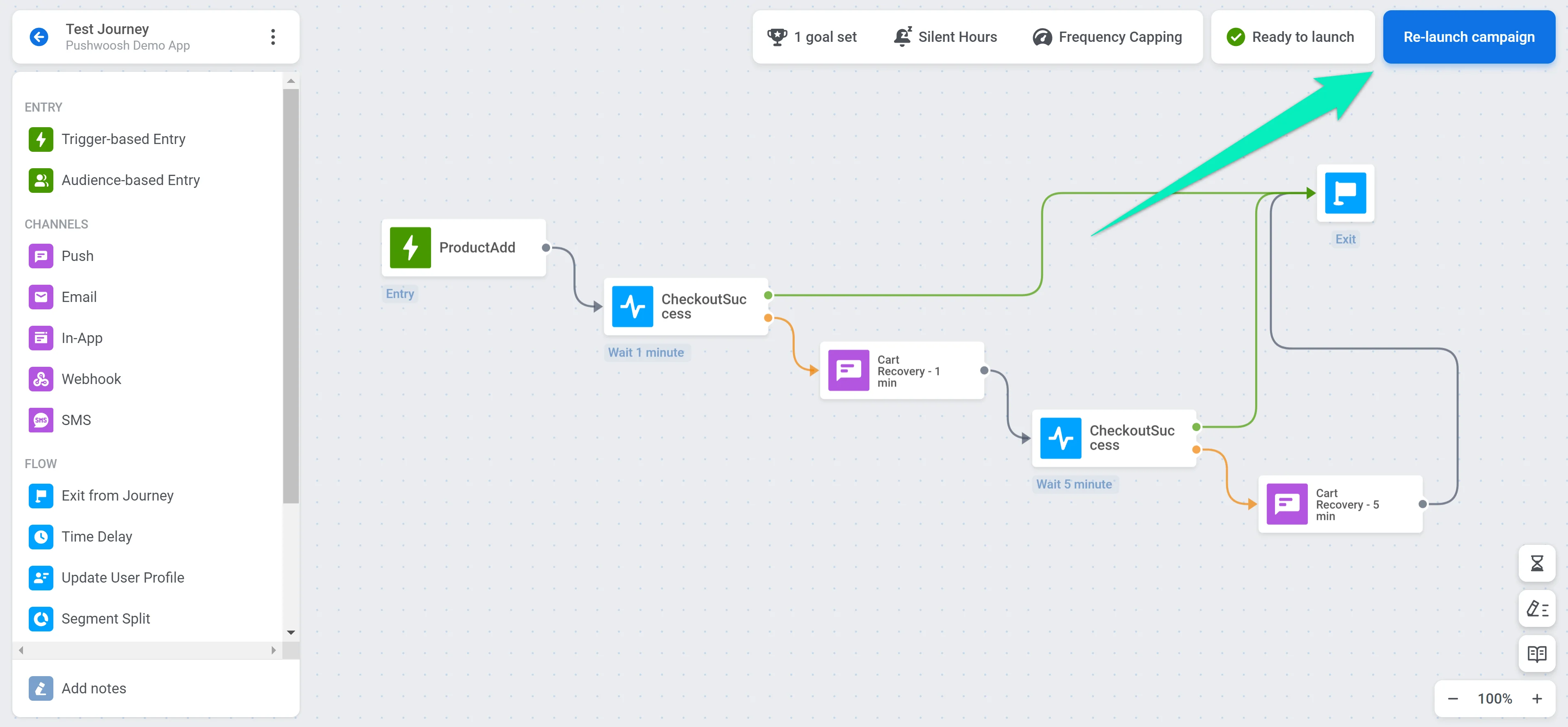
Edición de Journeys basados en la audiencia
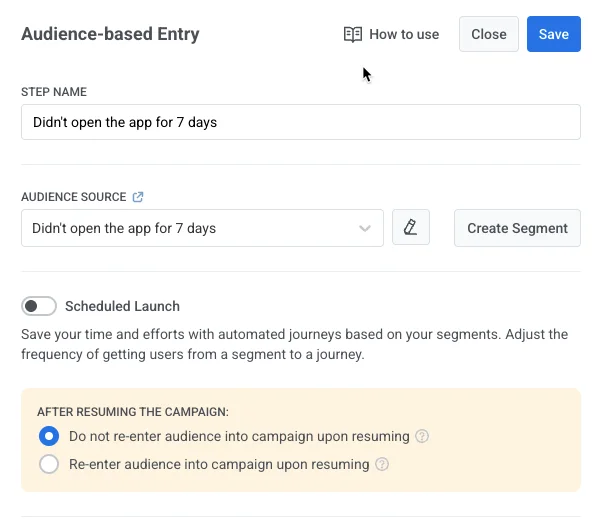
Anchor link toDespués de pausar el Journey, editarlo (p. ej., cambiar el contenido del mensaje o añadir pasos) y hacer clic en Volver a lanzar la campaña, el elemento Entrada basada en la audiencia muestra opciones que dependen de la configuración actual de Programación de entrada. Estas opciones controlan cómo se trata a los usuarios cuando el Journey se reanuda.
Sin fecha de entrada programada
Anchor link toSi la Programación de entrada es Entrada única e Inmediatamente (los usuarios entraron en el lanzamiento, no se estableció ninguna fecha), elija cómo se gestiona la audiencia cuando el Journey se reanude:
-
No volver a incluir a la audiencia en la campaña al reanudar (predeterminado)
Los usuarios que entraron previamente no volverán a entrar en el Journey. Continuarán desde donde lo dejaron. -
Volver a incluir a la audiencia en la campaña al reanudar
A los usuarios que todavía coincidan con los criterios del segmento se les permitirá volver a entrar en el Journey al reanudarse si la configuración del Límite de entrada a la campaña permite la reentrada y el usuario no se encuentra actualmente en el Journey.Esto significa que los usuarios que entraron previamente y ya no están activos en el Journey pueden ser añadidos de nuevo si se cumplen ambas condiciones.
Fecha de entrada programada
Anchor link toSi la Programación de entrada es Entrada única y Programar para un día específico, seleccione qué sucede con los usuarios cuya hora de entrada programada (en su zona horaria local) ya ha pasado:
- Excluir a los usuarios cuya hora local ya ha pasado
Los usuarios cuya hora local programada (p. ej., 10:00) ya ha pasado no entrarán en la campaña. - Permitir que los usuarios entren inmediatamente
Los usuarios cuya hora local ya ha pasado entrarán en la campaña inmediatamente cuando se vuelva a lanzar.
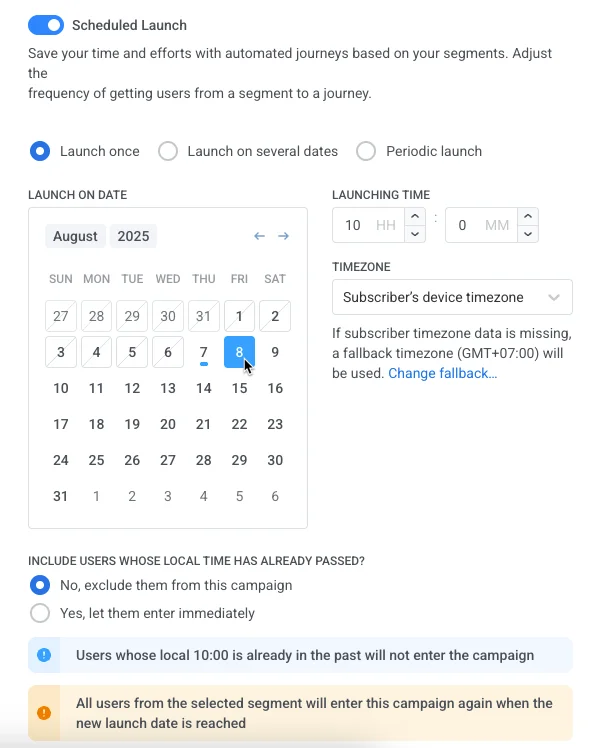
En la sección Después de reanudar la campaña, elija cómo se gestiona la audiencia cuando haga clic en Volver a lanzar:
-
No volver a incluir a la audiencia en la campaña al reanudar (predeterminado)
Los usuarios que entraron previamente no volverán a entrar en el Journey. Continuarán desde donde lo dejaron. -
Volver a incluir a la audiencia en la campaña al reanudar
A los usuarios que todavía coincidan con los criterios del segmento se les permitirá volver a entrar en el Journey al reanudarse si la configuración del Límite de entrada a la campaña permite la reentrada y el usuario no se encuentra actualmente en el Journey.
Ver el historial de cambios del Journey
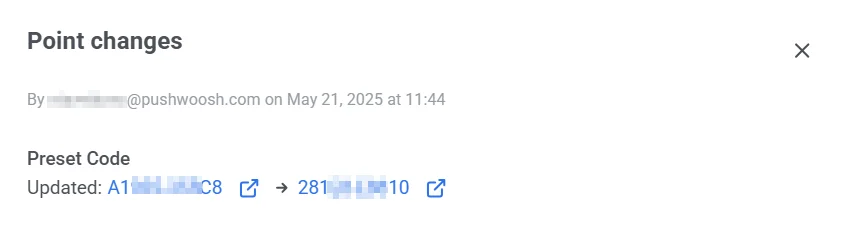
Anchor link toPuede seguir todos los cambios realizados en el Journey en el panel Historial, situado en el lado derecho del constructor de Journeys. Para abrirlo, haga clic en el icono del reloj en la esquina inferior derecha del lienzo.
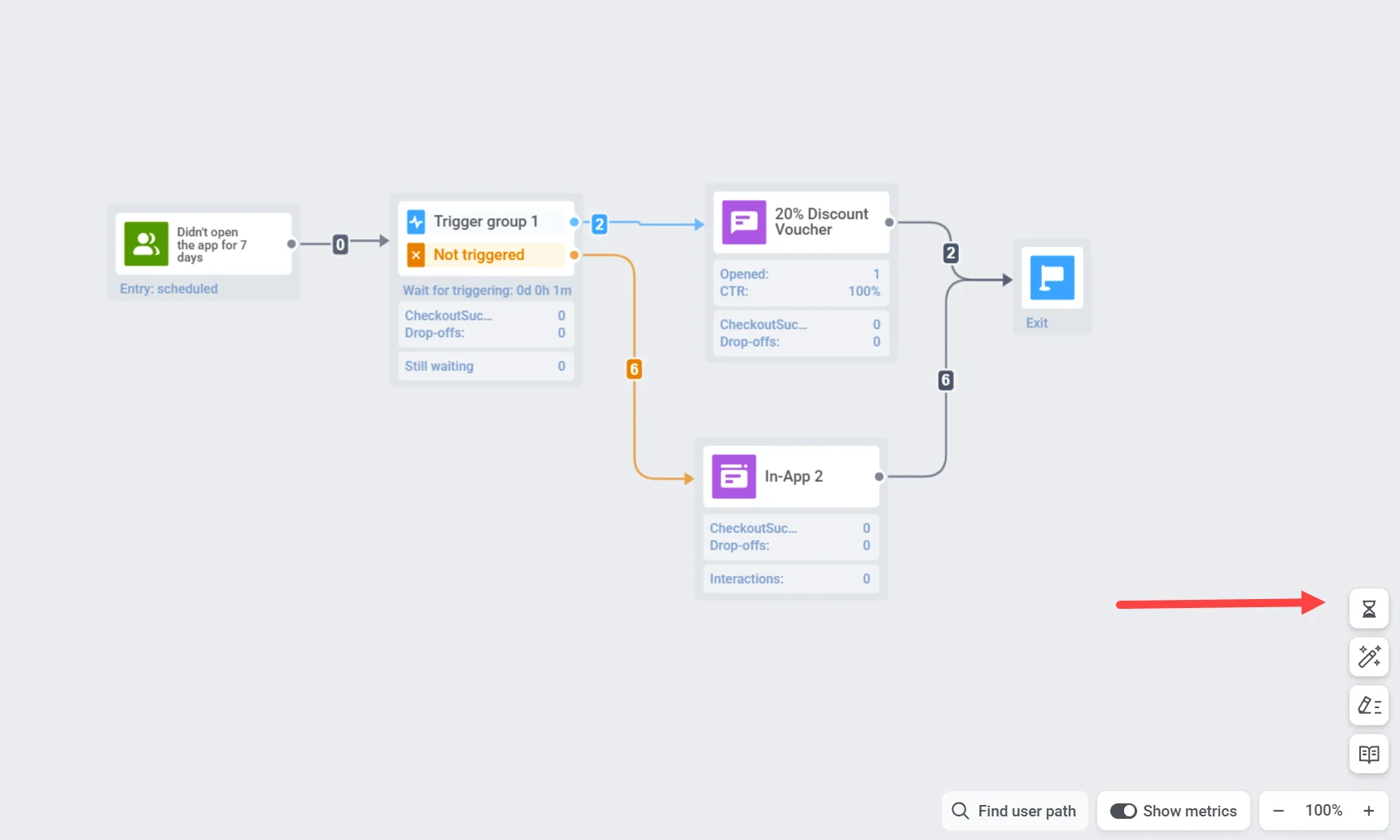
El panel muestra un registro detallado de cuándo se produjo cada actualización, quién realizó el cambio y qué se modificó (p. ej., lanzamiento de la campaña, condiciones de entrada). Esto ayuda a mantener la transparencia y el control de versiones a lo largo del ciclo de vida del Journey.
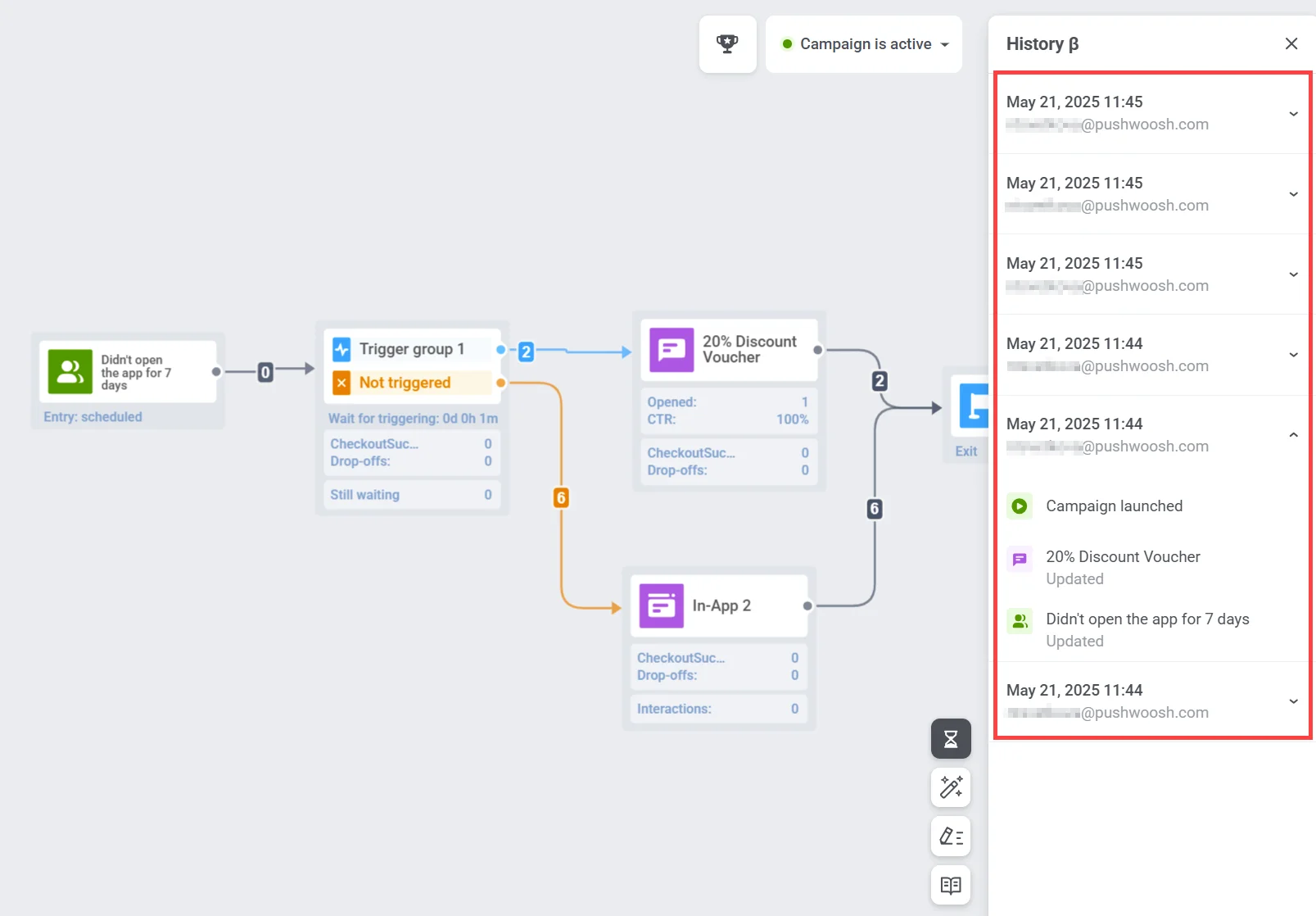
Cada entrada se puede expandir para ver los cambios específicos realizados en los elementos individuales del Journey.