Actualizar perfil de usuario
Actualización manual
Anchor link toPara asignar valores de Etiqueta a los usuarios dentro del journey de forma manual:
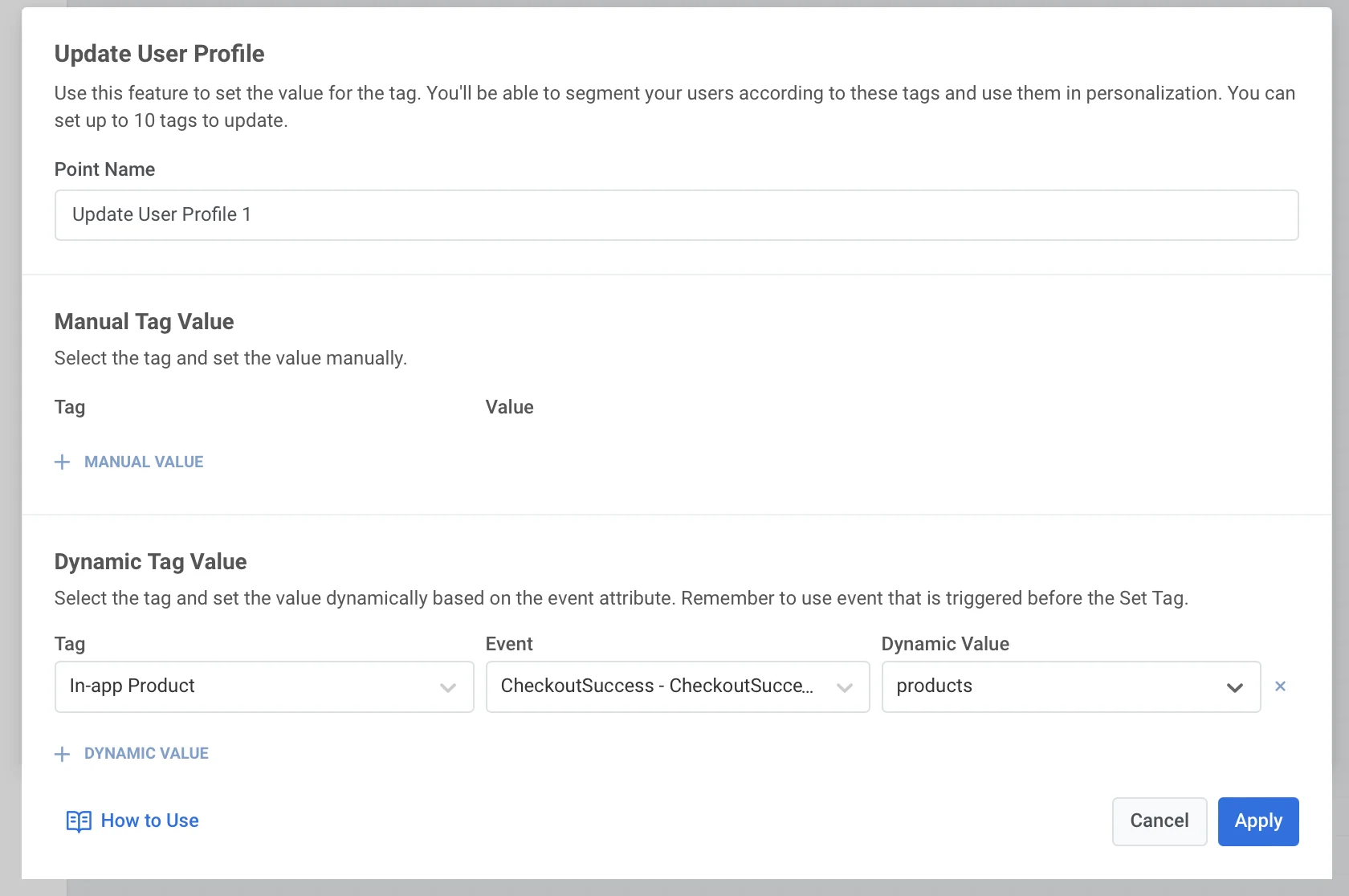
- Añada el elemento Actualizar perfil de usuario en cualquier lugar del lienzo.
- Pulse + Valor manual y seleccione una Etiqueta de la lista desplegable que contiene todas las Etiquetas creadas en su cuenta de Pushwoosh.
- Especifique los valores para la Etiqueta seleccionada en función de su tipo.
Puede configurar hasta 10 Etiquetas a la vez.
Para las Etiquetas específicas del usuario, los valores se asignan a todos los dispositivos de los usuarios con el mismo ID de usuario. Para las Etiquetas que no son específicas del usuario, los valores se asignan a un dispositivo concreto con el que un usuario está recorriendo el journey.
En cuanto a los casos de uso, hay muchos. Por ejemplo, etiquetar a los usuarios que alcanzan una etapa particular del journey es útil para construir comunicaciones futuras.
Valor de etiqueta dinámico
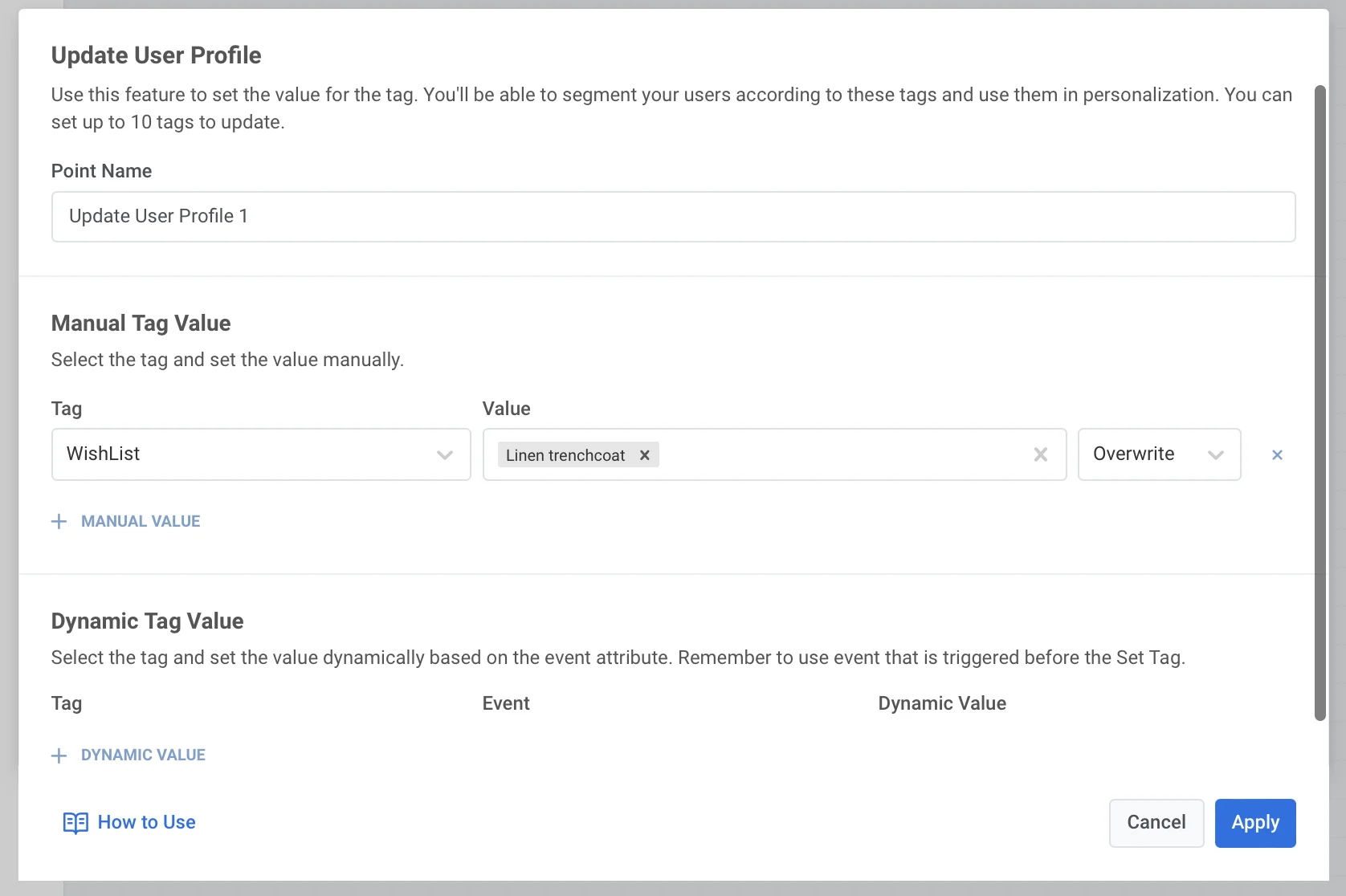
Anchor link toLa actualización dinámica del perfil de usuario significa que los valores de la Etiqueta se toman automáticamente de los atributos de los Eventos que los usuarios activan antes de llegar al elemento del journey Actualizar perfil de usuario. Al establecer los valores de las Etiquetas de acuerdo con los eventos que los usuarios activan o sus atributos, puede comunicarse con esos usuarios de forma más personal y enviarles ofertas personalizadas.
Para establecer valores de Etiqueta dinámicos, haga lo siguiente:
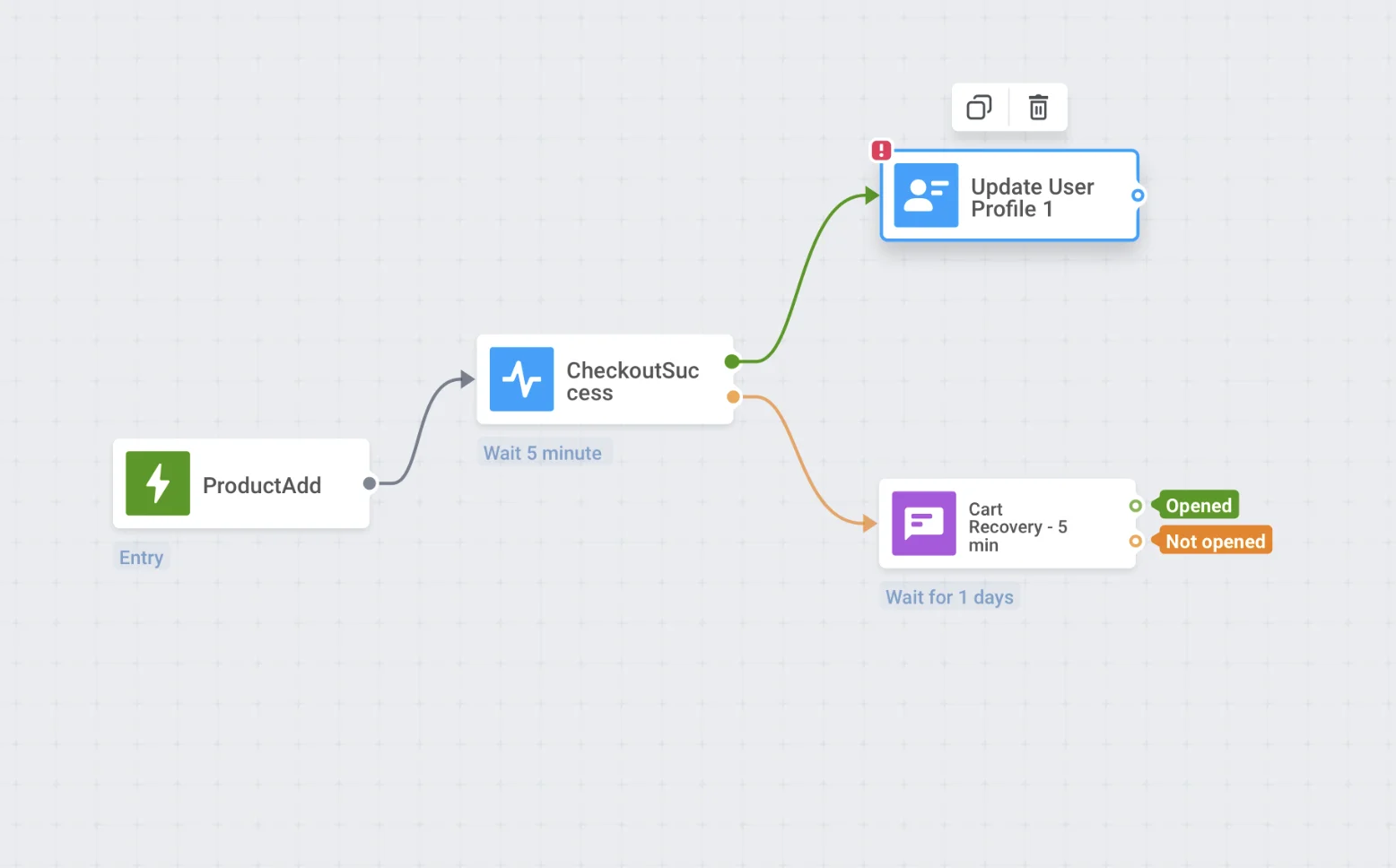
- Coloque el elemento Actualizar perfil de usuario en cualquier parte del lienzo, siempre que al menos un elemento basado en un activador (Entrada basada en activador o Esperar activador) preceda al elemento Actualizar perfil de usuario.
-
Haga doble clic en el elemento y pulse +Valor dinámico en la sección Valor de etiqueta dinámico.
-
Seleccione la Etiqueta que desea establecer.
- Elija un Evento de la lista desplegable y la Etiqueta, cuyo valor se establecerá dinámicamente en función de los atributos del Evento que el usuario active.