Webhook
Los webhooks te permiten enviar datos de journeys a servicios externos como herramientas de análisis, sistemas CRM y herramientas de marketing. Puedes:
- Notificar a sistemas externos cuando un cliente realiza una acción en el journey
- Enviar datos de clientes a herramientas de análisis
- Activar correos electrónicos, SMS o WhatsApp de terceros en eventos específicos del journey
Cómo configurar el elemento Webhook
Anchor link toAñadir el elemento Webhook
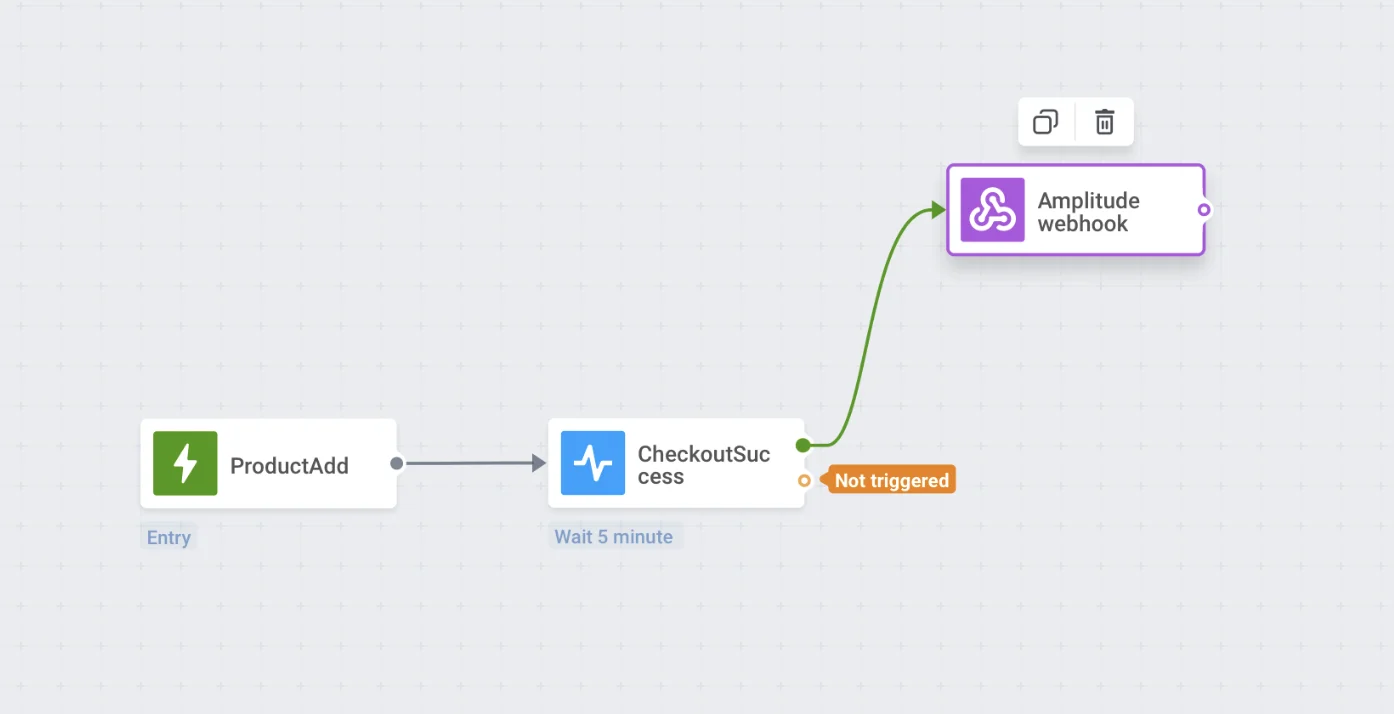
Anchor link toArrastra y suelta el elemento Webhook en el lienzo. Coloca el Webhook donde quieras, teniendo en cuenta qué información del journey vas a enviar a un servicio de terceros.
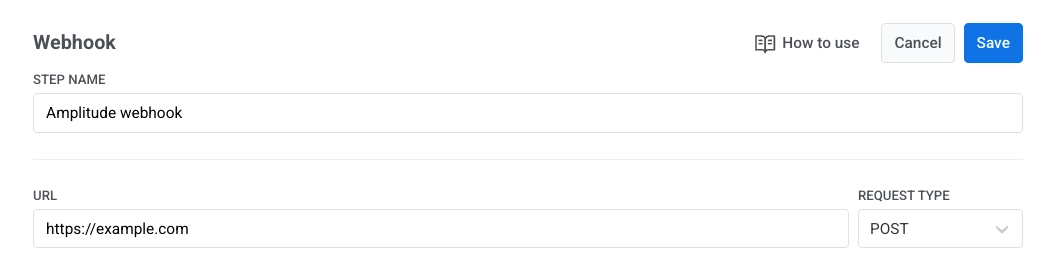
Nombra el paso del Webhook y especifica la URL y el tipo de solicitud
Anchor link toEn el campo STEP NAME, introduce un nombre para el webhook. Puede ser útil nombrar los webhooks según los servicios a los que envían datos o el caso de uso.
A continuación, en el campo URL, especifica la URL de la solicitud a la que se deben enviar los datos. Junto al campo URL, selecciona el tipo de solicitud en el menú desplegable REQUEST TYPE: GET o POST.
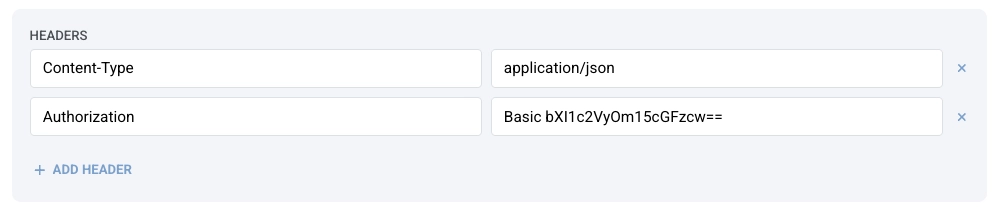
Configurar las cabeceras
Anchor link toEn la sección HEADERS, establece el tipo de contenido.
Por defecto, el tipo de contenido es application/json. Si el servicio al que envías el webhook requiere otro tipo de contenido, introduce el apropiado en el valor de la cabecera Content-Type.
Ejemplos de tipos de contenido son:
x-www-form-urlencodedtext/plaintext/xml
Añade cabeceras adicionales si es necesario haciendo clic en + ADD HEADER. Puedes eliminar cualquier cabecera haciendo clic en el icono ‘x’ que aparece junto a ella.
Por ejemplo, algunas APIs pueden requerir autenticación básica HTTP. Para autenticar dichas solicitudes, haz lo siguiente:
- Abre un editor de texto plano y escribe tu nombre de usuario y contraseña sin espacios, separados por dos puntos. Por ejemplo:
myuser:mypass - Codifica esta cadena en Base64.
- Copia la cadena Base64 resultante (por ejemplo,
bXl1c2VyOm15cGFzcw==). - En la configuración del webhook, añade una cabecera de Authorization con el valor:
Basic <TU CADENA BASE64>. Asegúrate de que haya un espacio después de la palabra “Basic”.
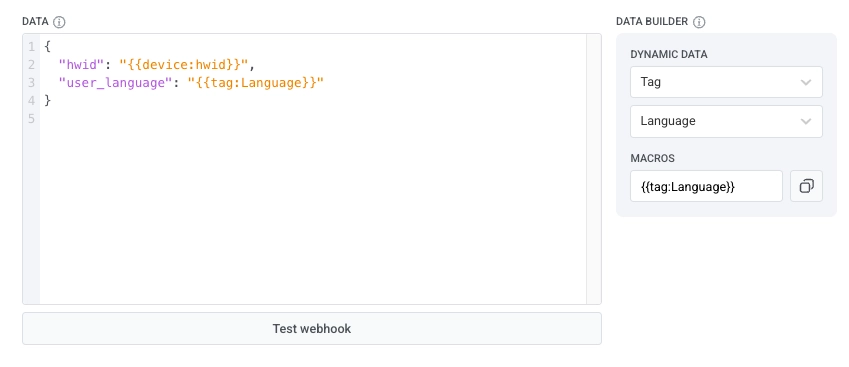
Añadir el cuerpo de la solicitud JSON
Anchor link toEn la sección DATA, introduce el cuerpo de tu solicitud JSON. Asegúrate de que el cuerpo de la solicitud esté en el formato JSON correcto.
Ejemplo:
{ "hwid": "{{device:hwid}}"}Usar datos dinámicos y macros
Anchor link toEl panel DATA BUILDER te permite insertar información dinámica (como datos de usuario, dispositivo, etiqueta o evento) directamente en el cuerpo de tu solicitud JSON. Con los Datos Dinámicos, puedes incluir valores específicos del usuario individual que avanza por el journey.
Para ello:
- Selecciona una categoría. Puedes obtener datos de tres categorías:
-
Dispositivo: Utiliza los datos del dispositivo cuando necesites información técnica vinculada al dispositivo del usuario.
-
Etiqueta: Utiliza los datos de la etiqueta cuando quieras enviar información almacenada en el perfil del usuario.
-
Evento: Utiliza los datos del evento cuando el webhook deba enviar valores del evento que desencadenó el journey.
- Selecciona un parámetro (por ejemplo, HWID, categoría favorita, etc.).
- Pushwoosh genera una macro que se ve así:
{{tag:Language}}- Copia la macro y pégala en el cuerpo de tu JSON en la sección DATA.
Cuando el webhook se ejecuta en un journey en vivo, Pushwoosh reemplaza automáticamente la macro con el valor real para ese usuario.
Probar el Webhook
Anchor link toHaz clic en Test webhook para verificar que la configuración de tu webhook es correcta y que la solicitud se envía con éxito.
Guardar la configuración
Anchor link toHaz clic en Apply para guardar la configuración de tu webhook.