Kakao
El elemento Kakao en el Customer Journey de Pushwoosh le permite enviar mensajes de Kakao a los usuarios utilizando plantillas de Kakao preaprobadas.
Añadir el elemento Kakao a un journey
Anchor link toPara enviar un mensaje de Kakao, arrastre el elemento Kakao al lienzo del journey y conéctelo al paso deseado en su flujo.
Una vez añadido, haga clic en el elemento para abrir su panel de configuración.
Seleccionar el contenido del mensaje
Anchor link toEn el menú desplegable Contenido, seleccione una de sus plantillas de Kakao.
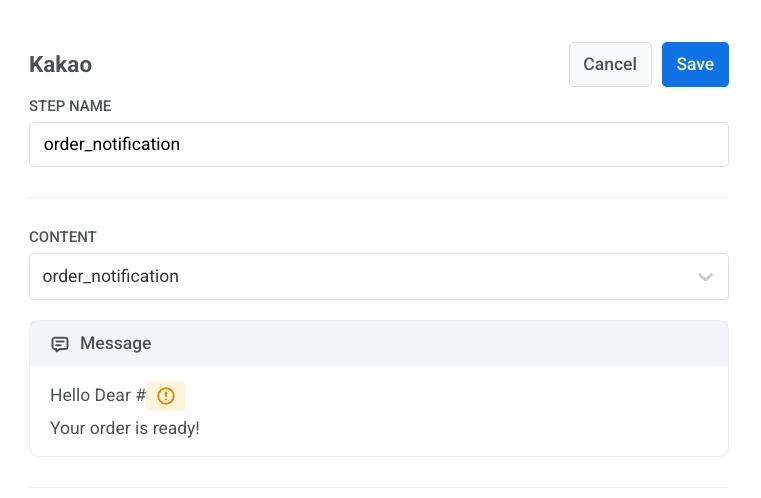
Después de seleccionar una plantilla, Pushwoosh muestra una vista previa del texto del mensaje.
Personalizar el mensaje con variables
Anchor link toSi su plantilla incluye marcadores de posición, debe asignarlos antes de enviarla.
Haga clic dentro del mensaje donde debe aparecer la variable e inserte una variable utilizando el selector de variables. Para cada variable, puede elegir:
-
Tipo de variable:
- Propiedad del usuario: datos del perfil del usuario (por ejemplo,
firstName) - Propiedad del evento: datos del evento que activó el journey
- Propiedad del usuario: datos del perfil del usuario (por ejemplo,
-
Mayúsculas/minúsculas (opcional), como CapitalizeFirst
-
Texto alternativo (opcional), que se muestra si falta el valor
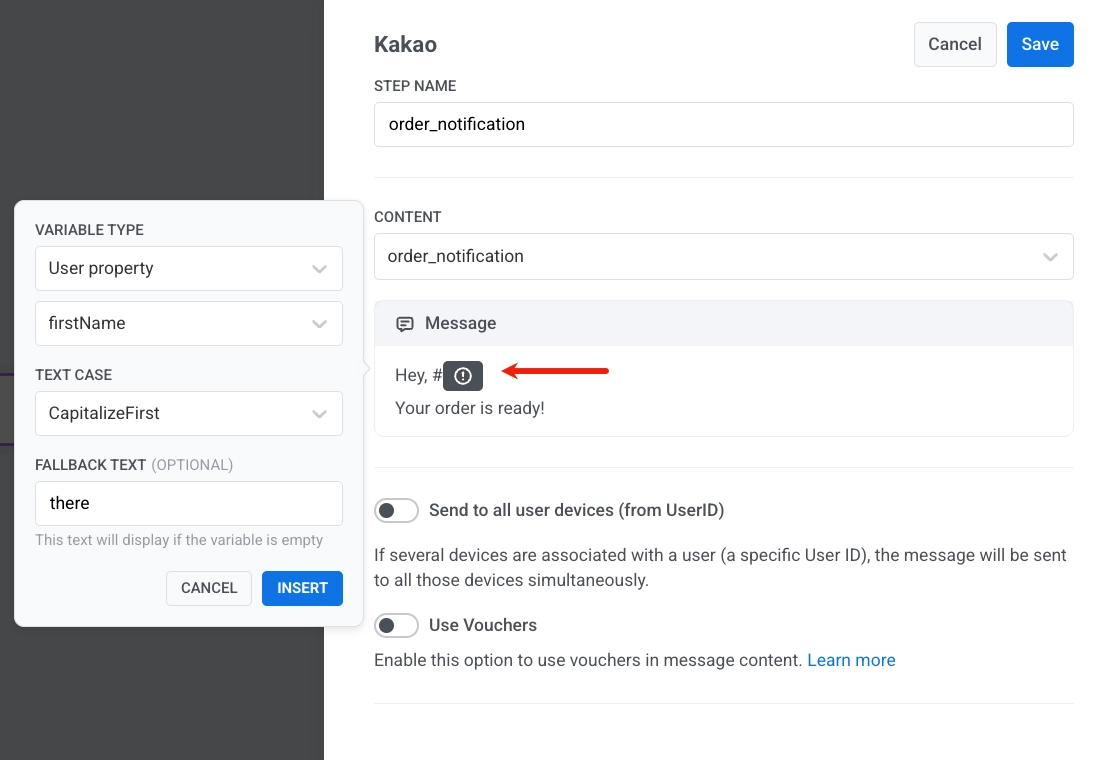
Ejemplo de mensaje:
Hey, #{firstName}!Your order is ready.Si firstName está vacío, se utilizará en su lugar el texto alternativo (por ejemplo, there).
Enviar a todos los dispositivos del usuario
Anchor link toHabilite Enviar a todos los dispositivos del usuario (desde UserID) si desea que el mensaje se entregue a todos los dispositivos asociados con el mismo ID de usuario.
Cuando está deshabilitado, el mensaje se envía solo al dispositivo que activó el journey.
Más información sobre los ID de usuario
Usar cupones
Anchor link toPuede personalizar los mensajes de Kakao incluyendo un código de cupón único de un grupo predefinido. Esto es ideal para entregar promociones, descuentos o incentivos de fidelidad a través de la comunicación uno a uno.
Añada un marcador de posición de cupón en formato Kakao para que el código se represente en el texto, por ejemplo #{voucher}.
A continuación, configure de dónde procede el cupón y cómo se asigna:
- Ponga el interruptor Cupones en ON en el paso del mensaje de Kakao.
- En Grupo de cupones, seleccione el grupo que contiene sus códigos de cupón. Asegúrese de que el grupo se crea con antelación.
- (Opcional) Utilice Asignar etiqueta para aplicar una etiqueta a los usuarios que reciben un cupón. Esto ayuda con la segmentación y la elaboración de informes.
Más información sobre los cupones
Después de configurar el elemento Kakao, haga clic en Guardar para aplicar la configuración.