In-app
Para mostrar un mensaje in-app en un journey, agregue el elemento In-App junto al paso que debería activarlo. Luego, elija una página de Rich Media para mostrar.
Cuándo se muestra el mensaje
Anchor link to- Si la aplicación está abierta cuando se activa el elemento In-App, el mensaje se muestra inmediatamente.
- Si la aplicación está cerrada, el mensaje se muestra la próxima vez que el usuario abra la aplicación.
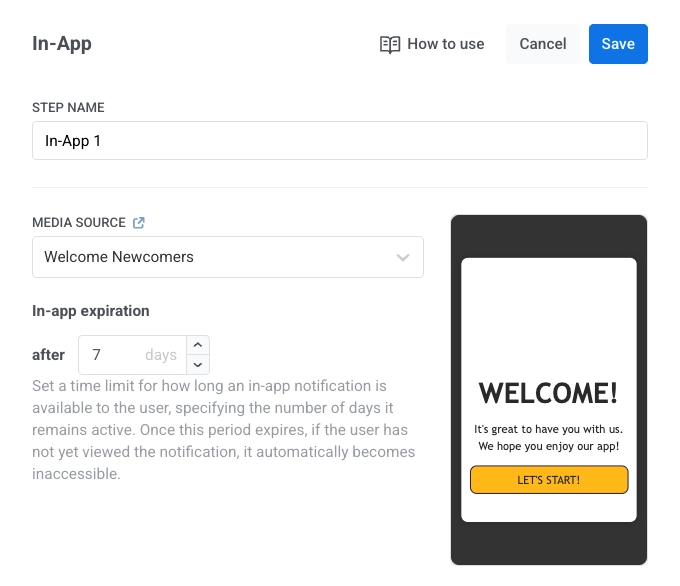
Haga clic en el elemento In-App para abrir su configuración. Configure lo siguiente:
Seleccionar plantilla y establecer caducidad
Anchor link toEn Media Source, seleccione una plantilla de Rich Media (las más nuevas primero) y haga clic en Apply. Establezca la Caducidad del in-app (número de días que el mensaje está disponible).
Establecer tipo de mensaje
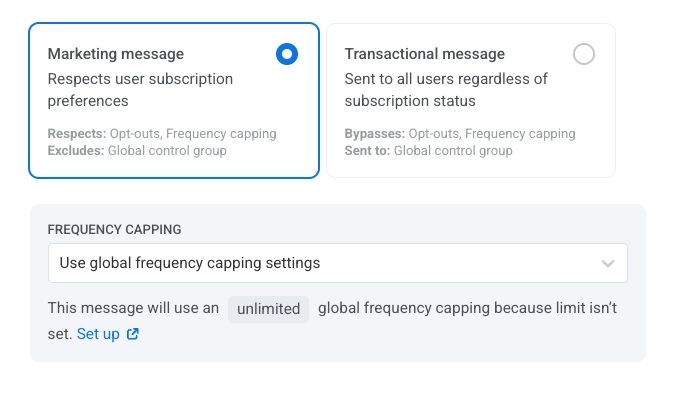
Anchor link toElija Mensaje de marketing o Mensaje transaccional:
- Mensaje de marketing: Para campañas y promociones. Se aplican todas las reglas y límites. Respeta: las bajas (opt-outs), el límite de frecuencia (frequency capping) y el período de silencio. Excluye: a los usuarios del grupo de control global.
- Mensaje transaccional: Para mensajes operativos o de servicio. Las reglas y límites no se aplican. Omite: las bajas (opt-outs), el límite de frecuencia (frequency capping) y el período de silencio. Se envía a: los usuarios del grupo de control global.
Aprenda más sobre la diferencia entre mensajes de marketing y transaccionales.
Establecer límite de frecuencia
Anchor link toUse el Límite de frecuencia para limitar la frecuencia con la que los usuarios reciben mensajes in-app, evitando el exceso de mensajes y reduciendo la tasa de abandono (churn). En la configuración del elemento In-App, elija una de las siguientes opciones:
-
Usar la configuración del límite de frecuencia global
Aplique los límites de todo el proyecto configurados en su Configuración del límite de frecuencia global.
Por ejemplo, si el límite global se establece en 3 mensajes en 9 días, los mensajes adicionales que excedan este límite se omitirán.
-
Ignorar el límite de frecuencia global
El usuario recibirá este mensaje incluso si ha excedido los límites de mensajes del canal. Use esta opción con precaución para evitar el exceso de mensajes.
-
Usar límite de frecuencia personalizado
Establezca un límite de mensajes personalizado para este mensaje. Si el usuario excede este límite personalizado, el mensaje se omitirá y el usuario procederá al siguiente paso.