Plantillas de Kakao
Las plantillas de Kakao le permiten crear y gestionar plantillas de mensajes reutilizables de KakaoTalk directamente en el Panel de Control de Pushwoosh. Puede personalizar mensajes con variables, elegir entre múltiples tipos de plantillas y enviar plantillas para su aprobación.
Una vez creadas y aprobadas, puede utilizar estas plantillas en campañas para llegar a los usuarios a través de KakaoTalk.
Tipos de plantillas disponibles
Anchor link to| Básica (BA) | Plantilla de solo texto con una sección de resaltado opcional. Ideal para notificaciones simples y mensajes directos. Más información |
| Información Adicional (EX) | Plantilla con un mensaje principal y una sección de información adicional para datos estructurados (como la hora de una cita, la ubicación o los detalles de un pedido). Ideal para notificaciones de entrega, confirmaciones de pedidos y mensajes que requieren un contexto adicional. Más información |
| Añadir Canal (AD) | Plantilla con exactamente un botón de Añadir Canal que redirige a los usuarios a su Canal de KakaoTalk. Ideal para hacer crecer su audiencia del Canal de Kakao y permitir futuras comunicaciones. Más información |
| Combinada (MI) | Plantilla con un botón de Añadir Canal más hasta 4 botones de acción adicionales (hasta 5 en total). Ideal para mensajes interactivos relacionados con el servicio que requieren que los usuarios respondan, confirmen, reprogramen o accedan a soporte. Más información |
Estados de aprobación
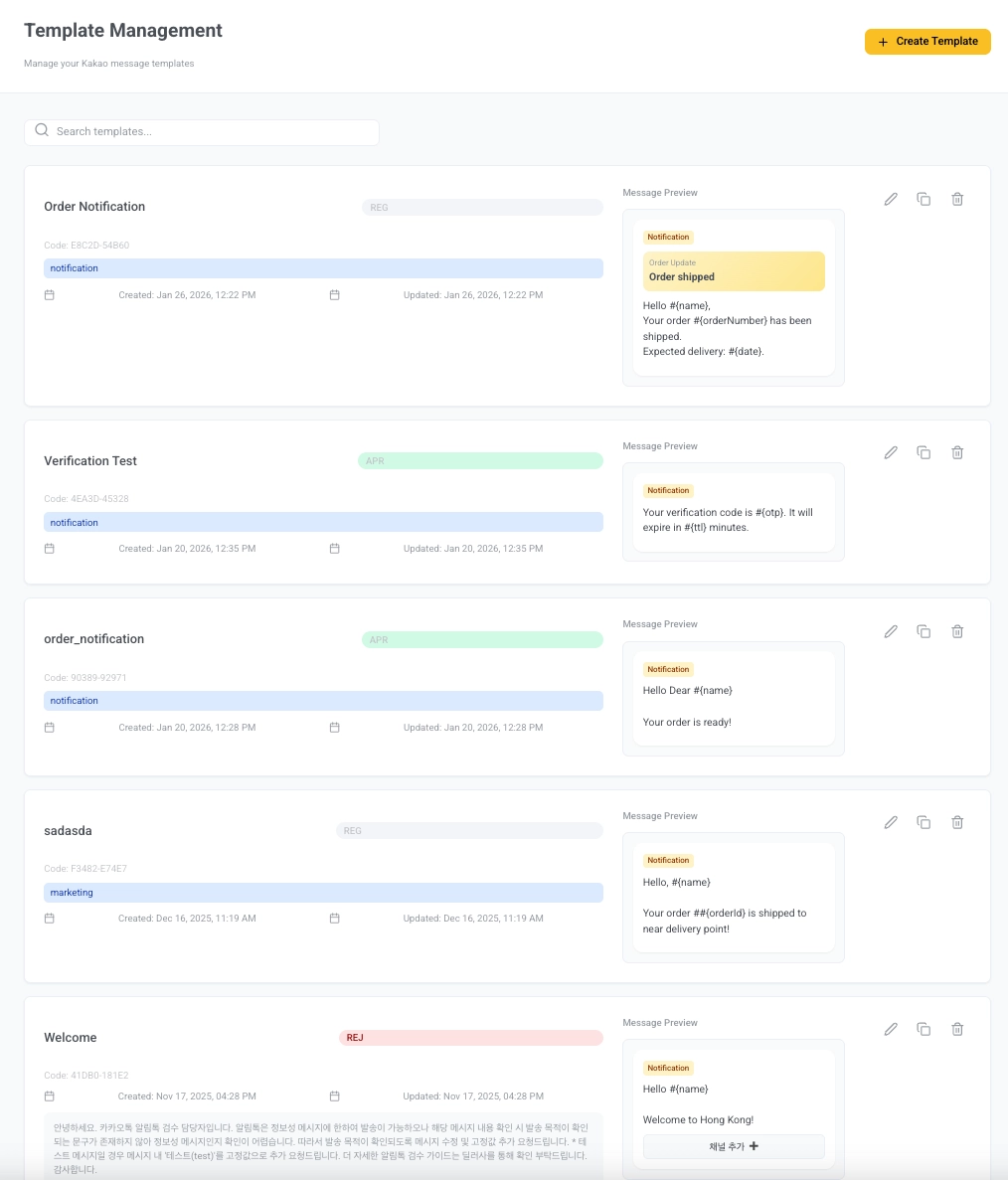
Anchor link toDespués de enviar una plantilla de KakaoTalk, pasa por una revisión antes de que pueda ser utilizada en campañas. Puede ver el estado de cada plantilla en la lista de Gestión de Plantillas:
| REG (Registrada) | La plantilla está guardada en el sistema pero aún no ha sido enviada para su revisión. Puede continuar editándola y enviarla cuando esté lista. |
| REQ (Solicitada) | La plantilla ha sido enviada para su revisión y actualmente está siendo revisada por Kakao. |
| APR (Aprobada) | La plantilla está aprobada y puede ser utilizada en campañas y envíos únicos. |
| REJ (Rechazada) | La plantilla fue rechazada. Revise las notas de rechazo, actualice el contenido para cumplir con las directrices y vuelva a enviarla. |
Creación de plantillas
Anchor link toPlantilla Básica (BA)
Anchor link to-
Vaya a Contenido > Kakao y haga clic en Crear Plantilla.
-
En el menú desplegable Tipo de Plantilla, elija Básica (BA) – Solo texto con resaltado opcional.
-
Rellene los detalles de la plantilla:
- Nombre de la Plantilla: Introduzca un nombre para identificar esta plantilla internamente (p. ej., Notificación de Pedido).
- Categorías: Introduzca una o más categorías para esta plantilla (p. ej.,
notificación). Separe múltiples categorías con comas.
-
En el campo Contenido del Mensaje, introduzca el cuerpo de su mensaje. Puede utilizar hasta 1,000 caracteres.
Puede personalizarlo con variables. Para ello, inserte variables haciendo clic en + Añadir Variable y seleccionando de la lista disponible, o escríbalas directamente en el formato
#{variable}.Ejemplo:
Hola #{name},Tu pedido #{orderNumber} ha sido enviado.Entrega prevista: #{date}.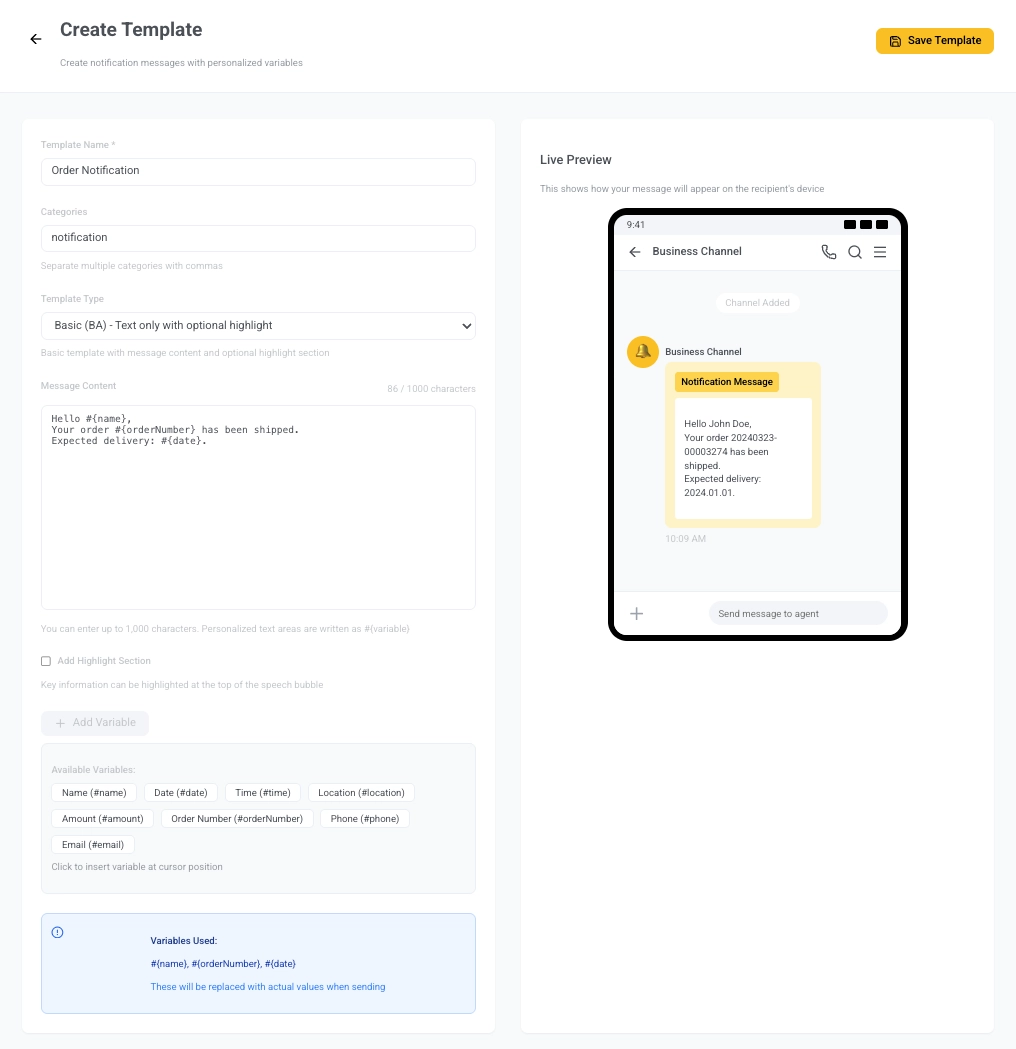
-
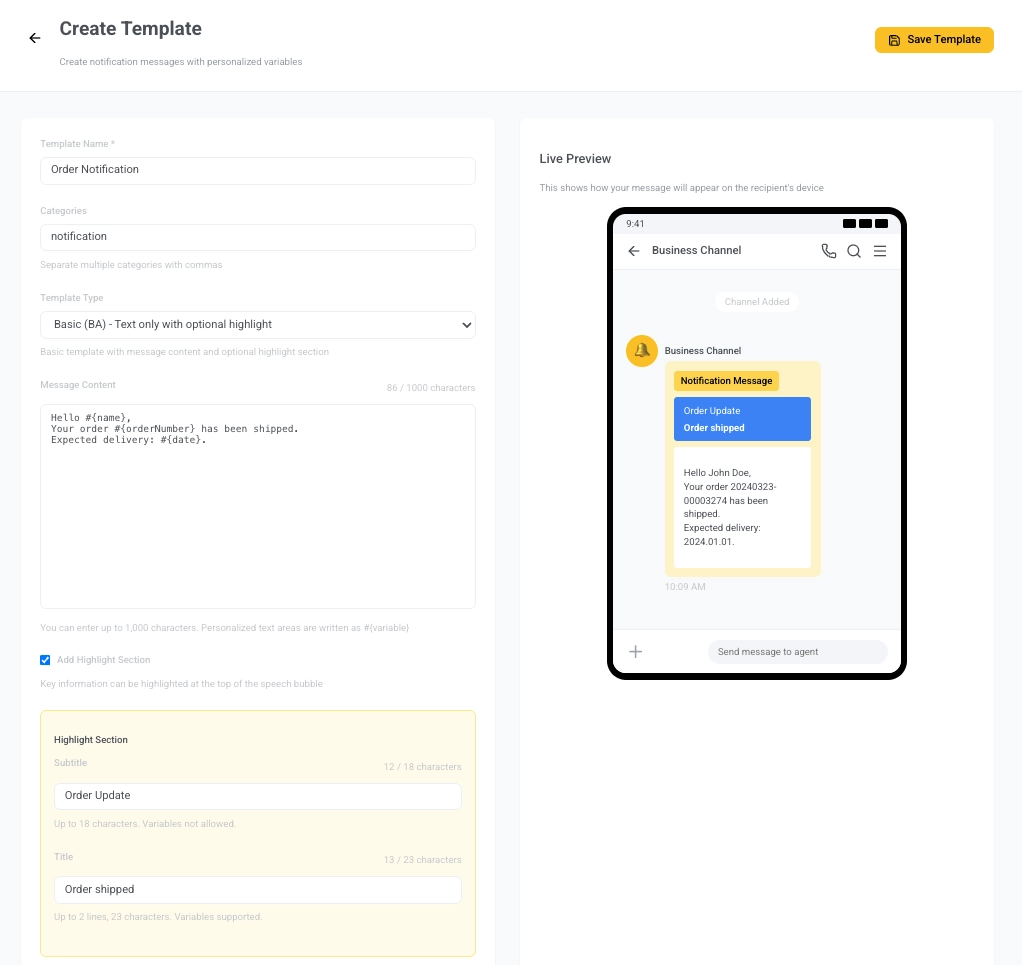
(Opcional) Añada una sección de resaltado para enfatizar información clave en la parte superior de la burbuja del mensaje:
- Subtítulo: Hasta 18 caracteres. No se permiten variables.
- Título: Hasta 23 caracteres (2 líneas). Se permiten variables y deben ser de la lista disponible.
-
Revise el panel de Vista Previa en Vivo a la derecha para ver cómo aparecerá su mensaje a los destinatarios.
-
Haga clic en Guardar Plantilla en la esquina superior derecha. La plantilla se guardará con el estado REG (Registrada).
-
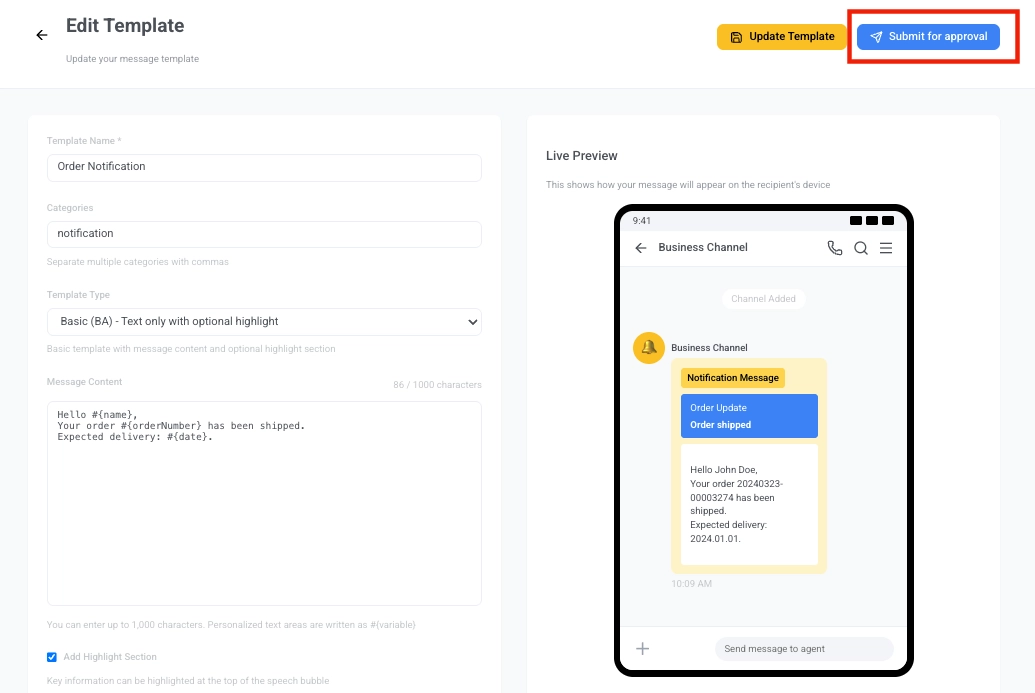
Una vez que esté listo, vuelva a la lista de Gestión de Plantillas (Contenido > Kakao).
Seleccione su plantilla recién creada para abrir la vista de Editar Plantilla. Haga clic en el botón azul Enviar para aprobación.
Plantilla de Información Adicional (EX)
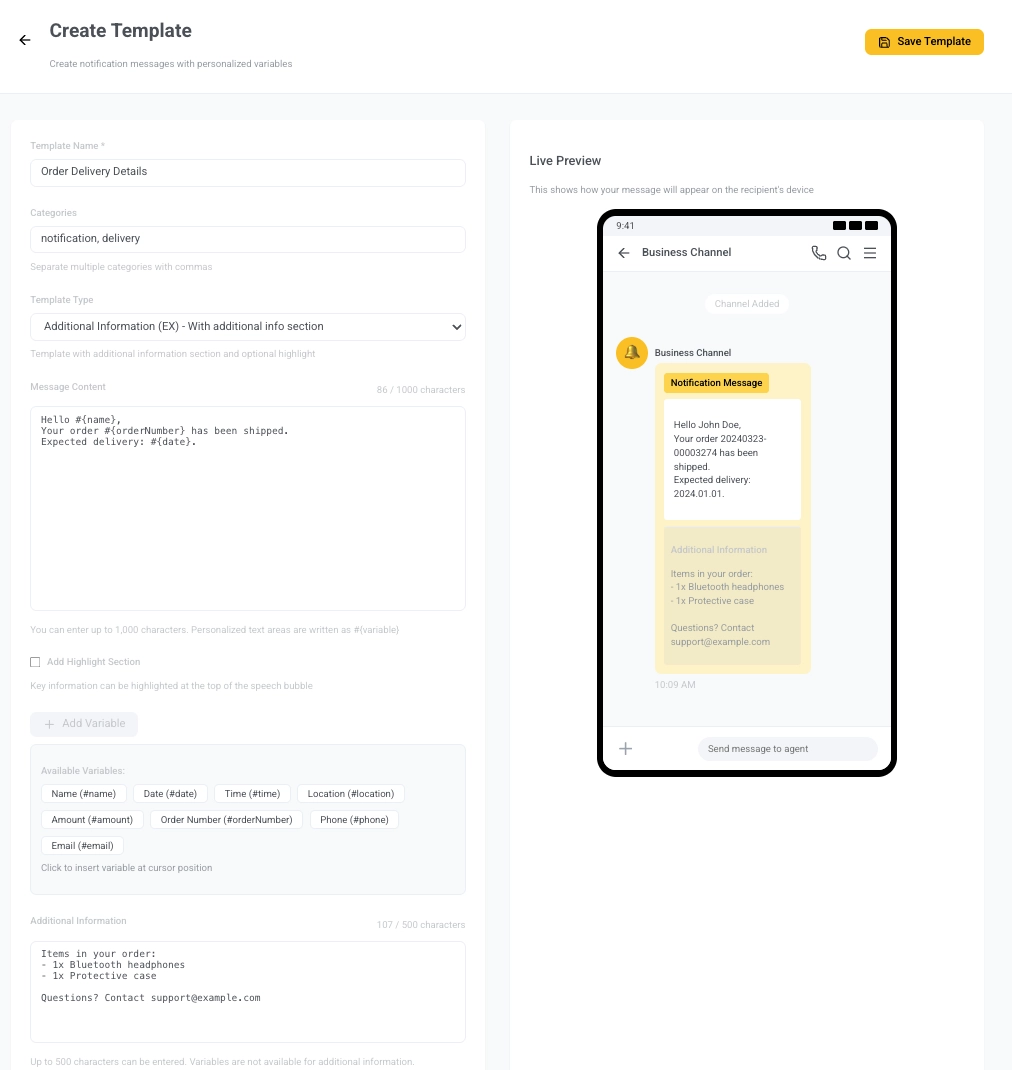
Anchor link toLa plantilla de Información Adicional (EX) incluye un mensaje principal estructurado y una sección de información adicional opcional. Es ideal para compartir detalles como el estado de la entrega, información del pedido o instrucciones debajo del mensaje principal. Puede añadir hasta 5 botones (no se permiten botones de Añadir Canal).
Siga los pasos 1 a 5 de la plantilla Básica (BA) para configurar el nombre de la plantilla, las categorías, el mensaje principal, las variables y la sección de resaltado. Luego continúe con los siguientes pasos:
-
Añada detalles de apoyo debajo del mensaje principal. No se permiten variables aquí. Máximo 500 caracteres.
Ejemplo:
Artículos en su pedido:- 1x Auriculares Bluetooth- 1x Funda protectora¿Preguntas? Contacte con support@example.com -
Añada hasta 5 botones de acción. Haga clic en Añadir Botón y proporcione:
- Título: el texto del botón
- Acción/URL: a dónde conduce el botón (p. ej., página de seguimiento del pedido)
-
Utilice el panel de Vista Previa en Vivo para ver cómo aparecerá su mensaje.
-
Cuando haya terminado, haga clic en Guardar Plantilla. La plantilla se guarda con el estado REG (Registrada) y aún no se ha enviado.
-
Vaya a la página de Gestión de Plantillas y haga clic en Enviar para aprobación cuando esté listo.
Plantilla de Añadir Canal (AD)
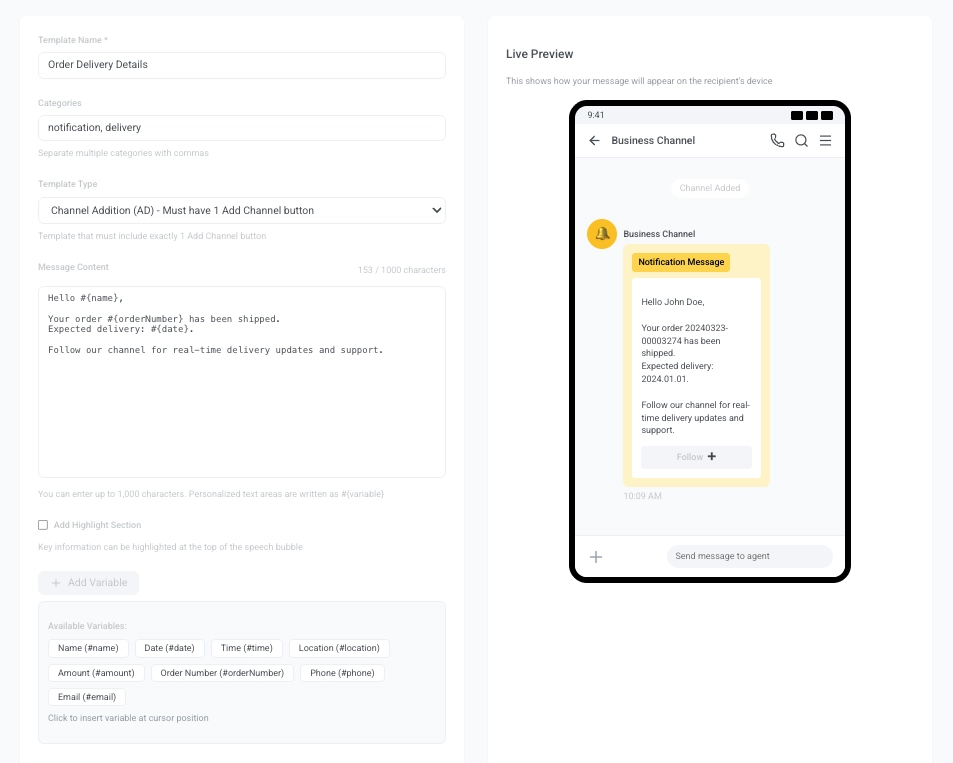
Anchor link toLa plantilla de Añadir Canal (AD) se utiliza cuando su objetivo es incitar a los usuarios a seguir su canal de KakaoTalk. Este tipo de plantilla requiere incluir exactamente un botón de Añadir Canal. Este tipo de plantilla es ideal para flujos de incorporación o solicitudes de suscripción, donde la suscripción al canal es la principal llamada a la acción (CTA).
Siga los pasos 1 a 5 de la plantilla Básica (BA) para configurar el tipo de plantilla, el nombre, las categorías, el mensaje principal, las variables y la sección de resaltado. Luego continúe con los siguientes pasos:
-
Haga clic en Añadir Botón en la sección de Botones e introduzca un Nombre del Botón (hasta 14 caracteres).
Ejemplo:SeguirEl Tipo de Enlace está configurado como
AC – Add Channelpor defecto.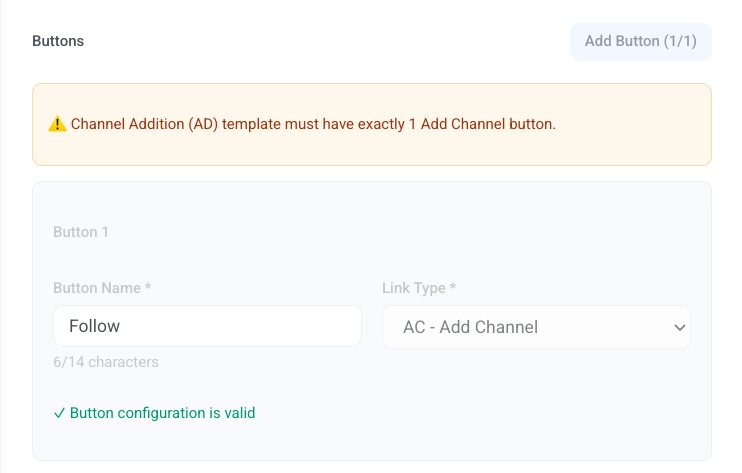
-
Utilice la Vista Previa en Vivo a la derecha para comprobar cómo aparecerá el mensaje.
-
Haga clic en Guardar Plantilla para guardarla con el estado REG (Registrada). Cuando esté listo, vaya a la página de Gestión de Plantillas y haga clic en Enviar para aprobación.
Plantilla Combinada (MI)
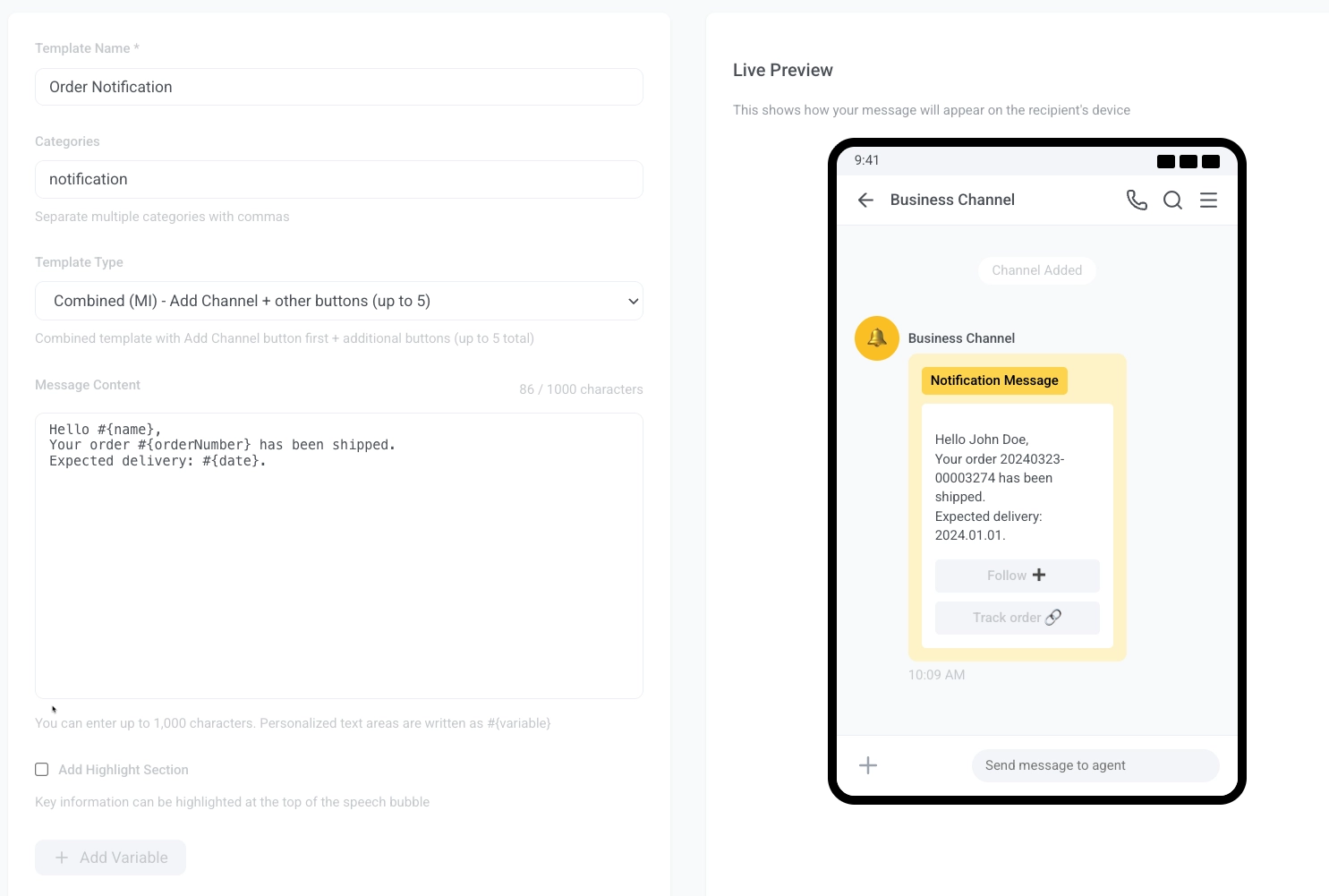
Anchor link toLa plantilla Combinada (MI) le permite incluir primero un botón de Añadir Canal, seguido de hasta 4 botones de acción adicionales. Este tipo es útil cuando desea que los usuarios sigan su canal de KakaoTalk y ofrecer enlaces adicionales para acciones relacionadas (como seguimiento, páginas de ayuda, encuestas, etc.).
Siga los pasos 1 a 5 de la plantilla Básica (BA) para configurar el tipo de plantilla, el nombre, las categorías, el mensaje principal, las variables y la sección de resaltado. Luego continúe con los siguientes pasos:
-
(Opcional) Añada detalles de apoyo debajo del mensaje principal. No se permiten variables aquí. Máximo 500 caracteres.
Ejemplo:
Artículos en su pedido:- 1x Auriculares Bluetooth- 1x Funda protectora¿Preguntas? Contacte con support@example.com -
Haga clic en Añadir Botón y establezca el Nombre del Botón (máx. 14 caracteres), p. ej.
SeguiroSuscribirse. -
Añada hasta cuatro botones más después del botón de Añadir Canal.
Cada botón adicional debe incluir:
- Nombre del Botón: p. ej.,
Seguir Pedido,Ayuda,Comprar Ahora. - Tipo de Enlace: elija entre
WL – Web Link,AL – App/Web Link, oAC – Add Channel. - URL Móvil: requerida.
- URL PC: opcional.
Ejemplo:
Campo Valor Nombre del Botón Seguir PedidoTipo de Enlace WL – Web LinkURL Móvil https://example.com/track/#{orderNumber}URL PC https://example.com/track/#{orderNumber}(opcional)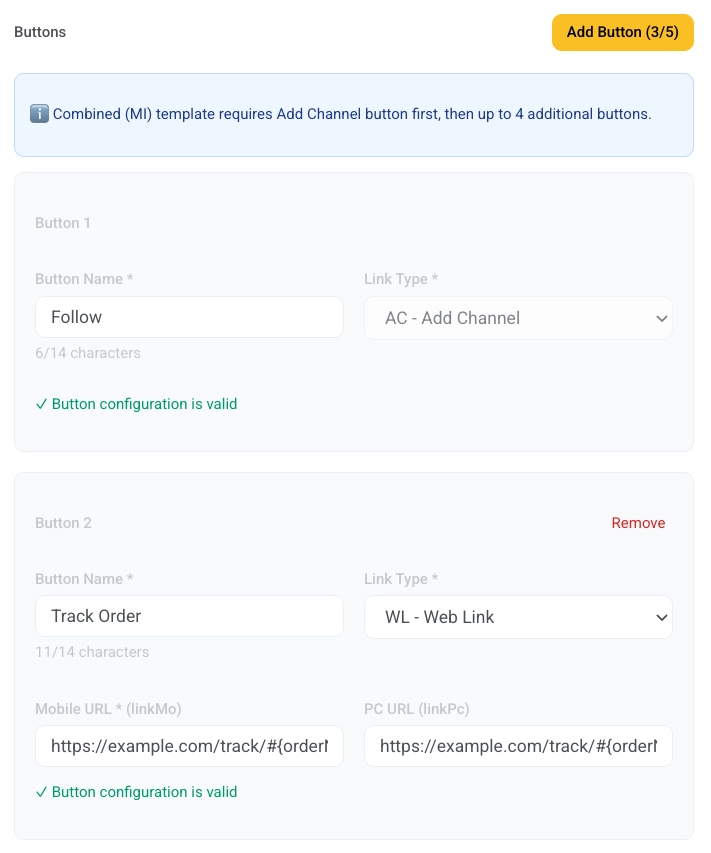
- Nombre del Botón: p. ej.,
-
Utilice el panel de Vista Previa en Vivo para ver cómo aparecerá su mensaje.
-
Haga clic en Guardar Plantilla. La plantilla se guarda con el estado REG (Registrada) y aún no se ha enviado.
-
Vaya a la página de Gestión de Plantillas y haga clic en Enviar para aprobación cuando esté listo.