Promo-Codes über WhatsApp senden
In Pushwoosh können Sie Promo-Codes über WhatsApp-Nachrichtenvorlagen versenden, die Platzhalter enthalten. Diese Platzhalter können entweder dynamisch (basierend auf Benutzerdaten oder Ereignissen) oder statisch (mit einem festen Wert) mit Gutscheincodes gefüllt werden.
Erfahren Sie, wie Sie solche Vorlagen konfigurieren und die richtige Variable einfügen, um Promo-Codes über WhatsApp zu versenden.
Bevor Sie beginnen
Anchor link toBevor Sie Promo-Codes über WhatsApp mit Pushwoosh versenden, stellen Sie sicher, dass Sie Folgendes erledigt haben:
- Ihr WhatsApp Business-Konto mit Pushwoosh verbunden haben: Erfahren Sie, wie Sie die WhatsApp-Integration konfigurieren
- Eine Zahlungsmethode zu WhatsApp hinzugefügt haben: Meta erfordert eine aktive Zahlungsmethode für das Senden von WhatsApp-Nachrichten.
- Ihre WhatsApp-Kontakte in Pushwoosh importiert haben: Siehe Anweisungen.
Eine Vorlage im WhatsApp Manager erstellen
Anchor link toZuerst erstellen Sie eine WhatsApp-Nachrichtenvorlage und reichen Sie sie bei Meta zur Genehmigung ein.
Beispielvorlagentext
Hallo, Ihr Promo-Code {{coupon code}} ist einsatzbereit. Wenden Sie ihn an der Kasse an und genießen Sie Ihren Rabatt!

Beim Erstellen einer Nachrichtenvorlage in Meta können Sie eine Angebotscode kopieren-Schaltfläche hinzufügen, die es den Benutzern ermöglicht, den Promo-Code mit einem einzigen Fingertipp zu kopieren.
So konfigurieren Sie sie:
-
Öffnen Sie im Meta-Vorlageneditor den Abschnitt Schaltflächen.
-
Klicken Sie auf Schaltfläche hinzufügen → Angebotscode kopieren.
-
Geben Sie im Feld Angebotscode einen statischen Beispielwert ein (zum Beispiel
WINTER20). Dieser Wert ist nur für die Überprüfung der Vorlage durch Meta erforderlich.
Während der Ausführung der Journey ersetzt Pushwoosh diesen Beispielwert automatisch durch den tatsächlichen Promo-Code, entweder dynamisch (aus einem Ereignis oder einer Benutzereigenschaft) oder statisch (aus benutzerdefiniertem Text).

Eine WhatsApp-Kampagne in Pushwoosh erstellen
Anchor link to-
Gehen Sie zum Customer Journey Builder.
-
Klicken Sie auf Kampagne erstellen und wählen Sie WhatsApp als Kanal.
-
Wählen Sie den Kampagnentyp (zum Beispiel eine einmalige oder eine getriggerte Kampagne).
-
Fügen Sie auf der Journey-Leinwand ein Eingangselement hinzu und konfigurieren Sie es.
Das WhatsApp-Element einrichten
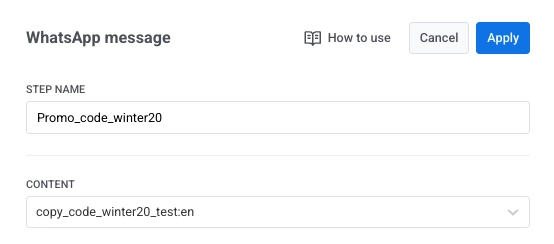
Anchor link toWeisen Sie im WhatsApp-Nachricht-Element einen klaren Schrittnamen zu (zum Beispiel Promo_code_winter2025).
Wählen Sie unter Inhalt die genehmigte Meta-Vorlage aus, die Sie verwenden möchten.
Platzhalter konfigurieren
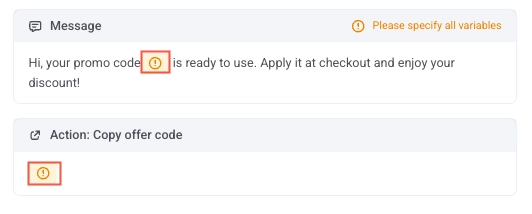
Anchor link toWenn Sie die Vorlage auswählen, erscheinen alle darin definierten Platzhalter in den Feldern Nachricht und Aktion des WhatsApp-Elements.
Klicken Sie auf einen Platzhalter, um das Konfigurationspanel zu öffnen, in dem Sie den Variablentyp auswählen können. Diese Einstellung bestimmt, wie der Platzhalterwert gefüllt wird: dynamisch (aus einem Ereignis oder einer Benutzereigenschaft) oder statisch (als benutzerdefinierter Text).
Die Platzhalter mit der Ereigniseigenschaft konfigurieren (empfohlen für dynamische Codes)
Anchor link toVerwenden Sie diese Option, wenn der Promo- oder Gutscheincode dynamisch durch ein Ereignis übermittelt wird, das von Ihrem System gesendet wird, zum Beispiel ein ausgelöstes Ereignis nach einer Benutzeraktion.
So fügen Sie einen Promo-Code dynamisch in Ihre WhatsApp-Nachrichtenvorlage ein:
-
Klicken Sie auf den Variablenplatzhalter (zum Beispiel
{{coupon code}}) in der Nachrichtenkonfiguration. -
Wählen Sie im Dropdown-Menü Variablentyp die Option Ereigniseigenschaft.
-
Wählen Sie unter Ereignis das Ereignis aus, das den Promo-Code liefert. Sie können jedes in der Journey verwendete Ereignis auswählen, aber stellen Sie sicher, dass dieses Ereignis das Promo-Code-Attribut enthält (zum Beispiel
coupon_code). -
Wählen Sie im Feld Attribut das Attribut aus, das den Promo-Code enthält (zum Beispiel
coupon_code). -
Geben Sie im Feld Fallback-Text einen Standardwert ein (zum Beispiel
DISCOUNT10).
Pushwoosh ruft den Wert des ausgewählten Attributs aus dem Ereignis ab und fügt ihn in die Nachrichtenvorlage ein.
Anwendungsbeispiel: Belohnung für hochwertige Einkäufe
Anchor link toSenden Sie ein Belohnungsangebot an Benutzer, die einen Einkauf im Wert von mehr als 100 $ tätigen. Wenn ein qualifizierender Einkauf getätigt wird, sendet Ihr Backend ein high_value_purchase_completed-Ereignis an Pushwoosh. Das Ereignis sollte sowohl den Bestellwert als auch einen personalisierten Promo-Code für den nächsten Einkauf des Benutzers enthalten.
Beispielereignis:
{ "request": { "application": "YOUR_APP_CODE", "userId": "user987", "event": "high_value_purchase_completed", "attributes": { "order_value": 125.50, "coupon_code": "THANKYOU20-FT9R" } }}Konfigurieren Sie den Platzhalter in Ihrer WhatsApp-Nachrichtenvorlage wie folgt:
-
Variablentyp: Ereigniseigenschaft
-
Ereignis: high_value_purchase_completed
-
Attribut: promo_code
-
Fallback-Text (optional): SHOPMORE10
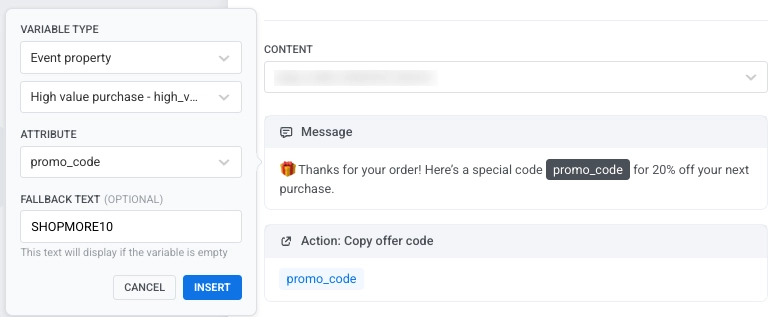
Pushwoosh empfängt das Ereignis, löst die entsprechende Journey aus und fügt den Wert des promo_code-Attributs in die Nachricht ein, wenn das Ereignis empfangen wird.
Nachrichtenbeispiel
🎁 Danke für Ihre Bestellung! Hier ist ein spezieller Code THANKYOU20-FT9R für 20 % Rabatt auf Ihren nächsten Einkauf.
Diese ereignisgesteuerte Einrichtung belohnt hochwertige Kunden automatisch direkt nach dem Checkout und fördert Wiederholungskäufe mit einem personalisierten Angebot.
Die Platzhalter mit einer Benutzereigenschaft konfigurieren
Anchor link toVerwenden Sie diese Option, wenn der Promo- oder Empfehlungscode bereits im Benutzerprofil in Pushwoosh gespeichert ist, zum Beispiel ein einzigartiger Empfehlungs-, Treue- oder regionsspezifischer Code, der dem Benutzer im Voraus zugewiesen wurde. Erfahren Sie mehr über Tags.
In Ihrer WhatsApp-Nachrichtenvorlage:
-
Klicken Sie auf den Variablenplatzhalter (zum Beispiel
{{coupon code}}). -
Setzen Sie den Variablentyp auf Benutzereigenschaft.
-
Geben Sie im Feld Eigenschaftsname den Schlüssel ein, unter dem der Code gespeichert ist (zum Beispiel
coupon_codeoderReferral code). -
Fügen Sie einen Fallback-Text-Wert hinzu, der angezeigt wird, wenn die Eigenschaft für einen Benutzer fehlt.
Pushwoosh ruft den Wert dieser Benutzereigenschaft automatisch ab und fügt ihn in die WhatsApp-Nachricht ein, wenn sie gesendet wird.
Anwendungsbeispiel: Senden personalisierter Empfehlungscodes
Anchor link toSenden Sie jedem Benutzer einen personalisierten Empfehlungscode, der in seinem Pushwoosh-Profil gespeichert ist. Dies ist nützlich, wenn jeder Benutzer im Voraus einen einzigartigen Code zugewiesen bekommen hat, wie zum Beispiel für Empfehlungs-, Treue- oder Mitgliedschaftsprogramme. Wenn die Kampagne läuft, ruft Pushwoosh den Code automatisch aus dem Profil jedes Benutzers ab und fügt ihn in die WhatsApp-Nachricht ein, sodass die Benutzer ihren persönlichen Code mit anderen teilen können, um sie einzuladen oder Belohnungen zu verdienen.
Konfigurieren Sie den Platzhalter in Ihrer WhatsApp-Nachrichtenvorlage wie folgt:
-
Variablentyp: Benutzereigenschaft
-
Eigenschaftsname: Referral code
-
Fallback-Text (optional): JOIN2025
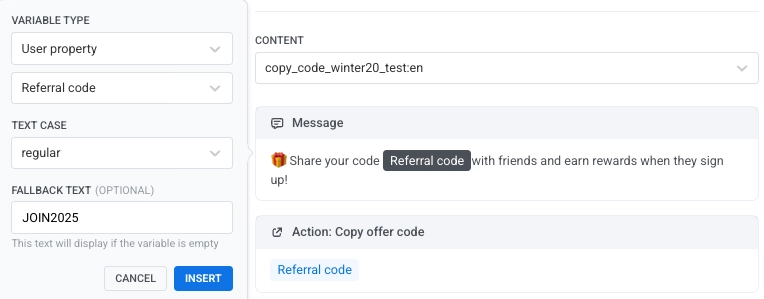
Wenn die Nachricht gesendet wird, ersetzt Pushwoosh den Platzhalter durch den individuellen Empfehlungscode des Benutzers, der in seinem Profil gespeichert ist.
Nachrichtenbeispiel
🎁 Teilen Sie Ihren Code REF-A8F7Z mit Freunden und verdienen Sie Belohnungen, wenn sie sich anmelden!
Platzhalter mit benutzerdefiniertem Text konfigurieren (für statische Codes)
Anchor link toVerwenden Sie Benutzerdefinierter Text, wenn Sie allen Benutzern in Ihrer Kampagne denselben Promo-Code senden möchten. Diese Option eignet sich am besten für groß angelegte Werbeaktionen oder zeitlich begrenzte Angebote, die keine Personalisierung erfordern.
So konfigurieren Sie es:
-
Setzen Sie den Variablentyp auf Benutzerdefinierter Text
-
Geben Sie den statischen Promo-Code ein
Alle Benutzer erhalten denselben Promo-Code, wenn die Nachricht gesendet wird.
Anwendungsbeispiel: Senden desselben Promo-Codes an alle Benutzer
Anchor link toSenden Sie allen Benutzern denselben Promo-Code für einen saisonalen Winterverkauf. Da der Code für alle gleich ist, verwenden Sie die Option Benutzerdefinierter Text, um einen festen Wert direkt in die WhatsApp-Nachrichtenvorlage einzufügen.
Konfigurieren Sie den Platzhalter in Ihrer WhatsApp-Nachrichtenvorlage wie folgt:
-
Variablentyp: Benutzerdefinierter Text
-
Wert: WINTER20
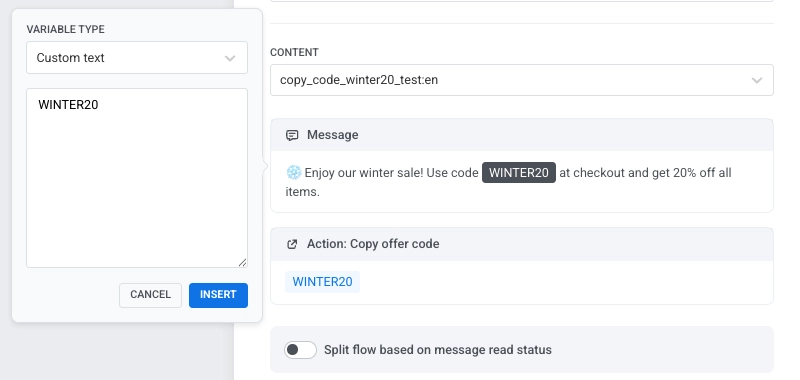
Wenn die Nachricht gesendet wird, erhalten alle Benutzer denselben Promo-Code.
Nachrichtenbeispiel
❄️ Genießen Sie unseren Winterverkauf! Verwenden Sie den Code WINTER20 an der Kasse und erhalten Sie 20 % Rabatt auf alle Artikel.
Frequency Capping festlegen
Anchor link toUm zu begrenzen, wie oft Benutzer diese WhatsApp-Nachricht erhalten, verwenden Sie Frequency Capping in den Liefereinstellungen des Elements. Sie können globale Limits verwenden, ohne Begrenzung senden oder ein benutzerdefiniertes Limit festlegen. Erfahren Sie mehr
Flow basierend auf Lesestatus aufteilen (optional)
Anchor link toSie können die Journey basierend darauf verzweigen, ob der Benutzer die WhatsApp-Nachricht liest. Aktivieren Sie Flow basierend auf Nachrichtenlesestatus aufteilen im WhatsApp-Element und legen Sie eine Wartezeit fest (bis zu 7 Tage).
Nach der Wartezeit:
-
Gelesen-Pfad: Senden Sie eine Folgemeldung, eine Werbeaktion oder verbinden Sie mit Beenden.
-
Ungelesen-Pfad: Senden Sie eine Erinnerung oder eine Wiederholungsnachricht und verbinden Sie dann mit Beenden.
Diese Einrichtung hilft dabei, Benutzer, die Ihre Nachricht nicht gelesen haben, erneut anzusprechen und den Flow für diejenigen fortzusetzen, die sie gelesen haben.
Nachdem Sie die Konfiguration des WhatsApp-Elements abgeschlossen haben, klicken Sie auf Anwenden, um Ihre Änderungen zu speichern.
Die Konfiguration der Journey abschließen und Konversionsziele hinzufügen
Anchor link toSchließen Sie die Einrichtung der Journey ab, indem Sie Konversionsziele definieren, Beenden-Elemente hinzufügen und zusätzliche Folgelogik konfigurieren.
Überprüfen Sie jeden Schritt, um sicherzustellen, dass die richtige Nachrichtenvorlage, der richtige Variablentyp und die richtigen Auslösebedingungen angewendet werden, bevor Sie die Kampagne aktivieren.