Gezielte Push-Benachrichtigungen
Der Ablauf ist für Kampagnen mit mobilen und Web-Push-Benachrichtigungen derselbe.
Dieser Ablauf zeigt, wie Sie eine gezielte Push-Benachrichtigung an ein bestimmtes Zielgruppensegment senden.
Die Art und Weise, wie Sie Ihre Segmente für gezielte Push-Benachrichtigungen erstellen, unterscheidet sich je nachdem, ob eine Push-Benachrichtigung einen Kommunikationsfluss startet oder einen bestehenden fortsetzt.
Wenn eine Push-Benachrichtigung einen Kommunikationsfluss startet
Anchor link toSobald Sie einen grundlegenden Push-Ablauf erstellt haben, können Sie Ihre gezielte Push-Benachrichtigung einrichten.
Doppelklicken Sie auf das Element Zielgruppenbasierter Eintritt, um die Zielgruppe für Ihre Push-Benachrichtigung auszuwählen. Erstellen Sie ein Segment von Grund auf neu (1), wählen Sie aus Ihren bestehenden Segmenten (2) oder importieren Sie eine Segmentdatei (3).
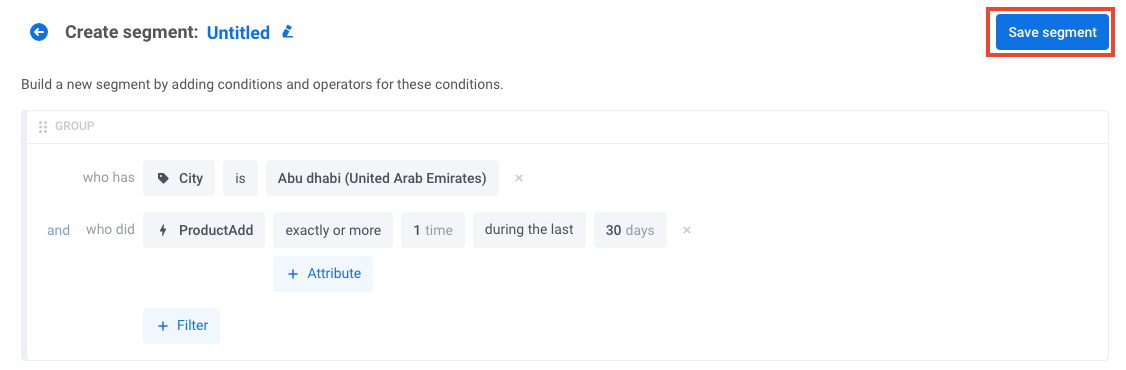
- Um ein Segment von Grund auf neu zu erstellen, klicken Sie auf Segment erstellen. Dies führt Sie zum Unter-Tab, wo Sie Segmentfilter festlegen können: Tags, Events oder Filtergruppen.
Im folgenden Beispiel umfasst das Segment Benutzer, die in Abu Dhabi leben und in den letzten 30 Tagen mehr als einmal Produkte in den Warenkorb gelegt haben:
Sobald Ihr Segment fertig ist, klicken Sie auf Segment speichern.
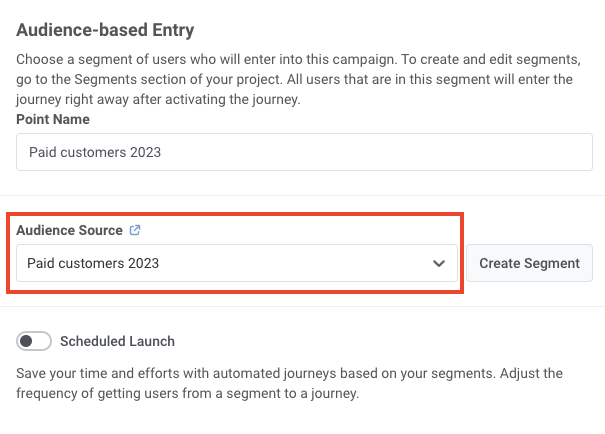
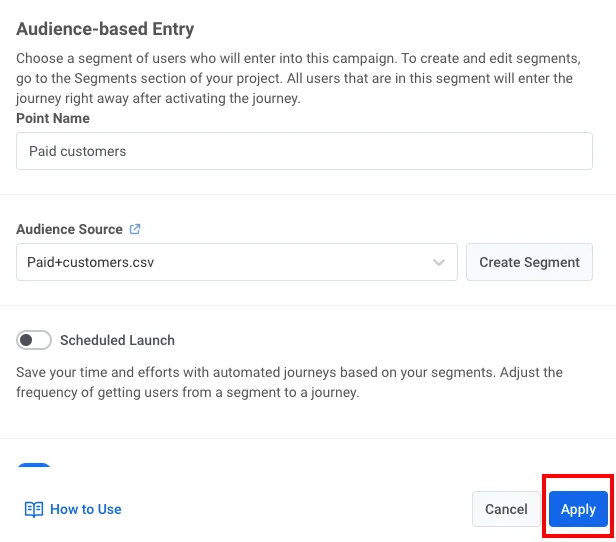
- Wählen Sie eines Ihrer bestehenden Segmente im Feld Zielgruppenquelle aus. Im folgenden Beispiel wird eine Push-Benachrichtigung an zahlende Kunden gerichtet:
- Um Ihre bereits vorhandene Segmentdatei zu importieren, klicken Sie auf den Link neben dem Feld Zielgruppenquelle:
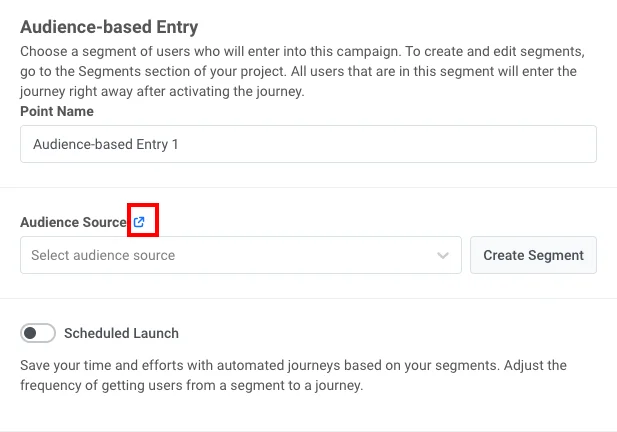
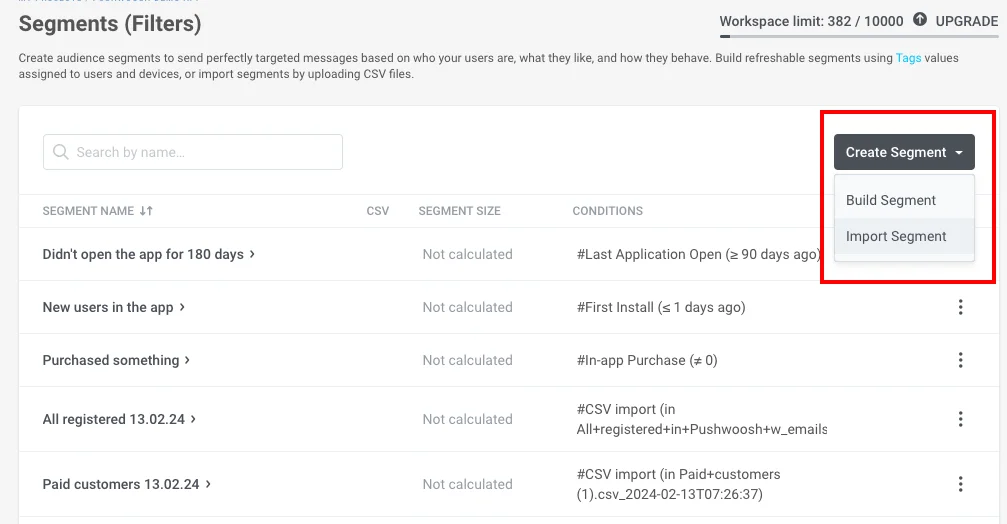
Dies führt Sie zum Tab mit Ihren bestehenden Segmenten. Klicken Sie dort auf Segment erstellen und wählen Sie Segment importieren:
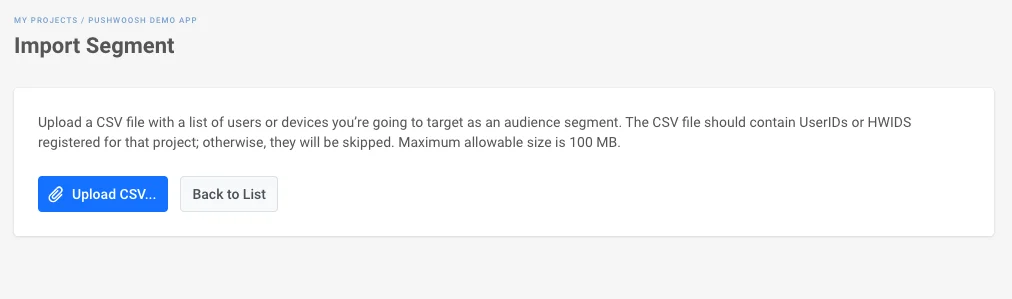
Importieren Sie dann Ihre Datei im CSV-Format:
Sobald Sie die Zielgruppenquelle für Ihr Segment ausgewählt haben, klicken Sie auf Anwenden.
Wenn eine Push-Benachrichtigung einen Kommunikationsfluss fortsetzt
Anchor link toFügen Sie das Bedingungsverteiler-Element zwischen die vorhergehenden Kommunikationselemente und die Push-Benachrichtigung ein, die Sie gezielt versenden möchten:
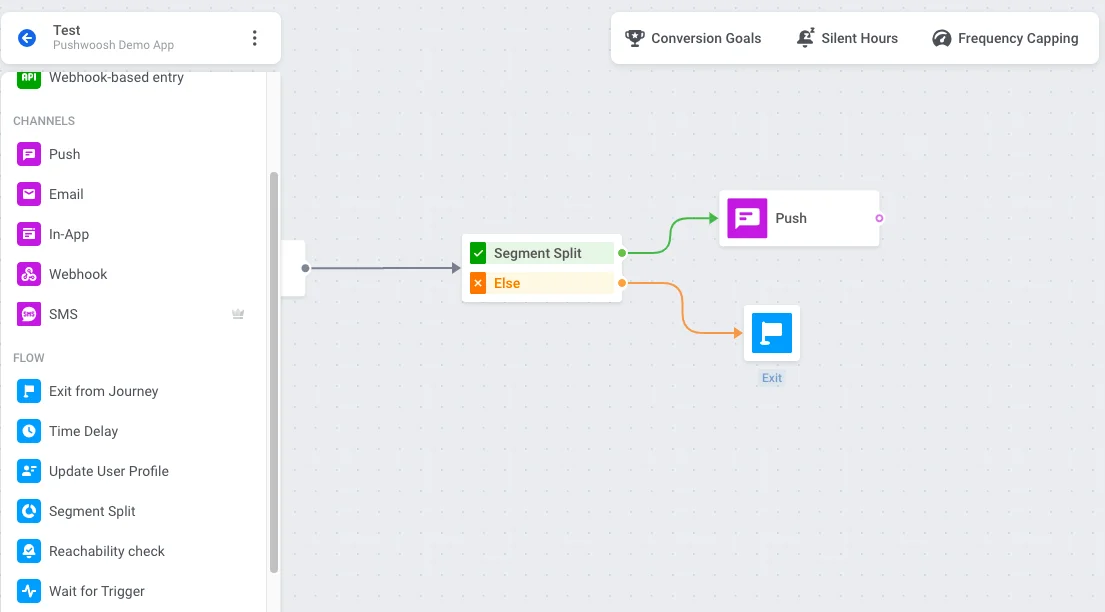
Legen Sie den Kommunikationsfluss für die Zielgruppe fest, die nicht im Segment enthalten ist. Im obigen Beispiel verlassen die Benutzer die Journey, aber Sie können auch jedes beliebige Element platzieren, um die Kommunikation in diesem Journey-Zweig fortzusetzen.
Doppelklicken Sie auf das Bedingungsverteiler-Element, um die Zielgruppe für Ihre Push-Benachrichtigung auszuwählen. Erstellen Sie ein Segment von Grund auf neu (1) oder wählen Sie aus Ihren bestehenden Segmenten (2):
- Um ein Segment von Grund auf neu zu erstellen, klicken Sie auf Segment erstellen. Dies führt Sie zum Unter-Tab, wo Sie Segmentfilter festlegen können: Tags, Events oder Filtergruppen.
Im folgenden Beispiel umfasst das Segment Benutzer, die in Abu Dhabi leben und in den letzten 30 Tagen mehr als einmal Produkte in den Warenkorb gelegt haben:
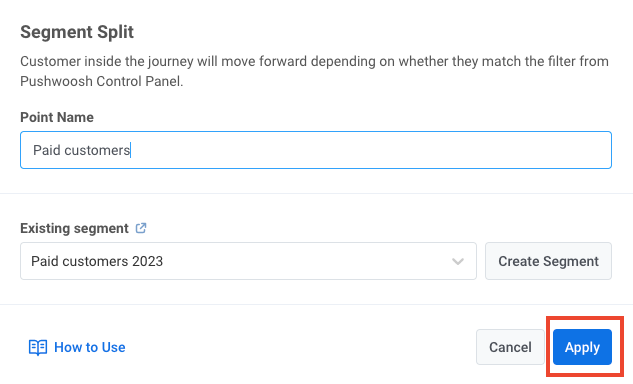
- Wählen Sie eines Ihrer bestehenden Segmente im Feld Bestehendes Segment aus. Im folgenden Beispiel wird eine Push-Benachrichtigung an zahlende Kunden gerichtet:
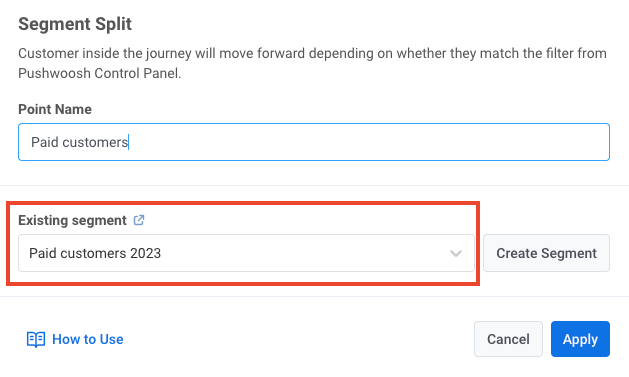
Sobald Ihr Segment fertig ist, klicken Sie auf Anwenden.