Qonversion-Integration
Qonversion ist eine Datenplattform, die Ihnen helfen kann, Ihre In-App-Abonnementeinnahmen zu steigern. Die Plattform erleichtert die Integration von In-App-Abonnements und die Durchführung von Monetarisierungstests.
Qonversion bietet die notwendige Backend-Infrastruktur, um Benutzerbelege zu validieren und den plattformübergreifenden Zugriff auf kostenpflichtige Inhalte in Ihrer App zu ermöglichen, sodass Sie keinen eigenen Server entwickeln müssen. Außerdem können Sie die umfangreichen Abonnementanalysen und nahtlosen Integrationen mit führenden Marketing-, Attributions- und Produktanalyseplattformen nutzen.
Anwendungsfälle
Anchor link toQonversion sendet Abonnement-Events, einschließlich Käufe, Abonnements nach kostenlosen Testphasen, Verlängerungen, Rückerstattungen usw., an Pushwoosh. Dies ermöglicht es Ihnen, aktiv mit den Benutzern in Kontakt zu treten, um die Kundenbindung zu verbessern und letztendlich höhere Einnahmen für Ihr Unternehmen zu erzielen.
Erinnerungen an Abonnementverlängerungen
Anchor link toSie können die Daten von Qonversion über abgelaufene Abonnements verwenden, um eine Customer Journey zu erstellen, die automatisch personalisierte Erinnerungen per Push-Benachrichtigungen oder In-App-Nachrichten sendet.
Personalisierte Angebote
Anchor link toVerwenden Sie Abonnementdaten von Qonversion, um Benutzer anzusprechen, die ihre Abonnements gekündigt haben, und erstellen Sie eine Customer Journey, die mit einer überzeugenden Push-Benachrichtigung beginnt, die einen exklusiven Rabatt anbietet. Wenn der Benutzer mit der Push-Benachrichtigung interagiert, den Kauf aber nicht abschließt, kann die Journey eine In-App-Nachricht mit zusätzlichen Vorteilen senden, um ihn zur Rückkehr und Einlösung des Angebots zu ermutigen.
Testphasen-Konversion
Anchor link toVerwenden Sie Qonversion, um Benutzer zu verfolgen, deren Testphase bald endet, und erstellen Sie Customer Journeys, um sie zu ermutigen, zu zahlenden Abonnenten zu werden.
Einrichten der Integration
Anchor link toEinrichten der SDKs
Anchor link to- Installieren Sie das Pushwoosh SDK. Erfahren Sie mehr darüber, wie Sie das Pushwoosh SDK auf IOS, Android und plattformübergreifend installieren.
- Befolgen Sie die Qonversion SDK-Installationsanleitung, um das Qonversion SDK einzurichten.
- Um von Qonversion gesendete Events einem bestimmten Pushwoosh-Benutzer zuzuordnen, setzen Sie die Pushwoosh Hardware ID (HWID):
Qonversion.shared().setUserProperty(.pushWooshHwId, value: Pushwoosh.sharedInstance().getHWID())[[Qonversion sharedInstance] setUserProperty:QONUserPropertyKeyPushWooshHwId, value: [[Pushwoosh sharedInstance] getHWID]];Qonversion.getSharedInstance().setUserProperty(QUserPropertyKey.PushWooshHwId, Pushwoosh.getInstance().getHWID());Qonversion.shared.setUserProperty(QUserPropertyKey.PushWooshHwId, Pushwoosh.getInstance().getHWID())String hwid = await Pushwoosh.getInstance.getHWID;Qonversion.getSharedInstance().setUserProperty(QUserPropertyKey.pushWooshHwId, hwid);Pushwoosh.getHwid( function(hwId) { Qonversion.getSharedInstance().setUserProperty(UserPropertyKey.PUSH_WOOSH_HW_ID, hwId); } );Qonversion.GetSharedInstance().SetUserProperty(UserPropertyKey.PushWooshHwId, Pushwoosh.Instance.HWID);pushwoosh.getPushwooshHWID( function(hwId) { Qonversion.getSharedInstance().setUserProperty(Qonversion.UserPropertyKey.PUSH_WOOSH_HW_ID, hwId); });- (Optional) Für eine verbesserte Zuordnungsgenauigkeit setzen Sie dieselbe User ID für Pushwoosh und Qonversion.
Pushwoosh.sharedInstance.setUserId("yourSideUserID")Qonversion.shared().setUserProperty(.pushwooshUserId, value: "yourSideUserID")[[Pushwoosh sharedInstance] setUserId:@"yourSideUserID"];[[Qonversion sharedInstance] setUserProperty:QONUserPropertyKeyPushwooshUserId, value: @"yourSideUserID";Pushwoosh.getInstance().setUserId("yourSideUserID");Qonversion.getSharedInstance().setUserProperty(QUserPropertyKey.PushwooshUserId, "yourSideUserID");Pushwoosh.getInstance().setUserId("yourSideUserID")Qonversion.shared.setUserProperty(QUserPropertyKey.PushwooshUserId, "yourSideUserID")Pushwoosh.getInstance.setUserId('yourSideUserID');Qonversion.getSharedInstance().setUserProperty(QUserPropertyKey.pushwooshUserId, 'yourSideUserID');Pushwoosh.setUserId('yourSideUserID');Qonversion.getSharedInstance().setUserProperty(UserPropertyKey.PUSH_WOOSH_USER_ID, 'yourSideUserID');Pushwoosh.Instance.SetUserId("yourSideUserID");Qonversion.GetSharedInstance().SetUserProperty(UserPropertyKey.PushwooshUserId, "yourSideUserID");pushwoosh.setUserId('yourSideUserID');Qonversion.getSharedInstance().setUserProperty(Qonversion.UserPropertyKey.PUSH_WOOSH_USER_ID, 'yourSideUserID');Konfigurieren der Pushwoosh-Integration
Anchor link to- Navigieren Sie zu Ihrem Pushwoosh-Dashboard, um Folgendes zu erhalten:
- Pushwoosh Application Code (XXXXX-XXXXX), der sich unter dem Namen Ihrer Anwendung befindet.
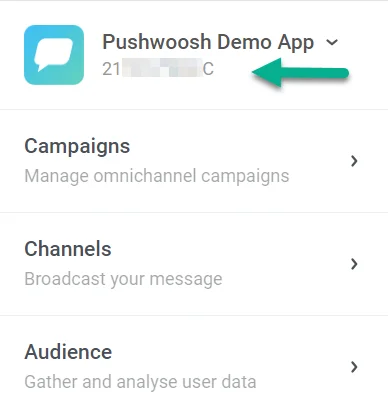
- Pushwoosh API Access Token. Um den Token zu erhalten, gehen Sie zu Einstellungen > API-Zugang und kopieren Sie den Code.
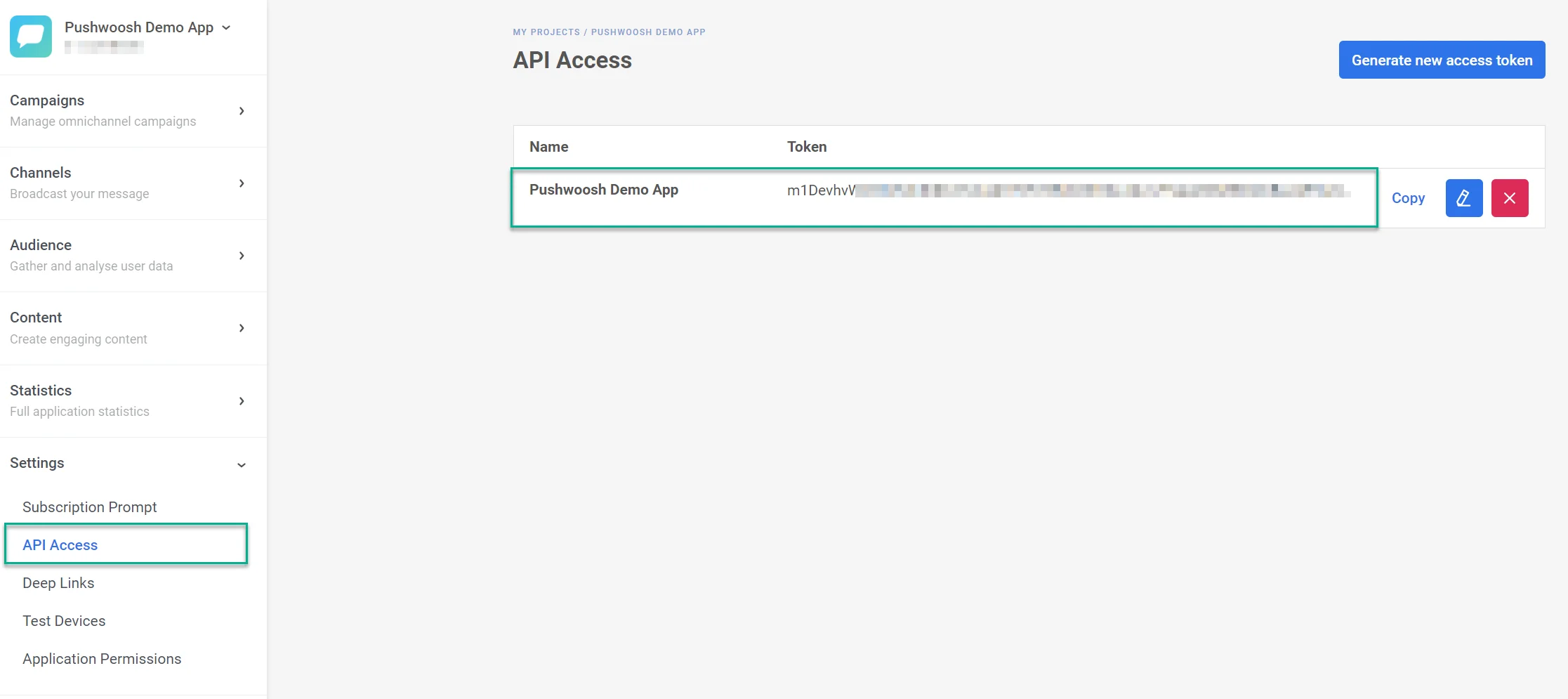
Mehr über den API Access Token erfahren Sie in dieser Anleitung.
- Wählen Sie im Integrationsbereich Ihres Qonversion-Projekts Pushwoosh aus und geben Sie den Pushwoosh Application Key und den API Access Token an. Klicken Sie auf Speichern.
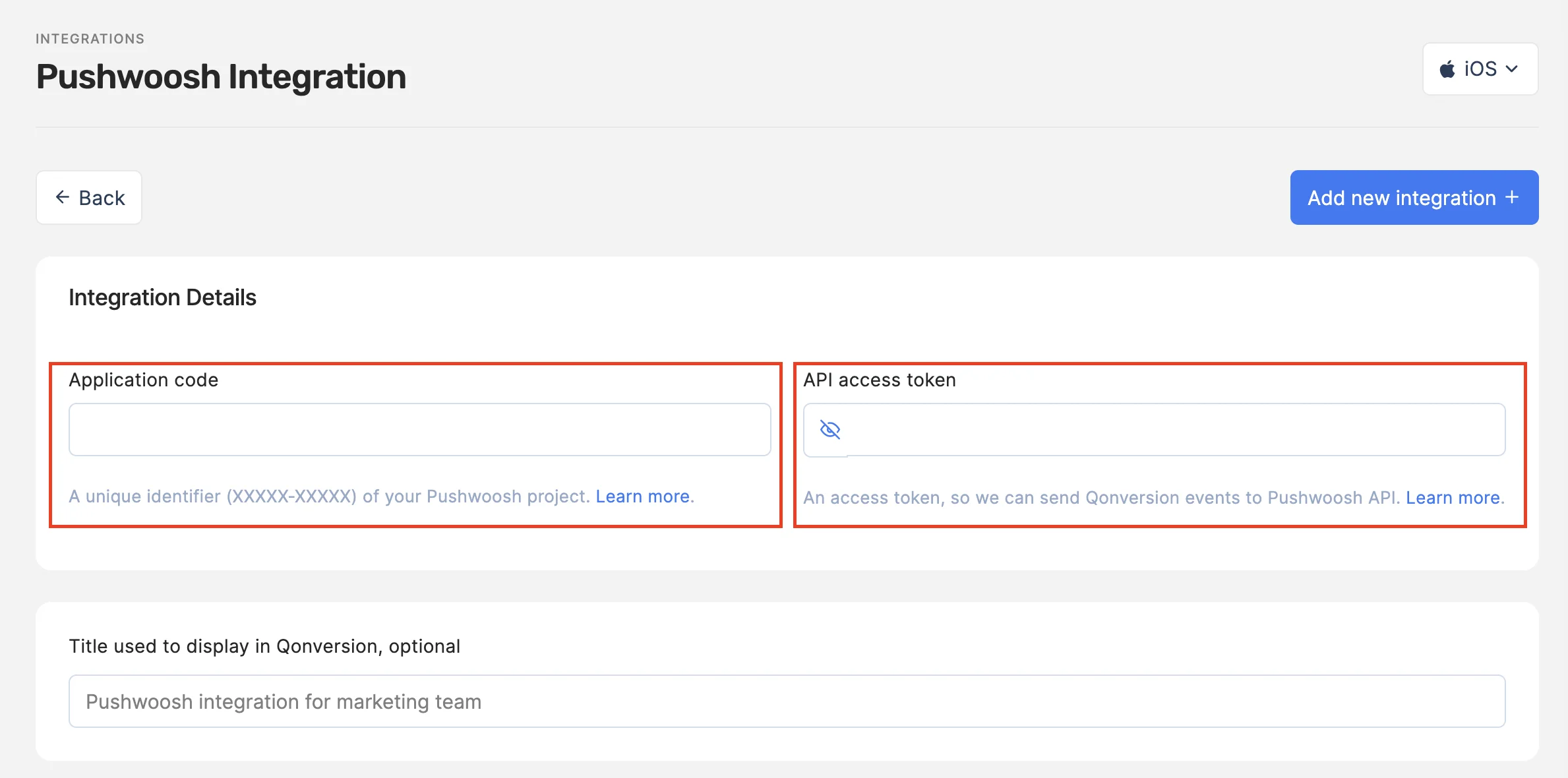
- Sie können entweder die von Qonversion bereitgestellten Standard-Event-Namen verwenden oder sie an Ihre Bedürfnisse anpassen.
Sobald Sie diese Schritte abgeschlossen haben, beginnt Qonversion damit, Daten zu In-App-Käufen und Abonnements an Ihr Pushwoosh-Konto zu senden. So können Sie diese Informationen für eine gezieltere und effektivere Ansprache Ihrer Benutzer nutzen.