Google Analytics-Integration
Die User-ID-Funktion von Google Analytics ermöglicht es Ihnen, umfassende Benutzerdaten zu sammeln und anzuwenden, indem Sie mehrere Datenressourcen mit denselben Benutzern verbinden. Verbinden Sie Pushwoosh mit Google Analytics und nutzen Sie GA-Daten für die Zielgruppensegmentierung und das Targeting Ihrer Push-Benachrichtigungs-Kampagnen. Sehen wir uns an, wie es funktioniert.
User-ID aktivieren
Anchor link toUm die User-ID-Funktion in Ihrem Google Analytics-Konto zu aktivieren, folgen Sie der Anleitung von Google: https://support.google.com/analytics/answer/3123666
User-ID in Ihrem Tracking-Code einrichten
Anchor link toPushwoosh Web SDK integrieren
Anchor link toUm das Pushwoosh SDK in Ihren Google Tag Manager zu integrieren, folgen Sie der Anleitung zum Web Push SDK.
User-ID-Tag in GTM erstellen
Anchor link toErstellen Sie ein Benutzerdefiniertes HTML-Tag, das auf dem Trigger Alle Seiten ausgelöst wird.
Verwenden Sie den folgenden Code, um die User-ID einzurichten, die die Benutzerdaten zwischen Pushwoosh und Google Analytics abgleicht.
Im folgenden Beispiel verwenden wir die Pushwoosh Hardware-ID (HWID), um die User-ID einzurichten. Sie können einen anderen Identifikator verwenden, achten Sie jedoch darauf, keine E-Mail-Adressen oder andere personenbezogene Daten (PII) in die User-ID aufzunehmen, da dies nicht mit der Datenschutzrichtlinie von Google Analytics konform ist.
<script>  var registrationStatus = localStorage.deviceRegistrationStatus;  var registrationId = localStorage.deviceRegistrationId;  var gaRegistered = registrationStatus === 'registered' ? registrationId : false;
  if (!gaRegistered) {    var Pushwoosh = Pushwoosh || [];    Pushwoosh.push(['onPermissionGranted', function(api) {      api.getParams()        .then(function(params) {          var hwid = params.hwid;          ga('set', 'userId', hwid);          ga('send', 'pageview');          localStorage.setItem('deviceRegistrationId', hwid);          api.registerUser(hwid);        })    }])};</script>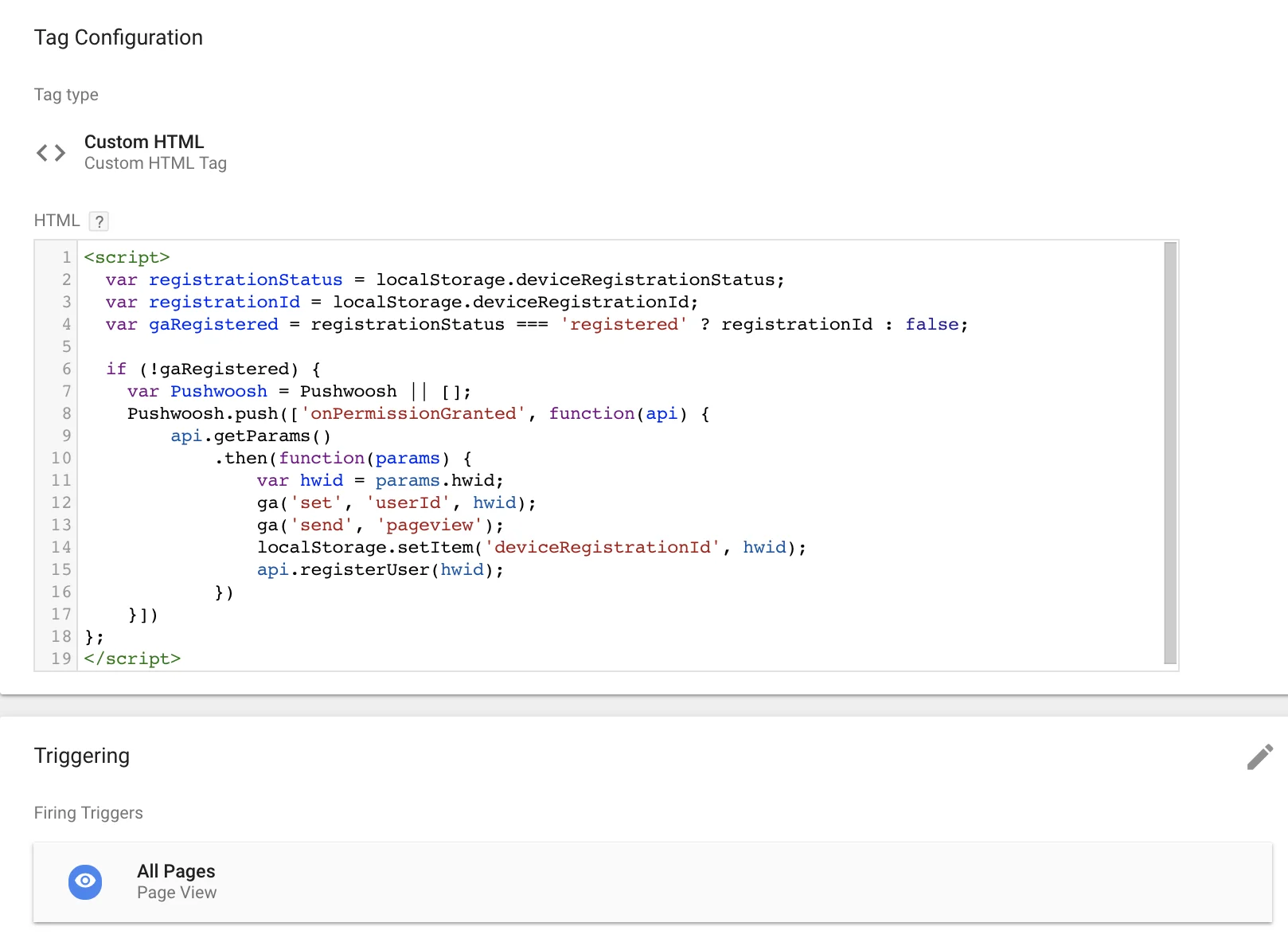
User-ID zum Page-View-Tag hinzufügen
Anchor link toÄndern Sie Ihr Page-View-Tag, um die User-ID einzuschließen, falls sie für den Benutzer bekannt ist:
<script>  var hwid = localStorage.deviceRegistrationId;  var registrationStatus = localStorage.deviceRegistrationStatus;  var isNeedToTrackUser = hwid && registrationStatus === "registered";
  if (isNeedToTrackUser) {    ga('set', 'userId', hwid);  };  ga('send', 'pageview');</script>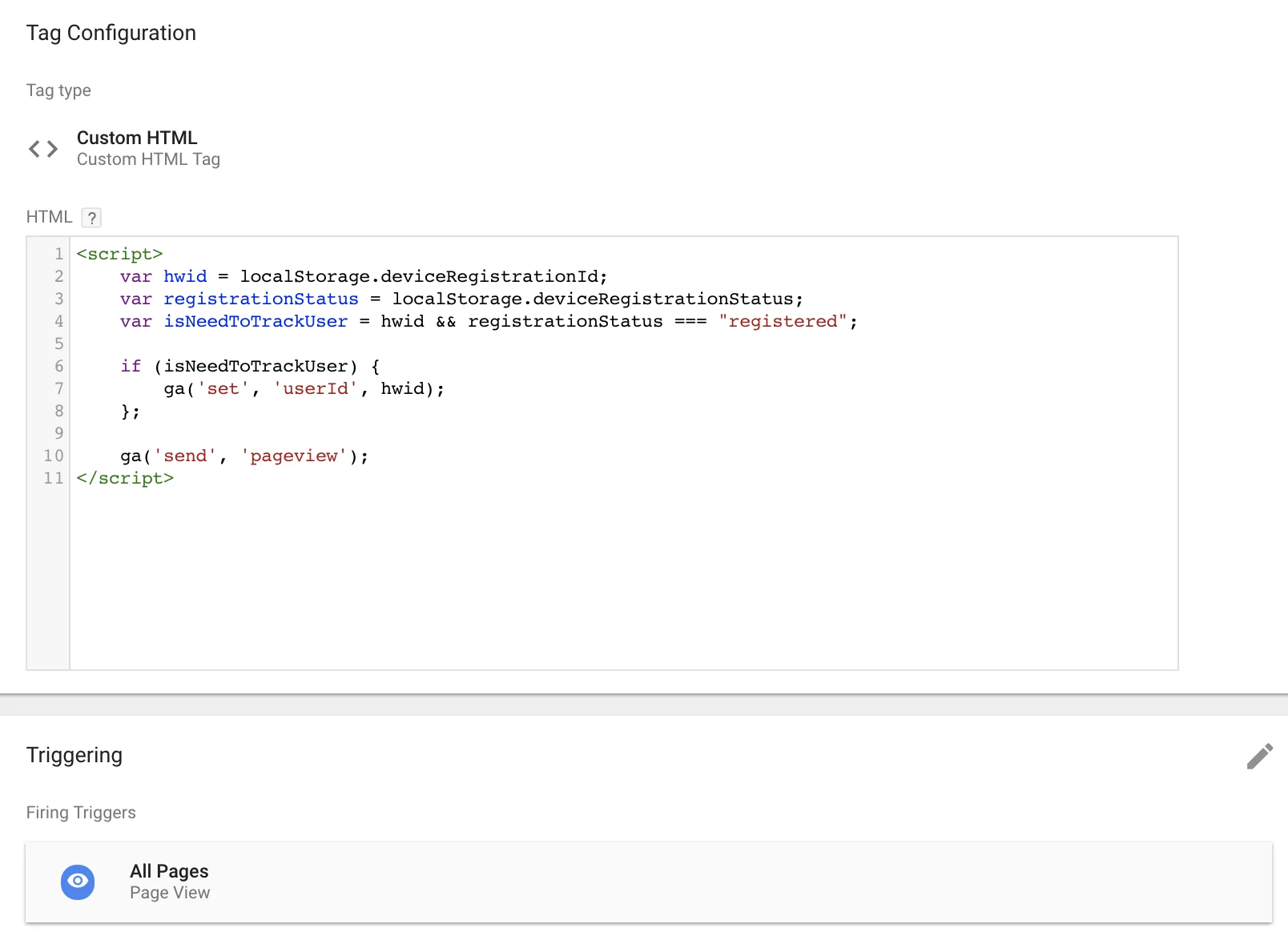
Mit dem Bericht zur User-ID-Abdeckung testen
Anchor link toUm die Integration zu testen, verwenden Sie den „Bericht zur User-ID-Abdeckung“:
https://support.google.com/analytics/answer/3123670
Nutzer-Explorer
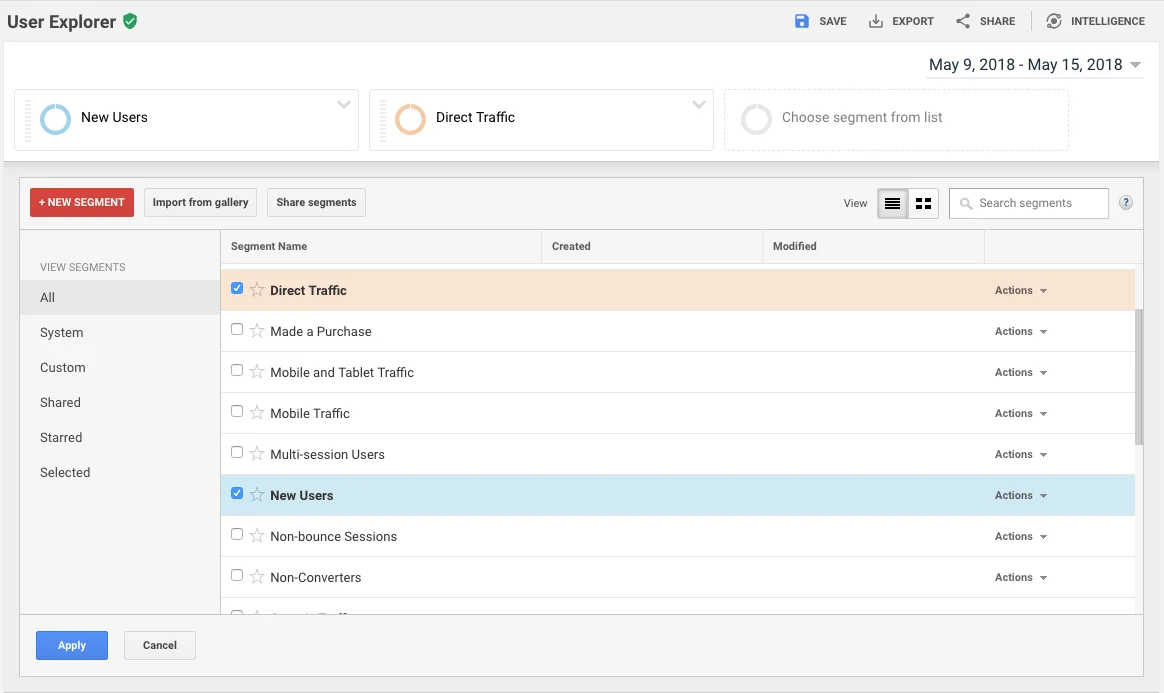
Anchor link toWählen Sie Ihre User-ID-Berichtsansicht in Google Analytics aus. Fügen Sie dort beliebige Segmente hinzu, um Ihre Zielgruppe zu analysieren und aufzuteilen.
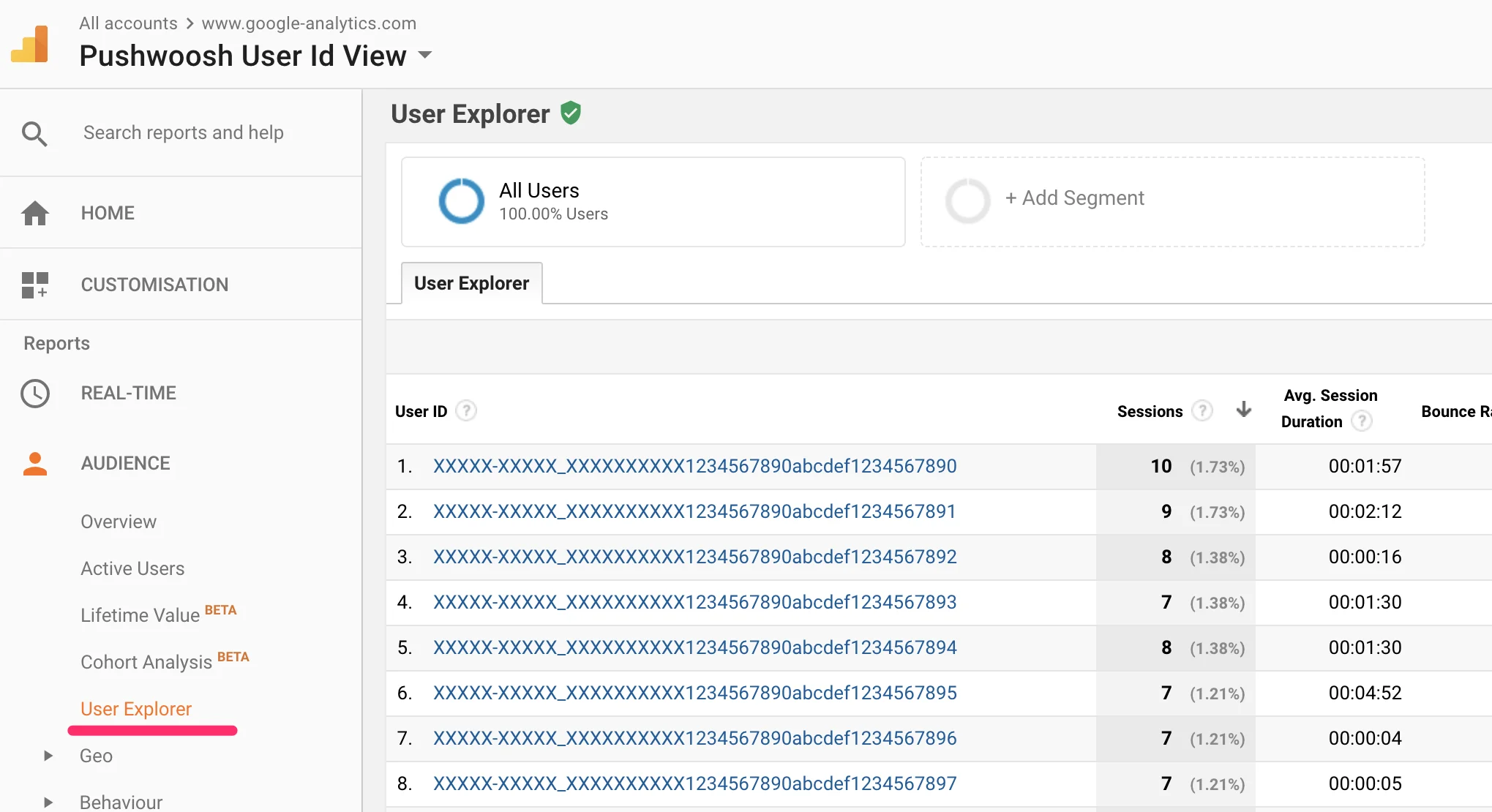
Sie können Ihre User-IDs in der Spalte „User-ID“ sehen. Verwenden Sie die Schaltfläche Exportieren und wählen Sie die CSV-Option, um die Liste der User-IDs herunterzuladen.
Push-Benachrichtigungen an GA User-IDs senden
Anchor link toUm einen Push an Benutzer aus Ihrer GA-Zielgruppe zu senden, verwenden Sie Einmaliger Push und wählen Sie im Schritt Zielgruppe die Option Segment importieren. Laden Sie die CSV-Datei hoch, die Sie aus Google Analytics exportiert haben, und ordnen Sie die Spalte, die die User-IDs enthält, dem Feld User-ID zu. Erfahren Sie mehr