AppsFlyer-Integration
Überblick über die Integration
Anchor link toAppsFlyer ist eine Plattform für mobile Attribution und Marketinganalysen, die Ihnen hilft, die Nutzerakquise und das Engagement zu analysieren. Sie liefert umfassende Daten zum Nutzerverhalten innerhalb der App und ermöglicht es Ihnen, die Quellen der Nutzerakquise zu verfolgen. Mit den von AppsFlyer erhaltenen Informationen können Sie effektive Marketingkampagnen in Pushwoosh erstellen.
Sobald die Integration konfiguriert ist, sendet AppsFlyer die folgenden Informationen an Pushwoosh:
- Das In-App-Verhalten des Nutzers als Events und deren Attribute;
- Nutzerakquisequellen als Werte des Acquisition Source Tags.
Anwendungsfälle
Anchor link toMit diesen Daten können Sie Nutzersegmente erstellen und präzise zielgerichtete und personalisierte Kampagnen in Pushwoosh durchführen. Im Folgenden finden Sie zwei Beispiele, wie Sie AppsFlyer-Daten nutzen können, um effektive Customer Journeys in Pushwoosh zu erstellen.
1. Erstellen Sie hochgradig zielgerichtete Kampagnen in Pushwoosh unter Verwendung von von AppsFlyer getrackten Events.
Angenommen, Sie haben eine Nachrichten-App. Sie haben AppsFlyer so konfiguriert, dass das Event SubscribedToNews verfolgt wird, das jedes Mal ausgelöst wird, wenn ein Nutzer einen Nachrichtenkanal abonniert. Dieses Event hat das Attribut „category“, das die Art der Nachrichten angibt, die der Nutzer abonniert: politics, business oder sports.
Pushwoosh empfängt die Informationen über dieses Event mit seinen Attributwerten. Sie können drei Nutzersegmente basierend auf drei möglichen Werten erstellen:
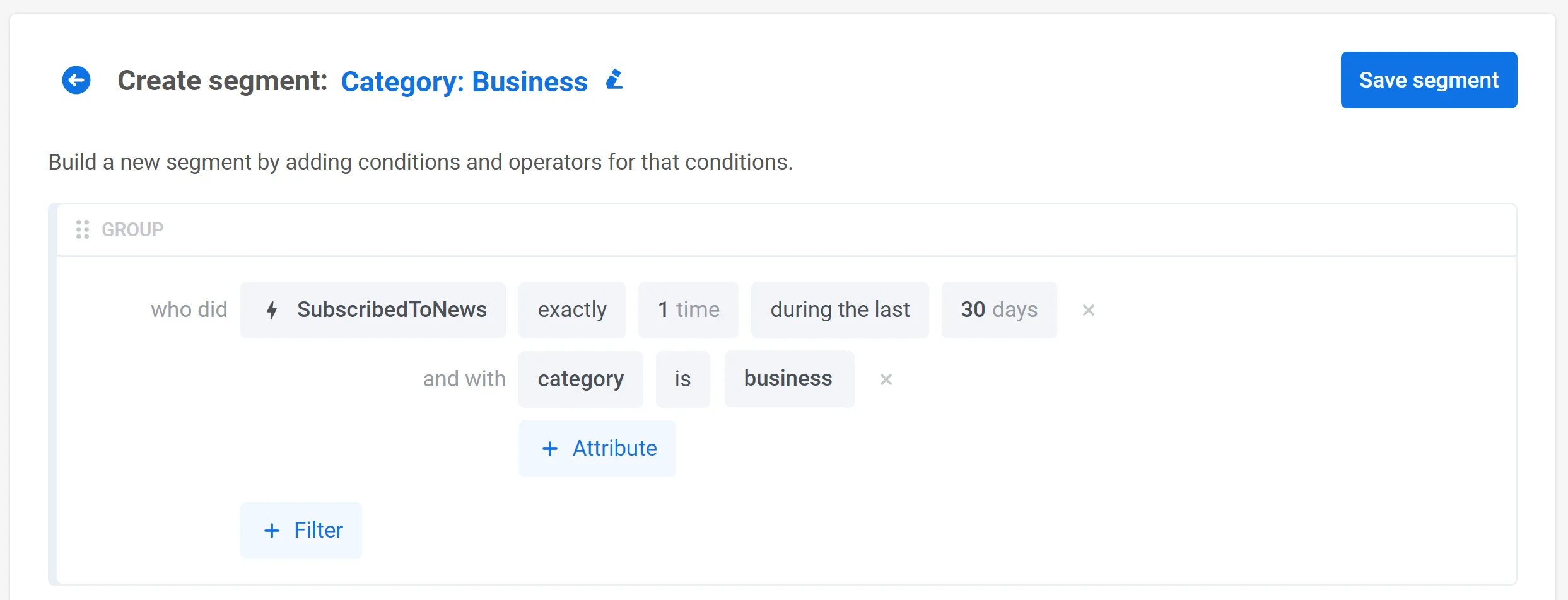
Jetzt können Sie Kampagnen erstellen, die auf Nutzer abzielen, die an einer bestimmten Art von Nachrichten interessiert sind:
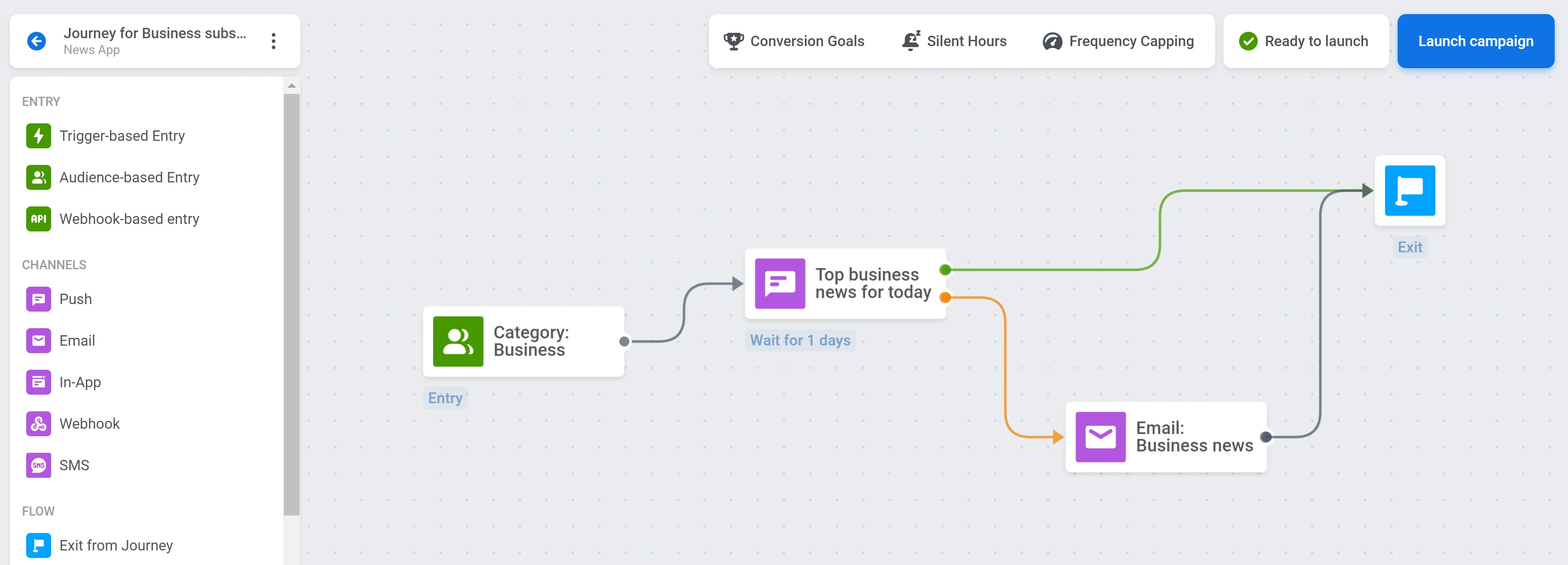
2. Personalisieren Sie Nachrichten basierend auf Nutzerverhaltensdaten von AppsFlyer.
In diesem Beispiel verwenden wir eine Online-Shopping-App. Angenommen, AppsFlyer verfolgt das Event AddToWishlist, das immer dann ausgelöst wird, wenn ein Nutzer einen Artikel zu seiner Wunschliste hinzufügt. Dieses Event hat das Attribut „item“, das den Namen des zur Wunschliste hinzugefügten Artikels angibt.
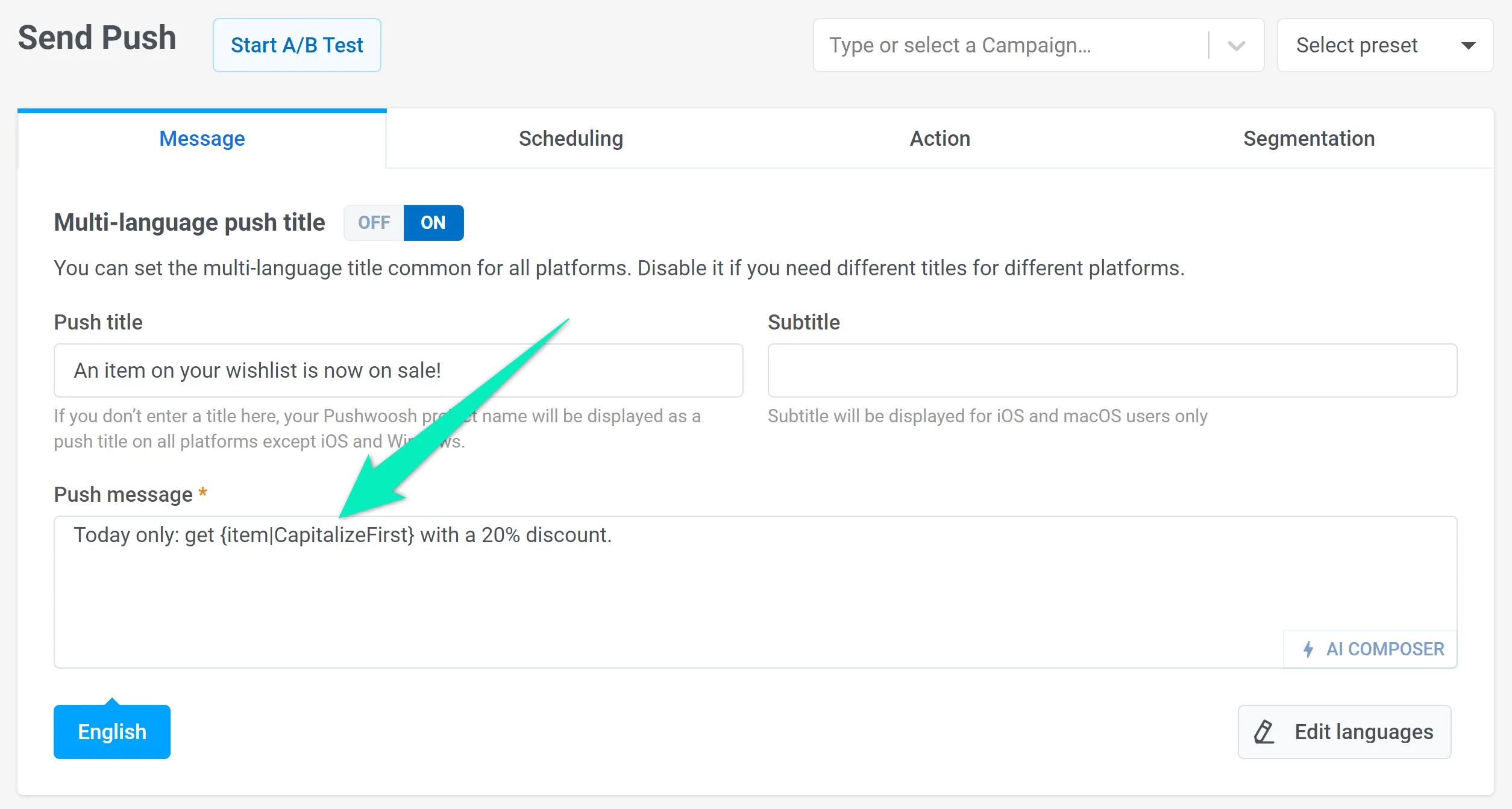
AppsFlyer sendet die Daten des AddToWishlist-Events an Pushwoosh, wo Sie Nachrichten je nach Wahl der Nutzer personalisieren können. Sie können beispielsweise eine Push-Voreinstellung erstellen, die einen Rabatt auf einen Artikel anbietet, den ein Nutzer zu seiner Wunschliste hinzugefügt hat. Anstelle des Artikelnamens fügen Sie einen Platzhalter für dynamische Inhalte mit dem Attribut item hinzu:
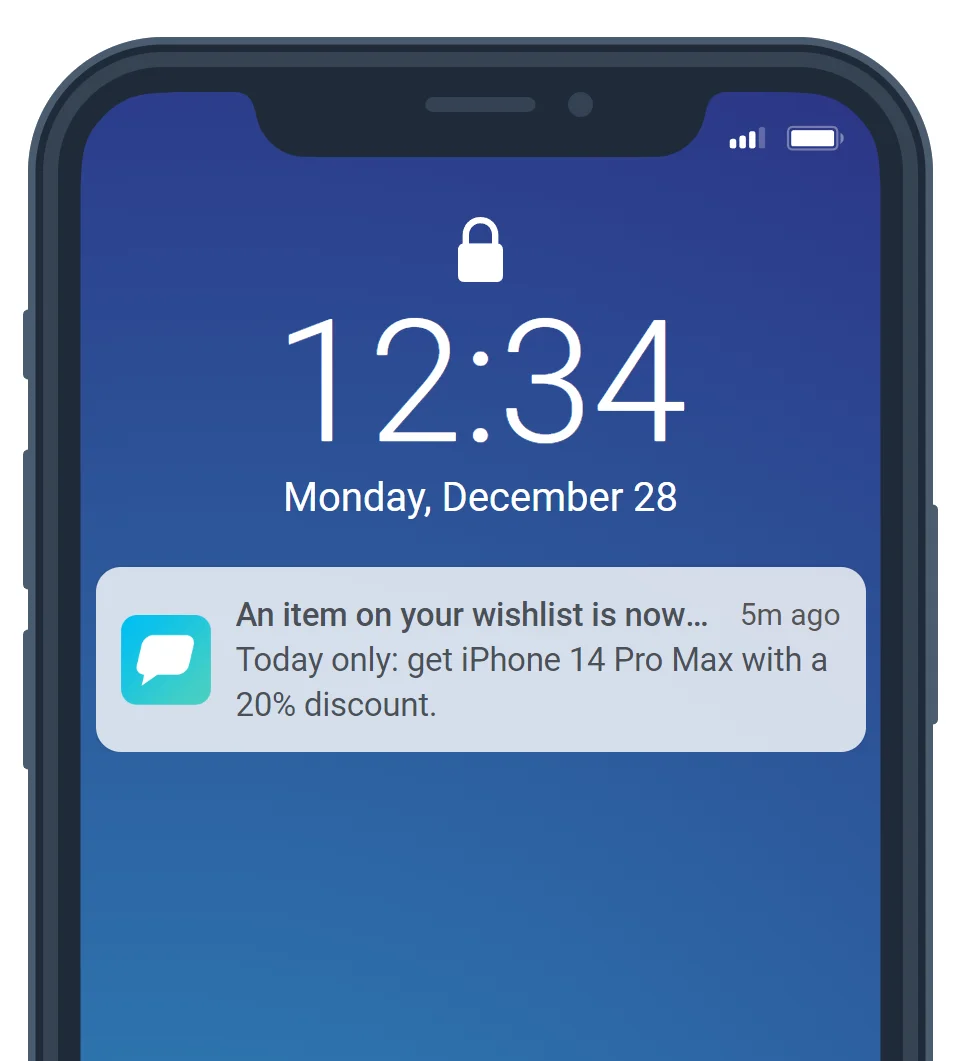
Wenn ein Nutzer einen Artikel zu seiner Wunschliste hinzufügt, erhält er eine Push-Benachrichtigung mit Informationen dazu. Wer zum Beispiel das iPhone 14 Pro Max auswählt, sieht diese Nachricht:
Einrichten der Integration
Anchor link to- Integrieren Sie das Pushwoosh SDK in Ihre App, falls Sie dies noch nicht getan haben. Für detailliertere Anweisungen lesen Sie die Anleitung.
- Um sicherzustellen, dass die korrekten Daten an AppsFlyer gesendet werden, integrieren Sie diesen Code-Schnipsel in Ihren Code. Stellen Sie sicher, dass er ausgeführt wird, nachdem sowohl das Pushwoosh SDK als auch das AppsFlyer SDK initialisiert wurden.
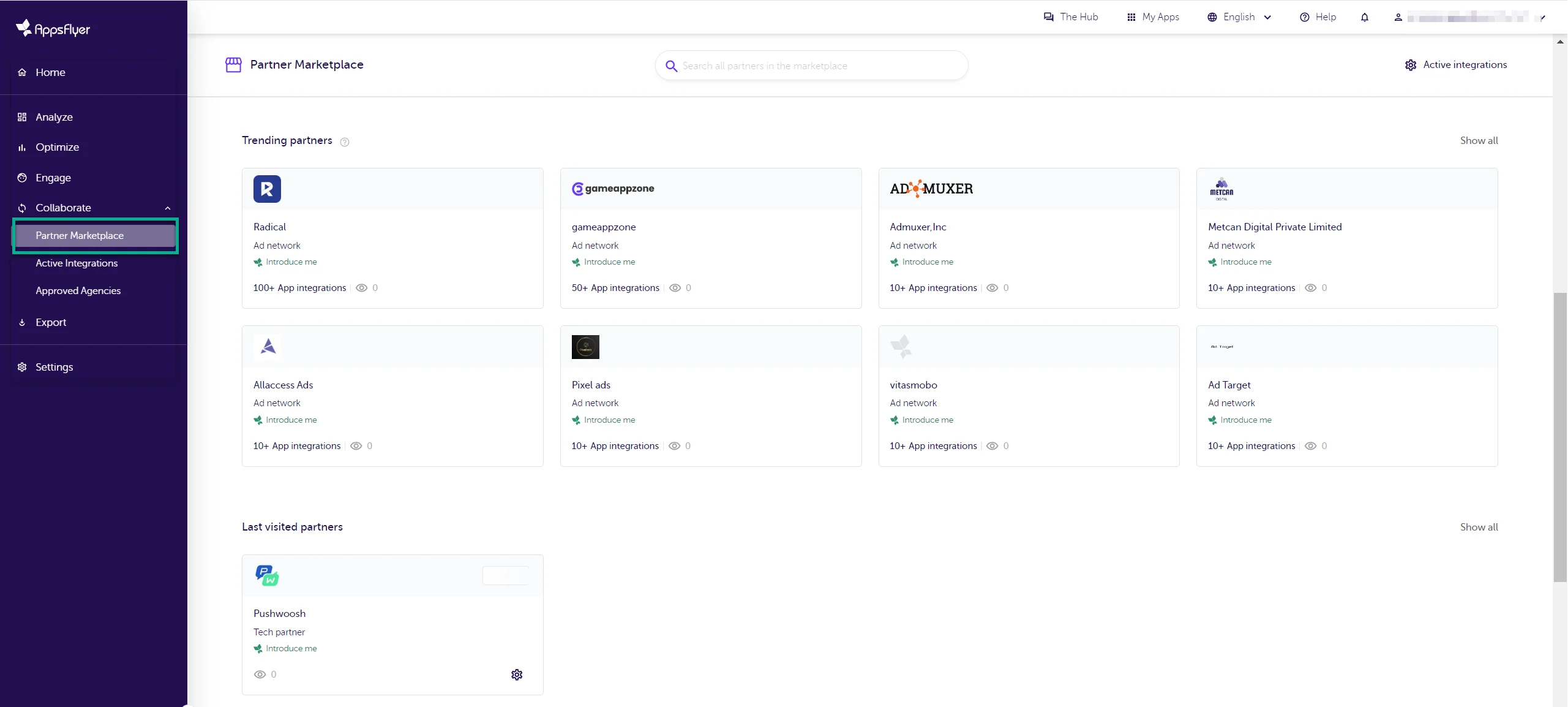
String pwhwid = Pushwoosh.getInstance().getHwid();String pwuserid = Pushwoosh.getInstance().getUserId();Map<String, Object> customData = new HashMap<String, Object>();customData.put("pushwoosh_hwid", pwhwid);customData.put("pushwoosh_user_id", pwuserid);AppsFlyerLib.getInstance().setAdditionalData(customData);NSString *pwhwid = [[Pushwoosh sharedInstance] getHWID];NSString *pwuserid = [[Pushwoosh sharedInstance] getUserId];NSDictionary *customData = [[NSDictionary alloc] initWithObjectsAndKeys:pwuserid, @"pushwoosh_user_id", pwhwid, @"pushwoosh_hwid", nil];[[AppsFlyerLib shared] setAdditionalData:customData];- Konfigurieren Sie die Pushwoosh-Integration in AppsFlyer. Gehen Sie dazu in Ihrem AppsFlyer-Konto zu Collaborate > Partner Marketplace. Suchen und wählen Sie in der Partnerliste Pushwoosh aus.
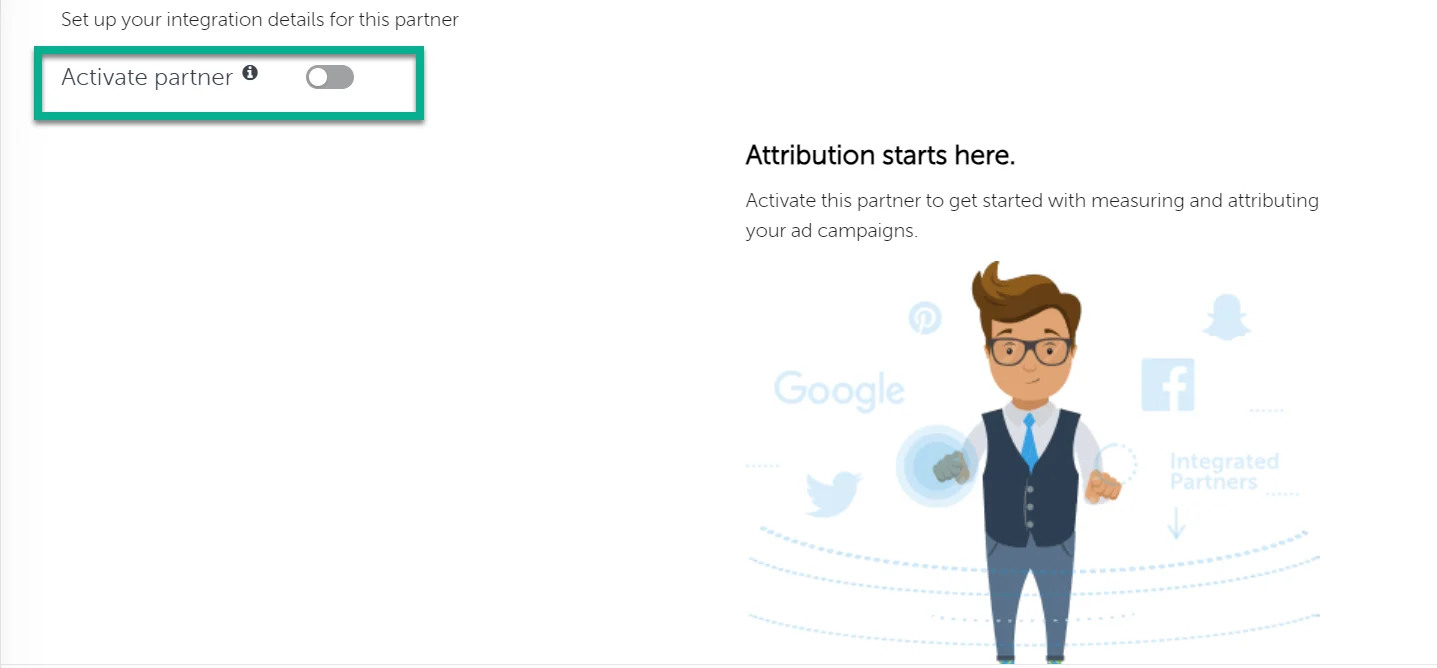
- Klicken Sie auf Set up integration. Sie werden dann zur Seite für die Einrichtung der Integration weitergeleitet. Aktivieren Sie dort den Schalter Activate partner.
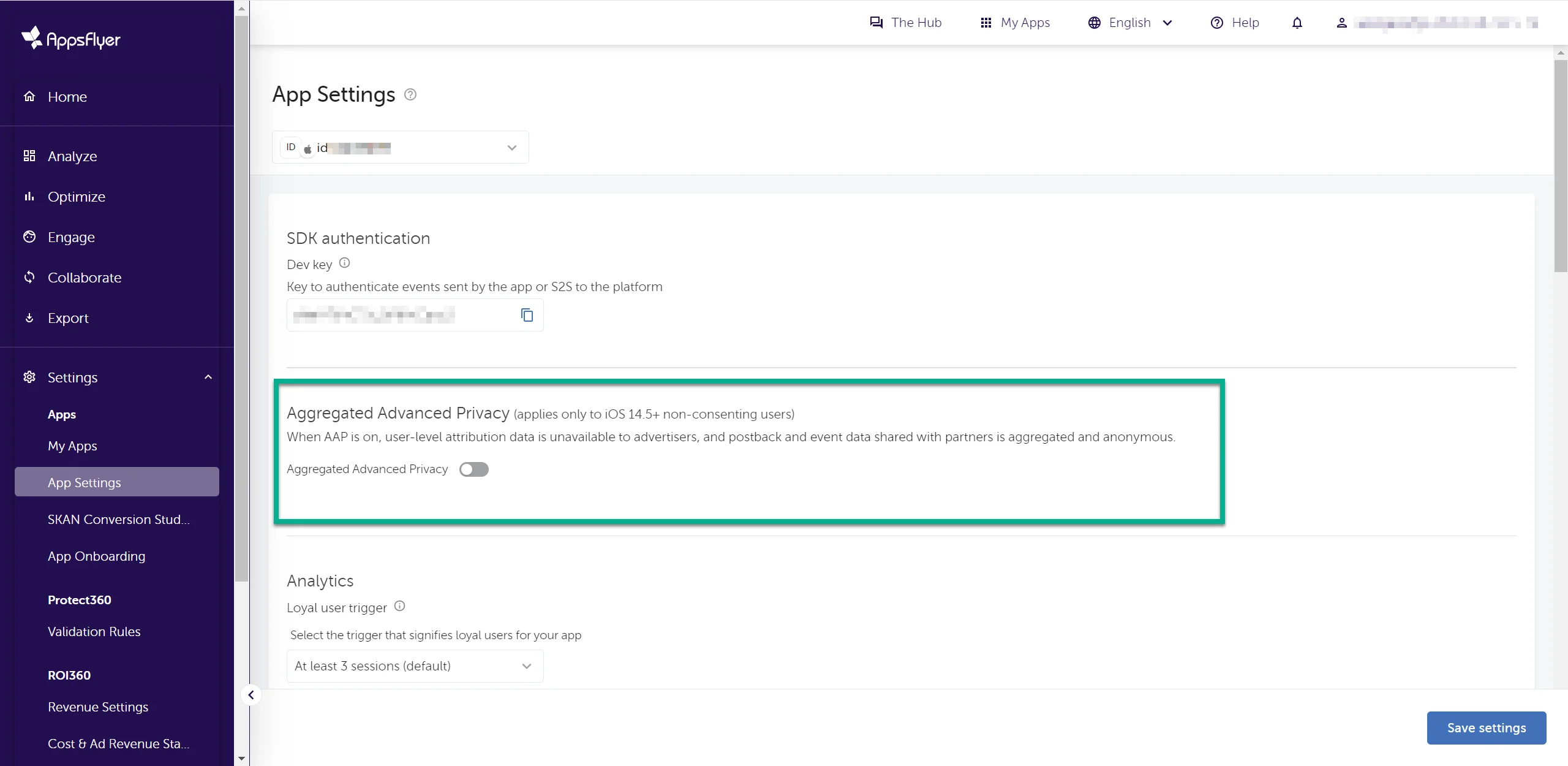
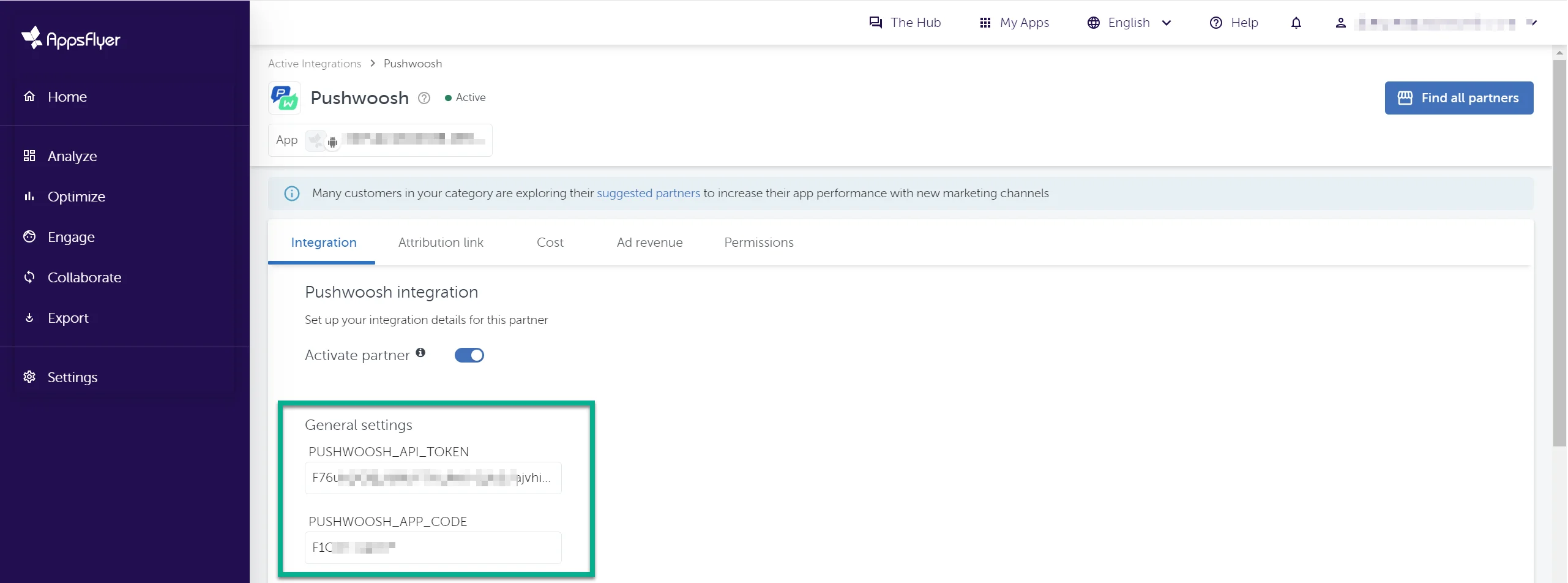
- Geben Sie im Abschnitt General settings Ihre Pushwoosh-Anmeldeinformationen ein:
- API Access Token. Um den Token zu erhalten, gehen Sie in Ihrem Pushwoosh-Konto zu Settings > API Access und kopieren Sie den Code. Mehr über den API Access Token erfahren Sie in dieser Anleitung.
- Application Code (XXXXX-XXXXX), den Sie unter Ihrem Anwendungsnamen in Ihrem Pushwoosh-Konto finden.
- Wählen Sie im Abschnitt Default postback die Option All media sources, including organic.

- Geben Sie im Abschnitt In-app event settings Ihren Pushwoosh Application Code und API Access Token ein.
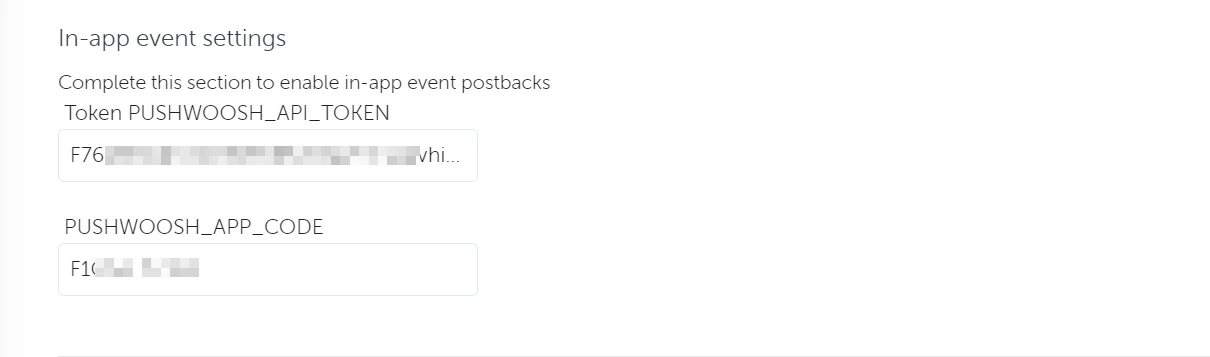
- Aktivieren Sie den Schalter In-app event postback und konfigurieren Sie die Events und Daten, die in den an Pushwoosh gesendeten Postbacks enthalten sein sollen.
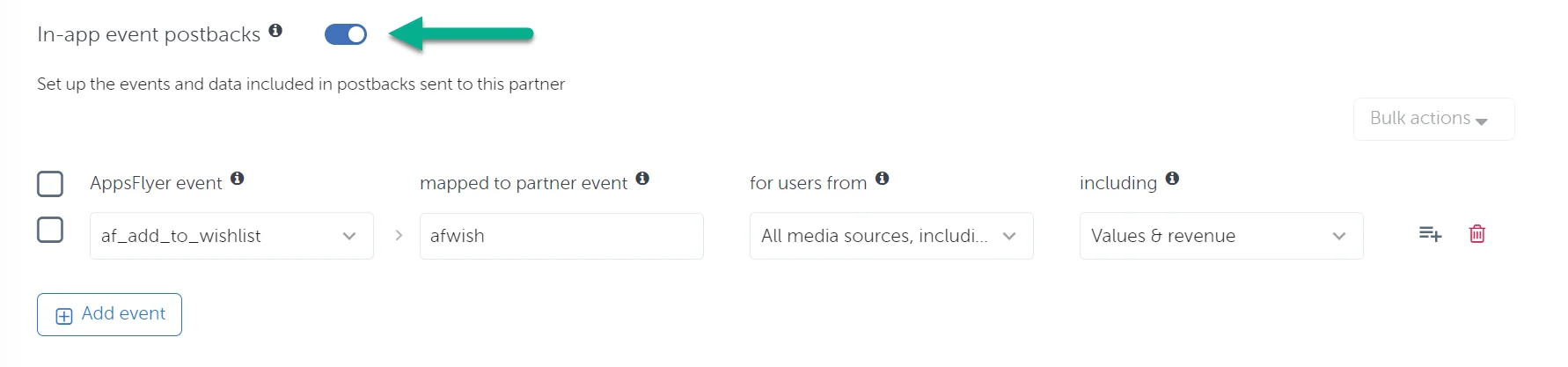
Wählen Sie ein oder mehrere AppsFlyer-Events aus dem Dropdown-Menü aus, die an Pushwoosh gesendet werden sollen, und vervollständigen Sie die erforderlichen Parameter.
| Parameter | Beschreibung |
|---|---|
| the mapped to partner event | Obwohl dieses Feld obligatorisch ist, machen Sie sich keine Sorgen darüber, was Sie eingeben, da dies die Benennung der Events nicht ändert. Pushwoosh erhält die Events weiterhin mit denselben Namen, wie sie in AppsFlyer erscheinen. |
| for users from | Wählen Sie in diesem Feld aus, ob Postbacks ausschließlich für Nutzer gesendet werden, die diesem Partner zugeordnet sind, oder für alle Medienquellen, einschließlich organischer. |
| including | Wählen Sie, wie Event-Daten mit Pushwoosh geteilt werden:
|
- Sobald die Integration konfiguriert ist, klicken Sie auf Save.
E-Mail-Klick-Tracking mit AppsFlyer ESP 2.0
Anchor link toUm das E-Mail-Klick-Tracking zu verwenden und Universal Links / App Links beim Senden von E-Mails über Pushwoosh beizubehalten, können Sie die AppsFlyer ESP 2.0 E-Mail-Integration einrichten.