Amplitude-Integration
Amplitude, eine robuste Produktanalyseplattform, ermöglicht es Unternehmen, das Nutzerverhalten in Echtzeit zu verstehen, Interaktionen im Produkt zu verfolgen und wertvolle Einblicke in Nutzerengagement, -bindung und Umsatz zu gewinnen.
Die Integration von Amplitude mit Pushwoosh ermöglicht es Ihnen, Pushwoosh-Kampagnen mit Amplitude-Daten zu personalisieren, automatisierte Kampagnen basierend auf Nutzeraktionen auszulösen, die Leistung zur kontinuierlichen Verbesserung zu analysieren und letztendlich das Engagement zu steigern, die Abwanderung zu reduzieren und den Umsatz zu erhöhen.
Integrationsübersicht
Anchor link toIntegrationstyp
Anchor link toZiel: Daten werden von Amplitude an Pushwoosh gesendet.
Voraussetzungen
Anchor link toUm die Event-Streaming- und Kohorten-Synchronisierungs-Integration von Amplitude zu Pushwoosh einzurichten, stellen Sie sicher, dass die folgenden Voraussetzungen erfüllt sind:
- Sie benötigen ein aktives Pushwoosh-Konto.
- Generieren Sie ein API-Zugriffstoken in Pushwoosh, um Daten zu senden.
- Finden Sie Ihren Pushwoosh-App-Code, bevor Sie die Integration konfigurieren.
- Diese Integration ist nur für Amplitude-Kunden mit kostenpflichtigen Plänen verfügbar.
- Sie müssen einen kostenpflichtigen Pushwoosh-Plan haben, um diese Integration nutzen zu können.
Glossar (Zuordnung von Entitätsnamen, falls diese abweichen)
Anchor link toKohorten in Amplitude = Segmente in Pushwoosh
Synchronisierte Entitäten
Anchor link to- Events
- Tags
- Segmente
Wie funktioniert die Integration?
Anchor link toDie Amplitude-Integration mit Pushwoosh funktioniert durch die Synchronisierung von Daten zwischen den beiden Plattformen, um das Nutzerengagement und die Segmentierung zu verbessern. Hier ist eine detaillierte Aufschlüsselung, wie es funktioniert:
Datenübertragung
Anchor link to-
Events: Amplitude sendet Event-Daten an Pushwoosh. Jedes Event enthält eine Benutzer-ID (
external_id), einen Anwendungscode (app_id), einen Zeitstempel (created_at) und zusätzliche Attribute (attributes). -
Tags: Pushwoosh empfängt Tags, die mit Benutzerprofilen verknüpft sind. Diese Tags werden mit einer Benutzer-ID (
external_id), einem Anwendungscode (app_id) und Tag-Eigenschaften (properties) gesendet. -
Segmente: Segmente werden ähnlich importiert, wie Pushwoosh CSV-Importe handhabt. Benutzer werden über Anfragen zu Segmenten hinzugefügt oder daraus entfernt.
Datenfluss
Anchor link to-
Events und Tags: Daten werden von Amplitude an Pushwoosh gesendet, basierend auf Benutzerinteraktionen oder Attributen, die in Amplitude verfolgt werden. Events und Tags werden in Pushwoosh gemäß der in Amplitude eingerichteten Konfiguration und Zuordnungen erstellt oder aktualisiert.
-
Segmente: Segmente werden in Pushwoosh erstellt, wenn Amplitude eine Anfrage stellt. Pushwoosh generiert eine eindeutige Kennung für jedes Segment, die Amplitude verwendet, um das Segment durch Hinzufügen oder Entfernen von Benutzern zu bearbeiten.
Anfragen
Anchor link toAnfragen werden an spezifische Endpunkte in Pushwoosh gesendet, um Events, Benutzerattribute und Segmentaktualisierungen zu verarbeiten. Jede Anfrage erfordert eine Authentifizierung und hat spezifische Header- und Payload-Formate.
Anwendungsfälle
Anchor link toEvent-Tracking
Anchor link toVerfolgen Sie Benutzeraktionen und Interaktionen von Amplitude und senden Sie diese Events an Pushwoosh, um Benachrichtigungen oder Updates auszulösen.
Benutzer-Tagging
Anchor link toWeisen Sie Benutzern Tags basierend auf ihrem Verhalten oder ihren Attributen in Amplitude zu. Diese Tags können in Pushwoosh für gezielte Nachrichten oder Segmentierung verwendet werden.
Segmentverwaltung
Anchor link toErstellen und verwalten Sie Benutzersegmente in Pushwoosh basierend auf den in Amplitude konfigurierten Daten und Segmenten. Dies hilft dabei, bestimmte Benutzergruppen mit personalisierten Nachrichten anzusprechen.
Automatisierte Benutzerverwaltung
Anchor link toFügen Sie Benutzer automatisch zu Segmenten hinzu oder entfernen Sie sie daraus, basierend auf ihren Aktionen oder Attributen in Amplitude, um eine aktuelle Segmentierung in Pushwoosh sicherzustellen.
Einrichten der Integration
Anchor link toKohorten-Synchronisierung
Anchor link toPushwoosh-Einrichtung
Anchor link to-
Navigieren Sie in Pushwoosh zu Einstellungen > Integrationen.
-
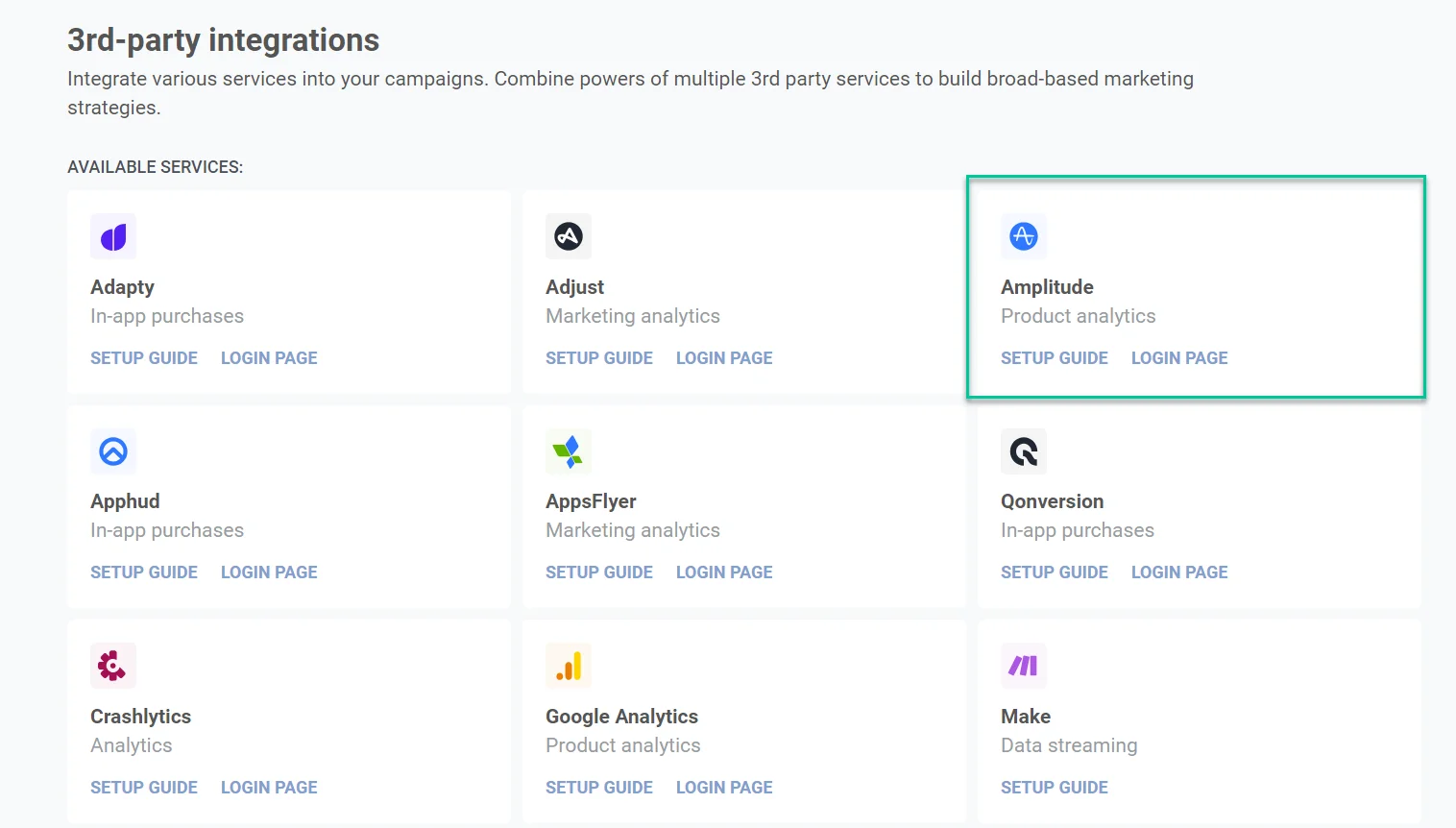
Klicken Sie auf Integration hinzufügen, suchen Sie dann Amplitude und fügen Sie es hinzu.
-
Kopieren Sie den Pushwoosh API-Schlüssel und den App-Code in Ihre Zwischenablage.
Amplitude-Einrichtung
Anchor link toUm Amplitude für die Integration zu konfigurieren, folgen Sie diesen Schritten:
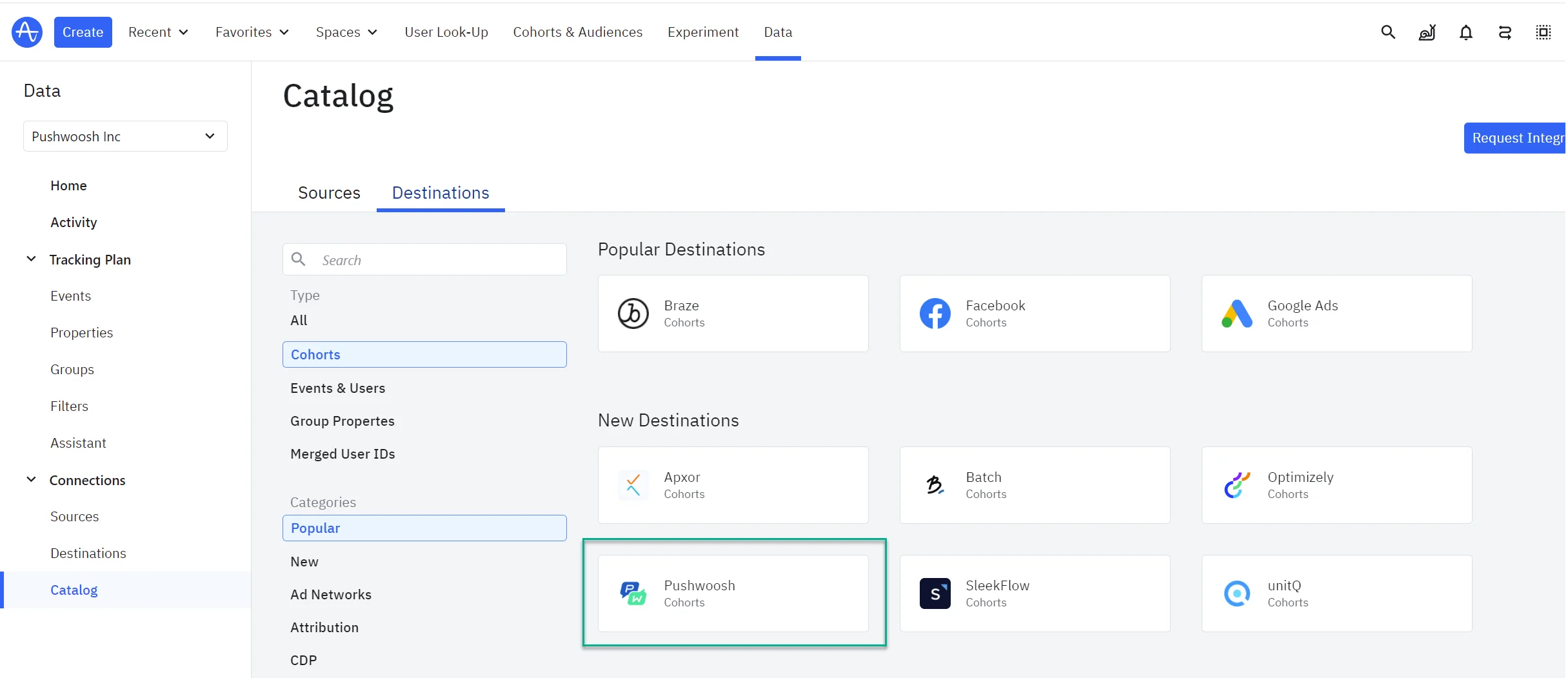
- Gehen Sie in Ihren Amplitude Daten zum Katalog und wählen Sie Ziele.
- Suchen und klicken Sie im Abschnitt Kohorte auf Pushwoosh.
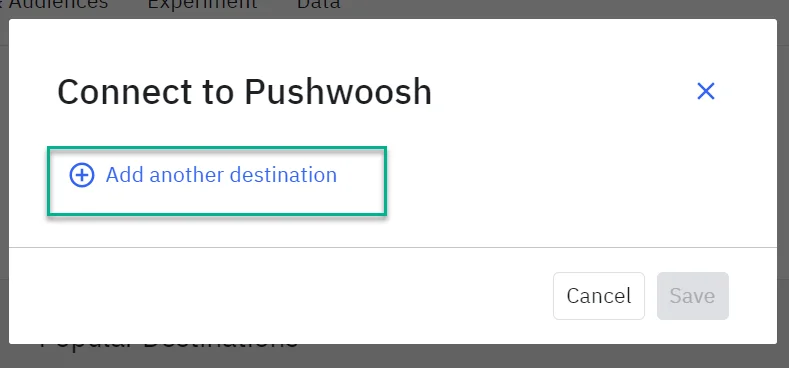
- Klicken Sie auf Ein weiteres Ziel hinzufügen.
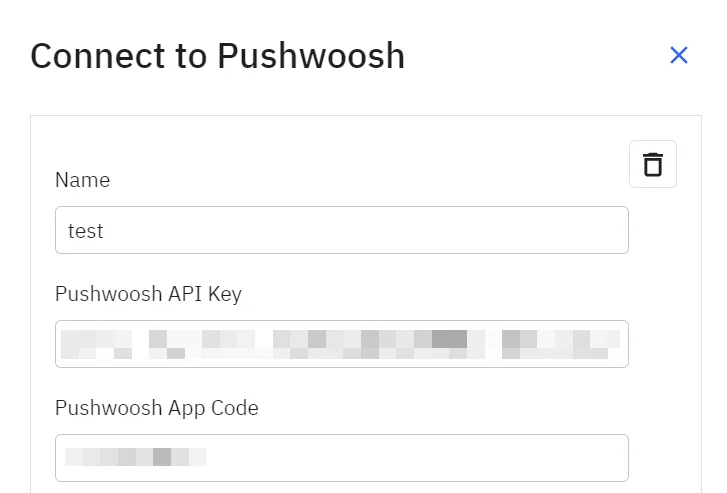
- Geben Sie einen Namen an und fügen Sie den API-Schlüssel ein, den Sie aus Pushwoosh kopiert haben.
- Ordnen Sie das Amplitude-Benutzer-ID-Feld dem Pushwoosh-Benutzer-ID-Feld zu.
- Speichern Sie Ihre Einstellungen, wenn Sie fertig sind.
Senden einer Kohorte
Anchor link toUm Ihre erste Kohorte zu synchronisieren, führen Sie die folgenden Schritte aus:
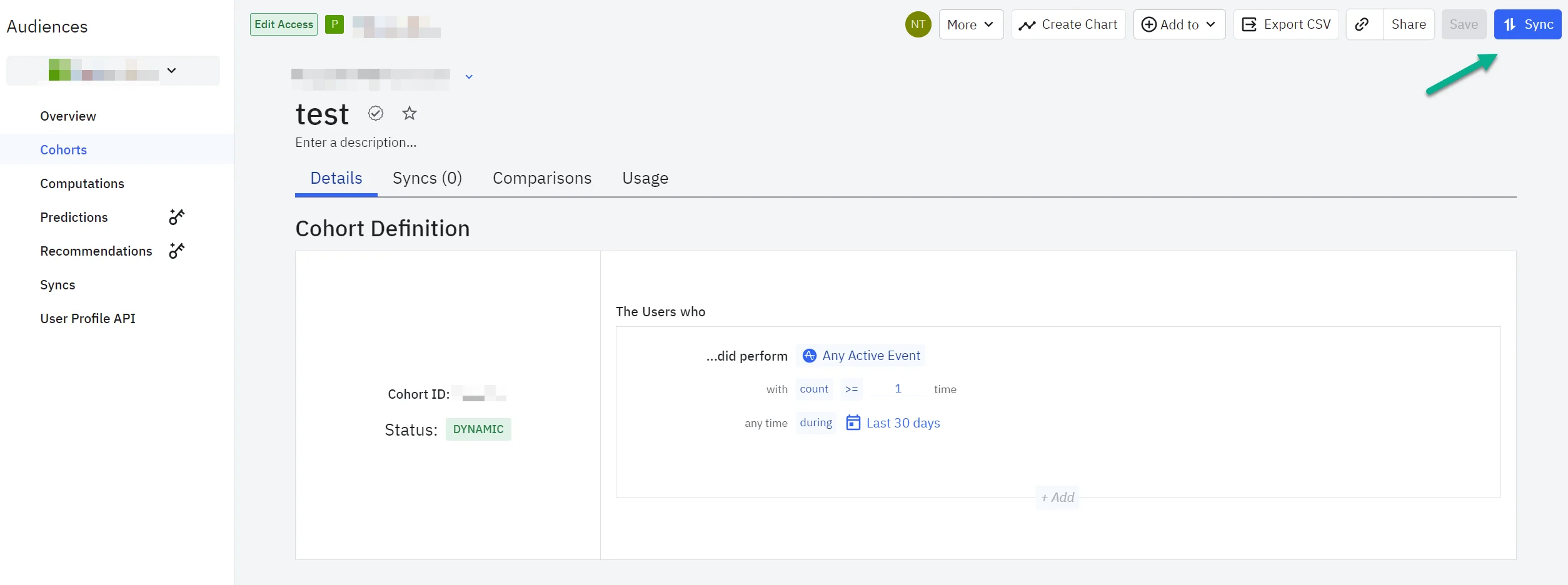
- Öffnen Sie in Amplitude die Kohorte, die Sie synchronisieren möchten, und klicken Sie dann auf Synchronisieren.
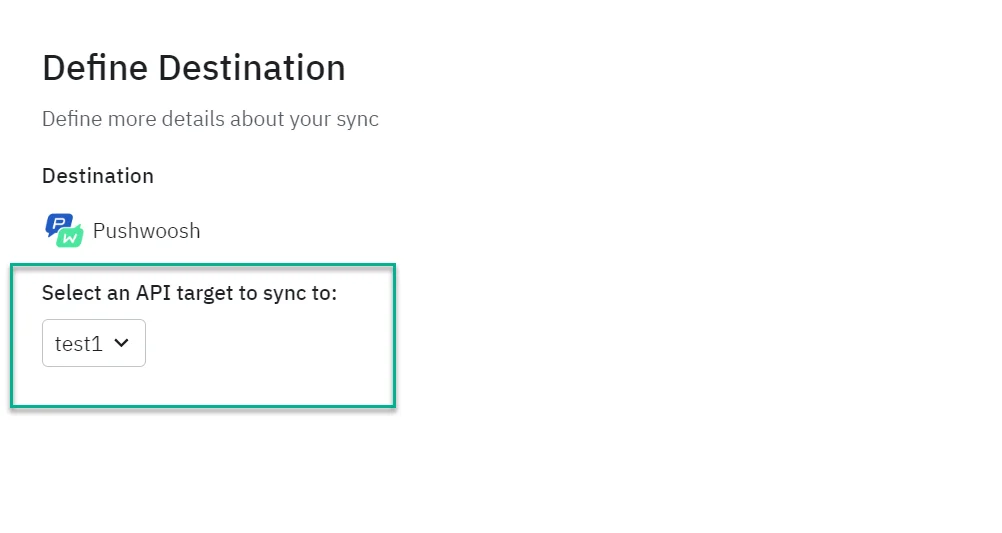
- Wählen Sie Pushwoosh und das Konto aus, mit dem Sie synchronisieren möchten. Klicken Sie dann auf Weiter.
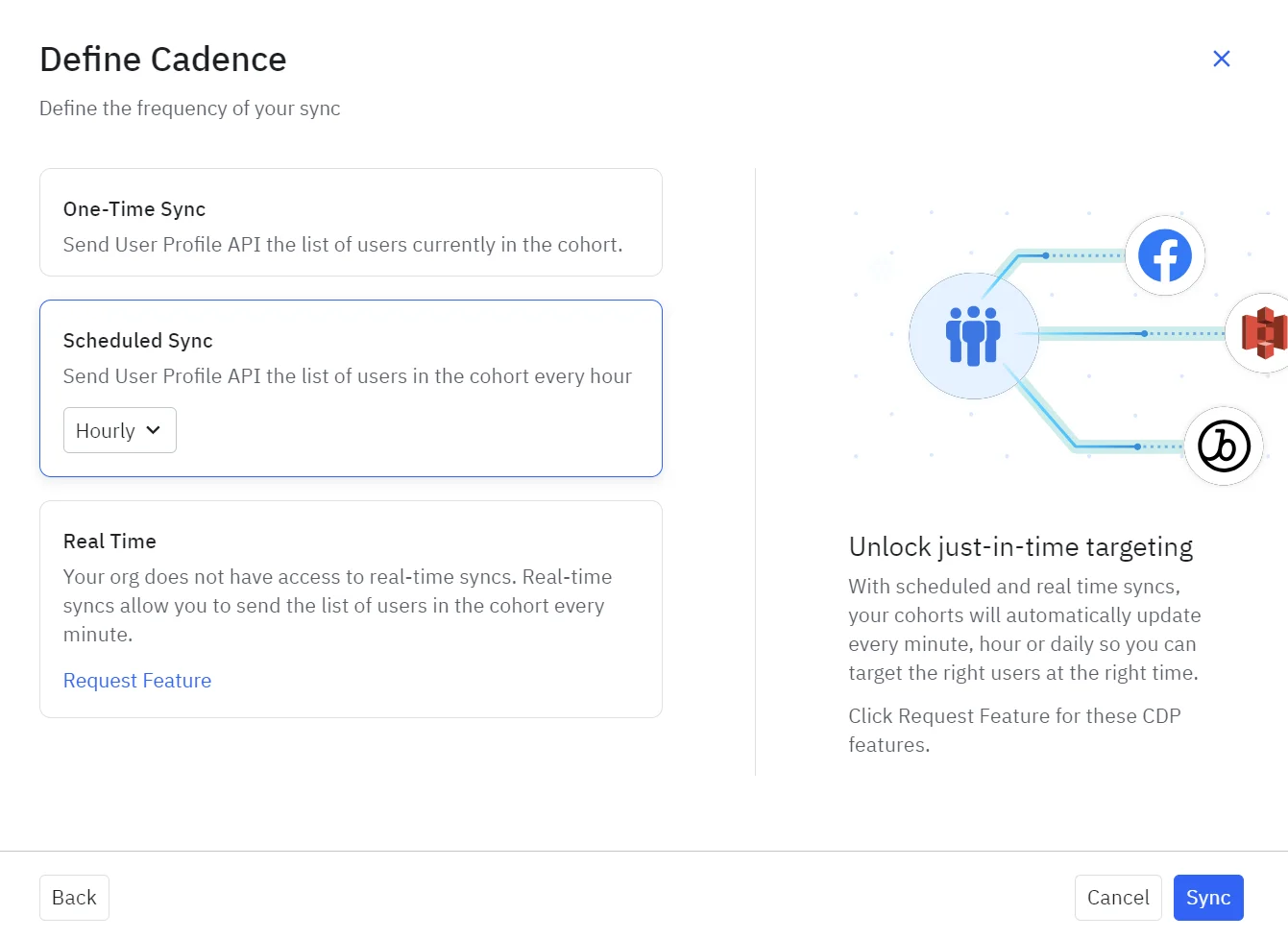
- Entscheiden Sie sich für die Synchronisierungsfrequenz und speichern Sie Ihre Konfigurationen.
Event-Streaming
Anchor link toPushwoosh-Einrichtung
Anchor link to-
Holen Sie sich Ihren Pushwoosh-API-Schlüssel
-
Finden Sie den App-Code in Ihrem Pushwoosh-Konto.
Amplitude-Einrichtung
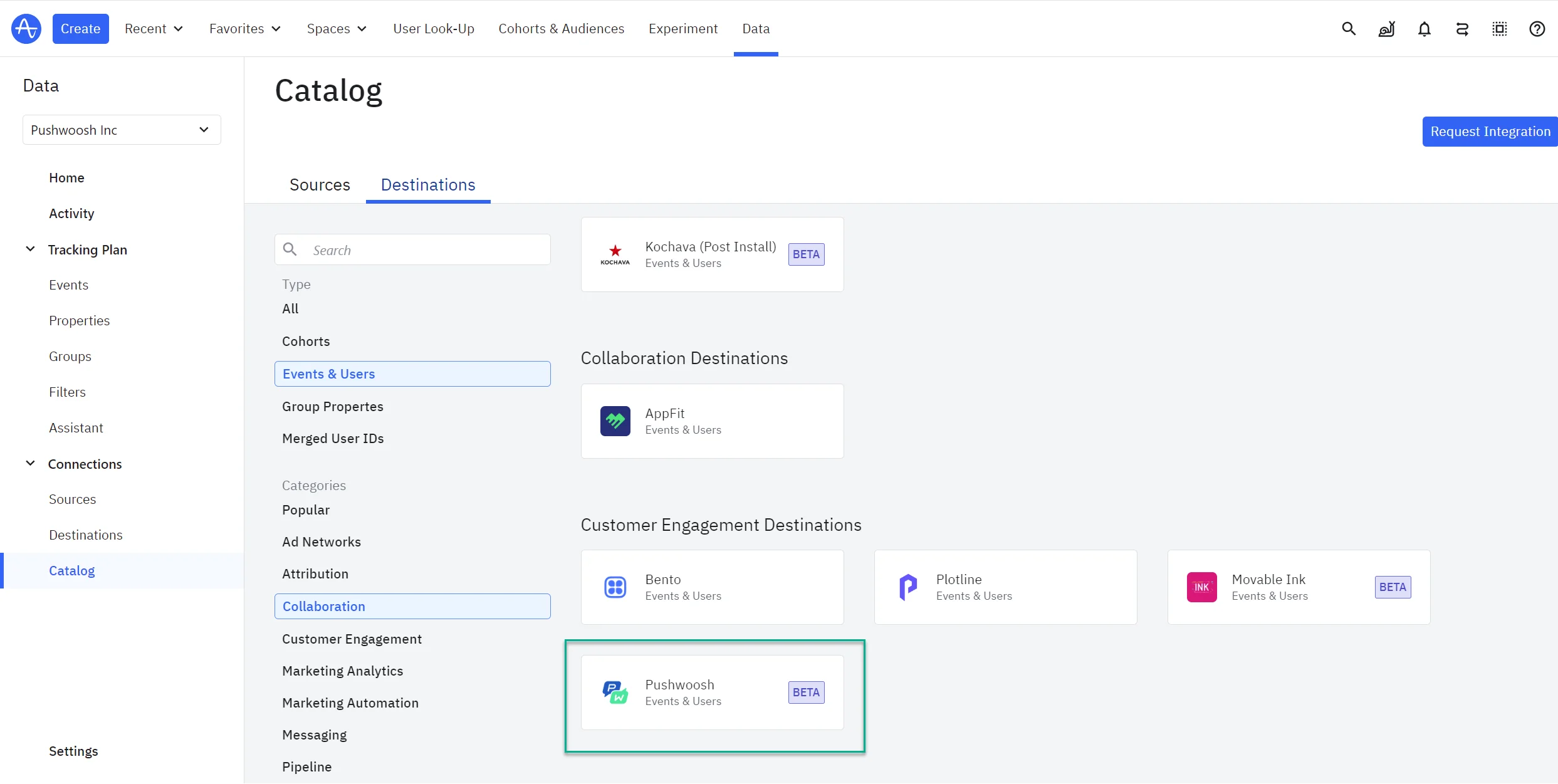
Anchor link to- Gehen Sie in Amplitude zu Datenziele und finden Sie Pushwoosh - Event Stream.
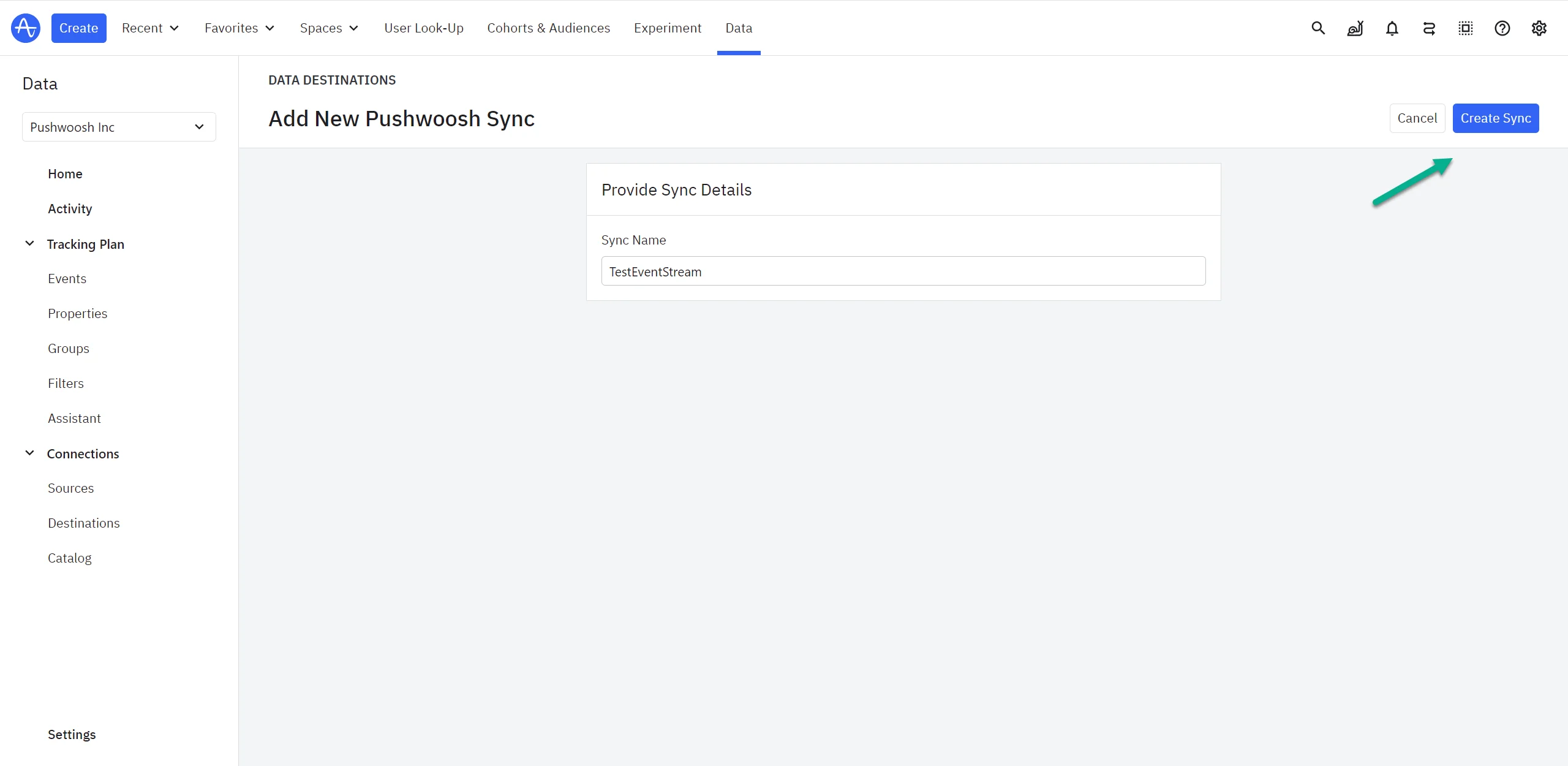
- Geben Sie einen Synchronisierungsnamen ein und klicken Sie dann auf Synchronisierung erstellen.
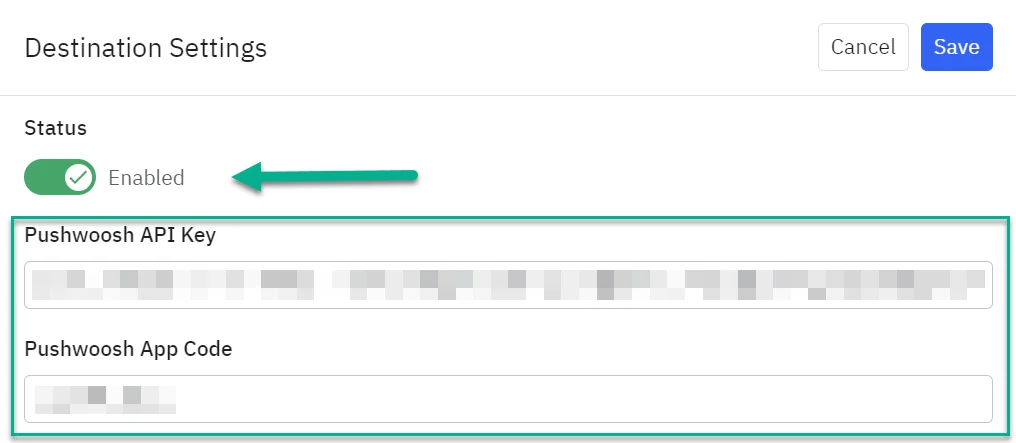
- Ändern Sie den Status von Deaktiviert auf Aktiviert und fügen Sie Ihr Pushwoosh-API-Zugriffstoken und den App-Code ein.
- Wählen Sie aus dem linken Dropdown-Menü die Amplitude-Benutzereigenschaft aus, die Ihrer Pushwoosh-UserID entspricht.
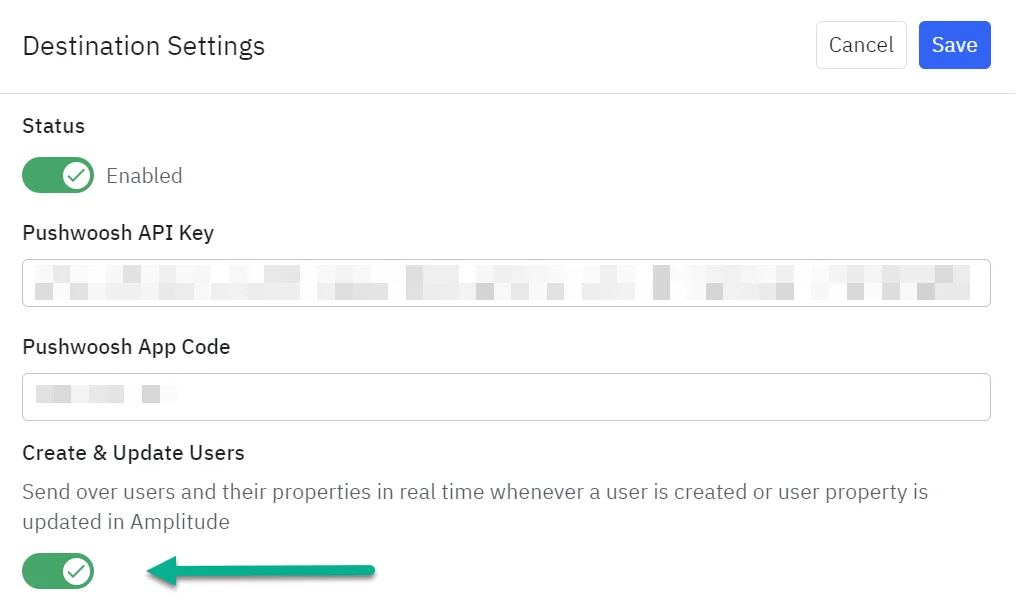
- (Optional) Aktivieren Sie den Schalter Benutzer erstellen & aktualisieren, wenn Sie Benutzer und ihre Eigenschaften in Echtzeit senden möchten, wann immer Amplitude eine Benutzereigenschaft erstellt oder aktualisiert.
- Aktivieren Sie Events senden („Events werden an Pushwoosh gesendet“), wenn Sie Events an Pushwoosh streamen möchten. Dies leitet Events automatisch an Pushwoosh weiter, sobald sie in Amplitude erfasst werden. Events werden bei dieser Integration nicht nach einem Zeitplan oder auf Abruf gesendet.
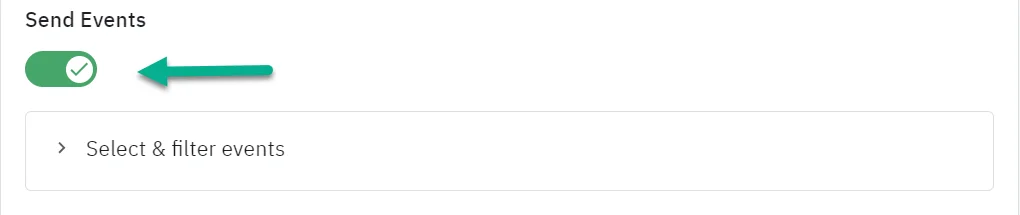
- Wählen Sie dann im Abschnitt Events auswählen und filtern aus, welche Events Sie senden möchten. Wählen Sie nur die Events aus, die Sie in Pushwoosh benötigen; transformierte Events werden nicht unterstützt.
- Wenn Sie fertig sind, aktivieren Sie das Ziel und klicken Sie auf Speichern.
Woran erkennen Sie, dass die Integration funktioniert?
Anchor link toUm zu überprüfen, ob die Integration von Amplitude und Pushwoosh ordnungsgemäß funktioniert, können Sie die folgenden Methoden verwenden:
Pushwoosh-Dashboard überwachen
Anchor link to- Events und Tags: Überprüfen Sie das Pushwoosh-Dashboard, um zu sehen, ob die von Amplitude gesendeten Events und Tags wie erwartet erscheinen. Suchen Sie nach aktuellen Aktivitäten oder Updates im Zusammenhang mit Ihren Events und Tags.
- Segmente: Überprüfen Sie, ob Segmente basierend auf den Daten von Amplitude erstellt, aktualisiert oder geändert werden. Stellen Sie sicher, dass die Benutzerzahlen und Segmentmitgliedschaften die erwarteten Änderungen widerspiegeln.
API-Antworten prüfen
Anchor link to- Erfolgreiche Antworten: Stellen Sie sicher, dass Sie
200 OK-Antworten von den Pushwoosh-API-Endpunkten erhalten. Obwohl es nicht immer einen Antwortkörper geben muss, zeigt der200 OK-Status an, dass die Anfrage erfolgreich empfangen wurde. - Fehlerantworten: Überprüfen Sie alle Fehlerantworten oder Statuscodes außer
200 OKauf Hinweise, wenn etwas nicht funktioniert. Häufige Fehler können400 Bad Request,401 Unauthorizedoder500 Internal Server Errorsein.
Anfragen und Antworten protokollieren
Anchor link to- Anforderungsprotokolle: Führen Sie Protokolle über ausgehende Anfragen von Amplitude und eingehende Antworten von Pushwoosh. Überprüfen Sie diese Protokolle, um sicherzustellen, dass die Anfragen korrekt formatiert sind und die Antworten den Erwartungen entsprechen.
- Fehlerprotokollierung: Implementieren Sie eine Fehlerprotokollierung, um alle Probleme während der Datenübertragung oder Integrationsprozesse zu erfassen.
Mit Beispieldaten testen
Anchor link to- Test-Events/Tags senden: Erstellen und senden Sie Test-Events und -Tags von Amplitude an Pushwoosh. Überprüfen Sie, ob diese Testeinträge in Pushwoosh korrekt erscheinen und das erwartete Verhalten auslösen.
- Benutzeraktionen simulieren: Führen Sie Aktionen in Amplitude durch, die bestimmte Events oder Updates in Pushwoosh auslösen sollten. Überprüfen Sie, ob diese Aktionen zu den erwarteten Änderungen in Pushwoosh führen.
Überwachungstools verwenden
Anchor link to- Integrationsüberwachung: Nutzen Sie Überwachungstools oder -dienste, die den Zustand und die Leistung der Integration verfolgen können. Diese Tools können Sie in Echtzeit auf Probleme oder Ausfälle aufmerksam machen.
- Analyse und Berichterstattung: Nutzen Sie Analysefunktionen sowohl in Amplitude als auch in Pushwoosh, um den Datenfluss und die Integrationsleistung zu überprüfen.
Integrationsdokumentation überprüfen
Anchor link to- Konfigurationsüberprüfung: Überprüfen Sie die Integrationskonfiguration sowohl in Amplitude als auch in Pushwoosh, um sicherzustellen, dass alle Einstellungen und Zuordnungen korrekt angewendet werden.
- Dokumentationsupdates: Bleiben Sie über Änderungen oder Updates in der Integrationsdokumentation auf dem Laufenden, die die Funktionalität beeinträchtigen könnten.
Support kontaktieren
Anchor link toWenn Sie auf anhaltende Probleme oder Inkonsistenzen stoßen, wenden Sie sich an die Support-Teams von Amplitude oder Pushwoosh. Geben Sie ihnen Details zur Integrationseinrichtung und alle Fehlerprotokolle für eine schnellere Lösung.
Fehlerbehebung
Anchor link toIntegrationsprobleme
Anchor link to-
Event erscheint nicht in Pushwoosh: Stellen Sie sicher, dass das Event korrekt zugeordnet ist, und überprüfen Sie, ob der Pushwoosh-Anwendungscode und das API-Token ordnungsgemäß konfiguriert sind.
-
Tags werden nicht synchronisiert: Bestätigen Sie, dass die Tags korrekt formatiert sind und dass alle erforderlichen Authentifizierungsdetails in der Anfrage enthalten sind.
Segmentprobleme
Anchor link to-
Segment nicht erstellt: Überprüfen Sie, ob die Anfrage zum Erstellen des Segments korrekt formatiert ist und ob das Pushwoosh-API-Token gültig ist.
-
Benutzer nicht hinzugefügt/entfernt: Überprüfen Sie, ob die Benutzer-IDs korrekt angegeben sind und ob die Segment-ID gültig ist. Stellen Sie sicher, dass die Anfrage-Payload ordnungsgemäß formatiert ist.
Antwortprobleme
Anchor link to- Kein Antwortkörper: Wenn Sie eine
200 OK-Antwort, aber keinen Antwortkörper erhalten, überprüfen Sie, ob die Anfrage ordnungsgemäß formatiert war und die Daten korrekt gesendet wurden.
Was soll ich tun, wenn ich einen 400 Bad Request-Fehler erhalte?
Anchor link toÜberprüfen Sie die Anfrage-Payload auf Formatierungsfehler oder fehlende Felder. Stellen Sie sicher, dass alle erforderlichen Felder enthalten und korrekt formatiert sind.
Wie kann ich überprüfen, ob die Integration funktioniert?
Anchor link toÜberprüfen Sie das Pushwoosh-Dashboard auf eingehende Events, Tags und Segmentaktualisierungen. Sie können auch Protokolle oder Antworten von API-Endpunkten auf erfolgreiche Datenübertragungen überwachen.
Kann ich die an Pushwoosh gesendeten Events oder Tags anpassen?
Anchor link toJa, Sie können Events und Tags innerhalb der Amplitude-Konfiguration anpassen. Stellen Sie sicher, dass die Daten dem erwarteten Pushwoosh-Format entsprechen.
Wie oft werden die Daten zwischen Amplitude und Pushwoosh synchronisiert?
Anchor link toDie Datensynchronisierung erfolgt in Echtzeit oder nahezu in Echtzeit, basierend auf Anfragen von Amplitude. Stellen Sie sicher, dass Ihre Konfiguration die gewünschte Aktualisierungsfrequenz unterstützt.
Wo finde ich weitere Informationen oder Unterstützung für diese Integration?
Anchor link toBeziehen Sie sich auf die offizielle Dokumentation von Amplitude und Pushwoosh. Für weitere Unterstützung wenden Sie sich an die jeweiligen Support-Teams.