Zeitverzögerung
Das Element Zeitverzögerung lässt Benutzer eine bestimmte Zeit warten. Nach der Verzögerung gelangen sie zum nächsten Schritt. Die Verzögerung kann ein fester Zeitraum, eine bestimmte Uhrzeit oder ein Datum sein. Sie kann auch auf einem Tag-Wert oder einem Event-Attribut basieren.
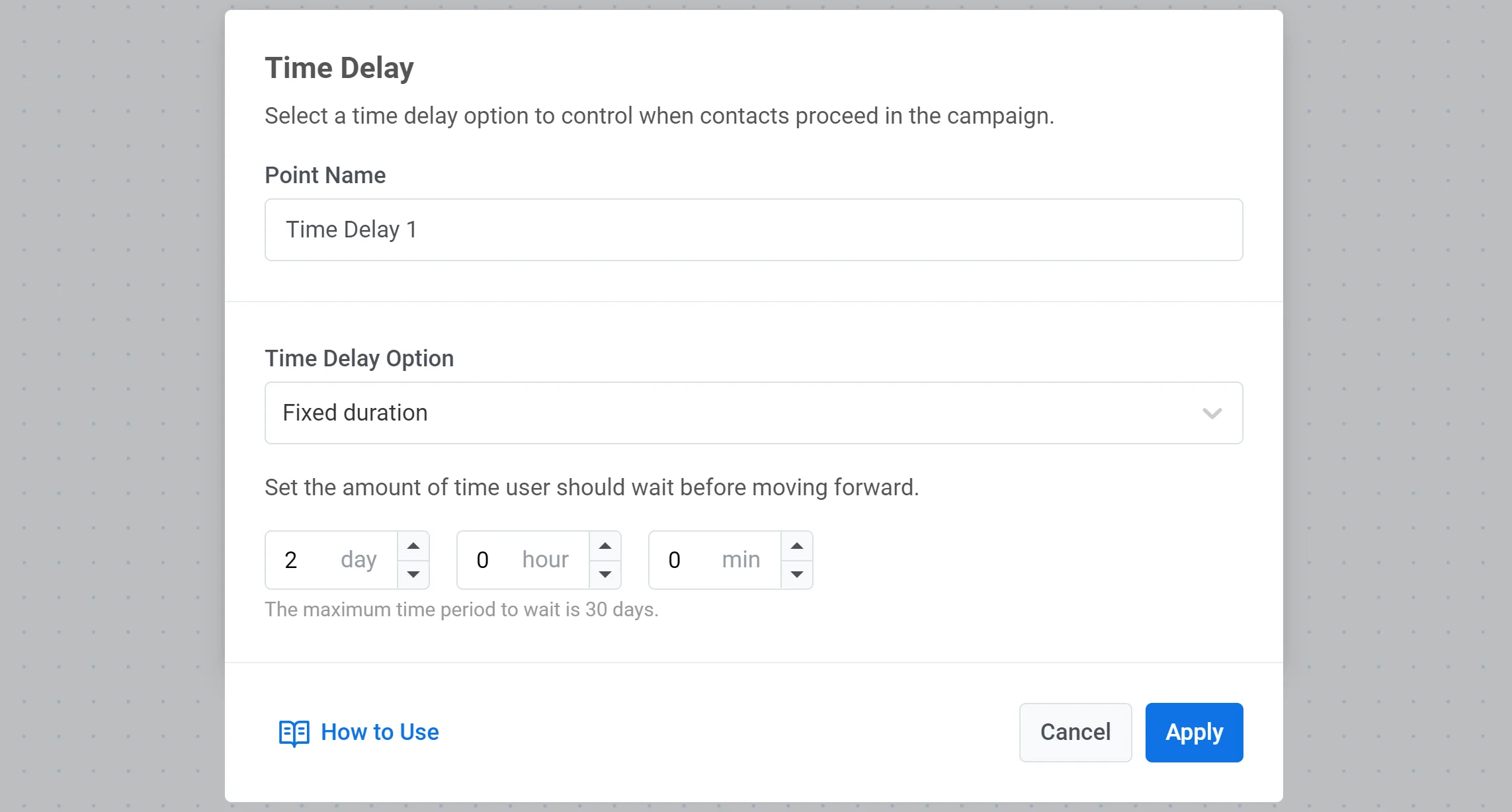
Feste Dauer
Anchor link toWenn eine feste Dauer eingestellt ist, lässt das Element „Zeitverzögerung“ die Benutzer ihre Journey erst fortsetzen, wenn die angegebene Zeitspanne vergangen ist.
Wenn beispielsweise eine Verzögerung auf 8 Stunden eingestellt ist, wartet ein Benutzer, der dieses Journey-Element erreicht, 8 Stunden, bevor er zum nächsten Schritt übergeht.
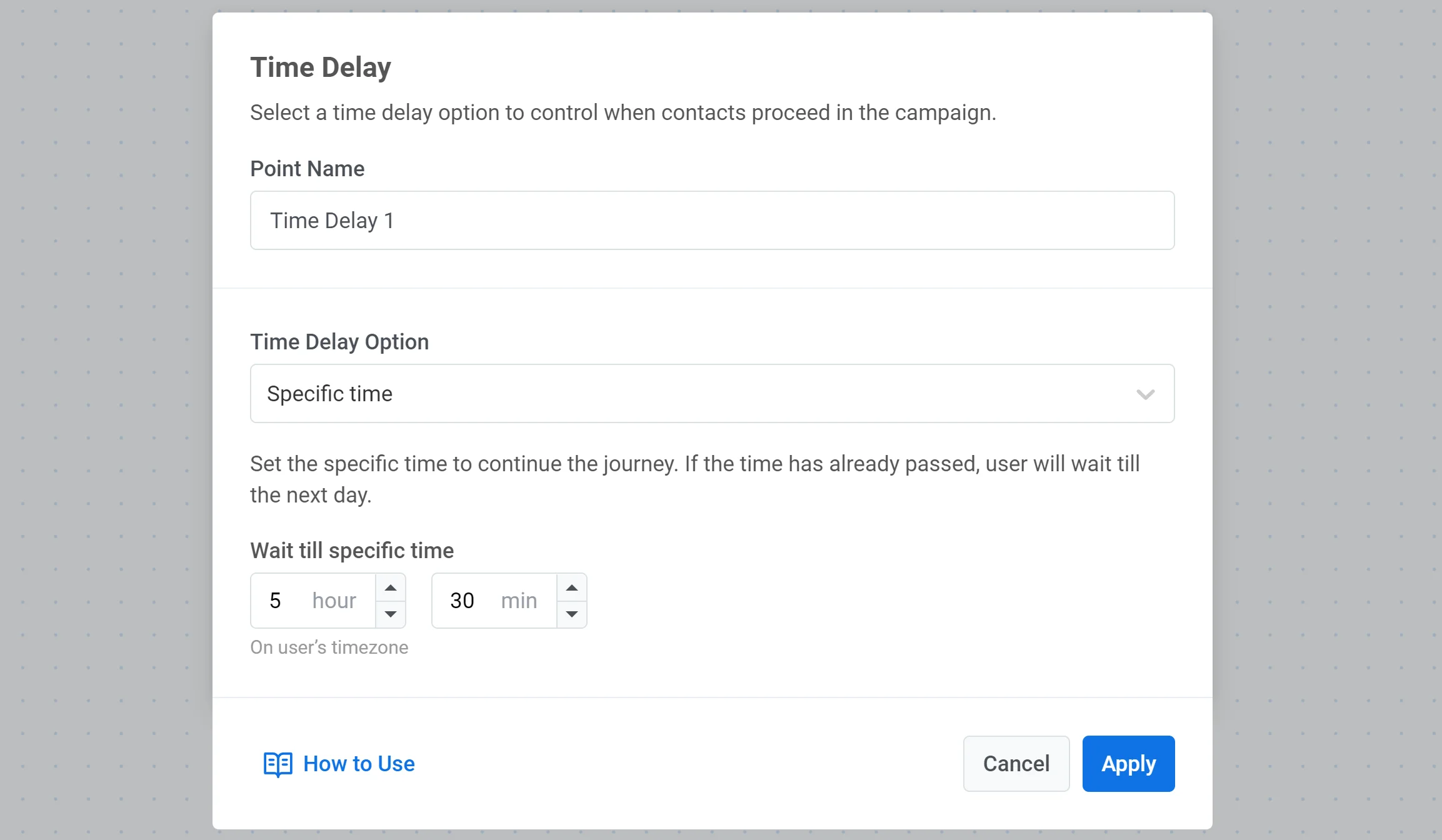
Bestimmte Uhrzeit
Anchor link toSie können eine genaue Uhrzeit festlegen, zu der die Benutzer fortfahren sollen. Benutzer, die das Verzögerungselement erreichen, fahren zur angegebenen Zeit fort.
Wenn ein Benutzer beispielsweise am frühen Morgen ein Verzögerungselement erreicht und Sie die Verzögerung so eingestellt haben, dass bis 17:30 Uhr gewartet wird, fahren diese Benutzer um 17:30 Uhr gemäß der Zeitzone ihres Geräts zum nächsten Journey-Punkt fort.
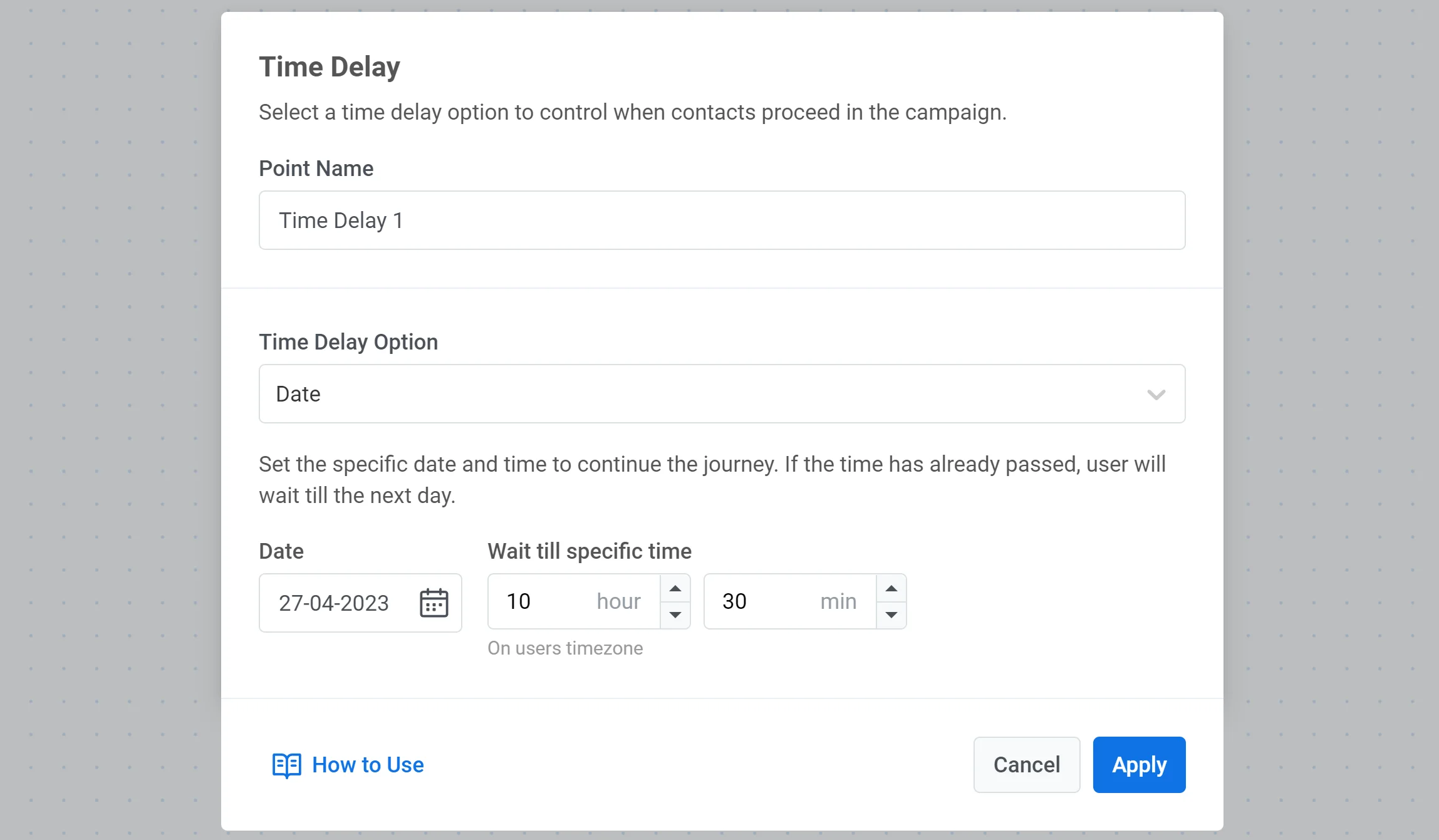
Datum
Anchor link toWenn Sie eine einmalige Kampagne an einem bestimmten Datum einrichten möchten (z. B. eine Black-Friday-Benachrichtigung senden), wählen Sie ein bestimmtes Datum und eine bestimmte Uhrzeit aus, um die Journey fortzusetzen.
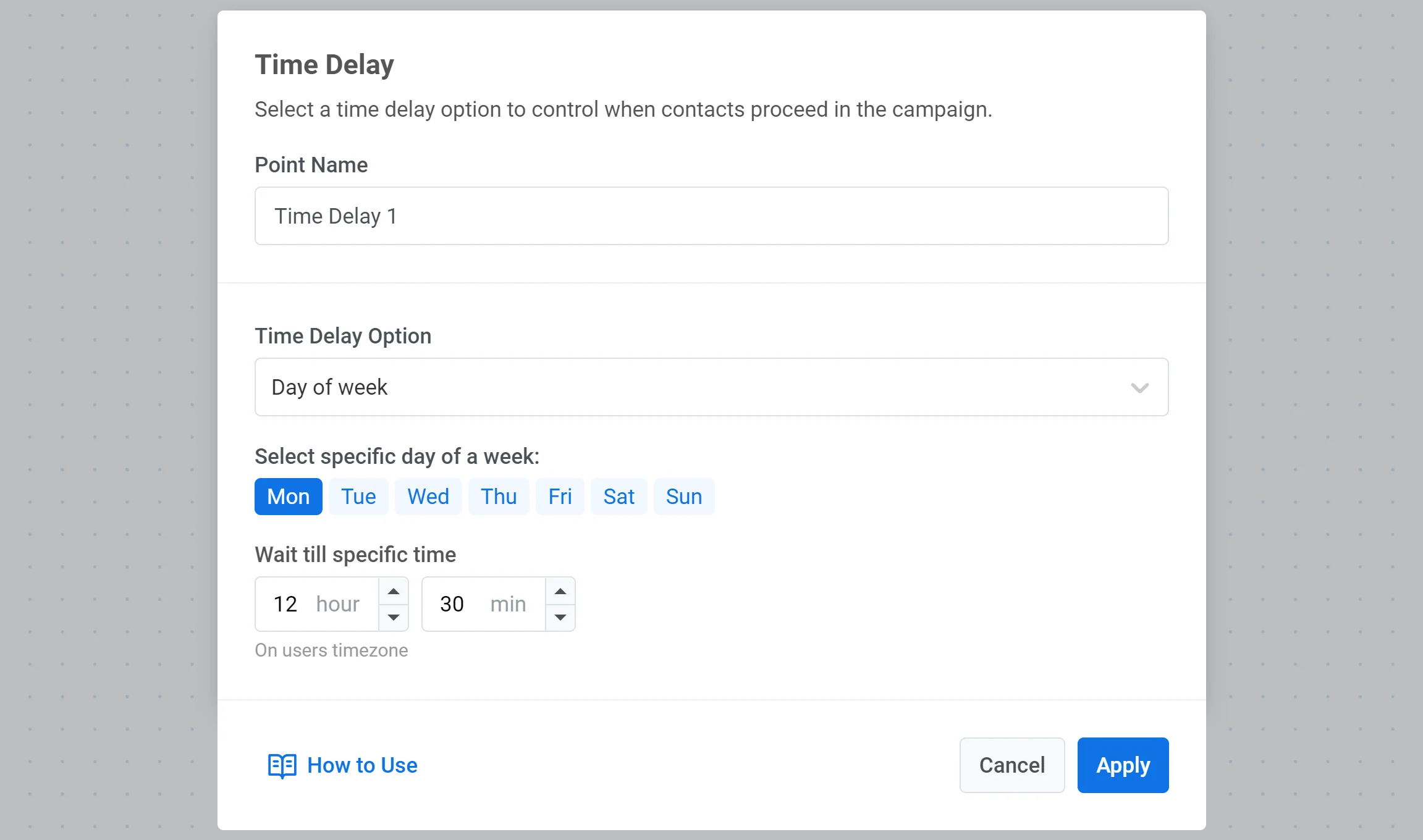
Wochentag
Anchor link toWenn Sie möchten, dass der Benutzer nur an einem bestimmten Wochentag zum nächsten Journey-Punkt wechselt, wählen Sie die Option Wochentag und stellen Sie den gewünschten Tag und die gewünschte Uhrzeit ein.
Verzögerung basierend auf Benutzer- oder Event-Daten
Anchor link toIn einigen Fällen müssen Sie möglicherweise eine Verzögerung dynamisch einstellen, basierend auf dem, was Sie bereits über die Journey-Teilnehmer wissen oder welche Aktionen sie innerhalb ihrer Journey ausführen.
Um eine Verzögerung basierend auf Tags oder Events einzustellen:
- wählen Sie die Option Basierend auf Benutzer-/Event-Daten;
- wählen Sie ein Tag oder Event aus, von dem Daten abgerufen werden sollen.
Der nächste Journey-Schritt kann so geplant werden, dass er genau zu dem Datum und der Uhrzeit stattfindet, die in einem Tag-Wert oder Event-Attributen angegeben sind, oder mehrere Tage nach/mehrere Tage vor diesem Datum.
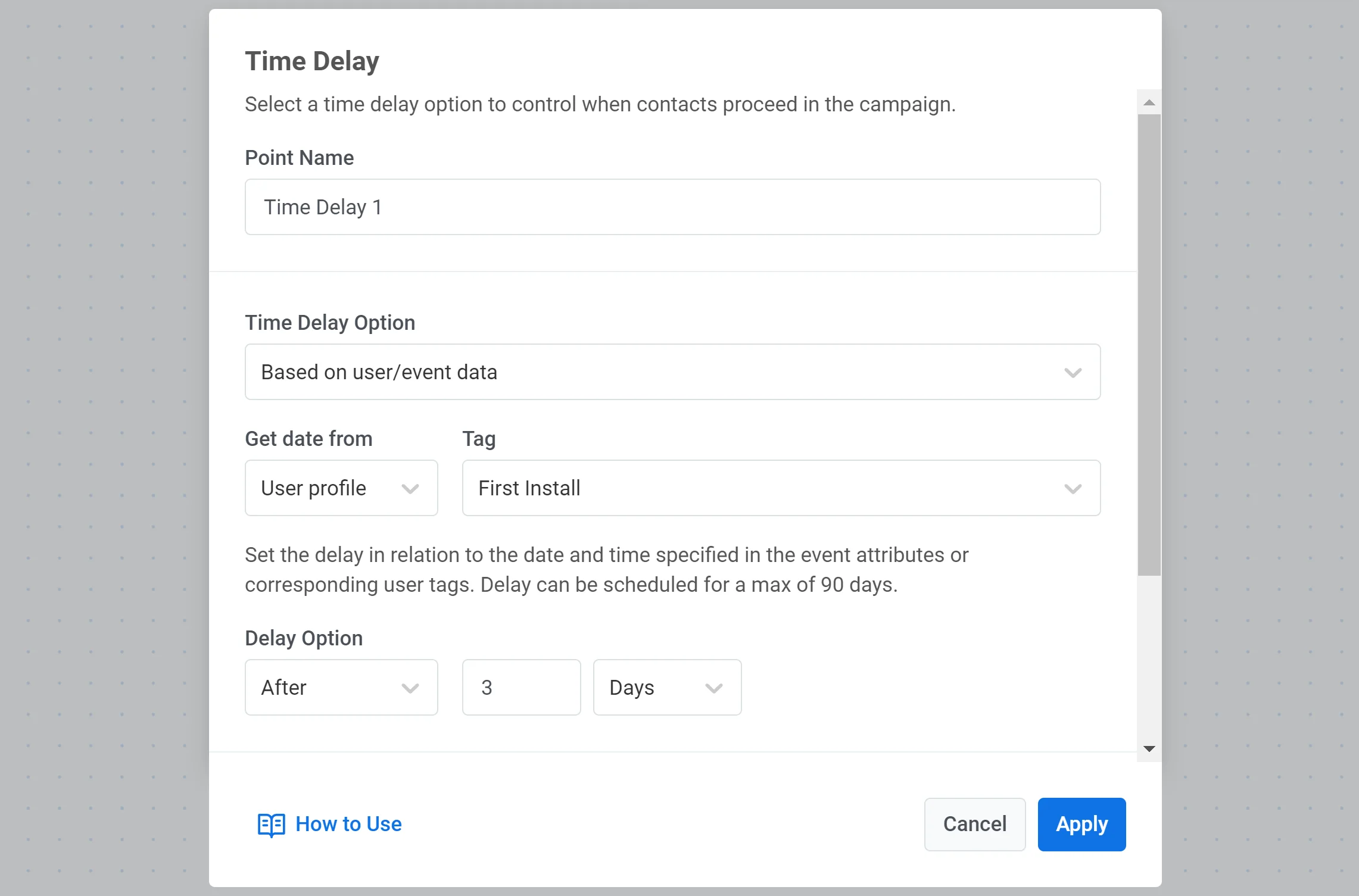
Sie stellen beispielsweise die Verzögerung „2 Tage vorher“ ein, um Benutzer an ihren Termin zu erinnern, indem Sie Datum und Uhrzeit des Besuchs aus den Attributen des Appointment-Events abrufen. Wenn ein Benutzer einen Termin für morgen vereinbart, fällt er nicht unter die Bedingung „2 Tage vorher“ und verlässt die Journey direkt, nachdem er das Element „Zeitverzögerung“ in seiner Journey erreicht hat.
Um diese Fälle zu handhaben, können Sie jedoch die weitere Journey nach dem Element „Zeitverzögerung“ in zwei Zweige aufteilen und die Benutzer ihre Journey fortsetzen lassen, auch wenn sie beim Verzögerungsschritt ausscheiden.
Aktivieren Sie das Kontrollkästchen In Zweige aufteilen, wenn das Datum in der Vergangenheit liegt oder leer ist, und der weitere Fluss wird in zwei Zweige aufgeteilt – „In der Zukunft“ und „In der Vergangenheit“, wobei „In der Vergangenheit“ Benutzer sammelt, deren Tag-Werte oder Event-Attribute nicht unter die Verzögerungsbedingungen fallen und aus beliebigen anderen Elementen aufgebaut werden können (z. B. eine weitere Zeitverzögerung, ein Segment-Splitter, Warten auf Event oder eine sofortige Kommunikation).