Retraso de tiempo
El elemento Retraso de tiempo hace que los usuarios esperen un tiempo determinado. Después del retraso, pasan al siguiente paso. El retraso puede ser un período fijo, una hora específica o una fecha. También puede basarse en el valor de una Etiqueta o en un atributo de Evento.
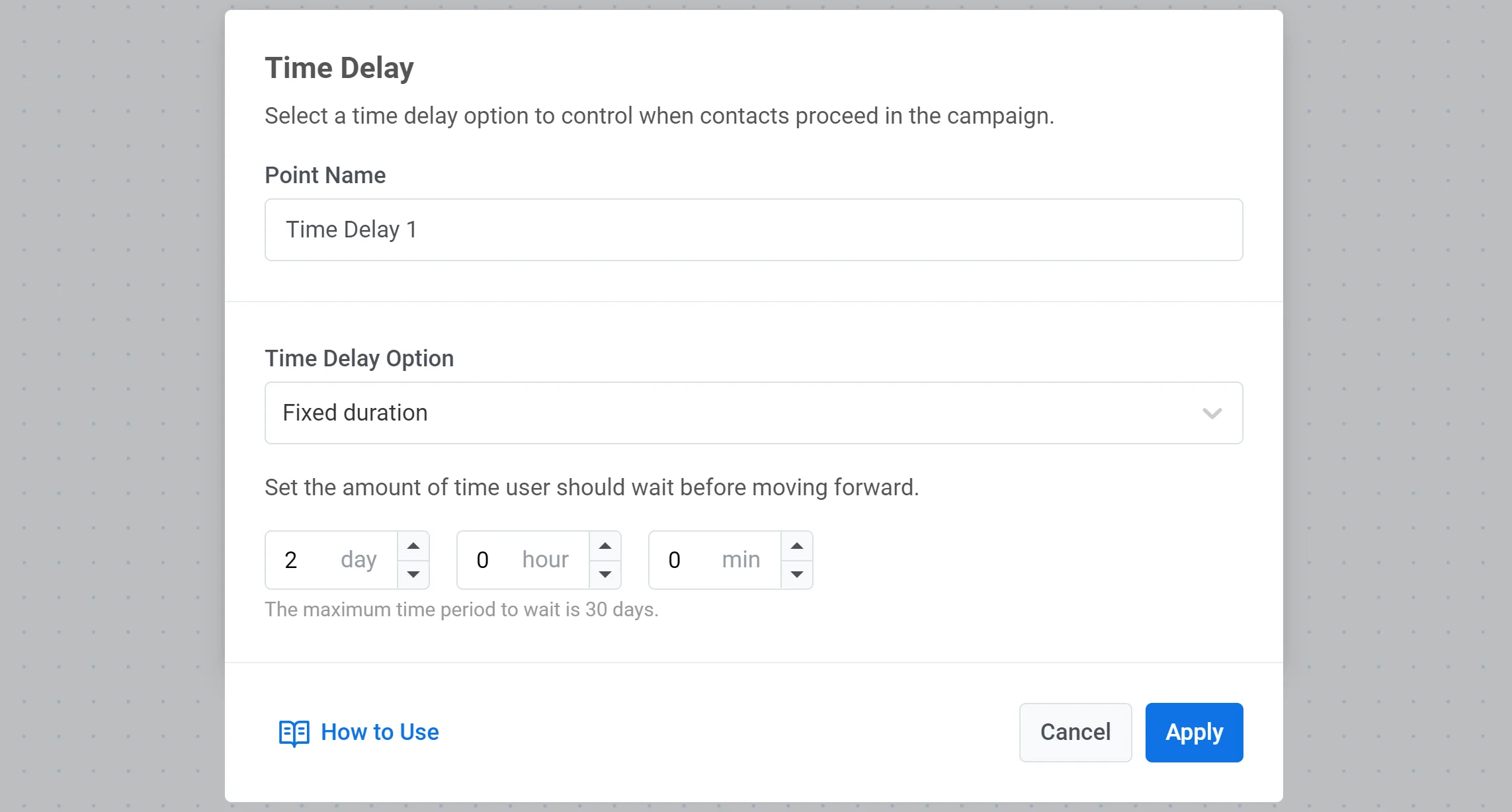
Duración fija
Anchor link toCuando se establece un período fijo, el elemento Retraso de tiempo permite a los usuarios continuar su journey solo cuando transcurre el tiempo especificado.
Por ejemplo, si se establece un retraso de 8 horas, un usuario que llegue a este elemento del journey esperará 8 horas antes de pasar al siguiente paso.
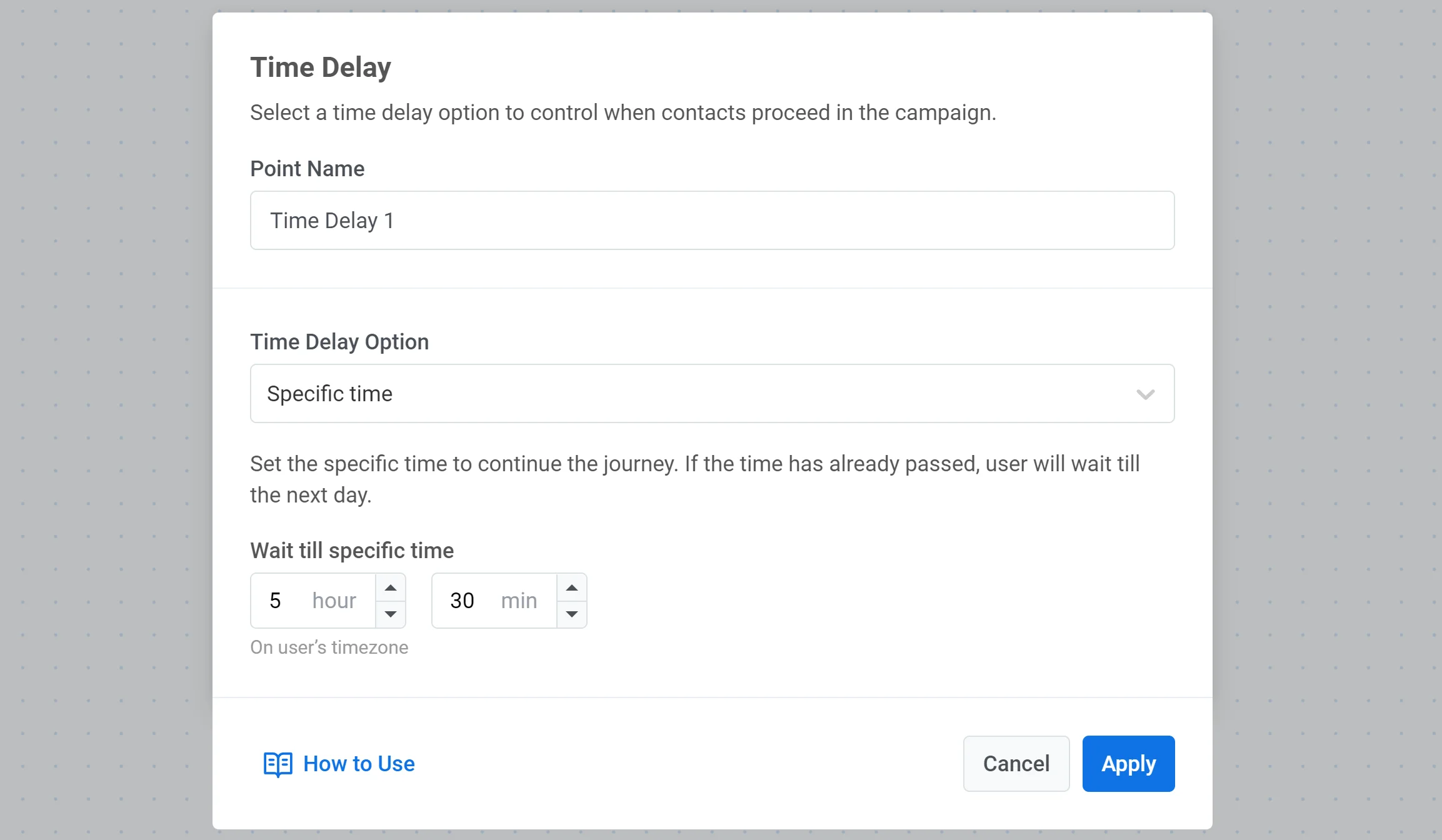
Hora específica
Anchor link toPuede establecer una hora exacta para que los usuarios avancen. Los usuarios que lleguen al elemento de retraso procederán a la hora especificada.
Por ejemplo, si un usuario llega a un elemento de retraso a primera hora de la mañana y usted ha configurado el retraso para que espere hasta las 17:30, esos usuarios pasarán al siguiente punto del journey a las 17:30 según la zona horaria de su dispositivo.
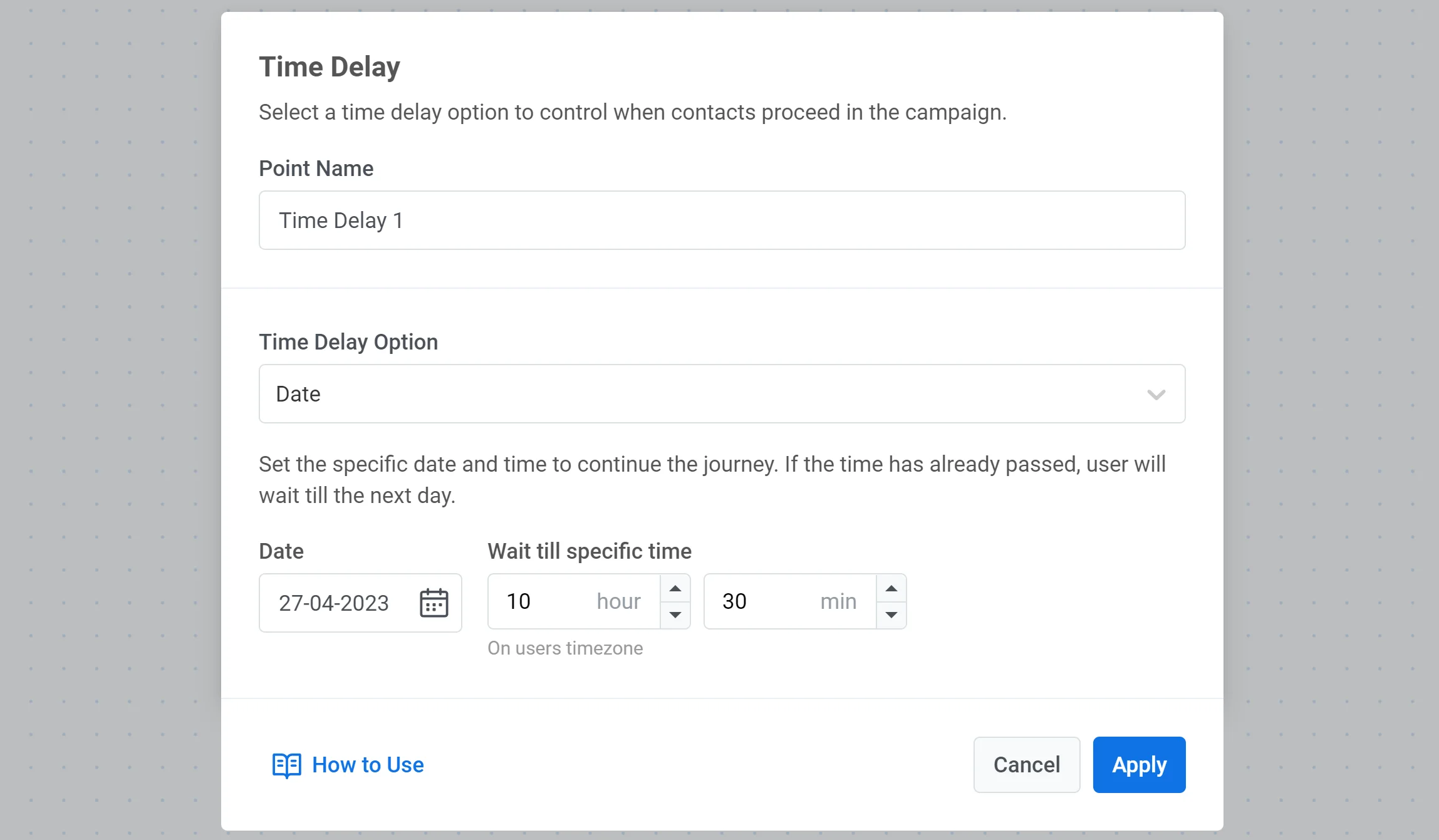
Fecha
Anchor link toSi desea configurar una campaña única en una fecha específica (por ejemplo, enviar una notificación de Black Friday), seleccione una fecha y hora concretas para continuar el journey.
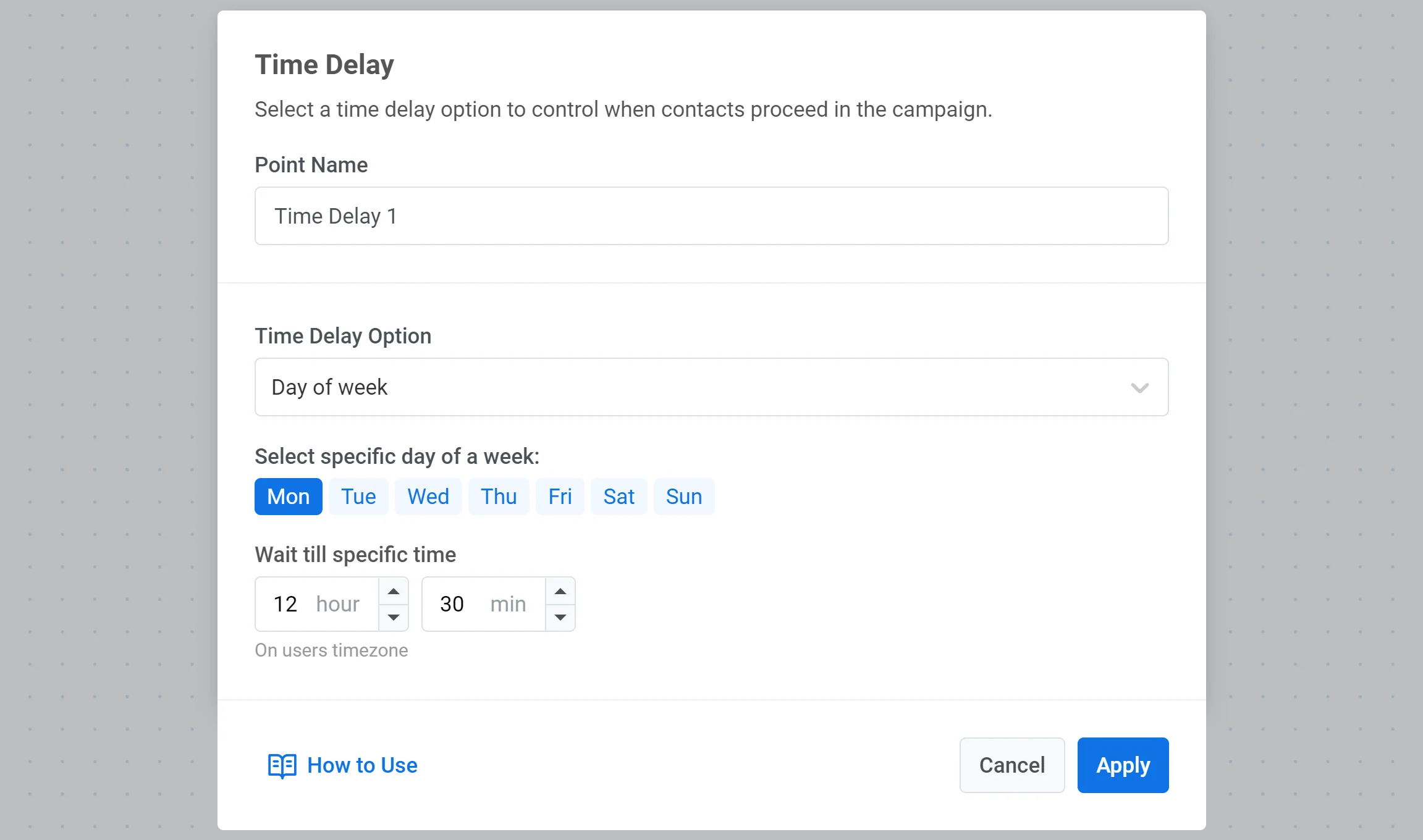
Día de la semana
Anchor link toSi desea que el usuario pase al siguiente punto del journey solo en un día específico de la semana, seleccione la opción Día de la semana y establezca el día y la hora deseados.
Retraso basado en datos de usuario o evento
Anchor link toEn algunos casos, es posible que necesite establecer un retraso de forma dinámica, basándose en lo que ya sabe sobre los viajeros del journey o en las acciones que realizan dentro de su recorrido.
Para establecer un retraso basado en Etiquetas o Eventos:
- elija la opción Basado en datos de usuario/evento;
- seleccione una Etiqueta o Evento del que obtener los datos.
El siguiente paso del journey puede programarse para que ocurra justo en la fecha y hora especificadas en el valor de una Etiqueta o en los atributos de un Evento, o varios días después/varios días antes de esa fecha.
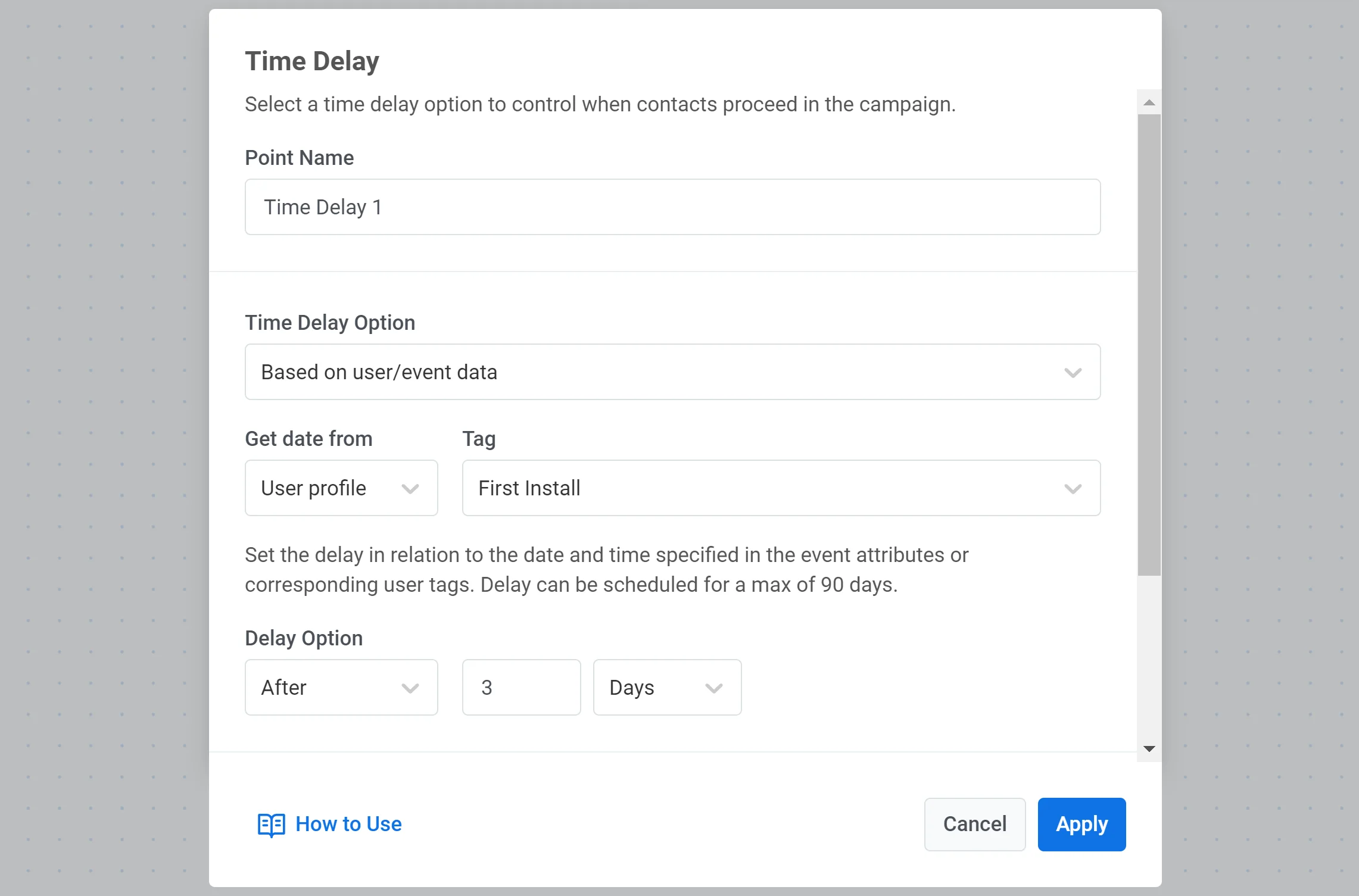
Por ejemplo, si establece el retraso “2 días antes” para recordar a los usuarios su cita obteniendo la fecha y hora de la visita de los atributos del evento Cita. Si un usuario concierta una cita para mañana, no cumplirá la condición de retraso “2 días antes” y saldrá del journey justo después de llegar al elemento Retraso de tiempo en su recorrido.
Sin embargo, para gestionar estos casos, puede dividir el journey posterior en dos ramas después del elemento Retraso de tiempo y permitir que los usuarios continúen su recorrido aunque no cumplan con el paso de retraso.
Marque la casilla Dividir en ramas si la fecha está en el pasado o está vacía, y el flujo posterior se dividirá en dos ramas: “En el futuro” y “En el pasado”, donde “en el pasado” reunirá a los usuarios cuyos valores de Etiqueta o atributos de Evento no cumplan las condiciones de retraso y podrá construirse con cualquier otro elemento (por ejemplo, otro Retraso de tiempo, Divisor de segmentos, Esperar evento o comunicación inmediata).