Push
El elemento Push indica un punto para comunicarse con un cliente mediante una notificación push.
Para enviar un mensaje push en el momento adecuado del journey, añade el elemento Push después del evento o la condición que deba activar el mensaje.
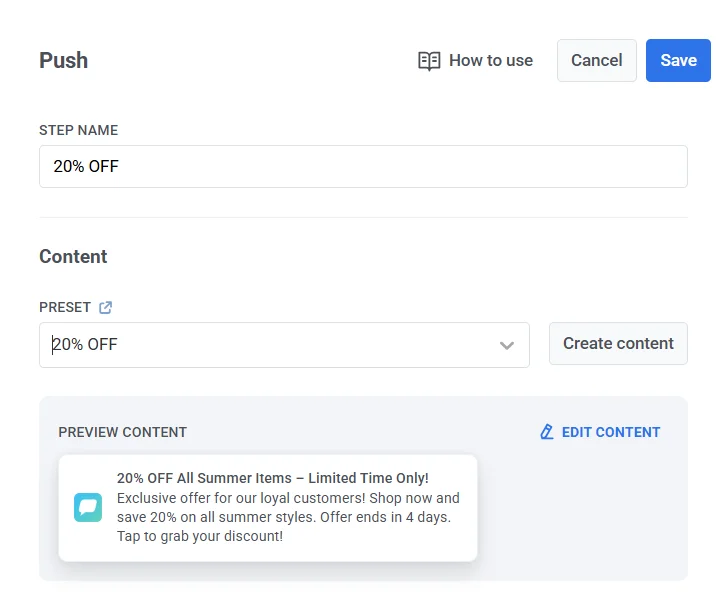
Seleccionar o crear contenido push
Anchor link toLuego, selecciona un preajuste de tu cuenta de Pushwoosh o crea uno nuevo. Aprende más sobre cómo crear preajustes de push.
Establecer el tipo de mensaje
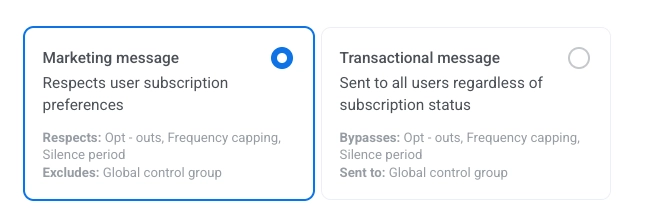
Anchor link toElige Mensaje de marketing o Mensaje transaccional:
- Mensaje de marketing: Para campañas y promociones. Se aplican todas las reglas y límites. Respeta: exclusiones voluntarias, límite de frecuencia y el período de silencio. Excluye: los usuarios del grupo de control global.
- Mensaje transaccional: Para mensajes operativos o de servicio. Las reglas y límites no se aplican. Omite: exclusiones voluntarias, límite de frecuencia y el período de silencio. Se envía a: los usuarios del grupo de control global.
Aprende cómo el tipo de mensaje afecta la entrega.
Personalizar mensajes con Contenido Dinámico y Plantillas Liquid
Anchor link toPara una mayor relevancia de tus mensajes para los viajeros del journey, puedes añadir contenido personalizado basado en el comportamiento de los usuarios. Por ejemplo, al enviar un push de Carrito Abandonado, añade el nombre del producto para una mejor conversión. Esto recuerda a los usuarios lo que querían comprar y hace tu mensaje más convincente.
Aprende más sobre la personalización de los mensajes del journey
Usar cupones
Anchor link toPuedes personalizar las notificaciones push adjuntando un código de cupón de un grupo predefinido. Esto es útil para promociones, descuentos e incentivos de lealtad.
Para ello, crea con antelación un preajuste de push que incluya el marcador de posición {{voucher}}.
Para incluir un cupón:
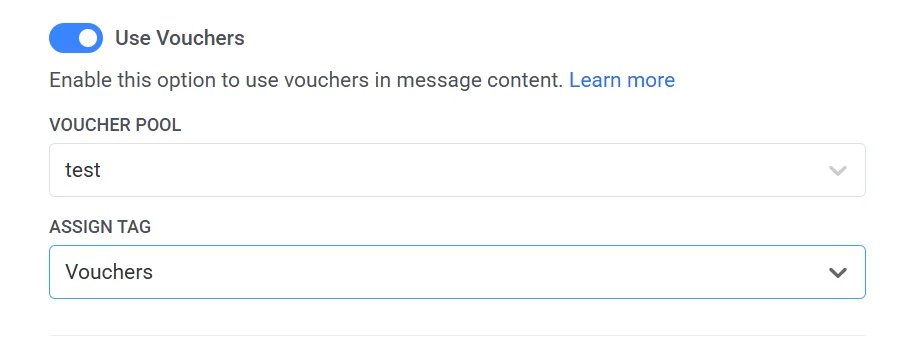
- Activa la opción Cupones.
- En el campo Grupo de cupones, selecciona el grupo que contiene tus códigos de cupón disponibles. Asegúrate de añadir el grupo de cupones con antelación.
- (Opcional) Usa el campo Asignar Etiqueta para aplicar una etiqueta a los usuarios que reciben un cupón. Esta etiqueta se puede usar para segmentación o informes.
Guardar en la bandeja de entrada
Anchor link toLa opción Guardar en la bandeja de entrada te permite almacenar notificaciones push en la bandeja de entrada de la aplicación, para que los usuarios puedan acceder y revisar los mensajes cuando les sea conveniente. Esto ayuda a asegurar que las notificaciones importantes no se pierdan y puedan ser revisadas más tarde, facilitando que los usuarios se mantengan comprometidos.
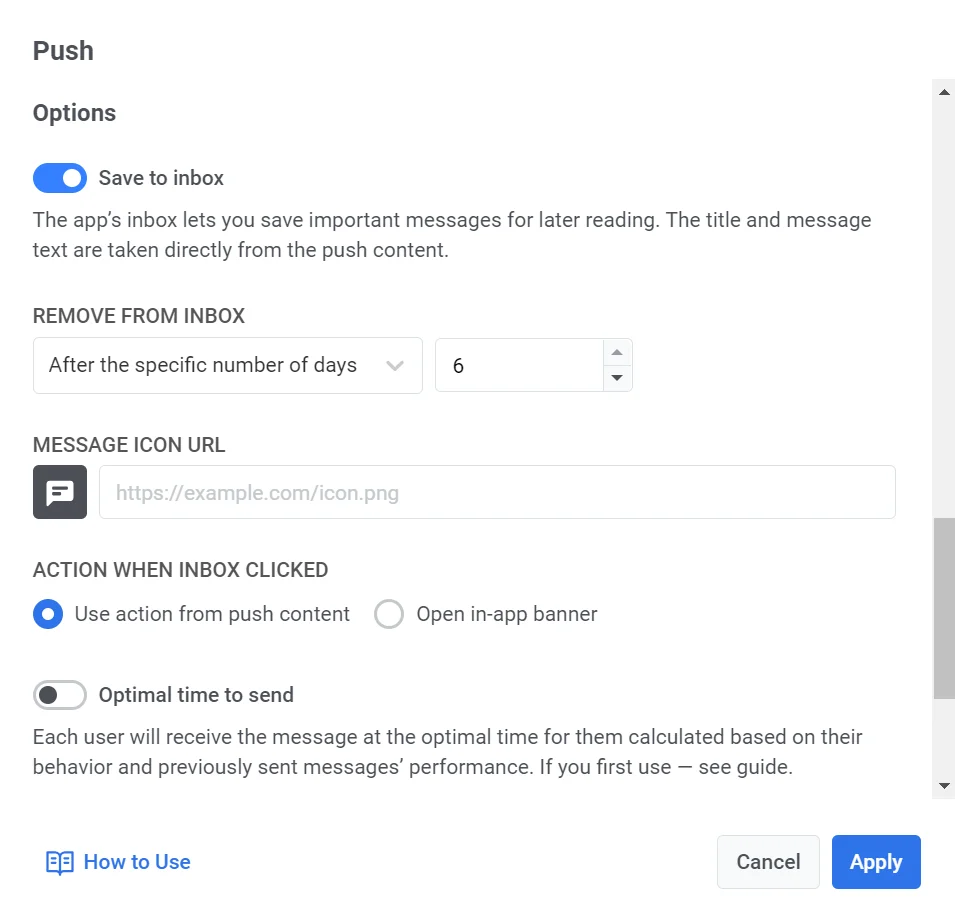
Para guardar un mensaje en la bandeja de entrada, simplemente activa la opción Guardar en la bandeja de entrada y configúrala.
- Elige cuánto tiempo permanecerá el mensaje en la bandeja de entrada.
- Personaliza el icono del mensaje, si es necesario. Puedes elegir un icono diferente para el mensaje para ayudarlo a destacar en la bandeja de entrada.
- Define qué sucede cuando el usuario hace clic en el mensaje.
Aprende más sobre cómo configurar la bandeja de entrada
Configurar los ajustes de entrega de mensajes
Anchor link toEstablecer el límite de frecuencia
Anchor link toUsa el Límite de frecuencia para limitar la frecuencia con la que los usuarios reciben mensajes push, evitando el exceso de mensajes y reduciendo la tasa de abandono. En la configuración del elemento Push, elige una de las siguientes opciones:
-
Usar la configuración global de límite de frecuencia
Aplica los límites de todo el proyecto configurados en tus ajustes de límite de frecuencia global.
Por ejemplo, si el límite global se establece en 3 mensajes en 9 días, los mensajes adicionales que excedan este límite se omitirán.
-
Ignorar el límite de frecuencia global
El usuario recibirá este mensaje incluso si ha excedido los límites de mensajes del canal. Usa esta opción con precaución para evitar el exceso de mensajes.
-
Usar límite de frecuencia personalizado
Establece un límite de mensajes personalizado para este mensaje. Si el usuario excede este límite personalizado, el mensaje se omitirá y el usuario procederá al siguiente paso.
Importante: El límite de frecuencia personalizado no aísla el mensaje del Límite de frecuencia global. Todos los mensajes enviados en el mismo canal, incluidos los de otros journeys o campañas, todavía se cuentan para el límite global. Si el usuario ya ha recibido 3 mensajes push esta semana de otras fuentes, este mensaje aún podría ser bloqueado, incluso si el límite personalizado lo permitiera. Aprende más
Establecer límites de velocidad de envío
Anchor link toEl ajuste Velocidad de envío controla la rapidez con la que se entregan los mensajes a tu audiencia. Ajustar la velocidad de envío te ayuda a gestionar la velocidad de entrega, prevenir la sobrecarga del backend y mejorar la entregabilidad general.
Elige una de las siguientes opciones:
- Usar la configuración global de velocidad de envío Aplica los límites de velocidad de envío configurados en los ajustes de entrega de mensajes de tu proyecto. Si no se establecen límites, todos los mensajes se enviarán inmediatamente. Usa esta opción cuando quieras que la velocidad de entrega siga las reglas predeterminadas de tu proyecto. Aprende más sobre los límites de velocidad de envío globales

- Enviar mensajes sin límite de velocidad Envía los mensajes lo más rápido posible, ignorando cualquier límite de velocidad de envío global. Úsalo con precaución para evitar sobrecargar tu backend o crear picos de entrega.

- Usar velocidad de envío personalizada Anula la velocidad de envío global solo para este mensaje. Te permite especificar el número de mensajes enviados por minuto, dándote control total sobre la velocidad de entrega. Los mensajes se enviarán a la velocidad personalizada que definas en el elemento del mensaje.

Habilitar la mejor hora para enviar
Anchor link toSi quieres que cada usuario reciba una notificación push cuando sea más probable que interactúe con los pushes, habilita la opción Mejor hora para enviar. El momento para enviar el mensaje a cada usuario se calculará en función de su comportamiento y del rendimiento de los mensajes enviados anteriormente.

La precisión del cálculo de la mejor hora para cada usuario depende de cuántos pushes le hayas enviado anteriormente.
Si no hay suficientes datos sobre el usuario, recibirá un push a la Hora predeterminada que especifiques según su zona horaria.
Dividir el flujo por aperturas o ignorados
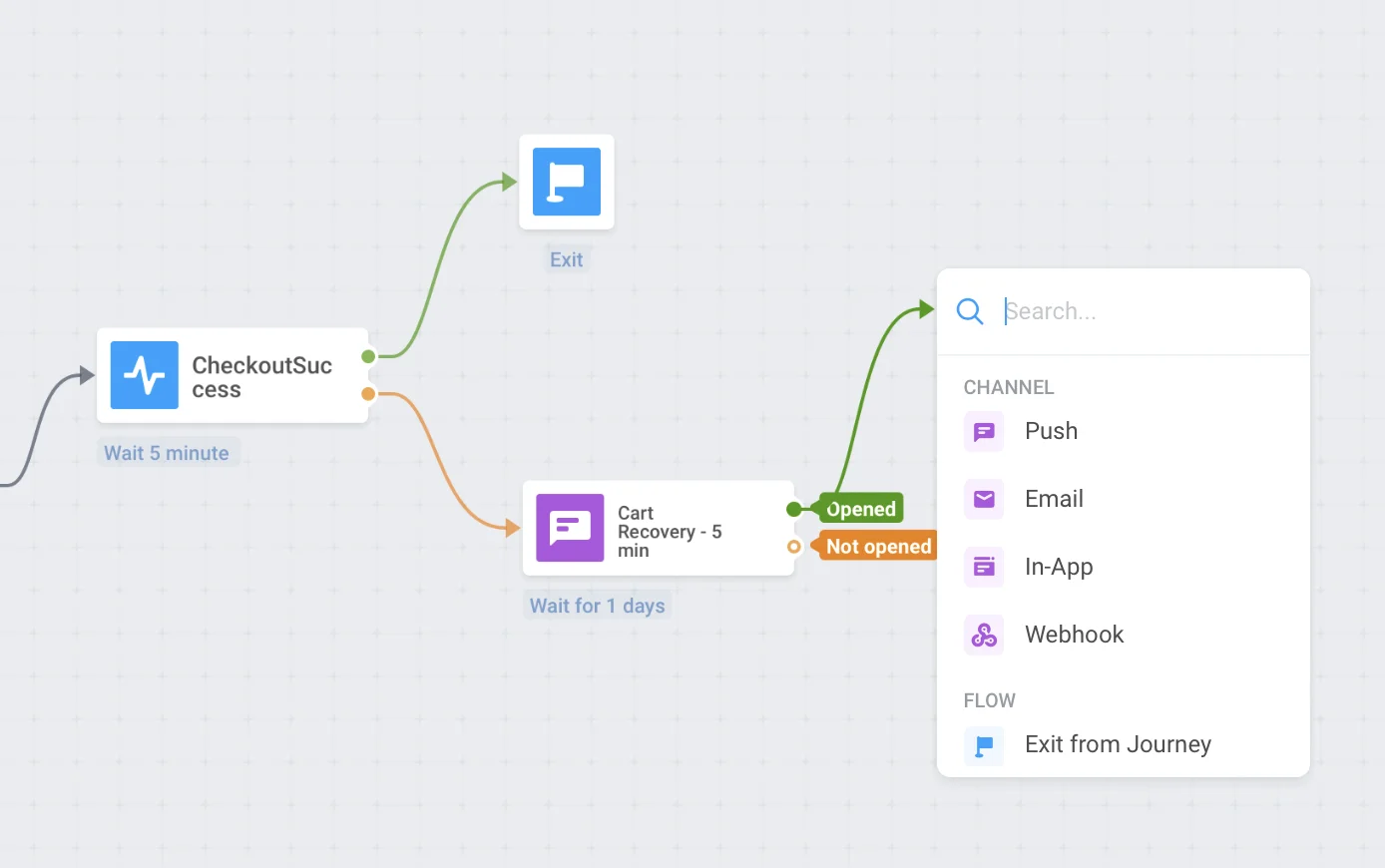
Anchor link toDivide el flujo restante del journey en función de si este push se abre o se ignora. Por ejemplo, envía un correo electrónico a los usuarios que no abren los pushes o envía otro push a los que sí lo hicieron.
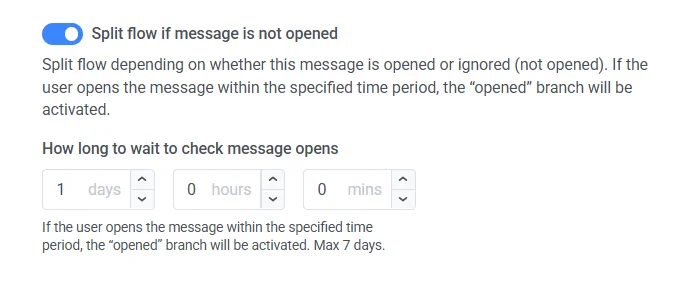
Marca la casilla de verificación y establece el período de espera después de que se envíe el push; después de ese período, todos los usuarios que abran el push irán a la rama del journey Abierto, y los demás pasarán por la rama No abierto.
El período de espera se puede establecer hasta en 7 días.
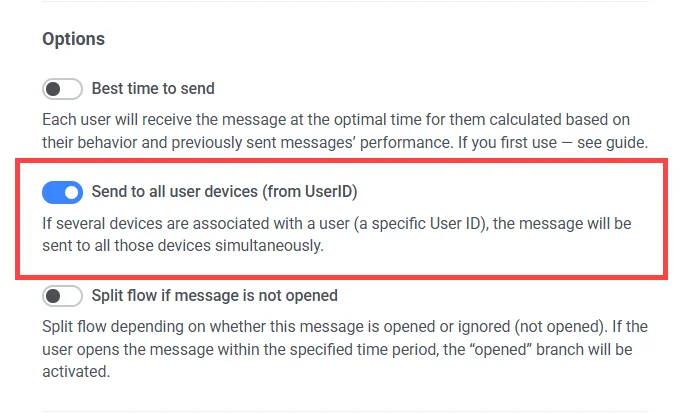
Enviar por ID de Usuario
Anchor link toCuando está habilitado, el mensaje se enviará a todos los dispositivos asociados con el ID de un usuario que llegue a este elemento del journey. Por lo tanto, si un usuario tiene varios dispositivos, todos asociados con un único ID de usuario, ese usuario recibirá varios mensajes, uno por dispositivo.
Cuando todo esté configurado, presiona Aplicar.