Statistiken zu Push-Benachrichtigungen
Mit Pushwoosh können Sie mühelos die Leistung Ihrer Push-Benachrichtigungen verfolgen, sowohl einzeln als auch insgesamt als Kanal. Dieser Leitfaden erklärt, wie Sie die Analysewerkzeuge für Push-Benachrichtigungen von Pushwoosh nutzen, um die Leistung zu überwachen, Trends zu erkennen und Ihre Messaging-Strategie zu optimieren.
Leistung einzelner Push-Nachrichten in der Customer Journey verfolgen
Anchor link toSie können die Leistung von Push-Benachrichtigungen, die als Teil Ihrer Customer Journey gesendet werden, direkt auf dem Canvas verfolgen. Um die Metriken anzuzeigen, fahren Sie einfach mit der Maus über eine Nachricht, die Sie verfolgen möchten, oder aktivieren Sie den Schalter Metriken anzeigen, der sich am unteren Rand des Canvas befindet.
Dies zeigt die folgenden Leistungsdaten für jede Push-Benachrichtigung in Ihrer Journey an.
| Erreichte Ziele | Gibt die Anzahl der Benutzer an, die das Conversion-Ziel an diesem spezifischen Punkt erreicht haben. |
|---|---|
| Geöffnet | Zeigt die Anzahl der von Benutzern geöffneten Nachrichten an. |
| CTR | Stellt den Prozentsatz der Benutzer dar, die nach Erhalt auf die Push-Benachrichtigung geklickt (sie geöffnet) haben. |
| Abbrüche | Stellt die Anzahl der Nachrichten dar, die aus irgendeinem Grund nicht gesendet werden konnten (z. B. wenn das Push-Token eines Benutzers abgelaufen war). |
Für detailliertere Einblicke in die Wirksamkeit einer Push-Benachrichtigung doppelklicken Sie auf das Nachrichtenelement auf dem Canvas. Diese Aktion öffnet ein detailliertes Statistikfenster, das wichtige, für die Nachricht spezifische Metriken anzeigt, einschließlich:
- Gesamtzahl der gesendeten Nachrichten
- Gesamtzahl der geöffneten Nachrichten
- Gesamtzahl der Eintritte
- Die Anzahl der Benutzer, die dieses Nachrichtenelement aufgrund des Fehlens eines zugehörigen Geräts übersprungen haben.
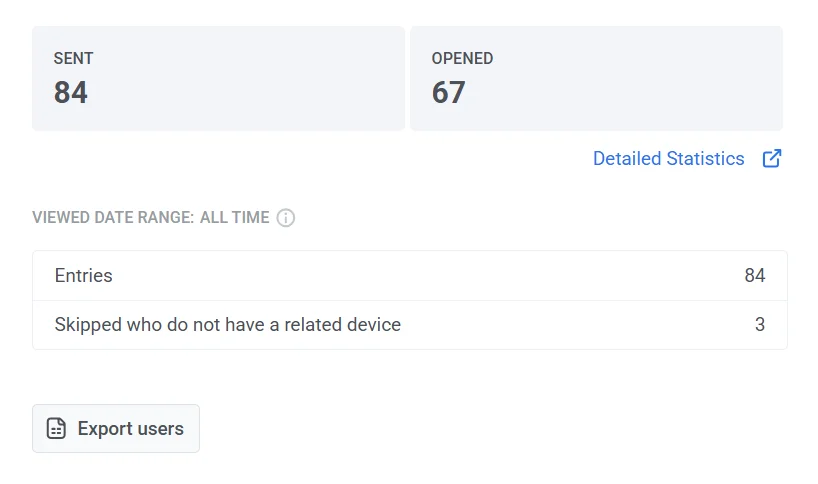
Detaillierte Statistiken zu Push-Benachrichtigungen anzeigen
Anchor link toUm auf detaillierte Statistiken für eine Push-Benachrichtigung zuzugreifen, folgen Sie diesen Schritten:
- Über den Nachrichtenverlauf:
- Navigieren Sie zu Statistiken > Nachrichtenverlauf.
- Wählen Sie die Nachricht aus, die Sie analysieren möchten.
- Klicken Sie auf die Nachricht, um das Statistikfenster zu öffnen.
- Für Benachrichtigungen in einer Journey:
- Öffnen Sie den Journey-Canvas.
- Wählen Sie das Push-Element innerhalb der Journey aus.
- Klicken Sie auf Detaillierte Statistiken, um Leistungseinblicke anzuzeigen.
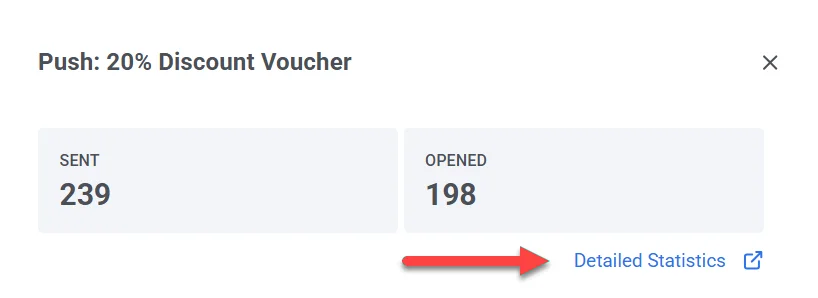
Überblick über die Statistiken von Push-Nachrichten
Anchor link toDer Abschnitt Nachrichtenstatistiken ist in mehrere Tabs unterteilt, die jeweils unterschiedliche Einblicke in Ihre Push-Benachrichtigungskampagnen bieten:
- Tab „Leistung“: Zeigt wichtige Leistungsmetriken an, einschließlich GESENDET, ZUGESTELLT, GEÖFFNET und FEHLER. Der Tab enthält dynamische Diagramme zur Verfolgung von Trends im Zeitverlauf und eine Plattformaufschlüsselung, damit Sie die Leistung auf verschiedenen Betriebssystemen analysieren können. Die Metrik FEHLER hebt Zustellungsfehler nach Plattform und Typ hervor und hilft Ihnen, häufige Probleme zu identifizieren und zu beheben.
- Tab „Segment-Einblicke“: Bietet detaillierte Leistungsmetriken für jedes Zielgruppensegment in Ihren Push-Benachrichtigungskampagnen.
- Tab „Ereignisse“: Verfolgt Benutzerinteraktionen, die durch Benachrichtigungen ausgelöst werden, wie z. B. App-Öffnungen oder spezifische In-App-Aktionen. Er liefert Konversionsdaten und Engagement-Einblicke und hilft Ihnen, die Wirksamkeit Ihrer Push-Benachrichtigungen bei der Förderung der Benutzeraktivität zu bewerten.
Tab „Leistung“
Anchor link toDer Tab Leistung im Abschnitt Nachrichtenstatistiken von Pushwoosh bietet wichtige Metriken zur Analyse der Wirksamkeit Ihrer Push-Benachrichtigungskampagnen. Er enthält einen Überblick über gesendete, zugestellte und geöffnete Benachrichtigungen sowie Plattformaufschlüsselungen und Engagement-Trends.
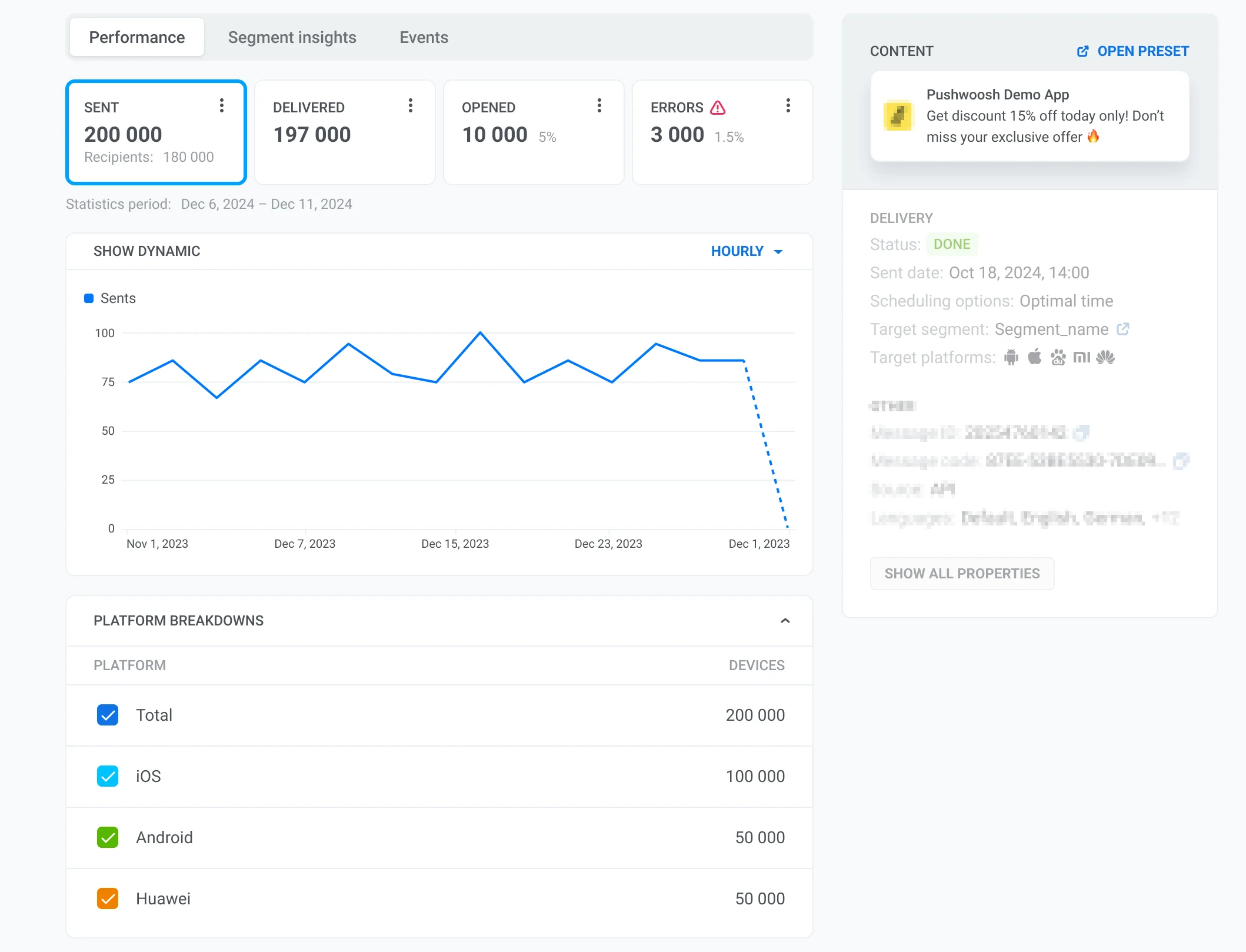
Wichtige Leistungsmetriken
Anchor link to- GESENDET: Die Gesamtzahl der gesendeten Push-Benachrichtigungen.
- ZUGESTELLT: Die Anzahl der erfolgreich an Benutzergeräte zugestellten Benachrichtigungen.
- GEÖFFNET: Die Anzahl und der Prozentsatz der zugestellten Benachrichtigungen, die von Benutzern geöffnet wurden.
- FEHLER: Die Anzahl und der Prozentsatz der Nachrichten, deren Zustellung fehlgeschlagen ist, aufgeschlüsselt nach Plattform und Fehlertyp. Nutzen Sie diese Daten, um Zustellungsprobleme zu beheben und die Zuverlässigkeit Ihrer Kampagnen zu verbessern. Erfahren Sie mehr
Das Diagramm visualisiert jede Metrik im Zeitverlauf, sodass Sie Trends verfolgen und Schwankungen bei der Nachrichtenzustellung erkennen können.
Plattformaufschlüsselungen
Anchor link toFür jede Metrik ermöglicht Pushwoosh die Analyse der Leistung auf verschiedenen Plattformen:
- Gesamt (alle Plattformen kombiniert)
- iOS
- Android
- Xiaomi
- Baidu, etc.
Segment-Einblicke
Anchor link toSegment-Einblicke bietet detaillierte Leistungsmetriken für jedes Zielgruppensegment, das in Ihren Push-Benachrichtigungskampagnen angesprochen wird. Durch das Hinzufügen von Segmenten können Sie die Nachrichtenleistung verfolgen, Engagement-Metriken vergleichen und Ihre Kommunikationsstrategie optimieren.
Wie man ein Segment hinzufügt
Anchor link toWenn noch keine Segmente hinzugefügt wurden, sehen Sie den Bildschirm Segment-Einblicke entdecken. Um mit der Analyse der Segmentleistung zu beginnen:
- Klicken Sie auf Erstes Segment hinzufügen.
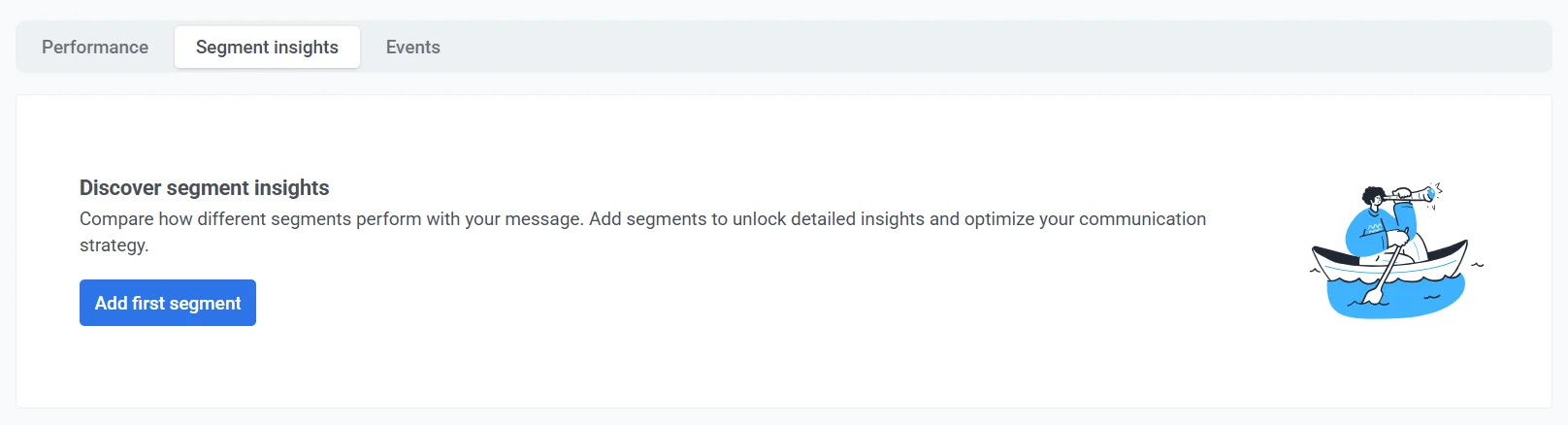
- Verwenden Sie das Dropdown-Menü, um ein Segment auszuwählen.
- Klicken Sie auf Weiteres hinzufügen, um zusätzliche Segmente zum Vergleich einzubeziehen.
- Klicken Sie auf Anwenden, um Ihre Auswahl zu bestätigen.
Wichtige Metriken
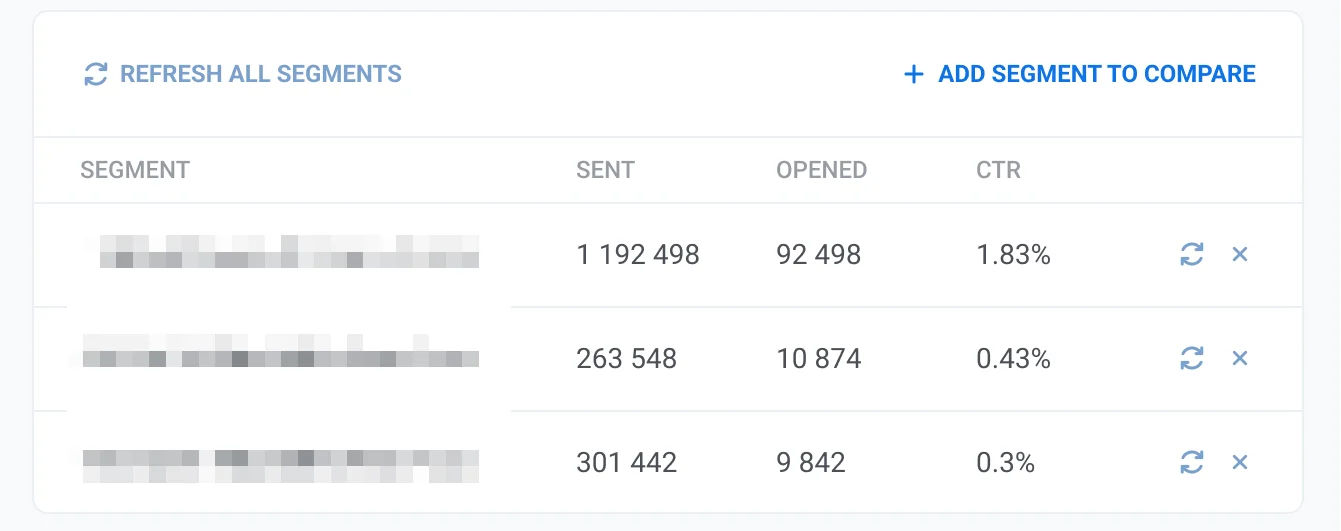
Anchor link toJedes Segment wird mit den folgenden Leistungsmetriken angezeigt:
| Gesendet | Die Gesamtzahl der an das Segment gesendeten Push-Benachrichtigungen. Dies hilft, die Gesamtreichweite Ihrer Kampagne zu messen. |
| Geöffnet | Die Anzahl der Benachrichtigungen, die von Benutzern im Segment geöffnet wurden, was das Benutzerengagement mit der Nachricht anzeigt. |
| CTR | Der Prozentsatz der geöffneten Benachrichtigungen im Verhältnis zur Gesamtzahl der gesendeten. Eine höhere CTR deutet auf ein starkes Engagement hin, während eine niedrige CTR auf Anpassungen bei Inhalt oder Timing hindeuten kann. |
Arbeiten mit Segmentdaten
Anchor link to- Alle Segmente aktualisieren: Klicken Sie auf diese Schaltfläche, um die neuesten Leistungsdaten für alle aufgelisteten Segmente zu aktualisieren.
- Segment zum Vergleich hinzufügen: Vergleichen Sie die Leistung über mehrere Segmente hinweg, um Trends zu erkennen und die Zielgruppenansprache zu optimieren.
- Individuelle Aktualisierungsschaltfläche: Aktualisieren Sie die Daten für ein bestimmtes Segment, ohne alle Segmente zu aktualisieren.
- Segment entfernen (✖️-Symbol): Löschen Sie ein Segment aus der Liste, wenn es nicht mehr benötigt wird.
Ereignisse
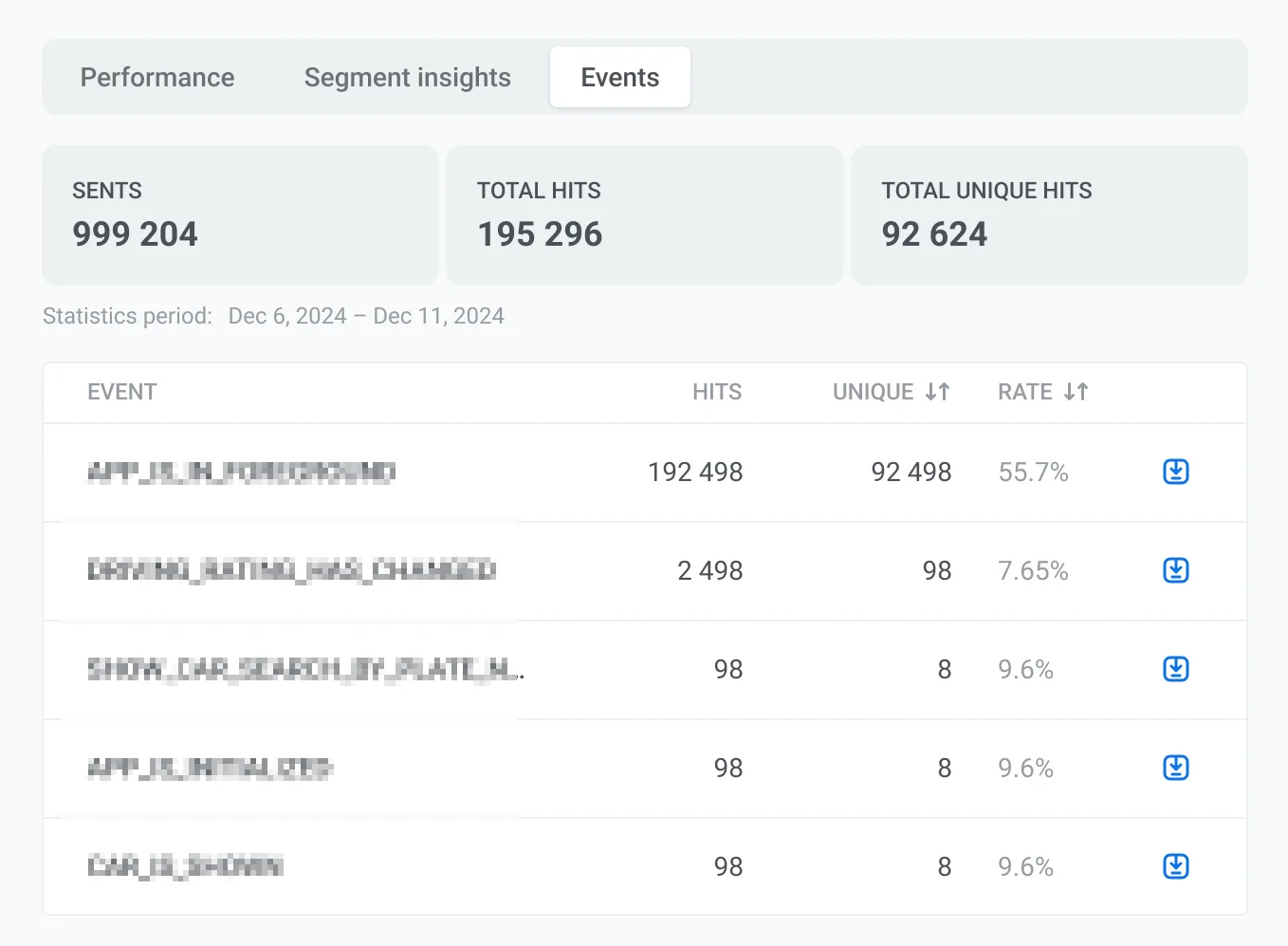
Anchor link toEreignisse bieten detaillierte Einblicke in Benutzerinteraktionen, die durch Push-Benachrichtigungen ausgelöst werden. Es ermöglicht Ihnen zu verstehen, wie Benutzer mit Ihrer App interagieren, nachdem sie eine Benachrichtigung erhalten haben.
Wichtige Metriken
Anchor link toDer Tab „Ereignisse“ zeigt die folgenden Metriken an:
| Gesendet | Die Gesamtzahl der gesendeten Push-Benachrichtigungen. |
| Gesamte Treffer | Die Gesamtzahl der Male, die verfolgte Ereignisse von Benutzern ausgelöst wurden, die die Benachrichtigung erhalten haben. |
| Gesamte eindeutige Treffer | Die Anzahl der eindeutigen Benutzer, die mindestens einmal ein Ereignis ausgelöst haben. |
Zusätzliche Ereignisdetails
Anchor link toFür jedes Ereignis sehen Sie auch die folgenden Metriken:
| Treffer | Die Anzahl der Male, die ein Ereignis bei allen Benutzern ausgelöst wurde. |
| Eindeutig | Die Anzahl der eindeutigen Benutzer, die das Ereignis ausgelöst haben. |
| Rate (%) | Der Prozentsatz der Benutzer, die das Ereignis im Verhältnis zur Gesamtzahl der eindeutigen Benutzer ausgeführt haben. |
Wie die Ereignisverfolgung in Pushwoosh funktioniert
Anchor link toPush-Benachrichtigungen können verwendet werden, um Benutzer zu verschiedenen Aktionen zu ermutigen, wie z. B. das Hinzufügen von Artikeln zum Warenkorb oder das Absenden einer Bestellung.
Wenn ein Benutzer eine bestimmte Aktion in Ihrer Anwendung ausführt, wird eine postEvent API-Methode ausgelöst. Unser Backend registriert, wie oft diese Methode in der Anwendung ausgelöst wurde. Der Prozess ist wie folgt:
-
Sie starten eine Kampagne oder senden eine Push-Nachricht.
-
Ein Benutzer erhält eine Push-Benachrichtigung und öffnet die Nachricht.
-
Innerhalb der nächsten 24 Stunden, wenn ein Benutzer eine Aktion in der App ausführt, löst das Pushwoosh SDK eine
postEvent-Methode aus, die die ID der Push-Benachrichtigung enthält, die der Benutzer geöffnet hat. -
Unser Server verfolgt die Anzahl der
postEvent-Aufrufe und liefert Einblicke in die Benutzerinteraktionen nach dem Öffnen der Push-Benachrichtigung.
Exportieren von Ereignisberichten
Anchor link toSie können Ereignisberichte exportieren, um Ereignistreffer und Benutzerinteraktionen im Detail zu analysieren. Dazu:
- Klicken Sie auf das Exportieren-Symbol neben dem Ereignisnamen.
- Sobald der Export abgeschlossen ist, erscheint eine Benachrichtigung mit einer CSV herunterladen-Schaltfläche.
- Klicken Sie auf CSV herunterladen, um den Bericht auf Ihrem Gerät zu speichern.

Inhalt
Anchor link toDer Abschnitt Inhalt enthält Details zur Push-Benachrichtigung, einschließlich ihrer Nachricht, ihres Zustellungsstatus und ihrer Zielparameter. Er hilft Ihnen, den Inhalt und die wichtigsten Eigenschaften der Benachrichtigung auf einen Blick zu überprüfen.
Hier finden Sie:
Vorschau der Benachrichtigung
Anchor link toOben sehen Sie die Push-Benachrichtigung, wie sie den Empfängern angezeigt wurde.
Durch Klicken auf Preset öffnen können Sie die Preset-Konfiguration anzeigen oder bearbeiten.
Nachrichtendetails
Anchor link toZusätzliche Details zur Nachricht umfassen:
- Nachrichten-ID – Ein eindeutiger Bezeichner, der der Benachrichtigung zugewiesen ist.
- Nachrichtencode – Ein Referenzcode, der für die Nachverfolgung oder API-Interaktionen verwendet wird.
- Quelle – Gibt an, ob die Benachrichtigung über die API, das Control Panel oder eine andere Methode gesendet wurde.
- Sprachen – Listet die Sprachen auf, in denen die Nachricht gesendet wurde.
Zustellinformationen und Zielparameter
Anchor link toDieser Abschnitt enthält auch wichtige Informationen darüber, wann und wie die Nachricht gesendet wurde:
- Status gibt an, ob die Nachricht erfolgreich gesendet wurde (
DONE) oder noch in Bearbeitung ist. - Sendedatum zeigt das genaue Datum und die Uhrzeit der Zustellung an.
- Planungsoptionen geben an, ob die Nachricht zu einem optimalen Zeitpunkt oder nach einem vordefinierten Zeitplan gesendet wurde.
- Zielsegment zeigt die Zielgruppe an, die die Nachricht erhalten hat.
- Zielplattformen listen die Betriebssysteme auf, an die die Benachrichtigung zugestellt wurde, wie z. B. iOS, Android oder Windows.
Durch Klicken auf Alle Eigenschaften anzeigen wird der Abschnitt erweitert, um weitere Metadaten zur Benachrichtigung anzuzeigen.
Verwalten von Push-Statistiken und Empfängerdaten
Anchor link toEinen Datumsbereich auswählen
Anchor link toStandardmäßig passt der Abschnitt Nachrichtenstatistiken seine Datenanzeige an den spezifischen Zeitrahmen jeder Metrik an, wenn kein benutzerdefinierter Bereich ausgewählt ist.
Um Statistiken für einen bestimmten Zeitraum anzuzeigen:
- Klicken Sie auf Datumsbereich auswählen.
- Wählen Sie Ihr gewünschtes Start- und Enddatum aus.
- Klicken Sie auf Anwenden.
Einen bestimmten Empfänger finden
Anchor link toVerwenden Sie die Option Empfänger finden, um nach einem bestimmten Benutzer innerhalb der Kampagne zu suchen.
Dazu:
- Klicken Sie im Tab Leistung auf das Drei-Punkte-Menü.
- Wählen Sie Empfänger finden aus dem Dropdown-Menü.
- Suchen Sie den Empfänger nach HWID oder UserID
Empfängerliste exportieren
Anchor link toSie können detaillierte Daten über die Empfänger Ihrer Push-Kampagne herunterladen. Diese Daten können für weitere Analysen oder Segmentierungen zur Optimierung zukünftiger Kampagnen verwendet werden.
Um die Empfängerliste zu exportieren:
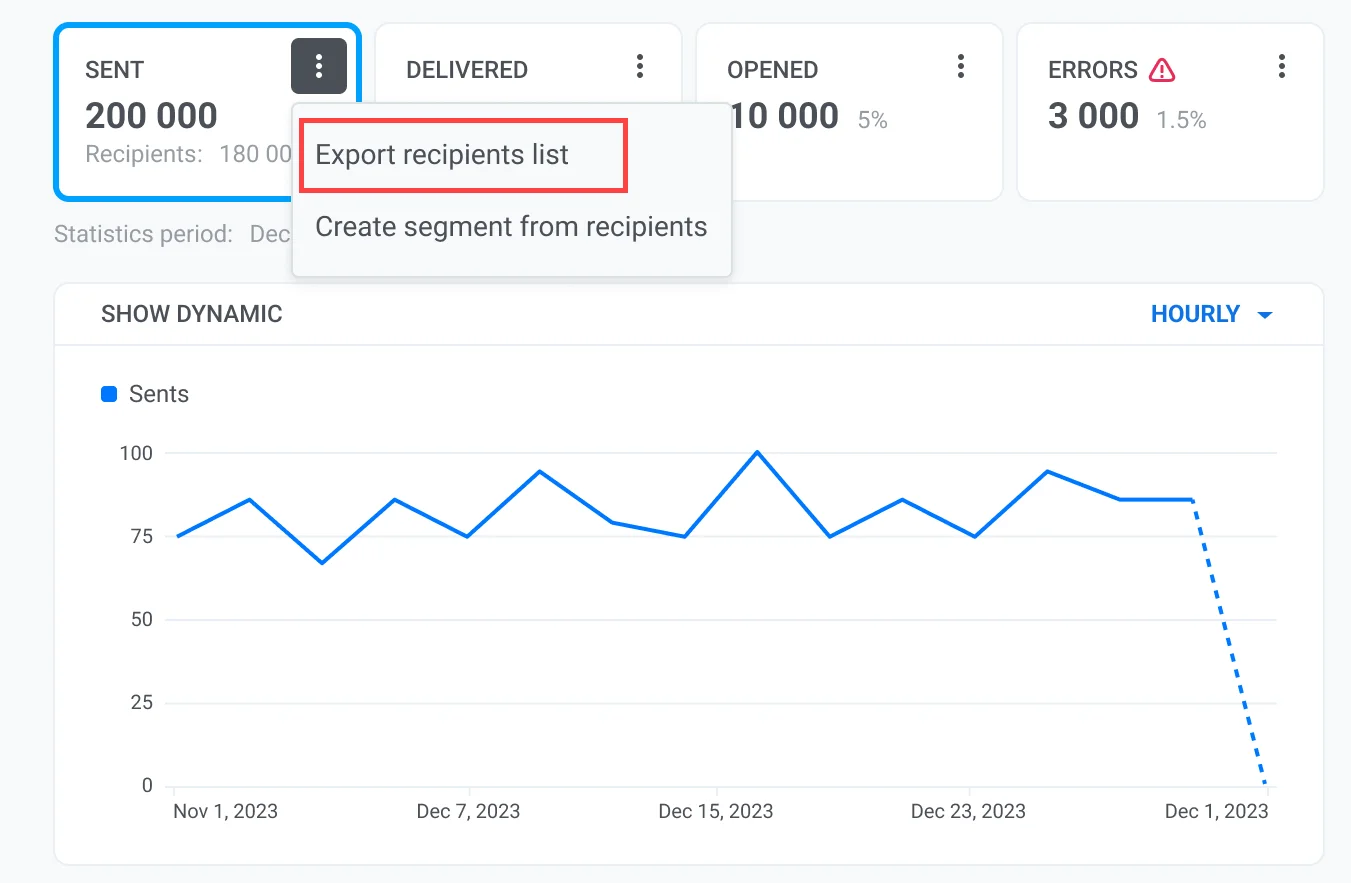
- Klicken Sie auf das Drei-Punkte-Menü (⋮) oben auf der Seite Nachrichtenstatistiken oder neben einer bestimmten Metrik.
- Wählen Sie aus dem Dropdown-Menü Empfängerliste exportieren.
Ein Segment aus Empfängern erstellen
Anchor link toAußerdem können Sie direkt aus den Empfängern einer gesendeten Nachricht ein Segment erstellen. Dies ermöglicht es, Benutzer anzusprechen, die bereits mit Ihrer Kommunikation interagiert haben, und ermöglicht eine verfeinerte Zielgruppensegmentierung für zukünftige Kampagnen.
Um ein Segment zu erstellen:
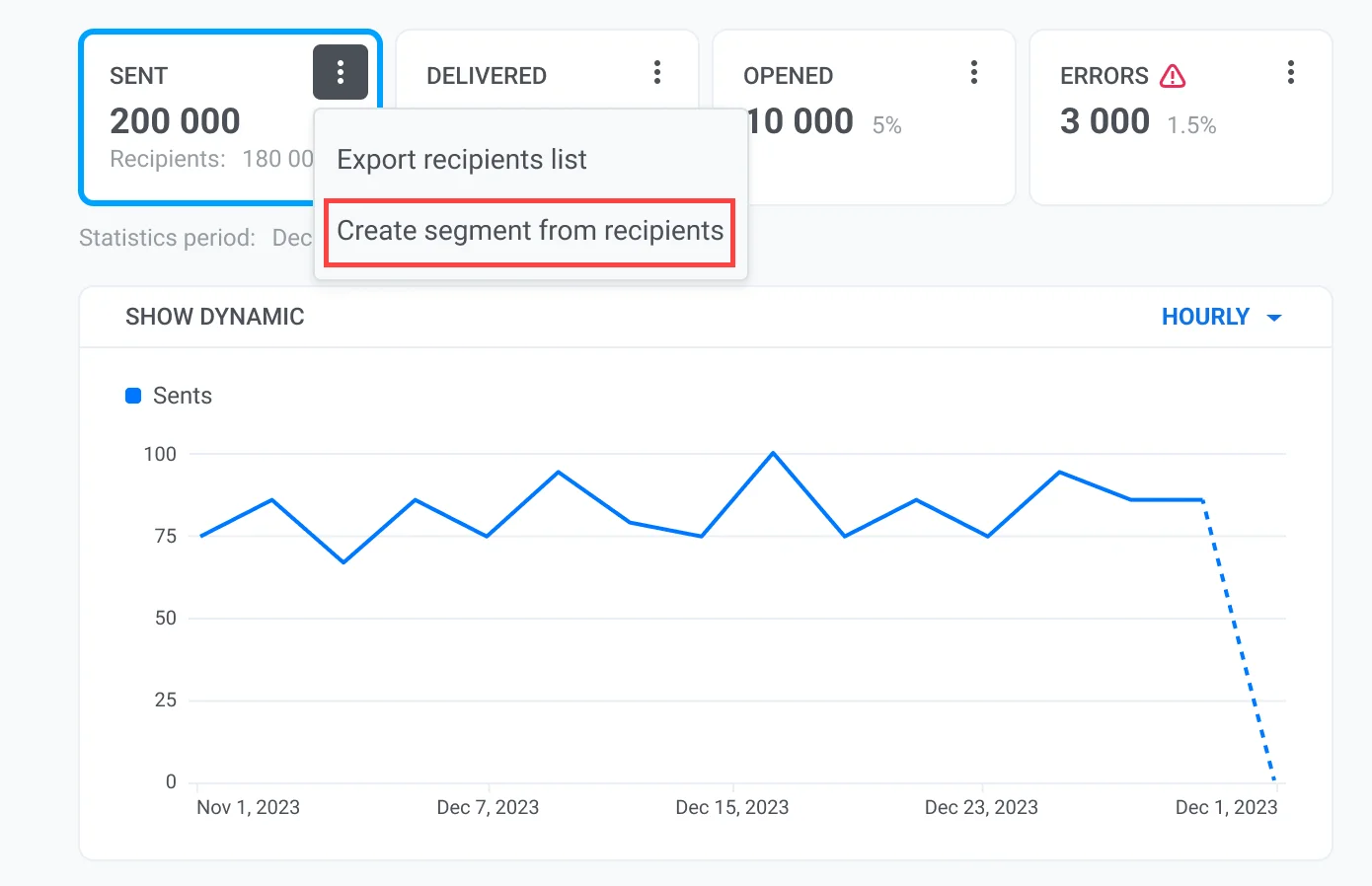
- Klicken Sie auf das Drei-Punkte-Menü (⋮) neben der relevanten Metrik.
- Wählen Sie im Dropdown-Menü Segment aus Empfängern erstellen.
- Geben Sie im Pop-up-Fenster einen Segmentnamen ein. Wählen Sie einen klaren und beschreibenden Namen zur einfachen Identifizierung (z. B. Aktive Benutzer, Engagierte Kunden).
- Klicken Sie auf Erstellen, um das Segment zu speichern.
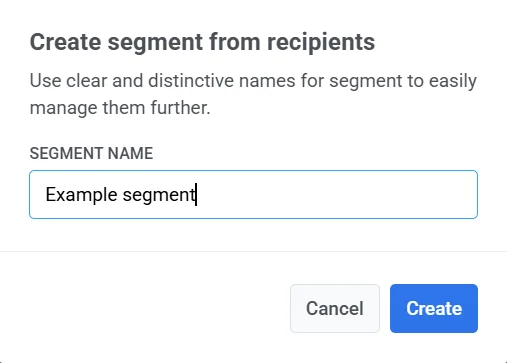
Ihr neues Segment steht für zukünftige Kampagnen zur Verfügung und ermöglicht es Ihnen, Ihre Nachrichten auf bestimmte Zielgruppen zuzuschneiden.
Die Gesamtleistung von Push-Benachrichtigungen verstehen
Anchor link toSie können die Gesamtanalysen von Push-Benachrichtigungen im Bereich Dashboards einsehen, um Trends bei Engagement und Reichweite zu bewerten.
Navigieren Sie dazu zu Statistiken > Dashboards > Push-Benachrichtigungen
Das Dashboard bietet umfassende Einblicke in die Gesamtleistung von Push-Benachrichtigungen und enthält Metriken wie:
- Empfänger
- Push-CTR
- Push-Versendungen
- Push-Zustellungen
- Push-Öffnungen
- Installationen
- Deinstallationen
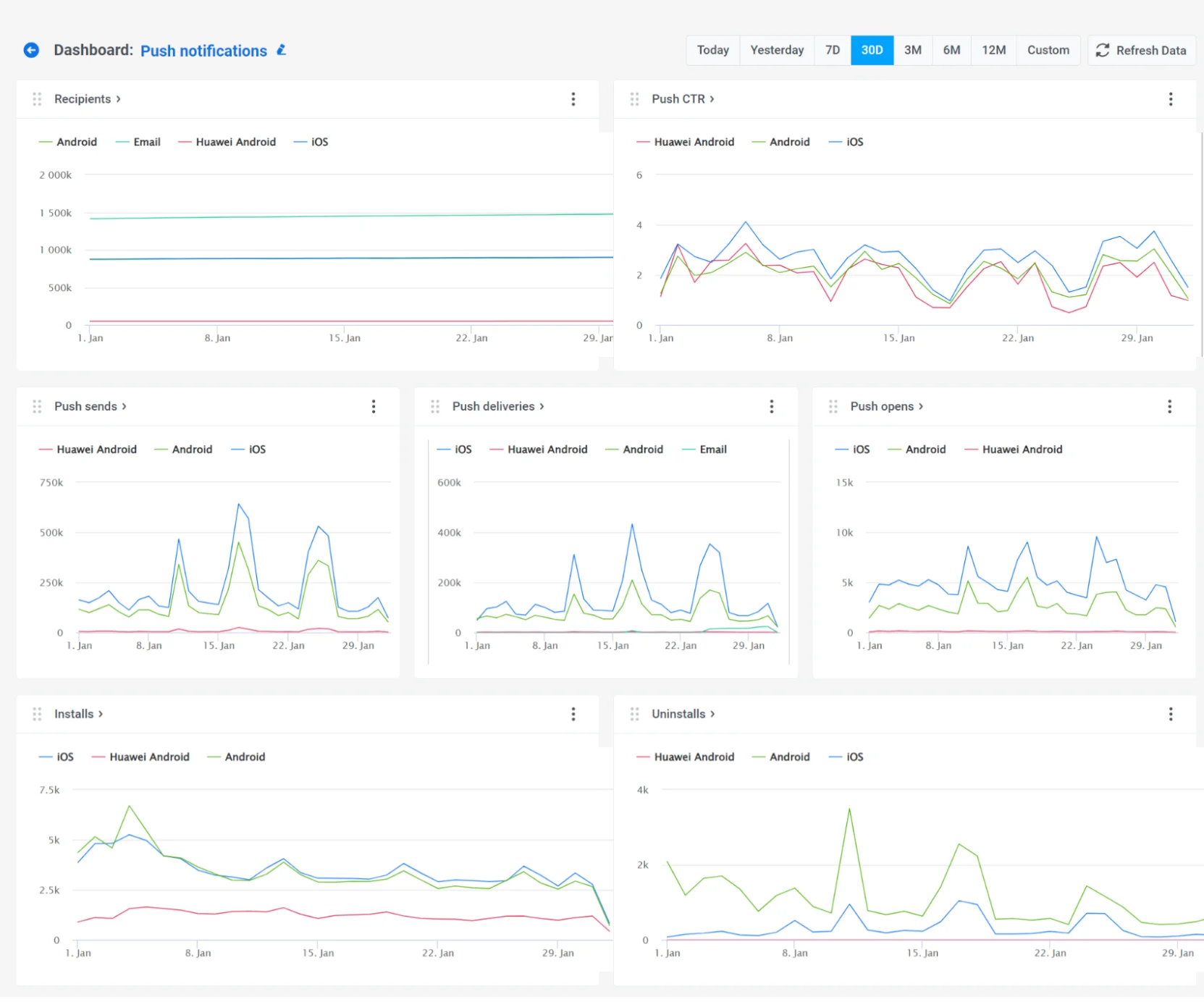
Außerdem können Sie das Dashboard an Ihre Bedürfnisse anpassen, indem Sie bestimmte Metriken hinzufügen oder entfernen, oder ein vollständig auf Ihre Kampagnen zugeschnittenes benutzerdefiniertes Dashboard erstellen. Erfahren Sie mehr
FAQ zu Push-Benachrichtigungsanalysen
Anchor link toWelche Analysen für Push-Benachrichtigungen bietet Pushwoosh?
Anchor link toPushwoosh bietet Analysen auf mehreren Ebenen, einschließlich einzelner Nachrichten, Kampagnen und allgemeiner Trends in der Leistung des Push-Kanals. Es verfolgt wichtige Metriken wie Öffnungsrate, CTR und das Benutzerverhalten nach der Benachrichtigung, um Ihnen zu helfen, die Leistung Ihrer Push-Benachrichtigungen bei verschiedenen Zielgruppen und Plattformen zu verstehen.
Welche wichtigen Leistungsmetriken kann ich für Push-Benachrichtigungen verfolgen?
Anchor link toMit Pushwoosh können Sie wesentliche Metriken wie die Anzahl der gesendeten, zugestellten, geöffneten Nachrichten und die Klickraten (CTR) überwachen. Es verfolgt auch Fälle, in denen Nachrichten nicht zugestellt werden konnten, und hilft Ihnen so, die Zustellungsleistung zu optimieren.
Kann ich meine Analysedaten für Push-Benachrichtigungen exportieren?
Anchor link toJa. Mit Pushwoosh können Sie Kampagnenanalysedaten, einschließlich Empfängerlisten und Benutzerinteraktionsberichten, im CSV-Format exportieren.
Wie kann ich die Push-Leistung über verschiedene Benutzersegmente hinweg analysieren?
Anchor link toVerwenden Sie den Tab Segment-Einblicke, um Metriken über verschiedene Zielgruppensegmente hinweg zu vergleichen. Sie können mehrere Segmente hinzufügen, deren Daten aktualisieren und bei Bedarf entfernen.
Wie wirken sich Analysen von Push-Benachrichtigungen auf die Kampagnenoptimierung aus?
Anchor link toAnalysen von Push-Benachrichtigungen geben Ihnen handlungsorientierte Einblicke in das Benutzerverhalten. Indem Sie leistungsstarke Inhalte, Abbruchpunkte und Engagement-Muster identifizieren, können Sie A/B-Tests effektiver durchführen, das Timing anpassen und Ihre Zielgruppenansprache verfeinern, was alles zu einem besseren Engagement und höheren Konversionsraten führt.