E-Mail-Statistiken
In Pushwoosh bieten E-Mail-Analysen wertvolle Einblicke in die Leistung Ihrer Nachrichten. Sie können die Leistung einzelner E-Mails bewerten und allgemeine Trends über Ihre E-Mail-Kampagnen hinweg verfolgen.
Leistung einzelner E-Mail-Nachrichten verfolgen
Anchor link toSie können die Leistung jeder E-Mail-Nachricht innerhalb einer Customer Journey direkt auf dem Journey-Canvas überwachen.
Um Statistiken für eine Nachricht anzuzeigen, aktivieren Sie Metriken anzeigen am unteren Rand des Canvas oder fahren Sie mit der Maus über das Nachrichtenelement, um die Statistiken zu sehen.
Unter dem E-Mail-Nachrichtenelement sehen Sie Metriken wie:
| Erreichte Ziele | Gibt die Anzahl der Benutzer an, die das Konversionsziel an diesem spezifischen Punkt erreicht haben. |
| Geöffnet | Zeigt an, wie oft die Nachricht von Benutzern geöffnet wurde. |
| CTR | Stellt den Prozentsatz der Benutzer dar, die auf die Nachricht geklickt haben. |
| Abbrüche | Stellt die Anzahl der Nachrichten dar, die nicht gesendet werden konnten. |
Für eine detaillierte Ansicht der Effektivität einzelner Nachrichten doppelklicken Sie auf ein Nachrichtenelement auf dem Canvas. Ein Statistikfenster wird geöffnet, das wichtige Metriken anzeigt, wie zum Beispiel:
- Anzahl der gesendeten Nachrichten
- Anzahl der geöffneten Nachrichten
- Anzahl der Klicks
- Anzahl der Empfänger, die sich abgemeldet haben
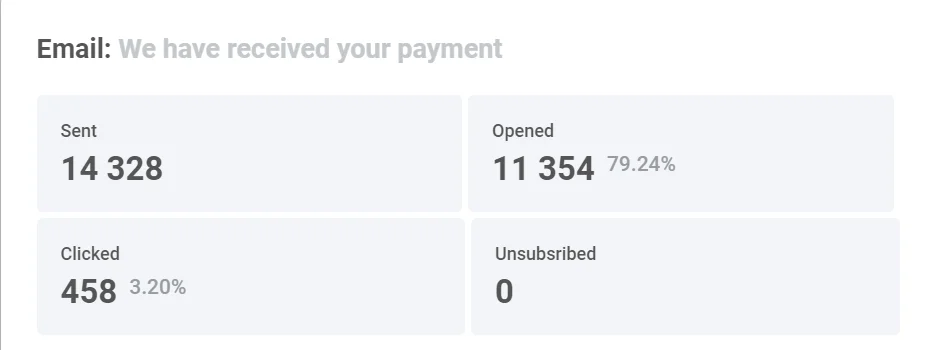
Um die Gründe für Abbrüche und die Anzahl der Abbrüche für jede Ursache zu sehen, erweitern Sie den Block Abbrüche.

Detaillierte E-Mail-Statistiken
Anchor link toUm detaillierte Statistiken für eine E-Mail-Nachricht anzuzeigen, klicken Sie auf Detaillierte Statistiken im Journey-E-Mail-Element. Alternativ können Sie sie über Statistiken → Nachrichtenverlauf aufrufen. Suchen Sie die gewünschte Nachricht und klicken Sie darauf.
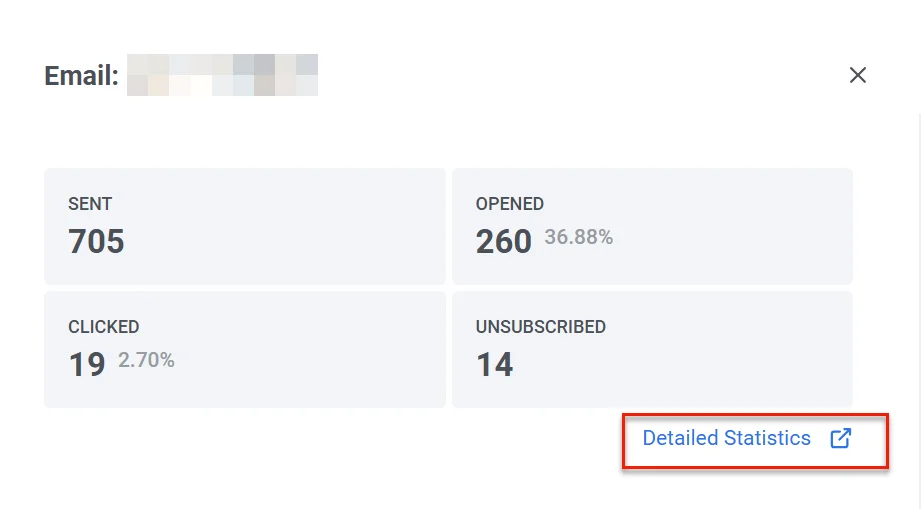
Der Abschnitt E-Mail-Statistiken bietet detaillierte Einblicke in die Leistung Ihrer E-Mail-Kampagnen und hilft Ihnen, deren Effektivität zu bewerten und Ihre Strategie zu verfeinern.
Dieser Abschnitt umfasst:
- Tab Leistung: Zeigt wesentliche Metriken wie Gesendet, Zugestellt, Geöffnet, Benutzer haben geklickt und Fehler. Er enthält auch ein dynamisches Diagramm, das Trends für jede Metrik im Zeitverlauf anzeigt, sodass Sie die Kampagnenleistung innerhalb eines bestimmten Datumsbereichs verfolgen und tiefere Einblicke in Ihre E-Mail-Kampagnen gewinnen können.
- Tab Segment-Einblicke: Bietet Leistungsmetriken für jedes in Ihren E-Mail-Kampagnen angesprochene Zielgruppensegment.

Einen Datumsbereich auswählen
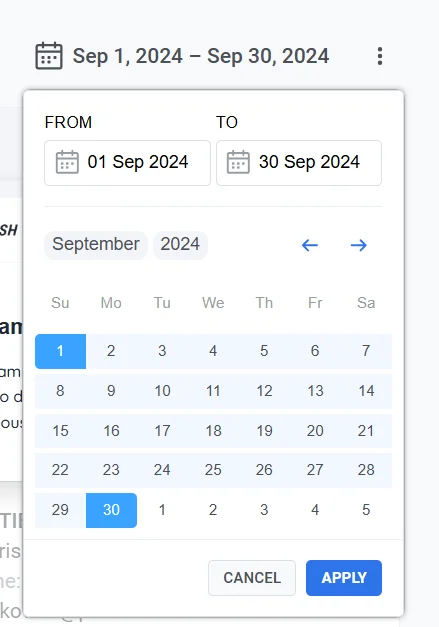
Anchor link toStandardmäßig passt der Abschnitt E-Mail-Statistiken, wenn kein benutzerdefinierter Bereich ausgewählt ist, seine Datenanzeige basierend auf dem spezifischen Zeitrahmen jeder Metrik an. Zum Beispiel werden für die Metrik Gesendet Daten vom ersten bis zum letzten Sendevorgang angezeigt, für Geöffnet spiegelt es den Zeitraum vom ersten bis zum letzten Öffnen wider, usw. Um Statistiken für einen bestimmten Zeitraum anzuzeigen:
- Klicken Sie auf Datumsbereich auswählen.
- Wählen Sie Ihr gewünschtes Start- und Enddatum aus.
- Klicken Sie auf Anwenden.
Empfängerliste exportieren
Anchor link toSie können detaillierte Daten über die Empfänger Ihrer E-Mail-Kampagne herunterladen. Diese Daten können für weitere Analysen oder Segmentierungen zur Optimierung zukünftiger Kampagnen verwendet werden.
So exportieren Sie die Empfängerliste:
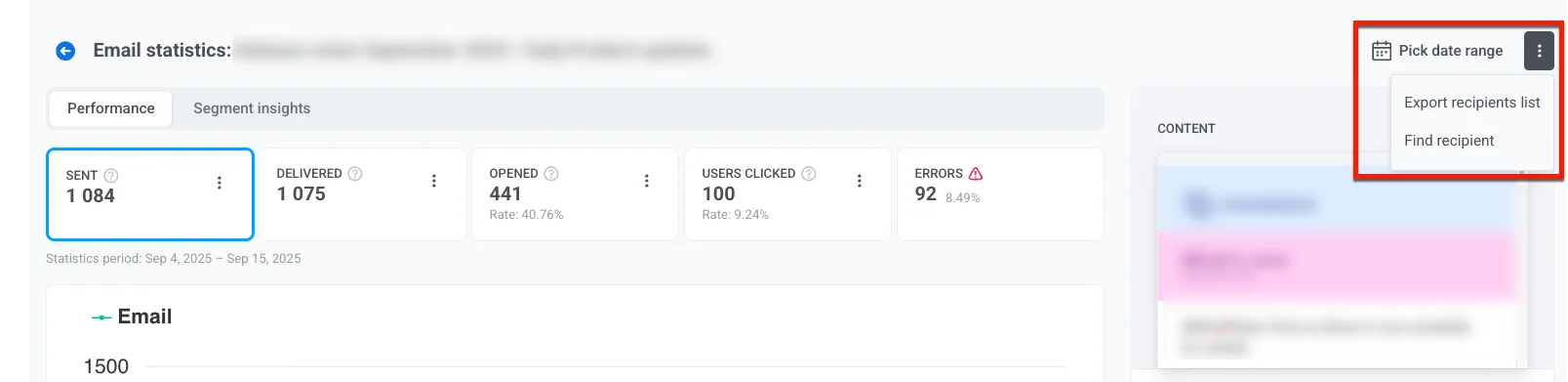
- Klicken Sie im Abschnitt E-Mail-Statistiken auf das Drei-Punkte-Menü (⋮) oben.
- Wählen Sie aus dem Dropdown-Menü Empfängerliste exportieren.
- Wenn der Export abgeschlossen ist, erscheint eine Benachrichtigung mit einer Schaltfläche CSV herunterladen. Klicken Sie auf die Schaltfläche, um die Empfängerdaten im CSV-Format herunterzuladen.
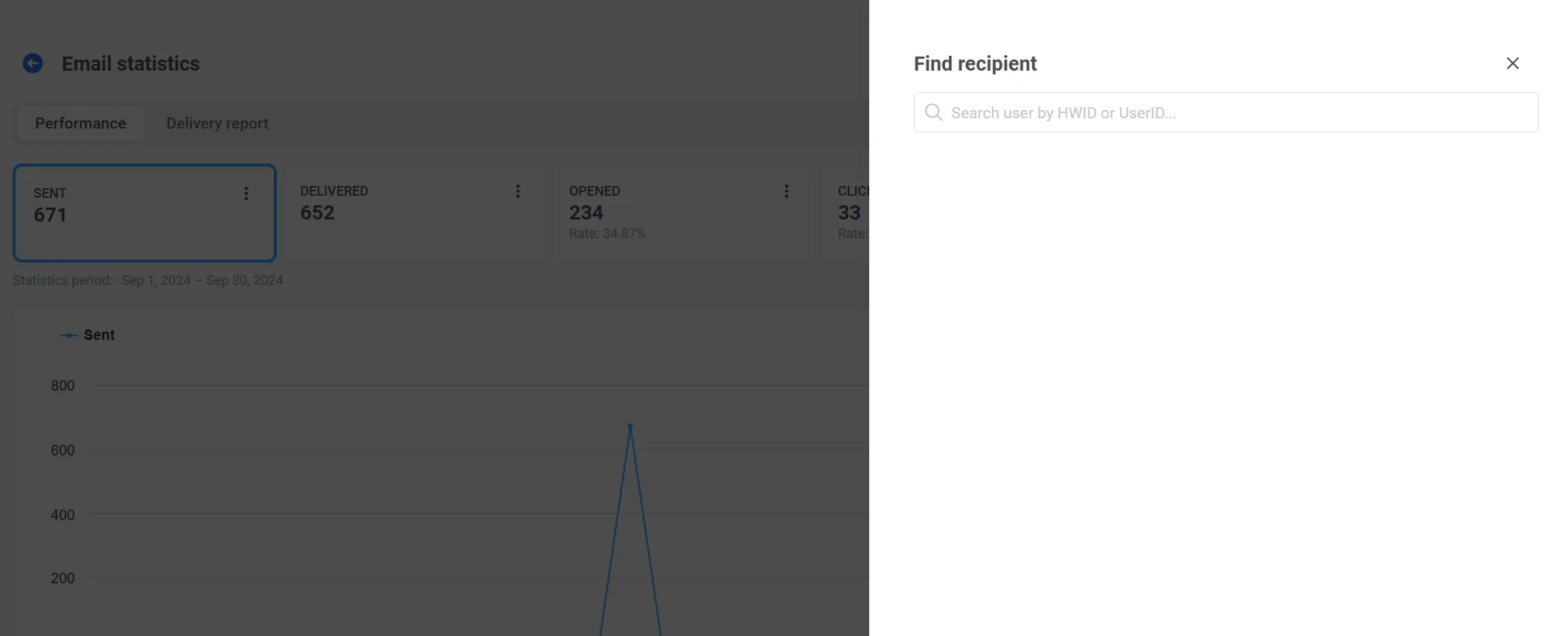
Einen bestimmten Empfänger finden
Anchor link toVerwenden Sie die Option Empfänger finden, um nach einem bestimmten Benutzer innerhalb der Kampagne zu suchen.
Dazu:
- Klicken Sie im Tab Leistung auf das Drei-Punkte-Menü.
- Wählen Sie Empfänger finden aus dem Dropdown-Menü.
- Suchen Sie den Empfänger nach HWID oder UserID.
Tab Leistung
Anchor link toDer Tab Leistung bietet eine detaillierte Analyse Ihrer Messaging-Kampagnenmetriken und hilft Ihnen, Leistung, Engagement und Zustellungstrends im Zeitverlauf zu bewerten. Nutzen Sie diese Daten, um Ihre Messaging-Strategie zu optimieren und die Ergebnisse zu verbessern.
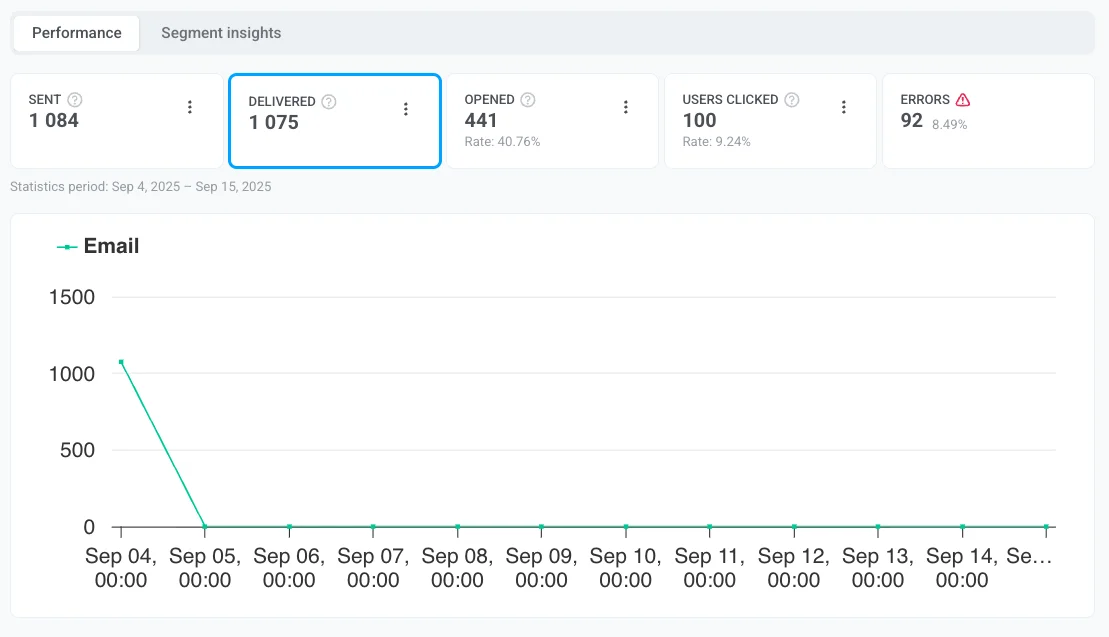
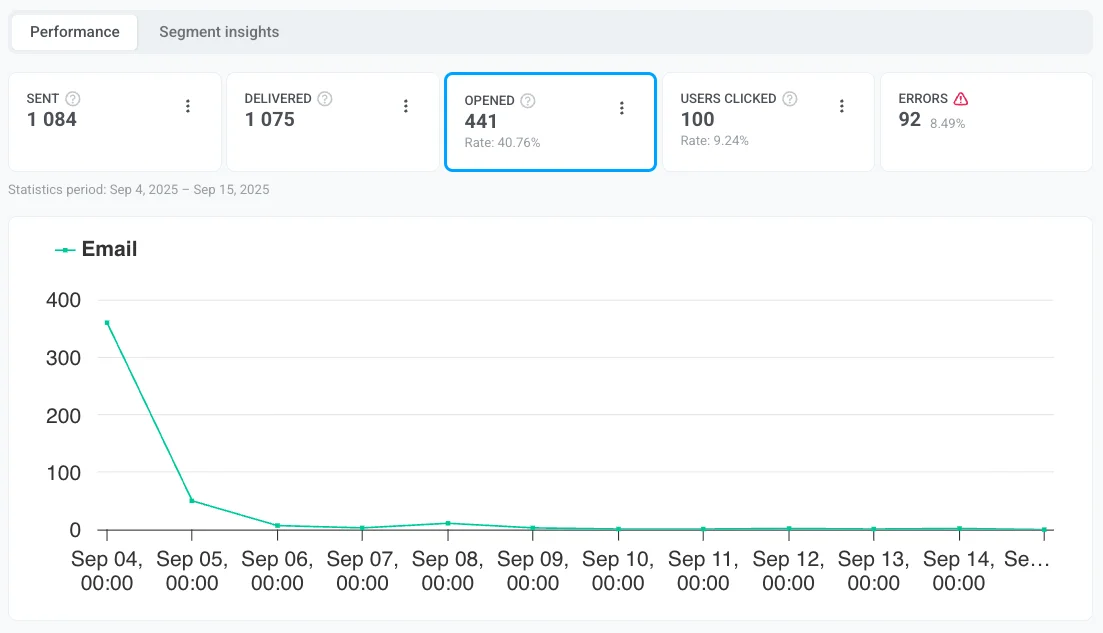
Hier finden Sie Metriken wie Gesendet, Zugestellt, Geöffnet und Benutzer haben geklickt, zusammen mit einem dynamischen Diagramm, das die Trends für jede Metrik visualisiert.
Gesendet
Anchor link toDie Metrik Gesendet gibt die Anzahl der über einen ausgewählten Zeitraum gesendeten Nachrichten an. Nutzen Sie diese Einblicke, um das Timing und die Häufigkeit Ihrer Kampagnen zu optimieren und die Leistung zu verbessern.
Zugestellt
Anchor link toDie Metrik Zugestellt gibt Einblicke in die Anzahl der Nachrichten, die erfolgreich an die Posteingänge der Empfänger zugestellt wurden.
Geöffnet
Anchor link toDie Metrik Geöffnet misst die Anzahl der Empfänger, die Ihre E-Mail geöffnet haben. Sie gibt Einblicke, wie ansprechend Ihre Betreffzeile und Ihr Vorschautext sind, um die Empfänger zur Interaktion mit Ihrer E-Mail zu ermutigen. Diese Metrik hilft Ihnen, die Effektivität Ihrer E-Mail-Kampagne bei der Erfassung der Benutzeraufmerksamkeit zu bewerten.
Benutzer haben geklickt
Anchor link toDie Metrik Benutzer haben geklickt bietet wertvolle Einblicke, wie Empfänger mit den Links in Ihren Nachrichten interagieren. Durch die Analyse von Klickdaten können Sie das Benutzerengagement bewerten, die effektivsten Call-to-Action (CTA)-Elemente identifizieren und Ihren Nachrichteninhalt für eine bessere Leistung optimieren.
Hier finden Sie Informationen über:
- Benutzer haben geklickt: Die Gesamtzahl der einzigartigen Benutzer, die auf die in Ihren Nachrichten enthaltenen Links geklickt haben. Dies hilft, die Benutzerinteraktion zu messen und festzustellen, welche Links die meiste Aufmerksamkeit auf sich ziehen.
- Konversionsrate (Rate): Der Prozentsatz der Empfänger, die auf einen Link geklickt und eine vordefinierte Aktion abgeschlossen haben, wie z. B. einen Kauf tätigen oder ein Formular absenden. Diese Metrik hilft, die Effektivität Ihrer Links und den Gesamterfolg Ihrer Kampagne bei der Förderung von Benutzeraktionen zu bewerten.
Benutzer haben geklickt enthält auch eine detaillierte Tabelle, die die Leistung einzelner Links aufschlüsselt:
- Die Anzahl der einzigartigen Benutzer, die auf jeden spezifischen Link geklickt haben.
- Konversionsrate: Jeder Link in der Tabelle enthält seine entsprechende Konversionsrate, sodass Sie bewerten können, wie effektiv der Link bei der Förderung von Benutzeraktionen war.
Diese Daten helfen, die Auswirkungen spezifischer Links auf die Förderung von Benutzeraktionen zu bewerten.
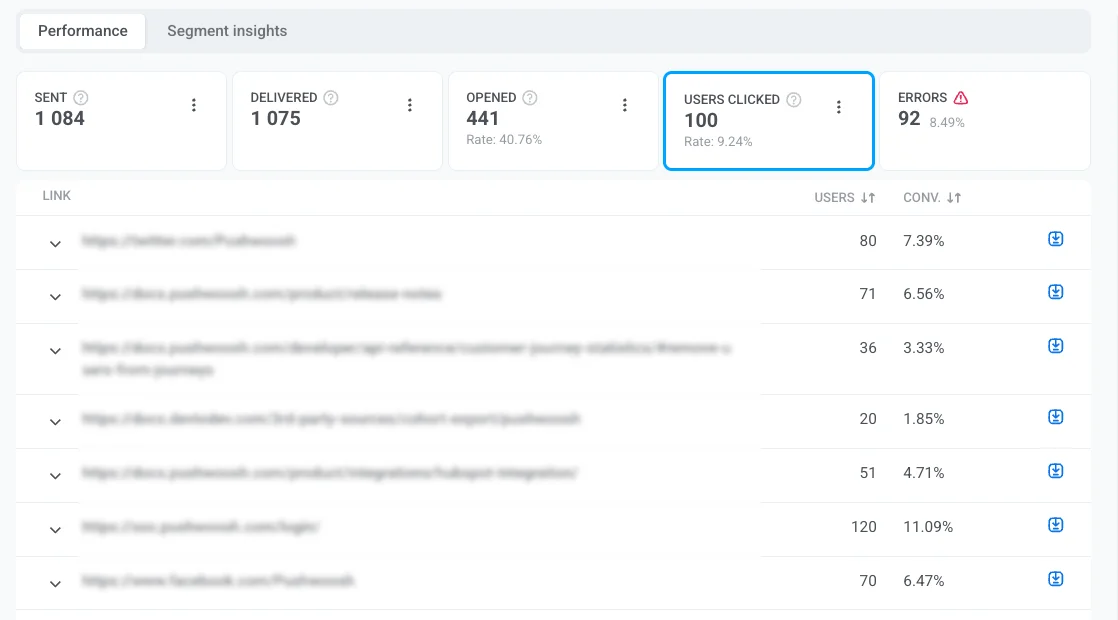
Sie können auch detaillierte Informationen über Link-Klicks exportieren. Dazu:
- Klicken Sie neben jedem Link auf das Download-Symbol, um die Klickdaten für diesen spezifischen Link zu exportieren.
- Eine CSV-Datei wird generiert. Sobald der Export abgeschlossen ist, erscheint eine Benachrichtigung Export abgeschlossen.
- Klicken Sie auf die Schaltfläche CSV herunterladen in der Benachrichtigungsleiste, um die Datei herunterzuladen.
Fehler
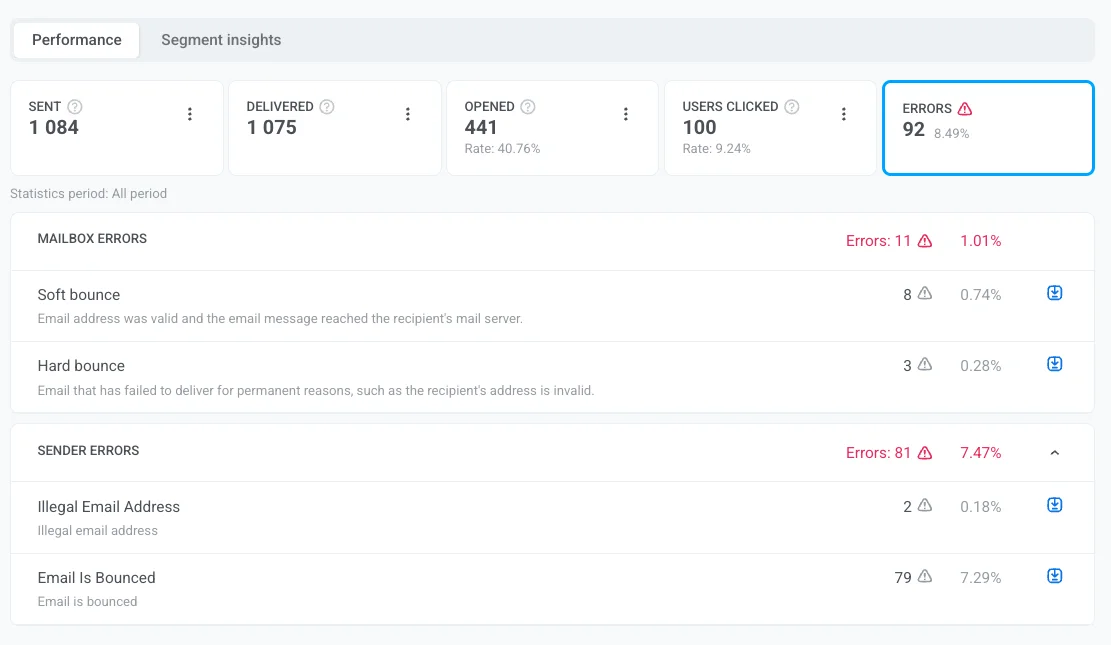
Anchor link toDie Metrik Fehler bietet eine detaillierte Aufschlüsselung der E-Mail-Zustellungsleistung und identifiziert Fehler und Probleme, die während des Zustellungsprozesses aufgetreten sind. Diese Informationen ermöglichen es Ihnen, Fehler zu analysieren, Ihre E-Mail-Strategie zu optimieren und die Gesamtleistung der Kampagne zu verbessern.
Zustellungsfehler
Anchor link toZustellungsfehler beziehen sich auf Probleme auf der Empfängerseite, die die E-Mail-Zustellung verhindern.
| Fehler | Beschreibung | Vorgeschlagene Aktion |
|---|---|---|
| Allgemeine Beschwerde | Empfänger hat eine Beschwerde über die E-Mail eingereicht. | Überprüfen Sie Inhalt und Zielgruppe; hören Sie auf, an wiederholte Beschwerdeführer zu senden. |
| Missbrauchsbeschwerde | Empfänger hat die E-Mail als missbräuchlich gemeldet. | Entfernen Sie die Adresse sofort, um den Ruf zu schützen und Vorschriften einzuhalten. |
| Unbestimmter Bounce | E-Mail vom Server akzeptiert, aber endgültiger Zustellstatus unbekannt (Grauzone). | Überwachen Sie die nächsten Sendungen an die Domain; unterdrücken Sie sie, wenn es erneut auftritt. |
| Allgemeiner Hard Bounce | Zustellung ohne spezifischen Grund fehlgeschlagen. | Entfernen Sie die Adresse aus der Liste, um den Ruf des Absenders zu schützen. |
| Hard Bounce Postfach voll | Das Postfach des Empfängers ist voll. | Entfernen Sie die Adresse aus der Liste. |
| Hard Bounce Inaktives Postfach | E-Mail-Adresse ist nicht mehr aktiv. | Entfernen Sie die Adresse aus der Liste. |
| Hard Bounce Unterdrückt | Adresse steht auf der Unterdrückungsliste (abgemeldet, gebounct oder beschwert). Der Versand wird automatisch blockiert. | Belassen Sie sie unterdrückt; versuchen Sie nicht, zu senden. |
| Unbestimmter Hard Bounce | Grund für den Fehler konnte nicht ermittelt werden. | Auf Muster überwachen und untersuchen. |
| Allgemeiner Soft Bounce | Vorübergehender Zustellungsfehler ohne spezifischen Grund. | Automatische Wiederholungsversuche zulassen; entfernen, wenn es weiterhin fehlschlägt. |
| Soft Bounce Anhang abgelehnt | Der Server des Empfängers hat die E-Mail aufgrund von Anhangsbeschränkungen blockiert (vorübergehend). | Entfernen/ersetzen Sie den Anhang und versuchen Sie es erneut. |
| Soft Bounce Spam | Der Server des Empfängers hat die E-Mail als Spam markiert. | Entfernen Sie die Adresse und überprüfen Sie Inhalt und Absenderauthentifizierung. |
| Soft Bounce Nachricht zu groß | E-Mail hat das Größenlimit des Empfängers überschritten. | Reduzieren Sie die Bildgrößen oder vereinfachen Sie die Vorlage. |
| Soft Bounce Inhalt abgelehnt | Der Server des Empfängers hat den Nachrichteninhalt abgelehnt. | Überprüfen Sie die E-Mail auf Spam-Auslöser und Richtlinienverstöße. |
| Soft Bounce Postfach voll | Das Postfach des Empfängers ist voll (vorübergehend). | Lassen Sie Wiederholungsversuche laufen; entfernen Sie es, wenn es voll bleibt. |
| Unbestimmter Soft Bounce | Grund für den Fehler konnte nicht ermittelt werden (vorübergehend). | Auf Muster überwachen; unterdrücken, wenn es sich wiederholt. |
| Soft Bounce Zeitüberschreitung | Server hat zu lange für eine Antwort gebraucht (vorübergehend). | Versuchen Sie es später erneut; reduzieren Sie bei Bedarf die Sendegröße/-rate. |
Absenderfehler
Anchor link toAbsenderfehler sind Probleme, die auf der Seite des Absenders während des E-Mail-Zustellungsprozesses auftreten.
Beispiele für Absenderfehler sind:
| Fehler | Beschreibung |
|---|---|
| Ungültige E-Mail-Adresse | Die Adresse ist ungültig oder falsch formatiert, sodass das System nicht versucht, an sie zu senden. |
| E-Mail ist gebounct | Die E-Mail-Adresse war bereits in einer früheren Kampagne gebounct, daher hat Pushwoosh sie automatisch übersprungen. |
| E-Mail ist abgemeldet | Der Empfänger hat sich zuvor von Ihren E-Mails abgemeldet, sodass keine weiteren Nachrichten an diese Adresse gesendet werden. |
Um zu erfahren, wie Sie diese Probleme vermeiden und die Zustellbarkeit verbessern können, siehe Best Practices für die E-Mail-Zustellbarkeit.
Export- und Segmentierungsoptionen im Tab Leistung
Anchor link toEmpfängerliste exportieren
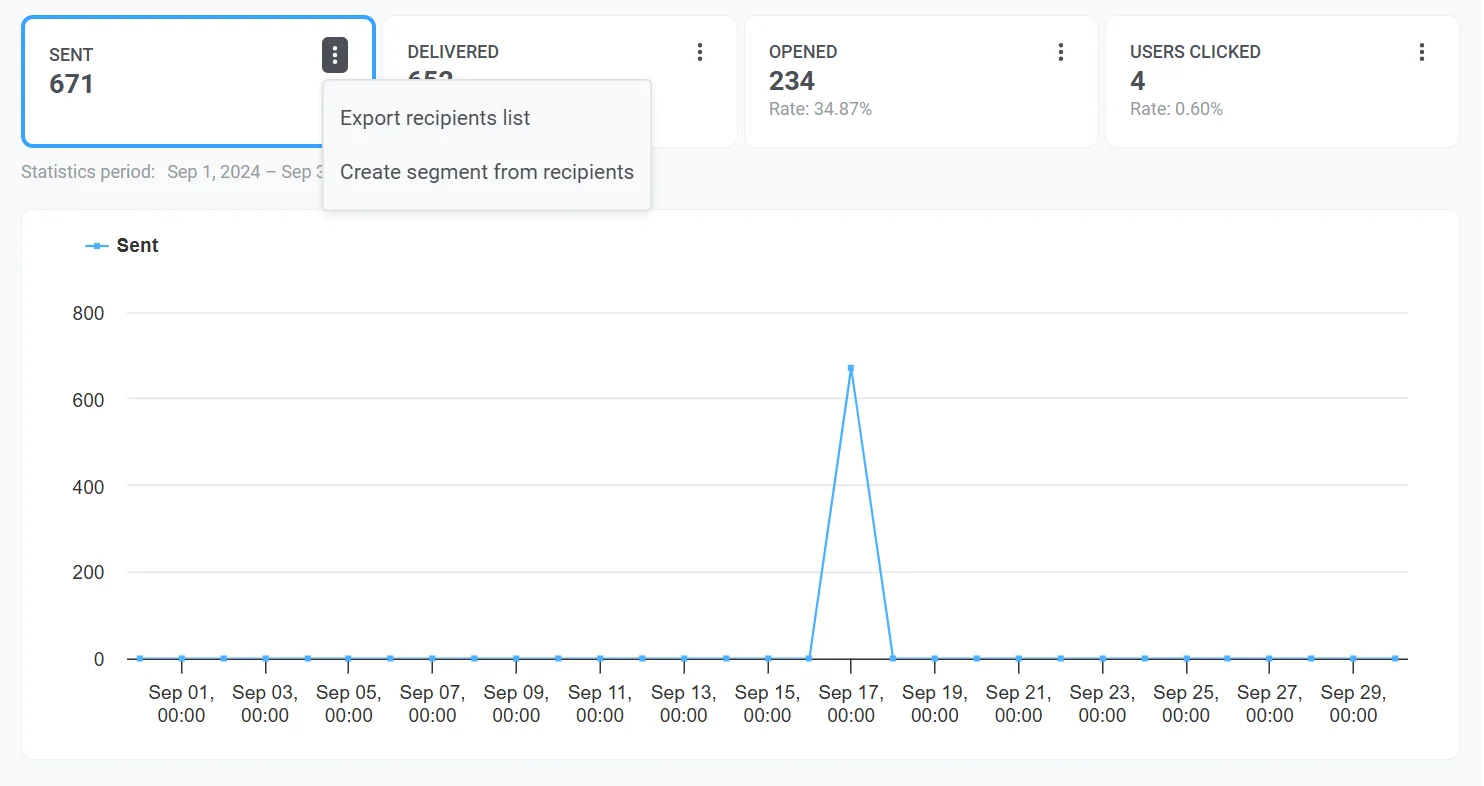
Anchor link toSie können eine Liste von Empfängern für jede Metrik (z. B. Zugestellt, Geöffnet oder Geklickt) exportieren, um das Benutzerverhalten zu analysieren oder Folgekampagnen zu erstellen.
Dazu:
- Klicken Sie auf das Drei-Punkte-Menü neben der gewünschten Metrik (z. B. Gesendet, Zugestellt).
- Wählen Sie Empfängerliste exportieren, um eine Liste der Benutzer für weitere Analysen herunterzuladen.
Segment aus Empfängern erstellen
Anchor link toSie können Segmente direkt aus Empfängern spezifischer Metriken wie Gesendet, Zugestellt, Geöffnet oder Klicks erstellen. Diese Segmente helfen Ihnen, Folgekampagnen effektiver zu personalisieren und auszurichten.
So erstellen Sie ein Segment:
- Klicken Sie auf das Drei-Punkte-Menü (⋮) neben der gewünschten Metrik, wie z. B. Gesendet, Zugestellt oder Klicks.
- Wählen Sie Segment aus Empfängern erstellen aus dem Dropdown-Menü.
- Geben Sie Ihrem Segment einen klaren und beschreibenden Namen.
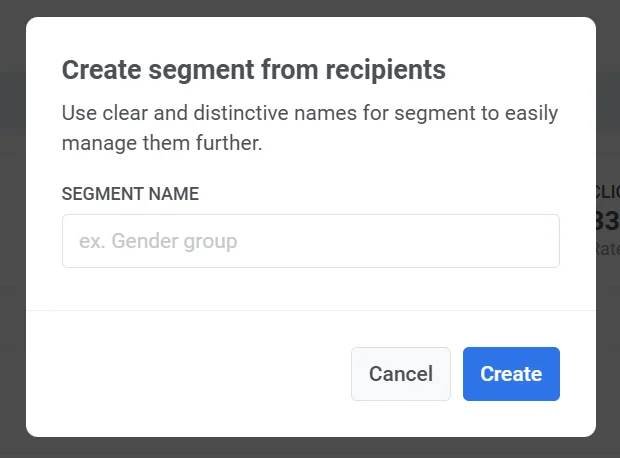
Das neue Segment wird für zukünftige Kampagnen verfügbar sein und ermöglicht eine präzisere Zielgruppenansprache basierend auf dem Benutzerverhalten.
Segment-Einblicke
Anchor link toDer Tab Segment-Einblicke bietet detaillierte Leistungsmetriken für jedes in Ihren E-Mail-Kampagnen angesprochene Zielgruppensegment. Durch das Hinzufügen von Segmenten können Sie die Nachrichtenleistung verfolgen, Engagement-Metriken vergleichen und Ihre Kommunikationsstrategie optimieren.
Wie man ein Segment hinzufügt
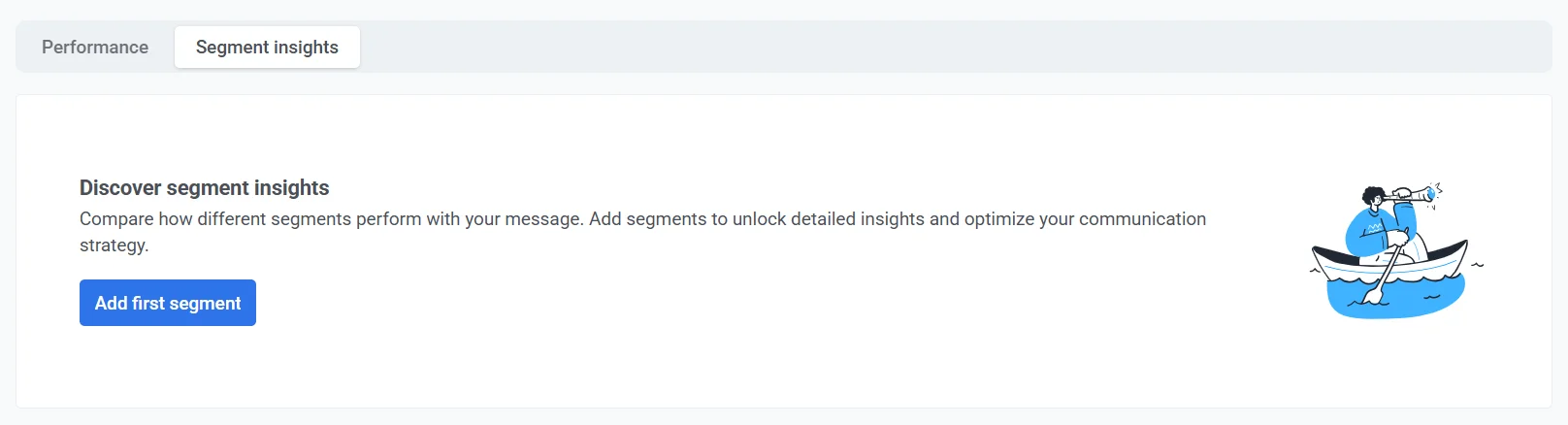
Anchor link toWenn noch keine Segmente hinzugefügt wurden, sehen Sie den Bildschirm Segment-Einblicke entdecken. Um mit der Analyse der Segmentleistung zu beginnen:
- Klicken Sie auf Erstes Segment hinzufügen.
- Verwenden Sie das Dropdown-Menü, um ein Segment auszuwählen.
- Klicken Sie auf Weiteres hinzufügen, um zusätzliche Segmente zum Vergleich einzubeziehen.
- Klicken Sie auf Anwenden, um Ihre Auswahl zu bestätigen.
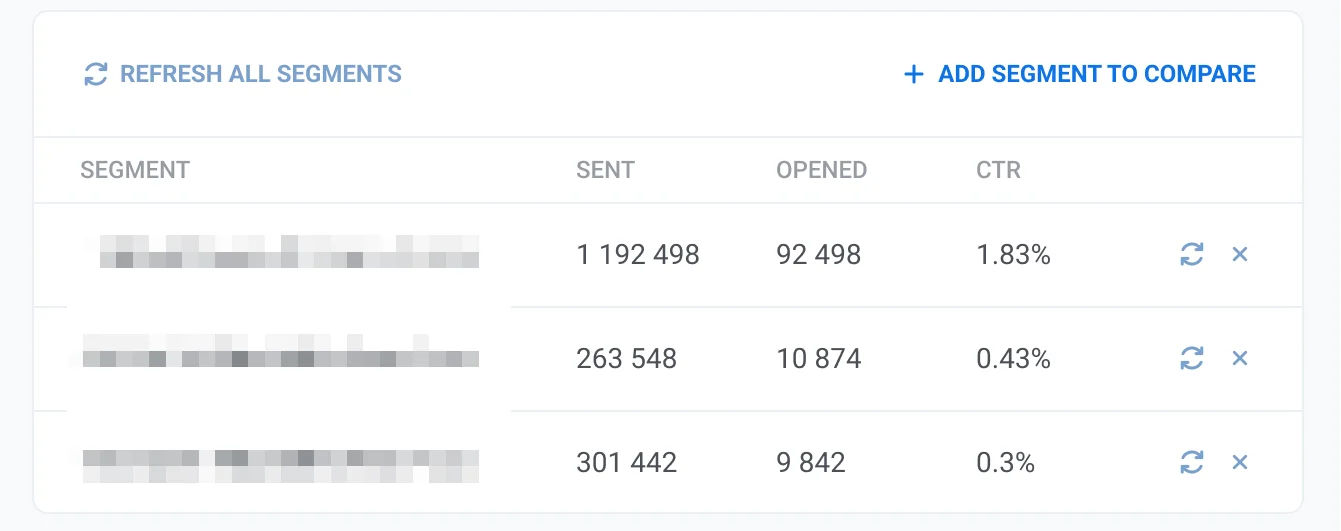
Wichtige Metriken
Anchor link toJedes Segment wird mit den folgenden Leistungsmetriken angezeigt:
| Gesendet | Die Gesamtzahl der an das Segment gesendeten E-Mails. Dies hilft, die Gesamtreichweite Ihrer Kampagne zu messen. |
| Geöffnet | Die Anzahl der E-Mails, die von Benutzern im Segment geöffnet wurden, was auf das Benutzerengagement mit der Nachricht hinweist. |
| CTR | Der Prozentsatz der geöffneten E-Mails im Verhältnis zur Gesamtzahl der gesendeten E-Mails. Eine höhere CTR deutet auf ein starkes Engagement hin, während eine niedrige CTR auf Anpassungen bei Inhalt oder Timing hindeuten kann. |
Arbeiten mit Segmentdaten
Anchor link to- Alle Segmente aktualisieren: Klicken Sie auf diese Schaltfläche, um die neuesten Leistungsdaten für alle aufgelisteten Segmente zu aktualisieren.
- Segment zum Vergleich hinzufügen: Vergleichen Sie die Leistung über mehrere Segmente hinweg, um Trends zu erkennen und die Zielgruppenansprache zu optimieren.
- Individuelle Aktualisierungsschaltfläche: Aktualisieren Sie die Daten für ein bestimmtes Segment, ohne alle Segmente zu aktualisieren.
- Segment entfernen (✖️-Symbol): Löschen Sie ein Segment aus der Liste, wenn es nicht mehr benötigt wird.
Inhalt
Anchor link toDer Abschnitt Inhalt im rechten Panel bietet einen umfassenden Überblick über den Inhalt der Nachricht und die Kampagnendetails. Dieser Abschnitt soll Ihnen helfen, die Schlüsselelemente Ihrer Nachricht schnell zu identifizieren und zugehörige Einstellungen effizient zu verwalten.
Hier finden Sie:
Nachrichtenvorschau
Anchor link toSehen Sie sich eine visuelle Darstellung Ihres Nachrichteninhalts an, wie z. B. das Design von E-Mails oder Push-Benachrichtigungen, um zu überprüfen, wie es den Empfängern angezeigt wird.
Preset-Link öffnen
Anchor link toVerwenden Sie den Link Preset öffnen, um auf das für die Nachricht verwendete Preset zuzugreifen und es zu bearbeiten.
Kampagneninformationen
Anchor link to- E-Mail-Betreffzeile
- Absendername: Der Anzeigename des Absenders, wie er von den Empfängern gesehen wird.
- Absender-E-Mail: Die E-Mail-Adresse, von der die Nachricht gesendet wurde.
Zustellungsdetails
Anchor link to- Status: Gibt an, ob die Nachricht erfolgreich gesendet wurde (DONE), geplant ist oder sich noch in Bearbeitung befindet.
- Sendedatum: Das genaue Datum und die Uhrzeit, zu der die Nachricht an die Empfänger zugestellt wurde.
- Planungsoptionen: Zeigt die gewählte Planungsoption an, wie z. B. “Optimale Zeit”.
- Zielsegment: Identifiziert das Segment der Benutzer, die die Nachricht erhalten haben. Klicken Sie auf den Segmentlink, um spezifische Segmenteinstellungen anzuzeigen oder zu verwalten.
Andere Eigenschaften
Anchor link to- Nachrichten-ID: Eine eindeutige Kennung für die Nachricht, nützlich für die Nachverfolgung und Fehlerbehebung.
- Nachrichtencode: Ein interner Code, der mit der spezifisch gesendeten Nachricht verknüpft ist.
Wenn Sie von der Nachrichtenverlauf auf die E-Mail-Statistiken zugreifen, können Sie alle Nachrichteneigenschaften anzeigen, indem Sie auf Alle Eigenschaften anzeigen klicken.
Einblicke in die Trends der E-Mail-Leistung gewinnen
Anchor link toProjektübersicht
Anchor link toUm die Gesamtleistung Ihrer E-Mail-Kampagnen zu bewerten, navigieren Sie zu Statistiken > Projektübersicht. Hier können Sie die Gesamtzahl der gesendeten, zugestellten und geöffneten E-Mails innerhalb eines ausgewählten Zeitraums einsehen, was Ihnen einen Vergleich der E-Mail-Leistung mit anderen Kanälen ermöglicht.
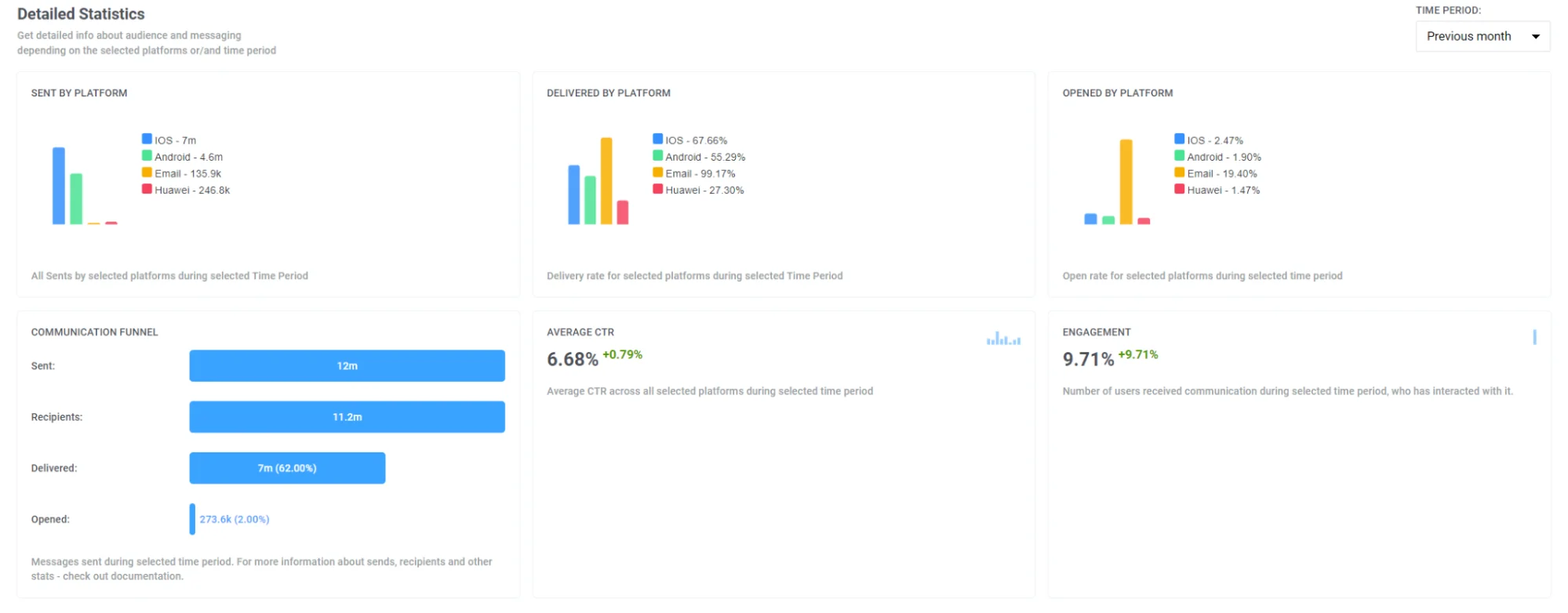
Darüber hinaus finden Sie auf dieser Seite eine Aufschlüsselung der wichtigsten E-Mail-Metriken wie:
- Gesendete E-Mails
- Einzigartige geöffnete E-Mails
- Einzigartige Klicks auf E-Mail-Links
- Soft-Bounce bei E-Mails
- Hard-Bounce bei E-Mails
- E-Mail-Beschwerden

Dashboards
Anchor link toUm die Leistung Ihrer E-Mail-Kampagnen im Detail zu analysieren, verwenden Sie die vorgefertigten E-Mail- und Anwendungs-Dashboards im Tab Statistiken > Dashboards oder erstellen Sie Ihr eigenes benutzerdefiniertes Dashboard für eine tiefere Analyse.
E-Mail-Dashboard
Anchor link toDas E-Mail-Dashboard bietet Ihnen eine detaillierte Analyse der Leistung Ihrer E-Mail-Kampagnen. Es zeigt verschiedene Metriken wie die Anzahl der Abonnenten, E-Mail-Sendungen, Öffnungen, Zustellungen und mehr an.
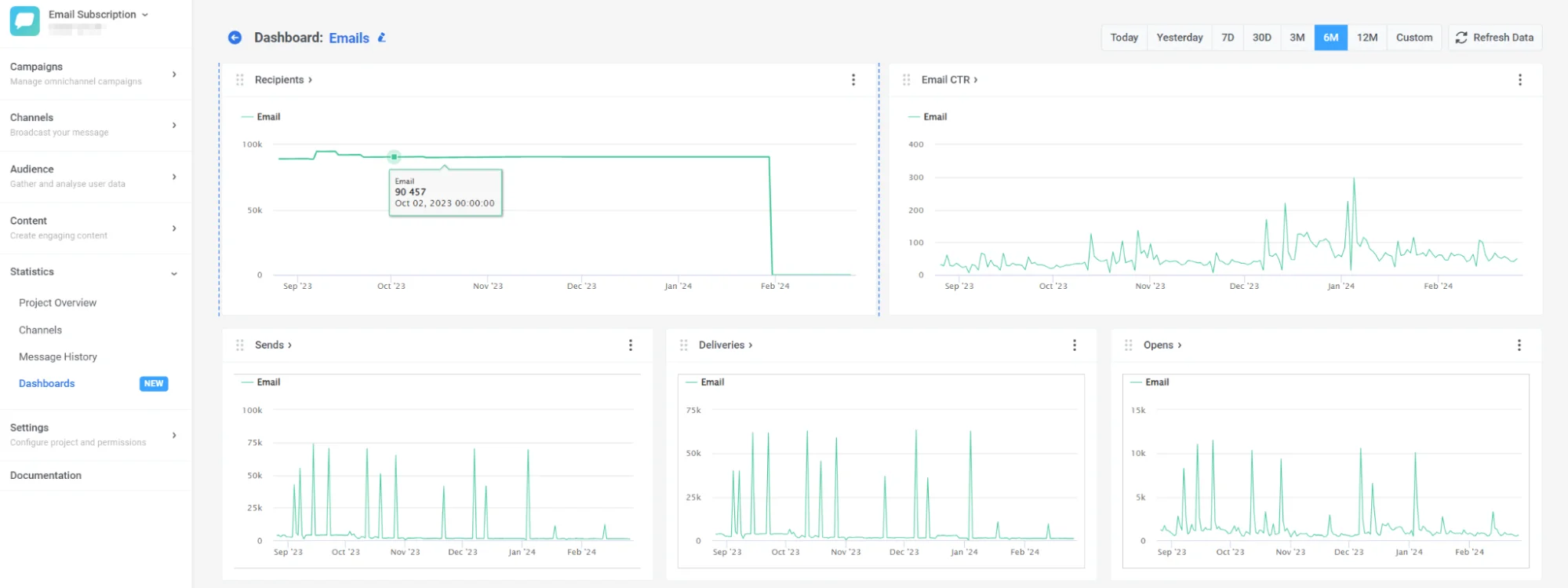
Sie können das Dashboard auch an Ihre Bedürfnisse anpassen, indem Sie spezifische Metriken hinzufügen oder entfernen, oder ein vollständig auf Ihre Kampagnen zugeschnittenes benutzerdefiniertes Dashboard erstellen. Erfahren Sie hier, wie das geht
Anwendungs-Dashboard
Anchor link toDas Dashboard ermöglicht es Ihnen, Ihre E-Mail-Leistung mit anderen Kanälen zu vergleichen und bietet Einblicke in Metriken wie Empfänger, Abonnenten, täglich und monatlich aktive Benutzer usw., aufgeschlüsselt nach Kanal. Erfahren Sie mehr
FAQ zu E-Mail-Analysen
Anchor link toWelche E-Mail-Analysen bietet Pushwoosh?
Anchor link toPushwoosh bietet umfassende E-Mail-Analysen auf mehreren Ebenen, einschließlich der Leistung einzelner Nachrichten, vollständiger Kampagnentrends und kanalweiter E-Mail-Statistiken. Mit integrierten E-Mail-Dashboards und Reporting-Tools können Sie überwachen, wie Benutzer mit Ihren E-Mails interagieren, und auf der Grundlage von handlungsrelevanten Daten optimieren.
Kann ich meine E-Mail-Analysedaten exportieren?
Anchor link toJa. Pushwoosh ermöglicht es Ihnen, detaillierte E-Mail-Analysen zu exportieren, einschließlich:
- Empfängerlisten, gefiltert nach Zustellungs- oder Engagement-Status
- Link-Klick-Daten für jede Nachricht
- CSV-Berichte zur weiteren Analyse in externen Tools
Sie können auch Segmente basierend auf dem Benutzerverhalten für gezielte Folgeaktionen exportieren.
Wie kann ich die E-Mail-Leistung nach Zielgruppe segmentieren und analysieren?
Anchor link toSie können Zielgruppensegmente direkt aus dem E-Mail-Dashboard oder den Leistungs-Tabs erstellen und analysieren. Segmente können auf dem Nachrichtenstatus (geöffnet, geklickt, gebounct) basieren und für erweiterte Zielgruppenansprache und Leistungsvergleiche zwischen Benutzergruppen exportiert werden.
Wie verbessern E-Mail-Analysen die Kampagnenleistung?
Anchor link toE-Mail-Analysen helfen Ihnen zu verstehen, wie Ihre Nachrichten in der realen Anwendung abschneiden: vom Zustellungserfolg bis zum Benutzerengagement. Durch die Nutzung von Erkenntnissen aus den E-Mail-Metrik-Dashboards können Sie:
- Leistungsstarke Inhalte identifizieren
- Betreffzeilen und Call-to-Actions testen
- Sendezeitpunkt und -frequenz optimieren
- Bounce- und Beschwerderaten reduzieren
Dieser datengesteuerte Ansatz steigert die Öffnungsraten, Klickraten und Konversionen.