SMS-Kontakte importieren
Sie können eine CSV-Datei hochladen, um einen Massenimport von Telefonnummern durchzuführen. Importierte Nummern werden als SMS-Abonnenten registriert, was Ihnen ermöglicht, Ihre SMS-Kommunikation zu personalisieren und zu segmentieren.
Bereiten Sie Ihre CSV-Datei vor
Anchor link toRegeln für die CSV-Formatierung
Anchor link toAllgemeine Struktur
Anchor link to- Die erste Zeile muss Spaltenüberschriften enthalten, die die Daten in jeder Spalte beschreiben.
- Jede nachfolgende Zeile stellt einen einzelnen Kontakt dar, mit Werten, die den Überschriften entsprechen.
- Werte müssen durch Kommas getrennt sein.
- Speichern Sie die Datei in UTF-8-Kodierung, um eine korrekte Zeichenanzeige zu gewährleisten.
- Die maximale Dateigröße beträgt 100 MB.
Erforderliche Spalten
Anchor link to- Telefonnummer: Muss im internationalen Format sein, beginnend mit
+gefolgt vom Ländercode, zum Beispiel +120XXXXX234. - Benutzer-ID: Der eindeutige Identifikator des Benutzers (z. B. Name oder E-Mail).
Optionale Spalten
Anchor link toDas Hinzufügen optionaler Spalten ermöglicht eine erweiterte Segmentierung und Personalisierung in Ihren SMS-Kampagnen. Nachfolgend finden Sie die optionalen Felder, die Sie hinzufügen können, und wie sie verwendet werden können:
- Standort: Gibt die Stadt, das Bundesland oder das Land des Benutzers an. Nützlich für das Senden von standortbasierten Werbeaktionen (z. B. Erhalten Sie heute 20 % Rabatt in unserem Geschäft in Los Angeles!).
- Geburtstag: Ermöglicht das Senden von Geburtstagsnachrichten mit Sonderrabatten (z. B. Alles Gute zum Geburtstag, Sarah! Hier ist ein 10 % Rabatt nur für Sie!). Kann automatisierte Geburtstagskampagnen auslösen.
- Sprache: Speichert die bevorzugte Sprache des Benutzers (z. B. Englisch, Spanisch, Französisch). Hilft, Nachrichten in der Sprache des Empfängers zu senden, um das Engagement zu verbessern.
- Kundentyp: Identifiziert, ob der Benutzer ein Neukunde, VIP oder inaktiv ist. Ermöglicht gezielte Nachrichten (z. B. Exklusives VIP-Angebot nur für Sie!).
Sie können beliebige zusätzliche Daten hinzufügen, die für Ihre Kampagne relevant sind (z. B. Benutzerpräferenzen, Kaufhistorie). Diese können System-Tags zugeordnet und zur Segmentierung in Pushwoosh verwendet werden.
Beispiel-CSV-Datei
Anchor link toHier ist ein Beispiel für eine korrekt formatierte CSV-Datei:
Phone Number,User ID,Name,Location+120XXXXX234,john.smith@email.com,John Smith,New York+131XXXXX890,jane.smith@email.com,Jane Smith,Los AngelesLaden Sie die CSV-Datei hoch
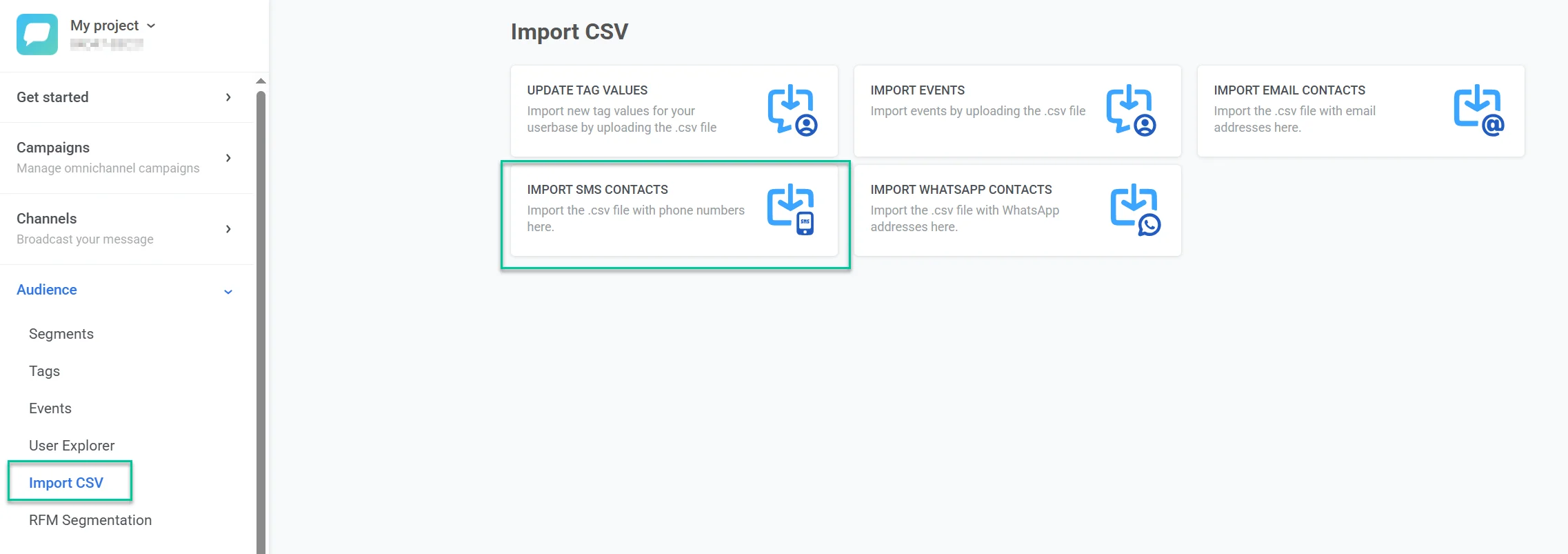
Anchor link to- Navigieren Sie zu Audience → Import CSV → Import SMS Contacts.
- Klicken Sie auf Upload CSV und wählen Sie Ihre Datei aus.
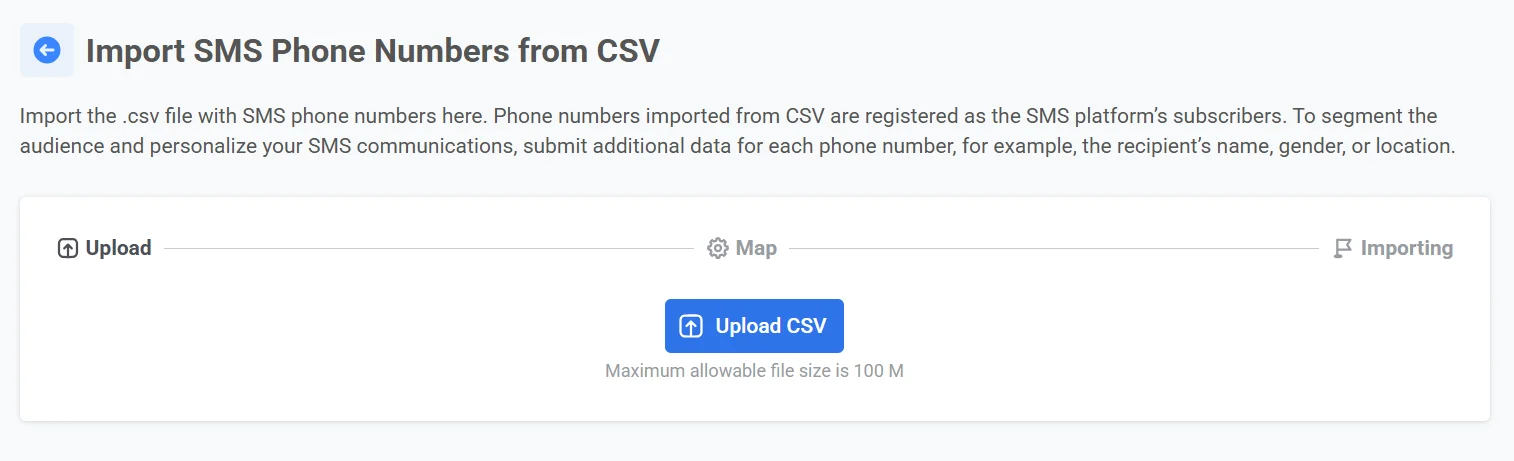
Wenn Sie eine andere Datei hochladen müssen, klicken Sie auf Upload Another CSV, um sie zu ersetzen.
- Spalten zuordnen
Stellen Sie sicher, dass die richtigen Spalten ausgewählt sind:
- Telefonnummer-Spalte in CSV. Wählen Sie die Spalte aus, die Telefonnummern enthält (muss im internationalen Format sein, beginnend mit
+). - Benutzer-ID-Spalte in CSV. Wählen Sie die Spalte aus, die eindeutige Benutzeridentifikatoren enthält.
- Zusätzliche Daten hinzufügen (optional)
Wenn Sie zusätzliche Details zur Segmentierung hinzufügen möchten:
- Wählen Sie einen Spaltennamen aus Ihrer CSV-Datei aus.
- Weisen Sie ihm ein Tag zu, um es mit den Benutzerdaten im System zu verknüpfen.
- Klicken Sie auf + Add Column, um weitere Attribute hinzuzufügen.
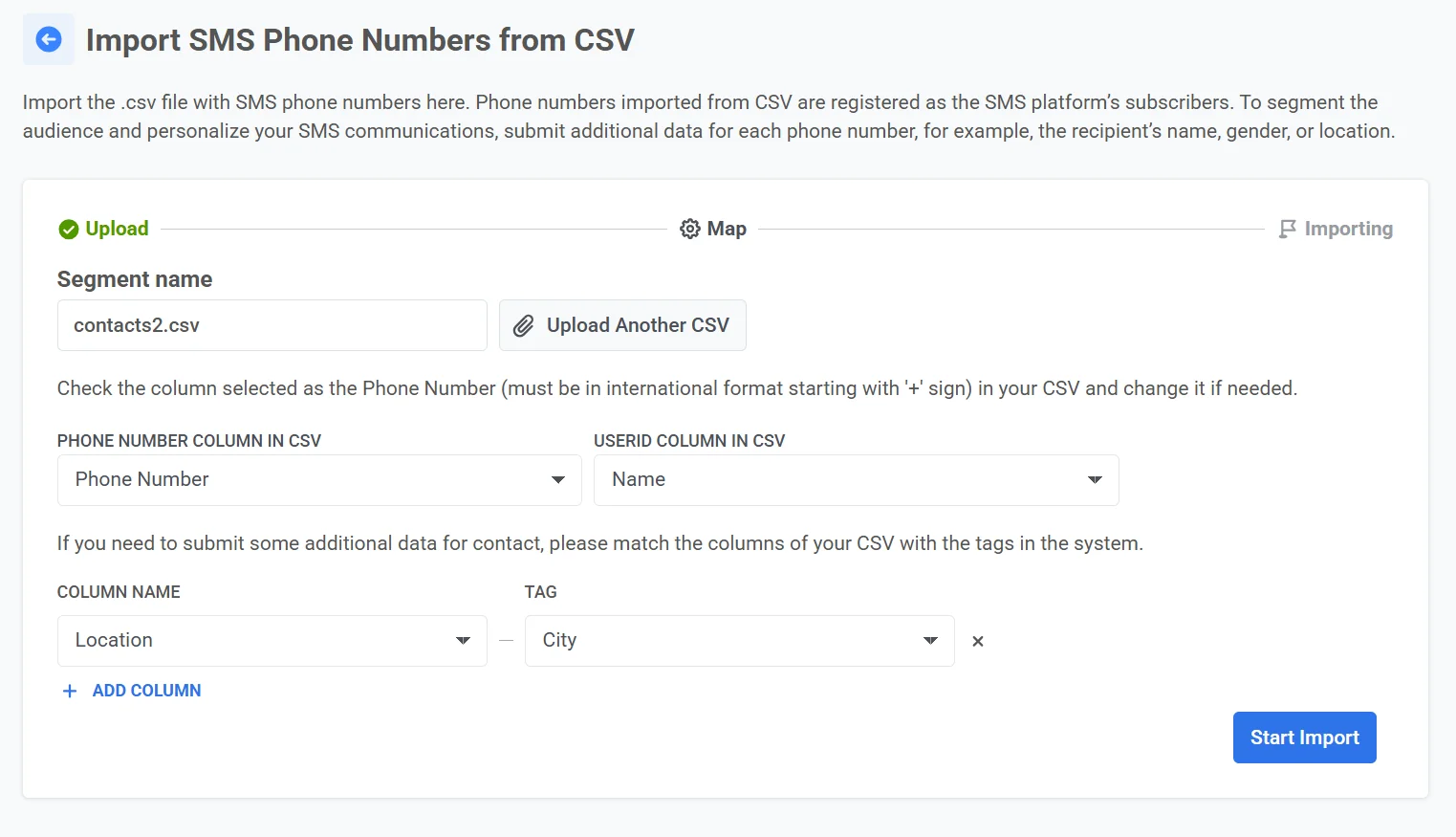
- Klicken Sie auf Start import, um die Verarbeitung der Datei zu beginnen.
Nach dem Import stehen die Kontakte für E-Mail-Kampagnen in Pushwoosh zur Verfügung. Sie erscheinen als neues Segment in der Segmentliste und können auch über den User Explorer aufgerufen werden.