Interaktive iOS Push-Benachrichtigungen
Interaktive iOS Push-Benachrichtigungen bieten eine dynamische Möglichkeit, Benutzer einzubinden, indem sie ihnen erlauben, direkt mit Benachrichtigungen zu interagieren. Im Gegensatz zu Standard-Push-Benachrichtigungen, die einfach nur die App öffnen, bieten interaktive Benachrichtigungen handlungsrelevante Optionen direkt in der Benachrichtigung selbst.
Diese erhöhte Interaktivität steigert das Benutzerengagement, indem sie schnelle Reaktionen ermöglicht, wie z. B. das Beantworten einer Nachricht oder das Abschließen einer Aufgabe. Indem Sie wertvolle Schnellaktionen anbieten, können Sie die Benutzererfahrung erheblich verbessern und eine tiefere Verbindung zu Ihrer App aufbauen.
Anwendungsfälle
Anchor link toE-Commerce
Anchor link to- Benachrichtigen Sie Benutzer über einen Ausverkauf und bieten Sie Aktionen wie „Jetzt einkaufen“ oder „Für später speichern“ an.
- Senden Sie Erinnerungen an abgebrochene Warenkörbe mit Optionen wie „Kauf abschließen“ oder „Warenkorb ansehen“.
Medien & Unterhaltung
Anchor link to- Senden Sie Benachrichtigungen über neue Inhalte mit Aktionen wie „Jetzt ansehen“ oder „Zur Playlist hinzufügen“.
Gaming
Anchor link to- Informieren Sie Spieler über besondere In-Game-Events mit Aktionen wie „Jetzt beitreten“ oder „Details ansehen“.
- Tägliche Belohnungen: Benachrichtigen Sie Benutzer über tägliche Belohnungen mit Optionen wie „Jetzt einfordern“ oder „Belohnungen ansehen“.
Kategorien im Pushwoosh Control Panel erstellen
Anchor link toUm diese interaktiven Elemente zu implementieren, verwendet iOS Benachrichtigungskategorien. Diese Kategorien gruppieren die verfügbaren Aktionen innerhalb einer Benachrichtigung und definieren die Optionen, die Benutzer auswählen können. Pushwoosh vereinfacht diesen Prozess, indem es Ihnen ermöglicht, iOS-Kategorien direkt aus dem Pushwoosh Control Panel zu erstellen und zu verwalten. Führen Sie dazu die folgenden Schritte aus:
- Erstellen Sie eine Kategorie in Ihrem Pushwoosh Control Panel. Eine Kategorie enthält entweder eine oder zwei Schaltflächen.
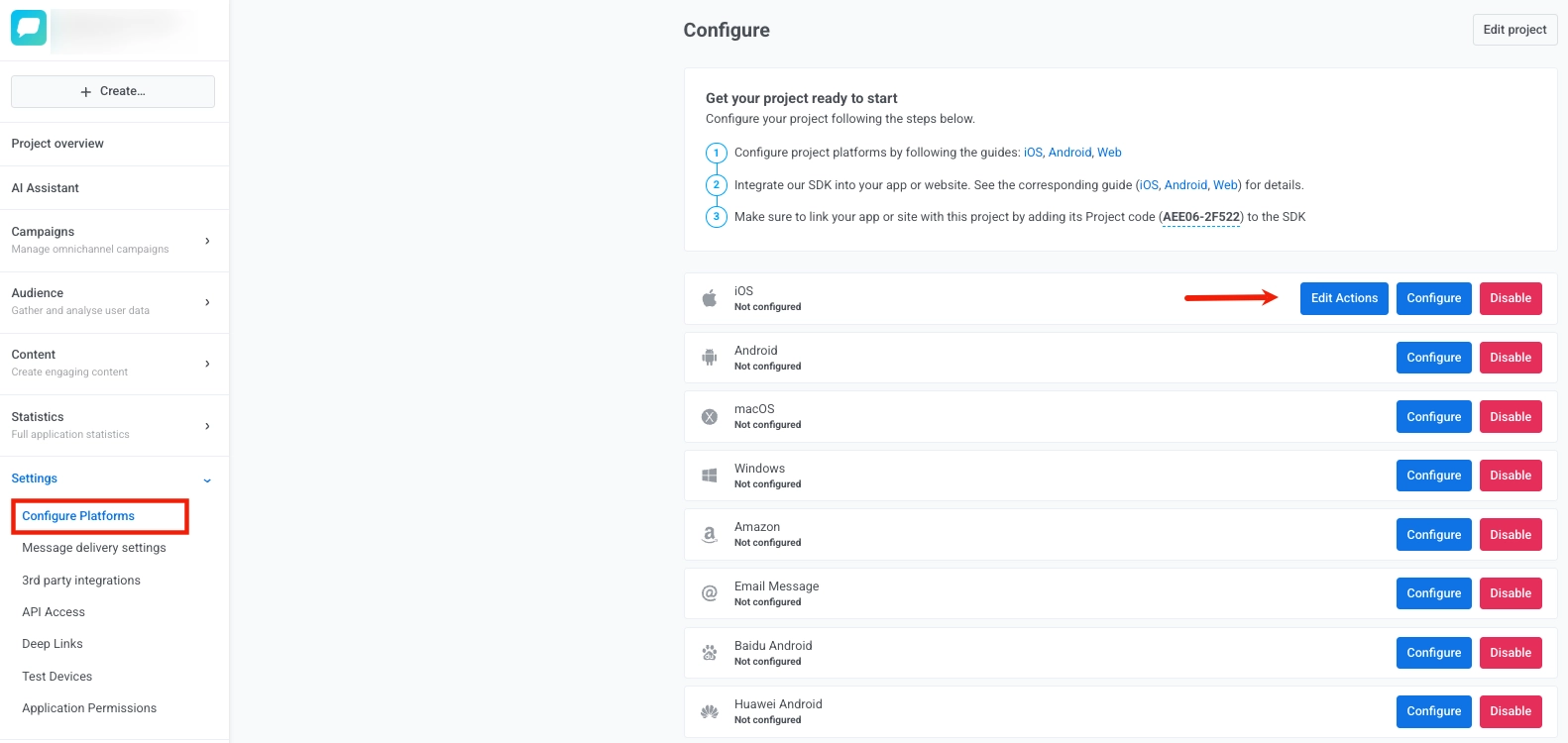
- Öffnen Sie die Seite Plattformen konfigurieren Ihrer Anwendung in Pushwoosh und klicken Sie auf Aktionen bearbeiten.
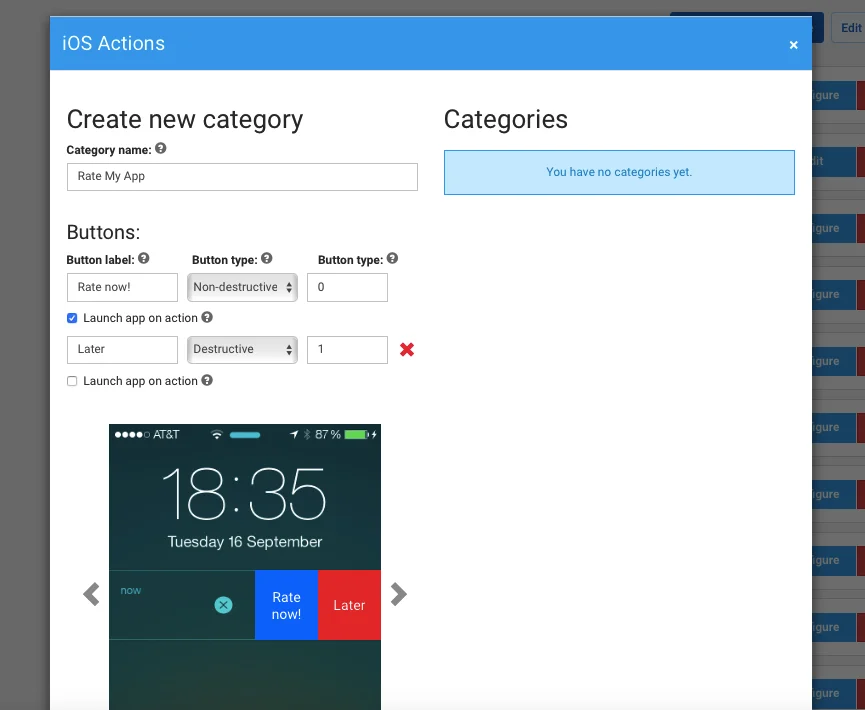
- Geben Sie der Kategorie, die Sie erstellen möchten, einen Namen. Sie werden ihn für Ihre weitere Referenz verwenden.
- Geben Sie den Text an, der als Schaltflächenbeschriftung verwendet wird. iOS zeigt bis zu zwei Textzeilen an.
- Wählen Sie einen Schaltflächentyp aus:
- Destruktiv: Die Schaltfläche ist rot und kennzeichnet Aktionen wie Löschen, Ablehnen, Verwerfen usw.
- Nicht-destruktiv: Die Schaltfläche ist blau und kennzeichnet positive Aktionen.
- Wählen Sie aus, ob Ihre App im Vordergrund gestartet werden soll, wenn ein Benutzer auf die Schaltfläche tippt, indem Sie das Kontrollkästchen App bei Aktion starten aktivieren.
- Klicken Sie auf Änderungen speichern, und es wird in Pushwoosh mit einer Kategorie-ID gespeichert.