Stripe-Integration
Stripe ist eine Zahlungsplattform, mit der Sie Zahlungen akzeptieren und Abonnements verwalten können. Die Integration von Stripe mit Pushwoosh ermöglicht es Ihnen, Zahlungen und Abonnements in Kampagnen zu verfolgen, den Umsatz nach Journey und Produkt zu analysieren, Benutzer nach Zahlungsereignissen zu segmentieren und ManyMoney AI für Einblicke in den Umsatz zu nutzen.
Integrationsübersicht
Anchor link toIntegrationstyp
Anchor link toQuelle: Zahlungs- und Abonnementereignisse werden von Stripe an Pushwoosh gesendet.
Voraussetzungen
Anchor link toUm die Stripe-Integration mit Pushwoosh einzurichten, stellen Sie Folgendes sicher:
- Sie haben ein aktives Pushwoosh-Konto.
- Sie haben ein Stripe-Konto.
Glossar (Zuordnung von Entitätsnamen, falls sie sich unterscheiden)
Anchor link toDie folgende Tabelle zeigt, wie Stripe-Entitäten auf Pushwoosh abgebildet werden. Diese Zuordnung wird erreicht, indem die entsprechenden Felder als Metadaten bei der Erstellung einer Checkout Session übergeben werden (siehe Metadatenkonfiguration).
| Stripe | Pushwoosh |
|---|---|
| Kunde | user_id (erforderlich), device_id (optional) in Metadaten |
| Zahlung / Abbuchung | Ereignis StripePaymentSucceeded (charge.succeeded) |
| Rechnung (bezahlt) | Ereignis StripeInvoicePaid (invoice.paid) |
| Abonnement | StripeSubscriptionCreated + Attribute in StripeInvoicePaid |
| Produkt / Preis | product_id, product_name in Metadaten und Ereignisattributen |
| Kampagne (Journey) | journey_uuids in Metadaten |
Synchronisierte Entitäten
Anchor link to- Zahlungsereignisse (Einmalzahlungen, Abonnementrechnungen)
- Abonnementereignisse (Abonnement erstellt, Abonnementrechnung bezahlt)
Wie funktioniert die Integration?
Anchor link toNachdem Sie Ihr Stripe-Konto über Stripe Connect mit Pushwoosh verbunden haben, empfängt Pushwoosh Zahlungs- und Abonnementdaten von Stripe. Sie können jede Transaktion mit einer Kampagne und einem Benutzer oder Gerät verknüpfen, indem Sie Metadaten bei der Erstellung einer Checkout Session übergeben (siehe Metadatenkonfiguration).
Pushwoosh erstellt Ereignisse, die Sie für die Segmentierung und Analytik verwenden können.
Datenfluss
Anchor link to- Sie verbinden Ihr Stripe-Konto einmalig über Stripe Connect in Einstellungen → Drittanbieter-Integrationen.
- Bei der Erstellung einer Checkout Session übergeben Sie Metadaten, damit die Zahlung später zugeordnet werden kann (siehe Metadatenkonfiguration).
- Wenn ein Zahlungs- oder Abonnementereignis in Stripe auftritt (z. B.
charge.succeededfür Einmalzahlungen,invoice.paidfür Abonnements), sendet Stripe die Daten an Pushwoosh. - Pushwoosh erstellt die entsprechenden Ereignisse und verwendet die Metadaten zur Zuordnung. Diese Daten erscheinen in der Finanzübersicht, unter Zielgruppe → Ereignisse und in ManyMoney.
Anwendungsfälle
Anchor link toZahlungen verfolgen
Anchor link toErhalten Sie automatisch Informationen über alle erfolgreichen Zahlungen und Abonnements.
Zahlungen mit Kampagnen verknüpfen
Anchor link toVerknüpfen Sie Transaktionen mit spezifischen Customer Journeys, indem Sie Metadaten übergeben (siehe Metadatenkonfiguration).
Umsatz analysieren
Anchor link toSehen Sie Einnahmen nach Kampagnen, Produkten, Benutzern und Geräten.
Ihre Zielgruppe segmentieren
Anchor link toErstellen Sie Segmente basierend auf Zahlungsereignissen.
KI-Analytik
Anchor link toDer ManyMoney AI Assistent erhält automatisch Zahlungs- und Abonnementstatistiken und kann auf Basis dieser Daten Entscheidungen treffen.
Die Integration einrichten
Anchor link toStripe mit Pushwoosh verbinden
Anchor link to- Öffnen Sie eine beliebige Pushwoosh-Anwendung (das Stripe-Konto ist mit Ihrem gesamten Konto verknüpft, nicht mit einer bestimmten Anwendung) und navigieren Sie zu Einstellungen → Drittanbieter-Integrationen.
- Suchen Sie die Stripe-Karte und klicken Sie auf die Schaltfläche LOGIN-SEITE.
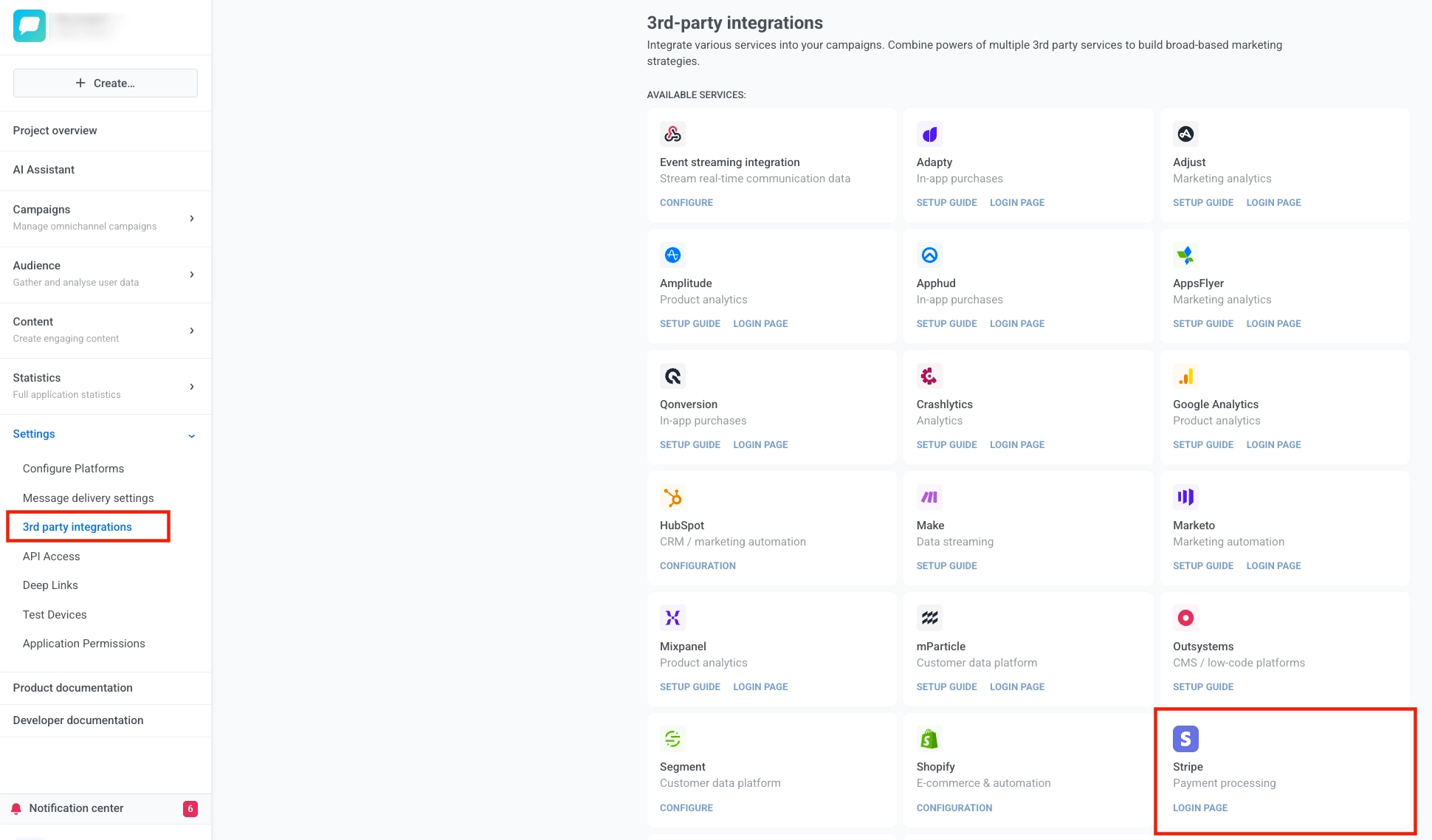
- Sie werden zur Stripe-Autorisierungsseite weitergeleitet.
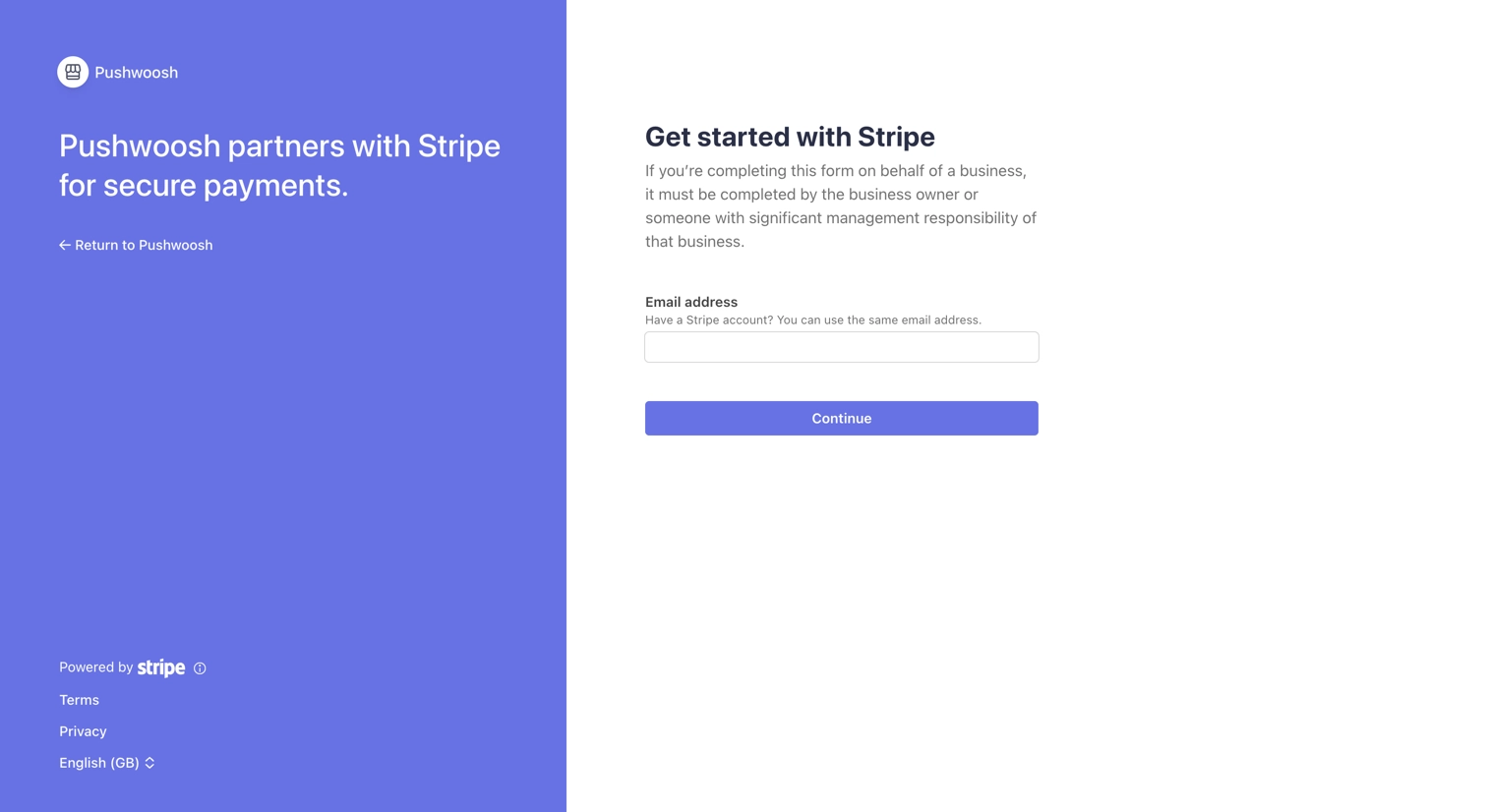
- Geben Sie auf der Stripe-Seite Ihre E-Mail-Adresse ein und klicken Sie auf Weiter.
- Melden Sie sich bei Ihrem Stripe-Konto an (oder erstellen Sie ein neues). Wenn Sie mehrere Konten haben, wählen Sie das Konto aus, das Sie verbinden möchten.
- Klicken Sie zur Bestätigung auf Verbinden.
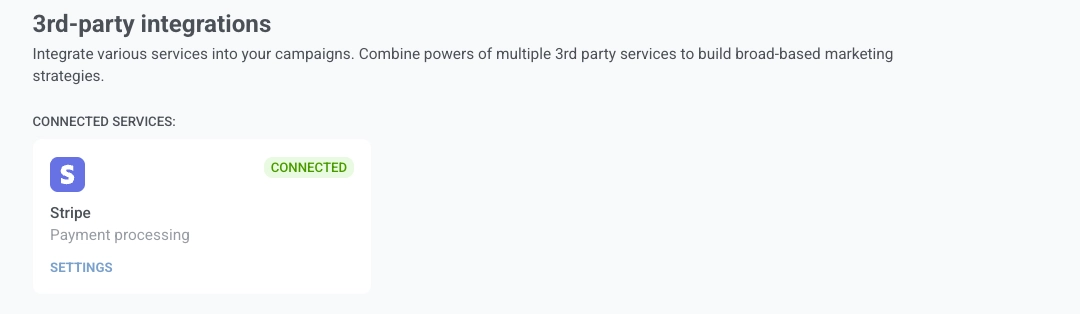
- Nach erfolgreicher Autorisierung werden Sie zurück zu Pushwoosh geleitet. Der Integrationsstatus ändert sich zu Verbunden.
Die Integration trennen
Anchor link toMethode 1. Über Pushwoosh
Anchor link to- Gehen Sie zu Einstellungen → Drittanbieter-Integrationen.
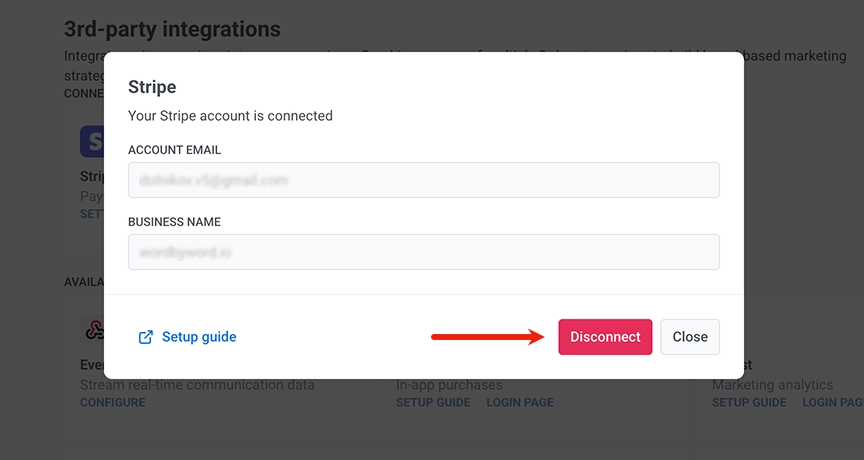
- Suchen Sie die Stripe-Karte und klicken Sie auf die Schaltfläche EINSTELLUNGEN.
- Klicken Sie im Popup-Fenster auf die Schaltfläche Trennen.
Methode 2. Über das Stripe Dashboard
Anchor link to- Melden Sie sich im Stripe Dashboard an.
- Gehen Sie zu Einstellungen → Team und Sicherheit → Installierte Apps.
- Suchen Sie die Anwendung im Abschnitt Connect-Erweiterungen.
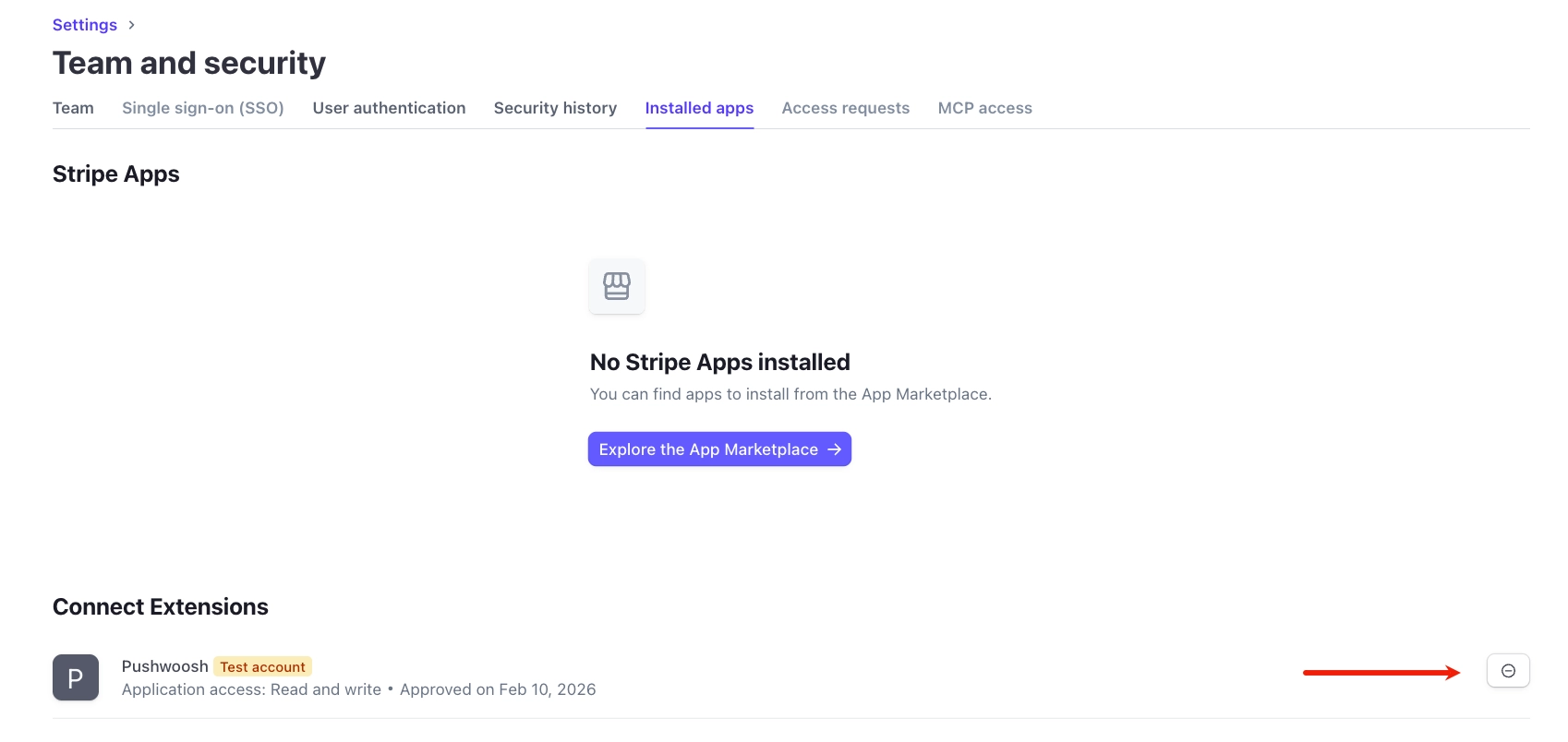
Wenn Sie die Verbindung über Stripe trennen, erhält Pushwoosh automatisch eine Benachrichtigung und entfernt die Integration.
Metadatenkonfiguration
Anchor link toStripe sendet Zahlungsereignisse an Pushwoosh, aber ohne zusätzliche Daten kann Pushwoosh nicht erkennen, zu welcher Kampagne oder welchem Benutzer die Zahlung gehört. Wenn Sie bei der Erstellung einer Checkout Session Metadaten übergeben (Kampagnen-IDs, Benutzer- oder Geräte-ID, Produkt), wird jede Zahlung der richtigen Journey und dem richtigen Benutzer zugeordnet.
Sie sehen dann den Umsatz nach Kampagne in der Finanzübersicht, erstellen Segmente nach Zahlern und verwenden ManyMoney mit korrekter Zuordnung.
Verfügbare Metadatenfelder
Anchor link to| Feld | Beschreibung | Erforderlich | Beispiel |
|---|---|---|---|
journey_uuids | Kampagnen (Journey)-IDs, durch Semikolons getrennt | Nein | bfab4bc0-b0a5-414b-befc-4aaddc429b0e;a2bff710-6b49-44d1-96a7-3232feeca6e9 |
user_id | Benutzerkennung. Erforderlich für die Ereigniserfassung und damit device_id angewendet wird | Ja | user_12345 oder email@example.com |
device_id | Geräte-Hardware-ID (HWID). | Nein | hwid_abc123 |
product_id | Produkt-ID | Nein | prod_premium |
product_name | Produktname | Nein | Premium Plan |
Metadaten über Checkout Session übergeben
Anchor link toMetadaten werden bei der Erstellung einer Checkout Session je nach Zahlungsart übergeben:
| Zahlungsart | Parameter | Stripe-Ereignis |
|---|---|---|
Einmalzahlung (mode=payment) | payment_intent_data[metadata] | charge.succeeded |
Abonnement (mode=subscription) | subscription_data[metadata] | invoice.paid |
Priorität der Metadaten bei der Verarbeitung
Anchor link toFür Abonnements (invoice.paid-Ereignis):
Rechnungsmetadaten → falls leer → AbonnementmetadatenFür Einmalzahlungen (charge.succeeded-Ereignis):
Abbuchungsmetadaten (aus payment_intent_data)Erstellen einer Checkout Session über die Stripe API (curl)
Anchor link toEinmalzahlung (mode=payment)
Anchor link tocurl https://api.stripe.com/v1/checkout/sessions \ -u sk_live_YOUR_SECRET_KEY: \ -d "mode=payment" \ -d "success_url=https://example.com/success" \ -d "cancel_url=https://example.com/cancel" \ -d "line_items[0][price]=price_1234567890" \ -d "line_items[0][quantity]=1" \ -d "payment_intent_data[metadata][journey_uuids]=bfab4bc0-b0a5-414b-befc-4aaddc429b0e" \ -d "payment_intent_data[metadata][user_id]=user_12345" \ -d "payment_intent_data[metadata][device_id]=hwid_abc123" \ -d "payment_intent_data[metadata][product_id]=prod_premium" \ -d "payment_intent_data[metadata][product_name]=Premium Plan"Abonnement (mode=subscription)
Anchor link tocurl https://api.stripe.com/v1/checkout/sessions \ -u sk_live_YOUR_SECRET_KEY: \ -d "mode=subscription" \ -d "success_url=https://example.com/success" \ -d "cancel_url=https://example.com/cancel" \ -d "line_items[0][price]=price_monthly_premium" \ -d "line_items[0][quantity]=1" \ -d "subscription_data[metadata][journey_uuids]=bfab4bc0-b0a5-414b-befc-4aaddc429b0e" \ -d "subscription_data[metadata][user_id]=user_12345" \ -d "subscription_data[metadata][device_id]=hwid_abc123" \ -d "subscription_data[metadata][product_name]=Monthly Premium"Daten anzeigen
Anchor link toNach erfolgreicher Integration erscheint ein neues Finanzübersicht-Dashboard im Bereich Dashboards. Dort können Sie Statistiken zum Bruttoumsatz und zu neuen Abonnements, aufgeschlüsselt nach Kampagnen (Journey), einsehen.
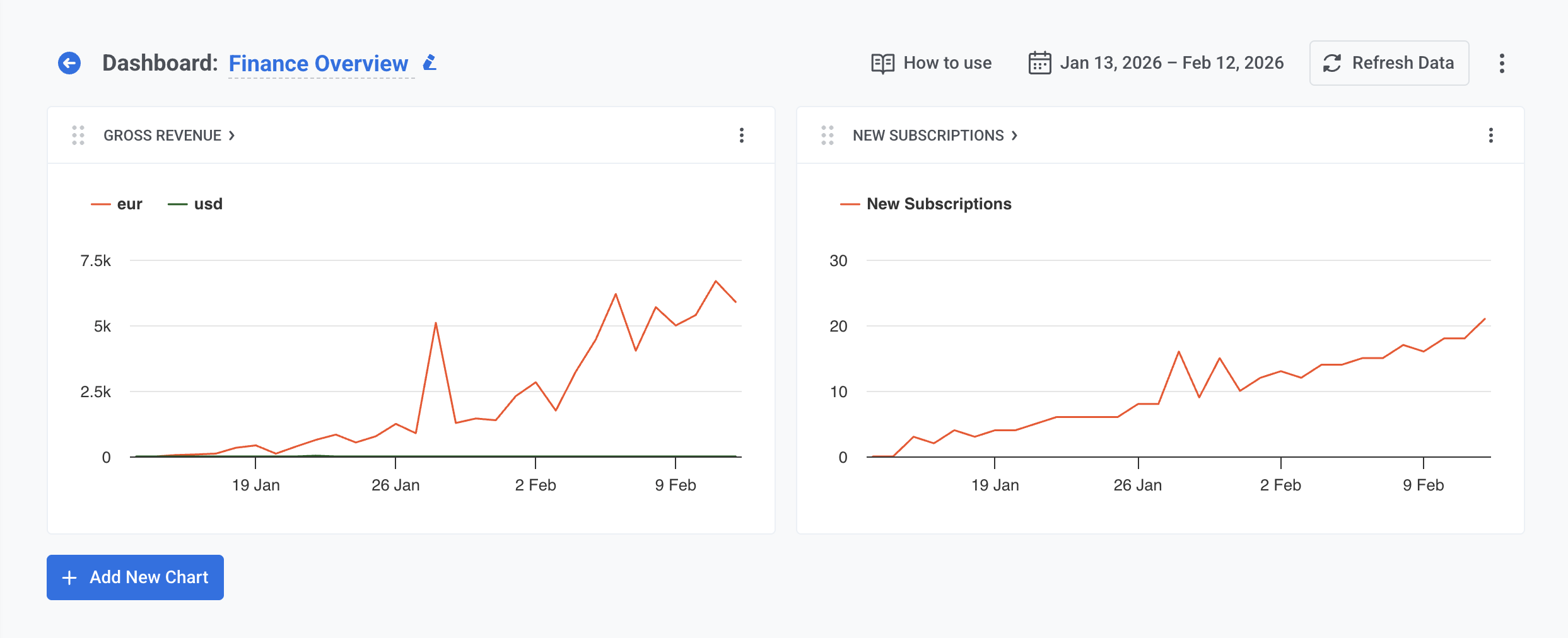
Für detailliertere Informationen besuchen Sie Ihr Stripe Dashboard.
Segmente basierend auf Zahlungen erstellen
Anchor link toVerwenden Sie Stripe-Ereignisse, um Benutzersegmente zu erstellen:
- Öffnen Sie Zielgruppe → Segmente.
- Klicken Sie auf Segment erstellen → Segment aufbauen.
- Klicken Sie unter Filter hinzufügen nach auf Ereignis.
- Wählen Sie ein Stripe-Ereignis aus dem Dropdown-Menü aus (siehe Tabelle unten für verfügbare Ereignisse).
- Legen Sie die Bedingung fest: wie oft das Ereignis aufgetreten ist und in welchem Zeitraum (z. B. in den letzten 30 Tagen, zwischen Daten).
- Schränken Sie das Segment optional nach Ereignisattributen ein. Die folgende Tabelle listet die für jedes Ereignis verfügbaren Attribute auf.
| Ereignis | Beschreibung | Attribute |
|---|---|---|
StripePaymentSucceeded | Erfolgreiche Zahlung | __amount, __currency, invoice_id, journey_uuids, product_id, product_name, stripe_customer_id, subscription_id |
StripeInvoicePaid | Abonnementrechnung bezahlt | __amount, __currency, journey_uuids, product_id, product_name, stripe_customer_id, transaction_id, transaction_type |
StripeSubscriptionCreated | Abonnement erstellt | __amount, __currency, interval, journey_uuids, product_id, product_name, status, stripe_customer_id, subscription_id |
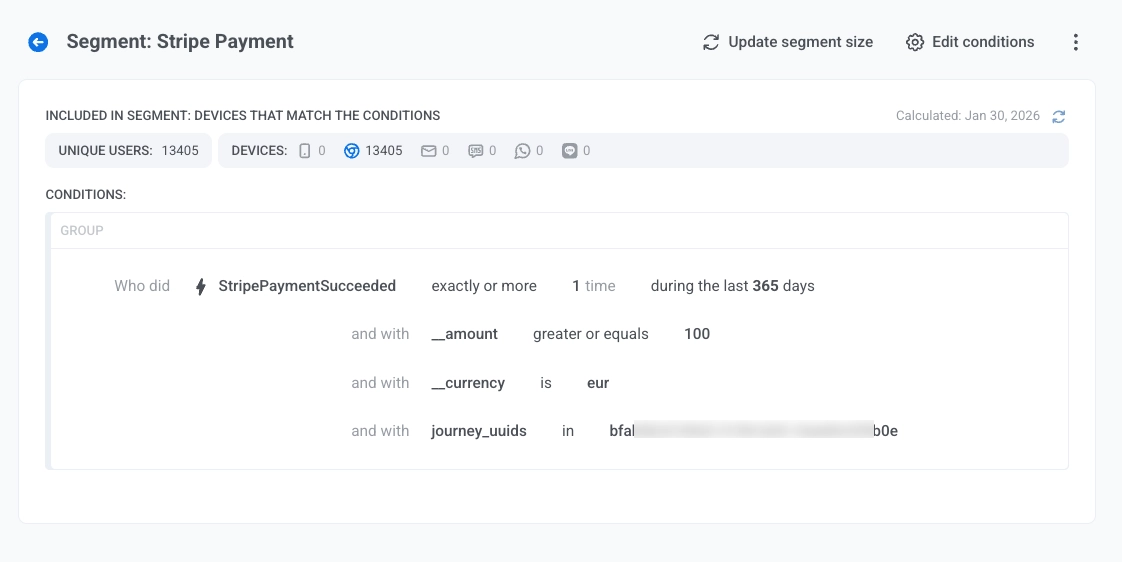
- Um weitere Ereignisse hinzuzufügen, fügen Sie einen weiteren Ereignisfilter hinzu und wählen Sie einen Operator (UND oder ODER) zwischen den Bedingungen.
Erfahren Sie mehr über das Erstellen von Segmenten.
ManyMoney KI-Assistent
Anchor link toNach erfolgreicher Stripe-Integration erhält der ManyMoney KI-Assistent automatisch Zugriff auf Zahlungs- und Abonnementstatistiken.
ManyMoney ist in der Dashboard-Oberfläche verfügbar. Nachdem Sie Stripe verbunden haben, stehen die Zahlungsdaten automatisch zur Analyse bereit. Es ist keine zusätzliche Konfiguration erforderlich.
Was ManyMoney kann
Anchor link to- Umsatz analysieren: beantwortet Fragen zu Einnahmen, Konversionen und Kampagneneffektivität.
- Perioden vergleichen: zeigt die Dynamik von Zahlungen und Abonnements über verschiedene Zeitintervalle hinweg.
- Trends erkennen: erkennt wachsende und rückläufige Produkte und Zielgruppensegmente.
- Empfehlungen geben: schlägt Optimierungen auf Basis von Zahlungsdaten vor.