Shopify-Integration
Integrationsübersicht
Anchor link toPushwoosh lässt sich nahtlos in Shopify integrieren, eine führende E-Commerce-Plattform, die es Unternehmen ermöglicht, Online-Shops zu erstellen, zu verwalten und zu skalieren. Diese Anleitung führt Sie durch die Installation und Konfiguration der Pushwoosh-App in Ihrem Shopify-Shop, die Einrichtung der Benutzeridentifikation und die Verwendung von Benachrichtigungen und Automatisierungstools, um Kunden über Mobilgeräte und das Web anzusprechen.
Integrationstyp
Anchor link to- Ziel: Shopify sendet Kundendaten an Pushwoosh, wo sie für Targeting und Messaging verwendet werden.
Voraussetzungen
Anchor link to- Ein Pushwoosh-Konto
- Zugriff auf Ihr Shopify-Admin-Panel
- Pushwoosh Device API Access Token und Application Code
- Ein Shopify-Shop mit verfügbaren Kunden- und Bestelldaten
Synchronisierte Entitäten
Anchor link to- Kunden: Werden verwendet, um Pushwoosh UserIDs über Shopify-Metafelder zuzuweisen und zu identifizieren
- Kundensegmente: Werden für gruppenbasiertes Targeting und Messaging verwendet
- Ereignisse und Auslöser (z. B. aufgegebene Bestellungen, angewendete Tags): Werden in Shopify Flow verwendet, um Push-Nachrichten zu automatisieren
- Storefront: Wird zur Erfassung von Web-Push-Opt-ins durch eingebettete Skripte verwendet
Glossar (Zuordnung von Entitätsnamen, falls sie sich unterscheiden)
Anchor link to| Shopify | Pushwoosh |
|---|---|
| Customer | UserID |
Wie die Integration funktioniert
Anchor link toPushwoosh fungiert als Messaging-Ziel für Shopify. Nach der Integration sendet Shopify Kunden- und Verhaltensdaten an Pushwoosh, wo diese Echtzeit-Benachrichtigungen, Kundensegmentierung und personalisiertes Messaging über Web und Mobilgeräte ermöglichen.
Schlüsselkomponenten der Integration
Anchor link to-
Kundenidentifikation über Metafelder Jedem Shopify-Kunden wird eine eindeutige
UserIDzugewiesen, die in einem Metafeld (custom.pushwoosh_userid) gespeichert ist. Diese ID ermöglicht es Pushwoosh, Benutzer plattformübergreifend konsistent zu erkennen und ihnen Nachrichten zu senden. -
Ereignisgesteuerte Automatisierung über Shopify Flow Pushwoosh bietet Flow-Aktionen, mit denen Sie Push-Benachrichtigungen basierend auf Shopify-Ereignissen automatisieren können, wie zum Beispiel:
- Neue Bestellung aufgegeben
- Tag auf Kunden angewendet
- Warenkorbabbruch
-
Segmentbasiertes Targeting Kundensegmente aus Shopify können verwendet werden, um gruppenspezifische Push-Benachrichtigungen zu senden, wie z. B. Werbeaktionen für Erstkäufer oder Reaktivierungskampagnen für inaktive Benutzer.
-
Manuelles und Echtzeit-Messaging Aus der Shopify-Kunden- oder Segmentansicht können Sie Benachrichtigungen manuell über die Pushwoosh-Erweiterungen auslösen:
- Benachrichtigung pro Kunde: Für persönliche Nachverfolgungen oder Tests
- Benachrichtigung pro Segment: Für kampagnenbasierte Nachrichten
Web-Push-Benachrichtigungen über Storefront-Einbettung
Anchor link toIndem Sie die Pushwoosh-Einbettung in Ihrem Shopify-Theme aktivieren, können Sie Website-Besucher auffordern, sich für browserbasierte Push-Benachrichtigungen anzumelden – keine mobile App erforderlich.
Überblick über den Datenfluss
Anchor link toShopify Kunden- & Ereignisdaten ↓Pushwoosh API (über App) ↓UserID → Segmentierung → Ausgelöste oder manuelle BenachrichtigungenDiese Integration ermöglicht es Ihnen, zeitnahe, relevante Nachrichten zu übermitteln, die die Benutzerbindung verbessern, die Konversionen steigern und das Kundenerlebnis verbessern – automatisch oder bei Bedarf.
Teil 1. Installation
Anchor link toBei Shopify anmelden
Anchor link to- Gehen Sie zum Shopify Admin
- Wählen Sie Ihren Shop aus dem Dashboard aus
Die Pushwoosh-App installieren
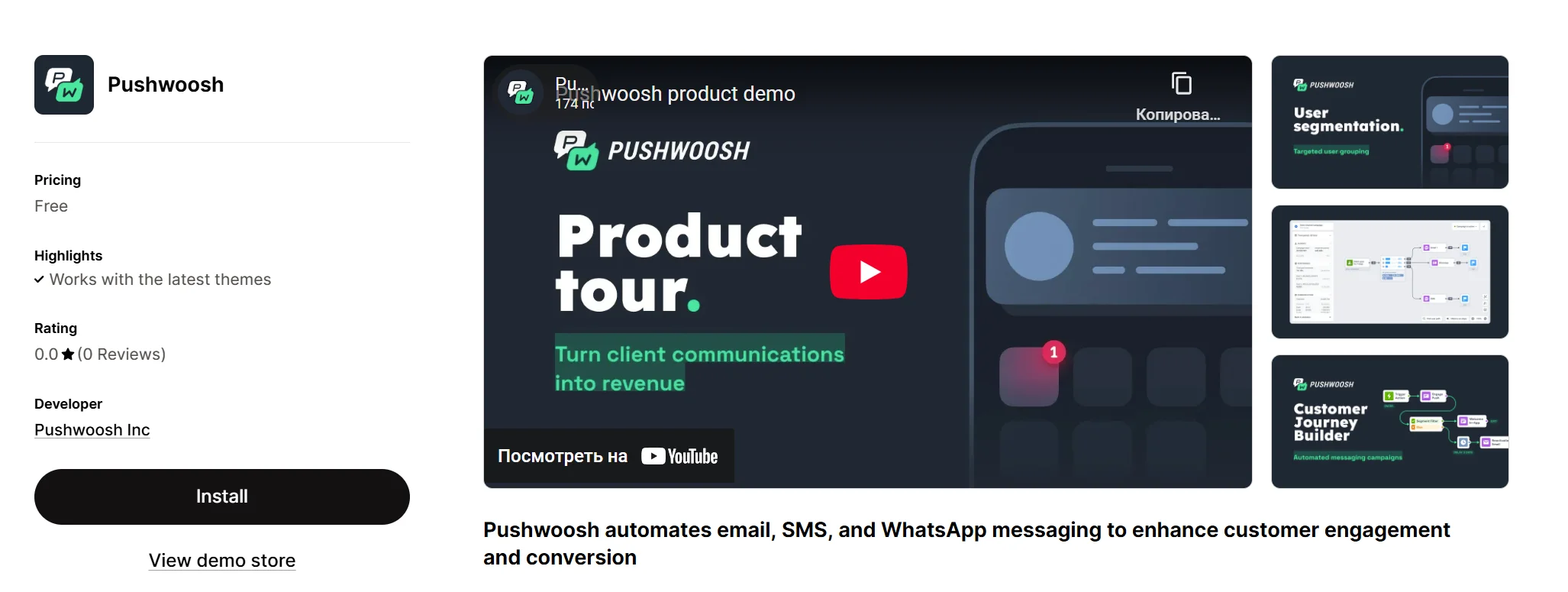
Anchor link to- Besuchen Sie die Pushwoosh App Store-Seite
- Klicken Sie auf Installieren
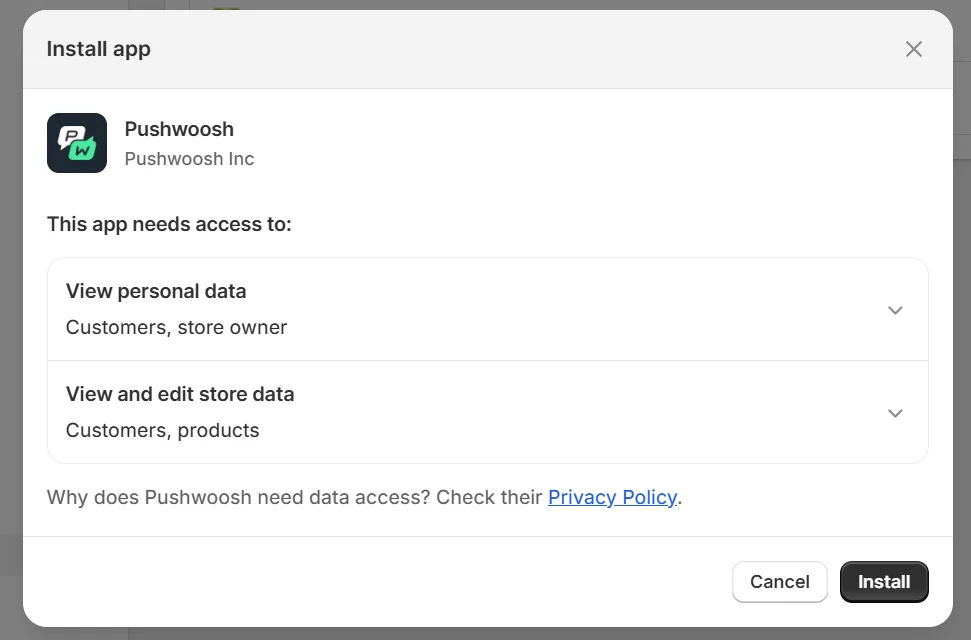
- Bestätigen Sie die Installation im Shopify-Dialog
Ihre Pushwoosh-App verbinden
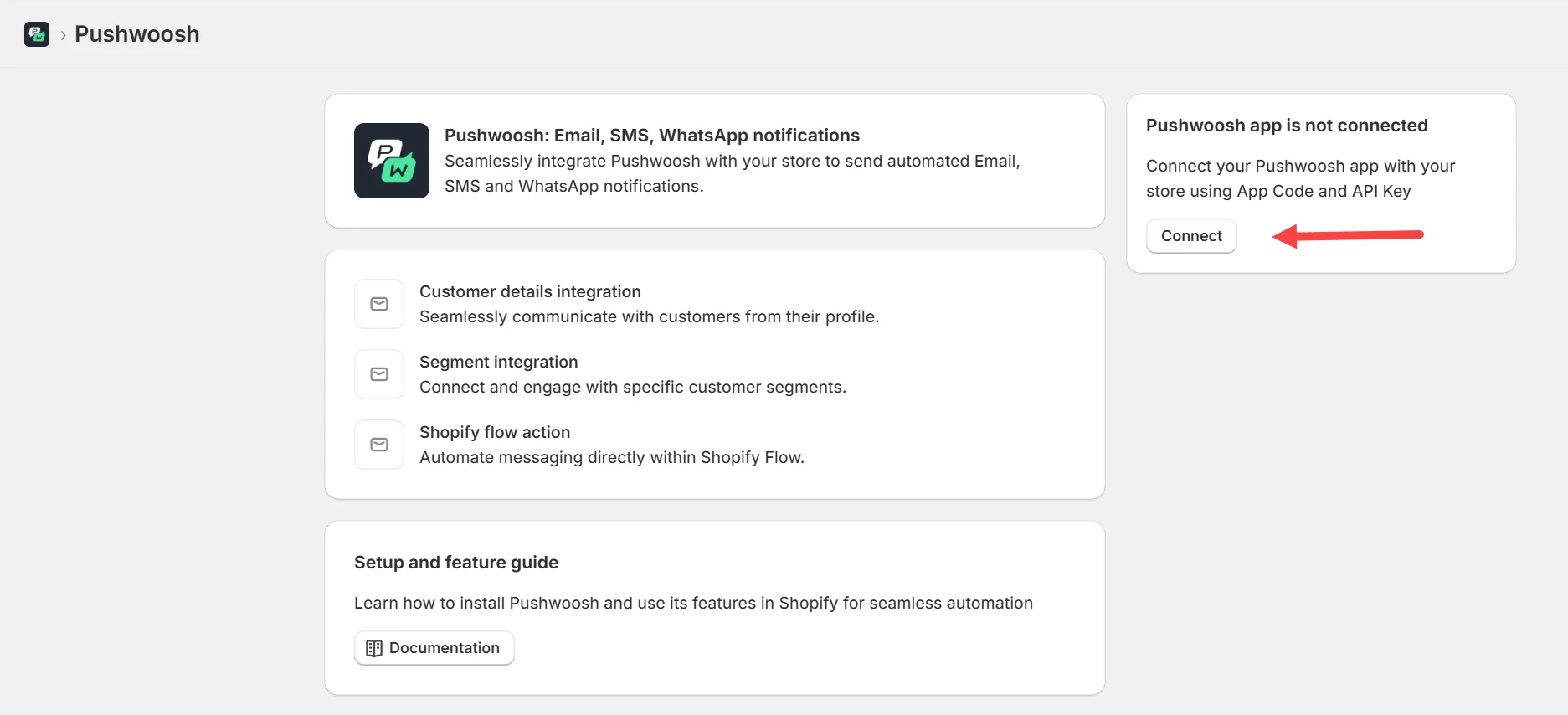
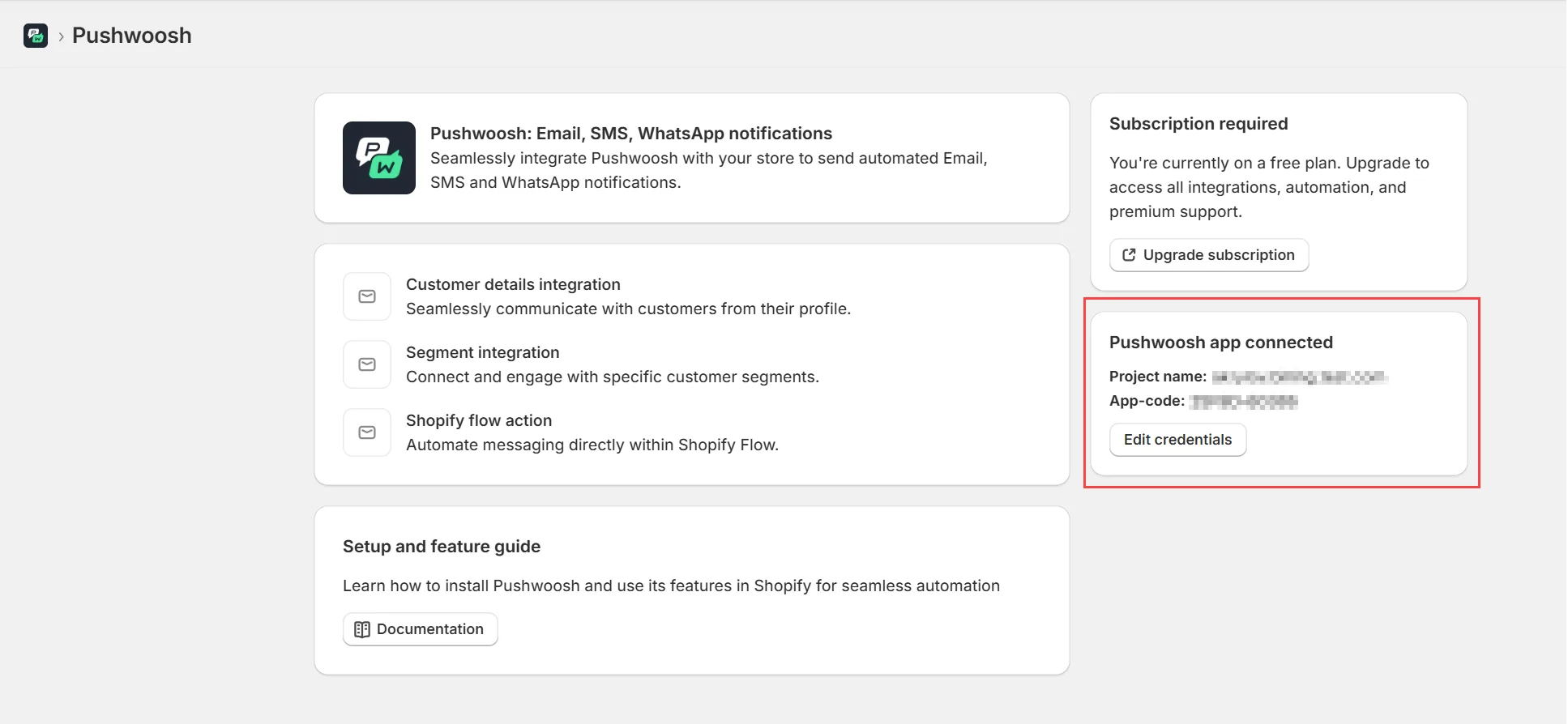
Anchor link toNach der Installation werden Sie zur Pushwoosh-App innerhalb von Shopify weitergeleitet.
- Klicken Sie auf Verbinden.
- Geben Sie den Application Code und den Device API Access Token ein, die Sie im Pushwoosh Control Panel → Einstellungen → API-Zugang finden.
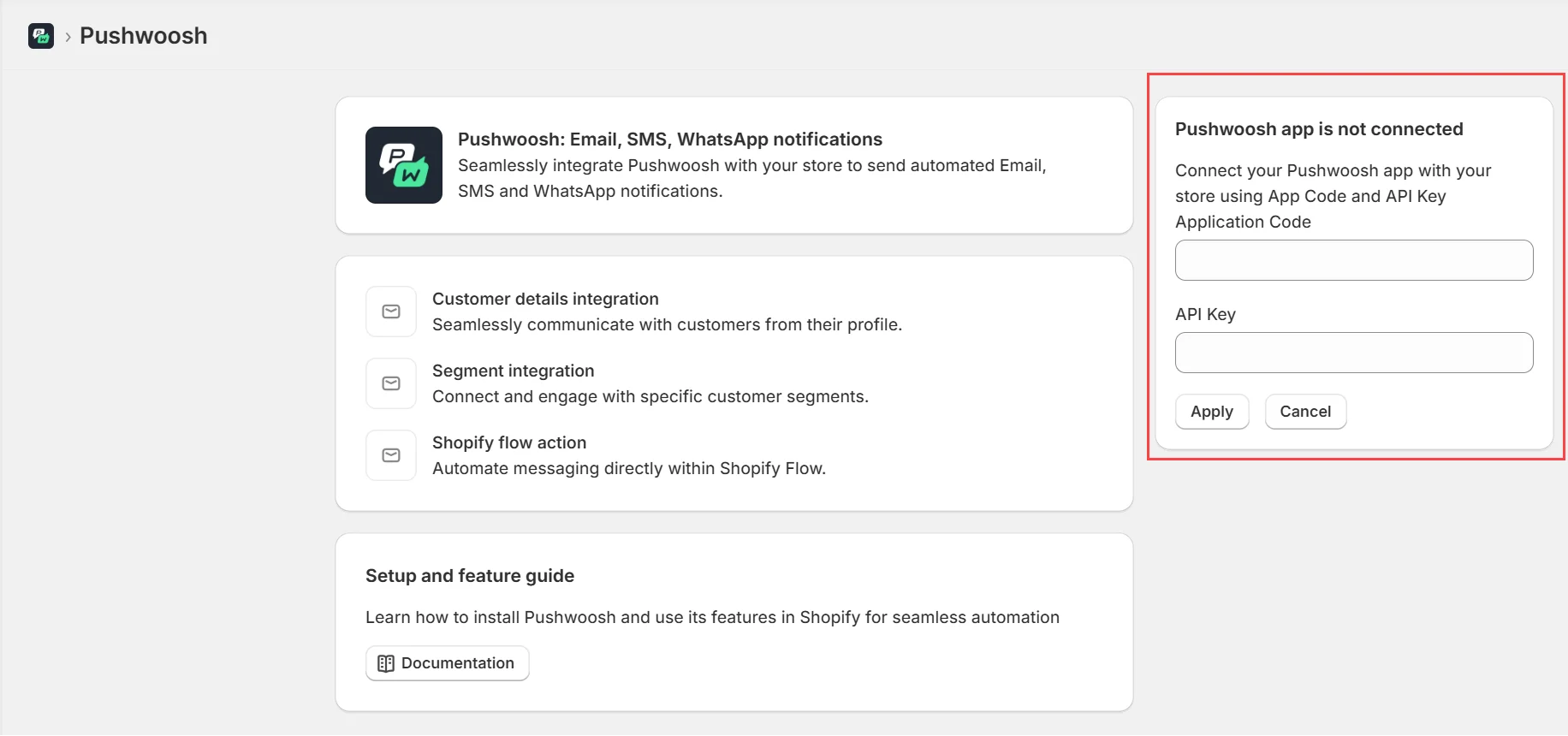
Wenn die Verbindung hergestellt ist, erscheint eine Erfolgsmeldung: „Pushwoosh app connected.“
Einen Plan abonnieren
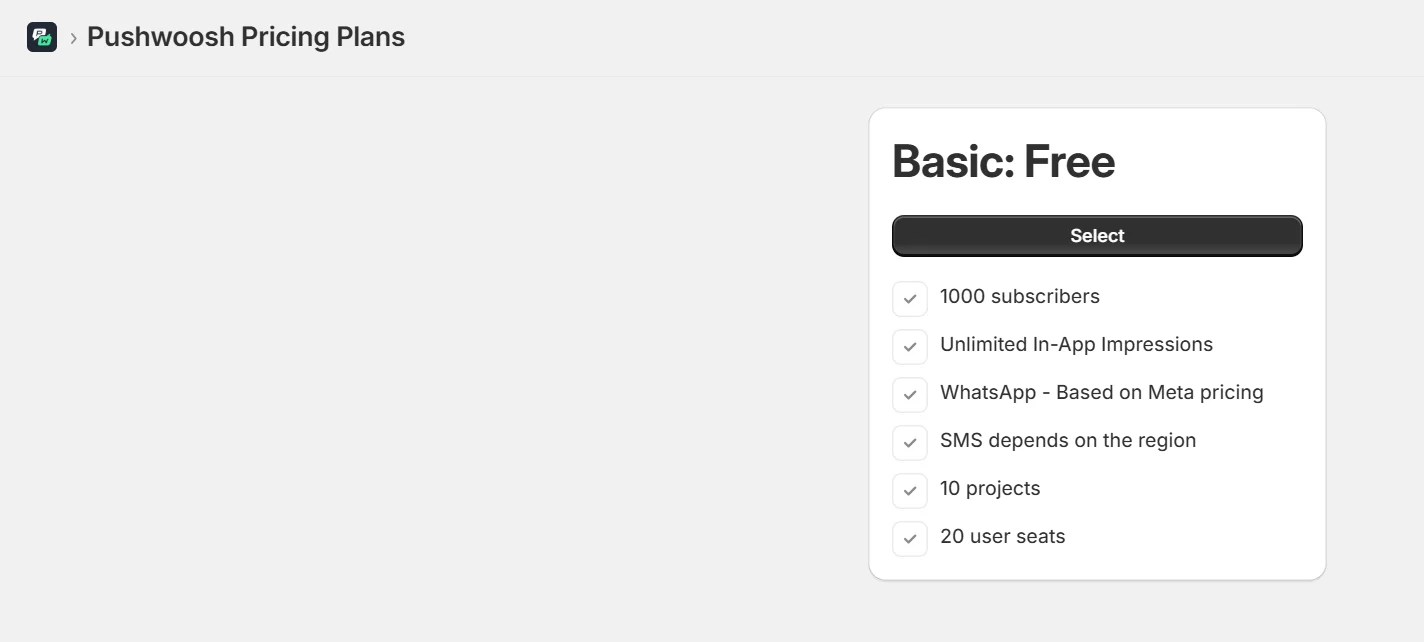
Anchor link to- Klicken Sie auf Abonnement upgraden
- Es wird ein einziger nutzungsbasierter Plan angezeigt.
- Bestätigen Sie die Abrechnung.
Teil 2. Einrichtung: Kunden-User-ID über Metafelder
Anchor link toUm mobile Push-Benachrichtigungen an identifizierte Benutzer zu senden, verwendet Pushwoosh eine eindeutige User ID pro Kunde. Shopify speichert diesen Wert in den Kunden-Metafeldern von Shopify.
- Gehen Sie zu Einstellungen → Metafelder und Metaobjekte → Kunden
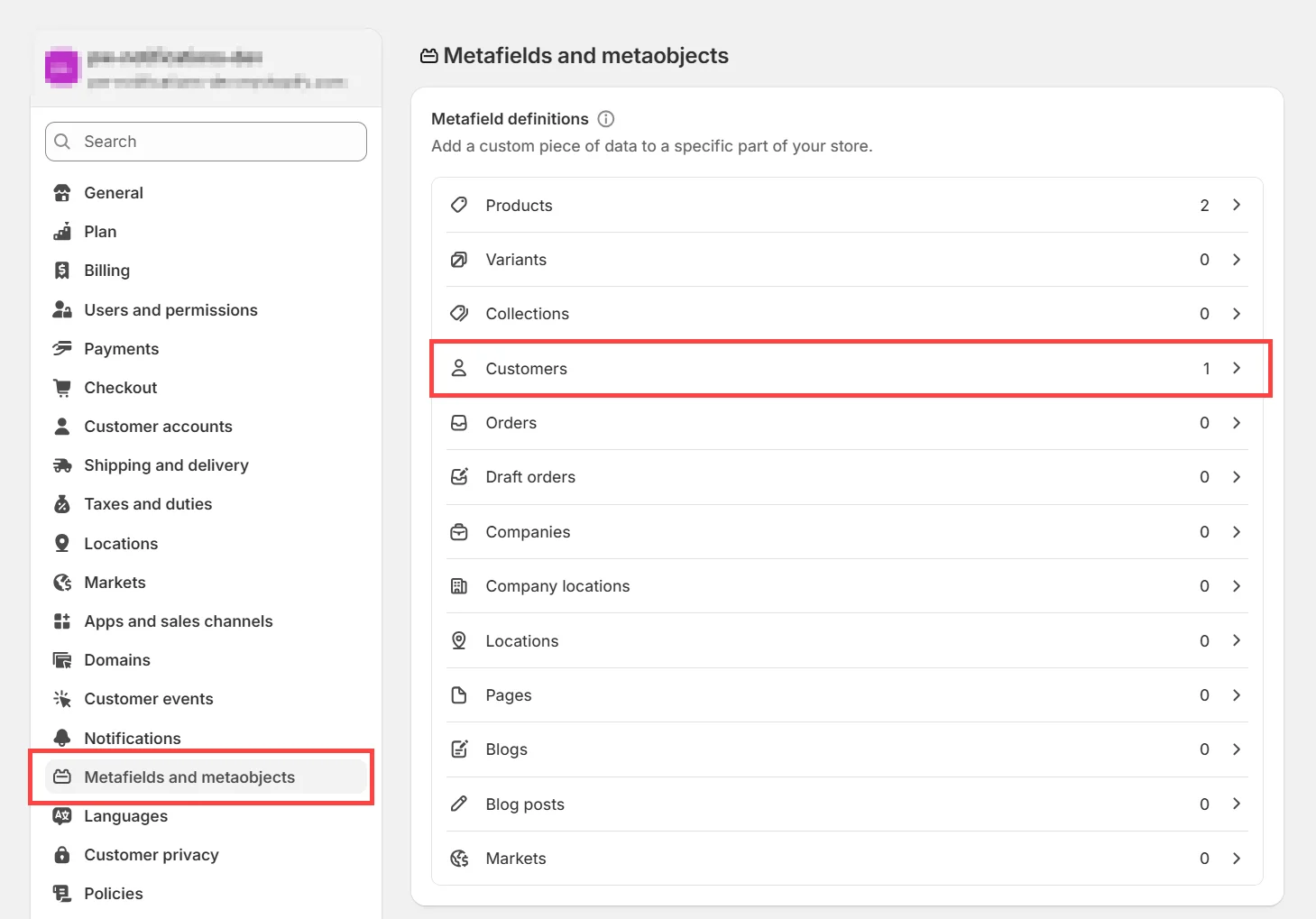
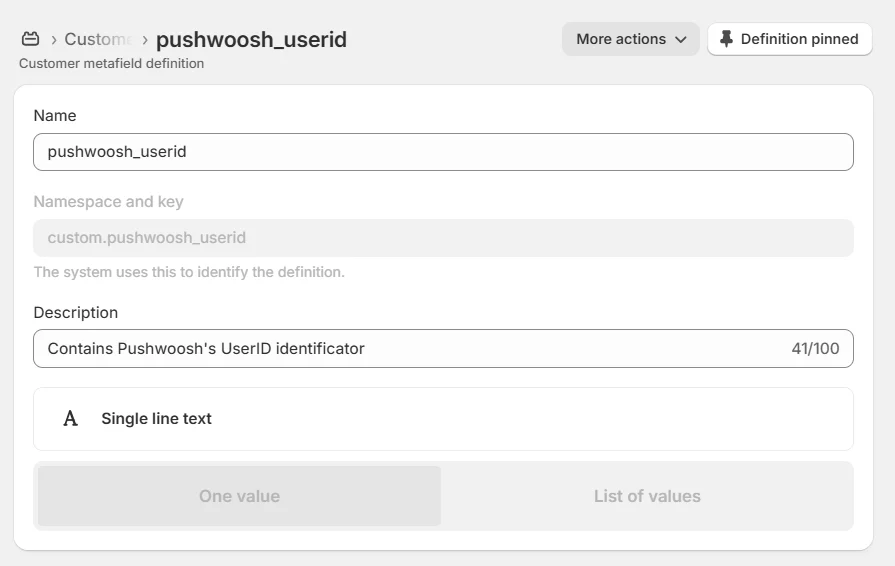
- Klicken Sie auf Definition hinzufügen und verwenden Sie diese Werte:
| Feld | Wert |
|---|---|
| Namensraum und Schlüssel | custom.pushwoosh_userid |
| Namensraum | custom |
| Typ | Einzeiliger Text |
| Validierung | Keine |
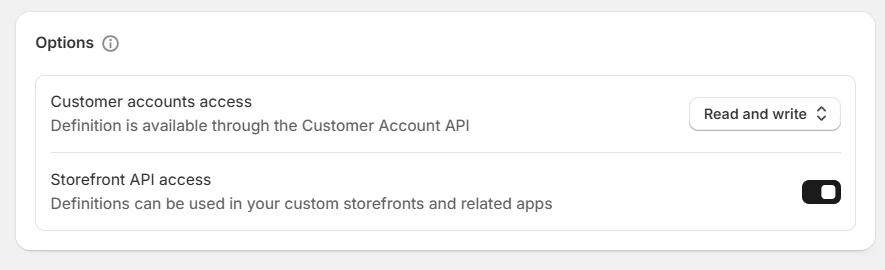
| Zugriff auf Kundenkonto | Lesen und Schreiben |
| Storefront-API-Zugriff | Aktiviert |
Teil 3. Verwendung von Pushwoosh-Erweiterungen
Anchor link toPushwoosh enthält Shopify-Erweiterungen für Segment-Targeting, Automatisierung (Flow) und kundenspezifische Benachrichtigungen.
Erweiterung 1. Benachrichtigung pro Kunde senden
Anchor link toAnwendungsfall
Anchor link toPersonalisierte Nachrichten manuell senden oder Testbenachrichtigungen an einen bestimmten Benutzer senden.
Schritte
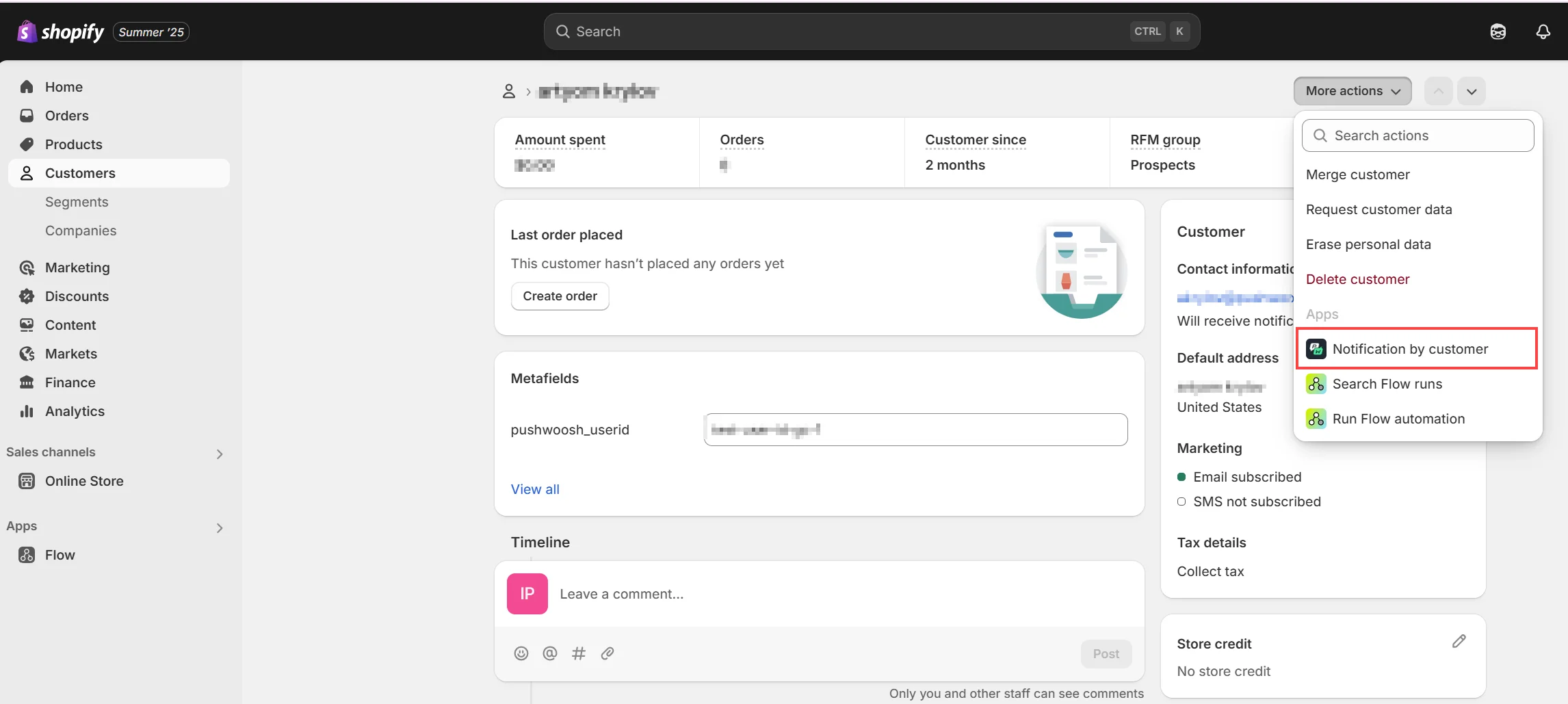
Anchor link to- Öffnen Sie Kunden → Wählen Sie einen Kunden aus
- Klicken Sie auf Weitere Aktionen → Benachrichtigung pro Kunde
- Wählen Sie die Messaging-Plattform (z. B. E-Mail) und ein Inhalts-Preset aus.
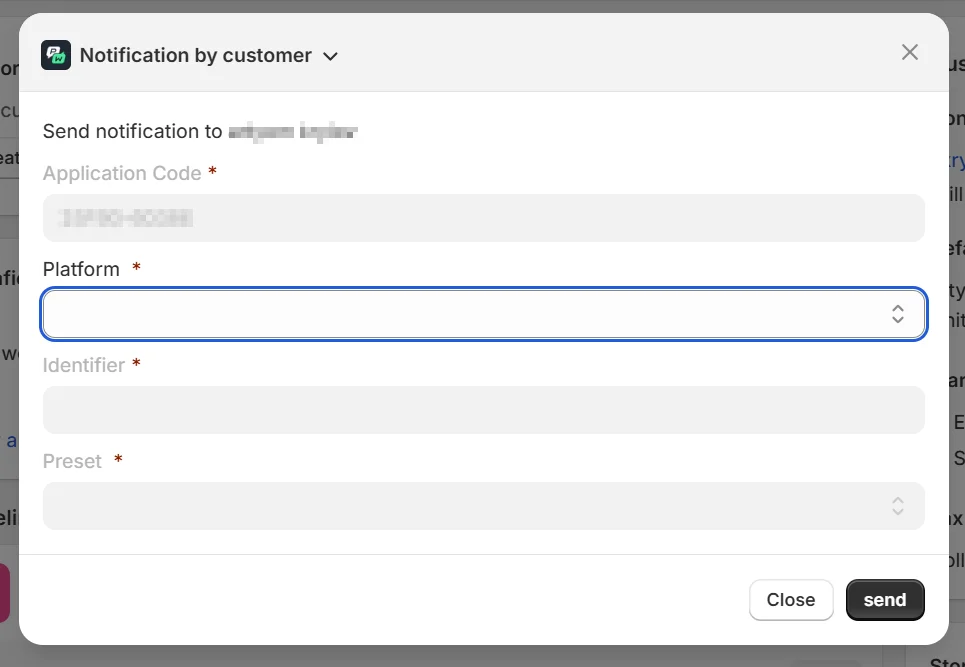
- Klicken Sie auf Senden
Erweiterung 2. Benachrichtigung pro Segment
Anchor link toAnwendungsfall
Anchor link toZielgruppen von Kunden ansprechen – verlassene Warenkörbe, Erstkäufer, Vielkäufer.
Schritte
Anchor link to-
Gehen Sie zu Kunden → Segmente
-
Wählen Sie ein Segment → Klicken Sie auf Segment verwenden
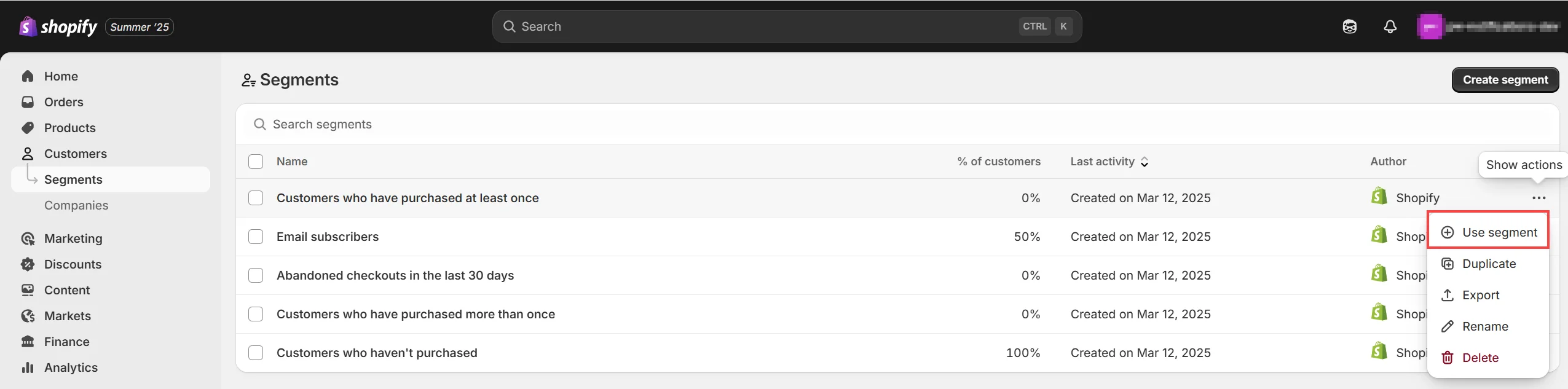
- Wählen Sie Benachrichtigung pro Segment
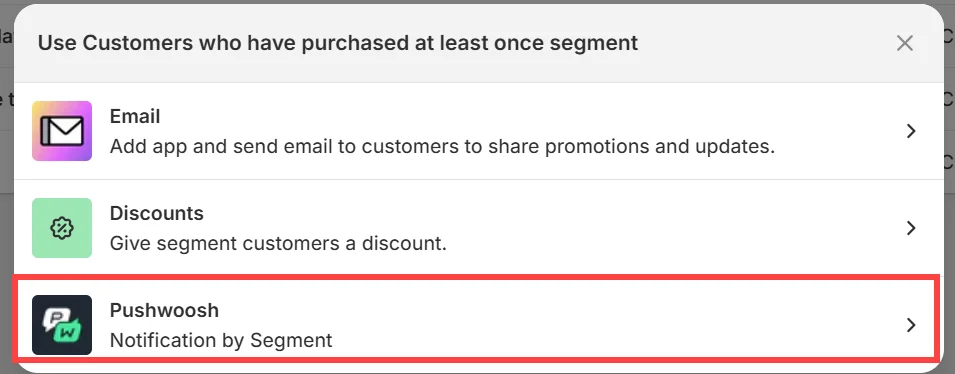
- Wählen Sie den gewünschten Kommunikationskanal und das Nachrichten-Preset aus. Klicken Sie auf Senden.
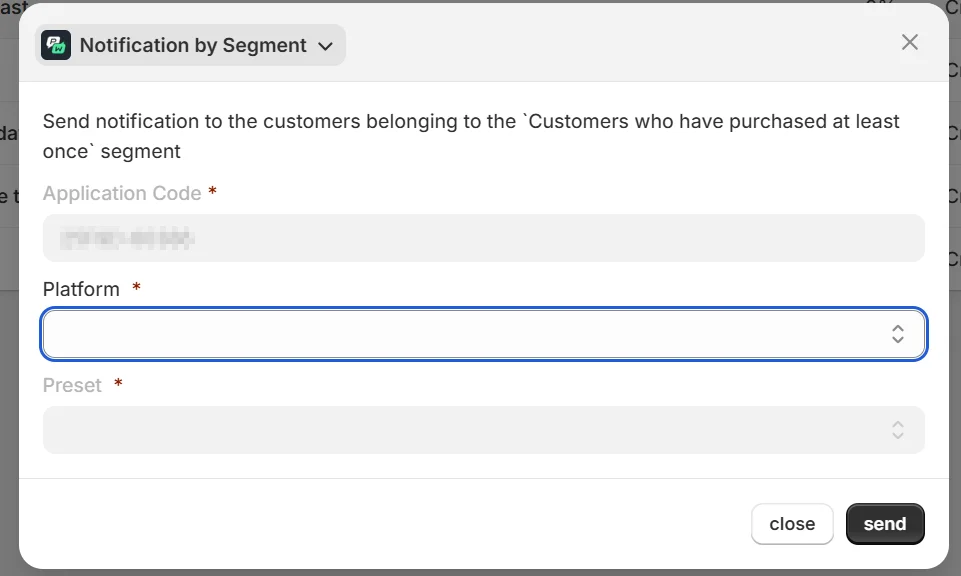
Erweiterung 3. Pushwoosh in Shopify Flow
Anchor link toAnwendungsfall
Anchor link toAutomatisieren Sie das Messaging in Customer Journeys mithilfe von Auslösern wie Bestellungen, Tags oder Verhalten.
Schritte
Anchor link to- Erstellen Sie einen neuen Flow in Shopify Flow
- Aktion hinzufügen → Wählen Sie Pushwoosh-Benachrichtigungen
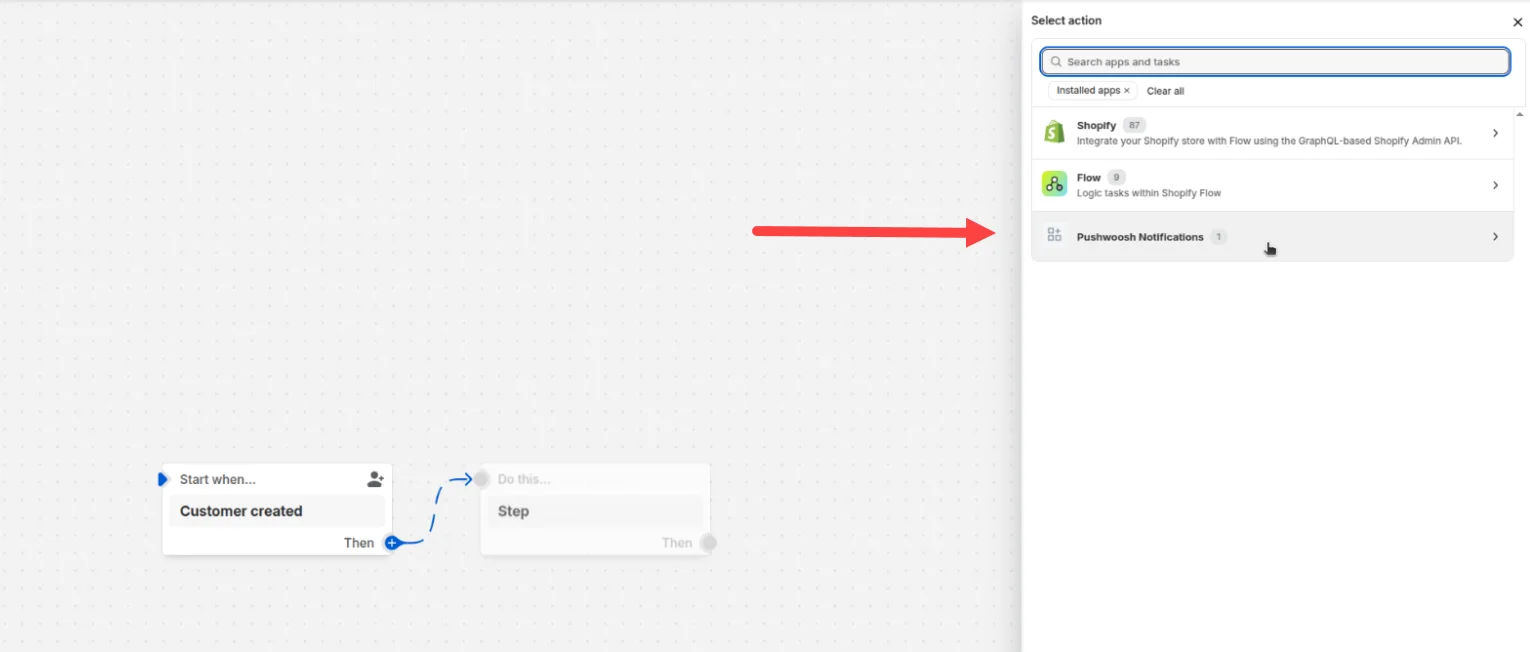
- Nachricht und dynamische Felder konfigurieren
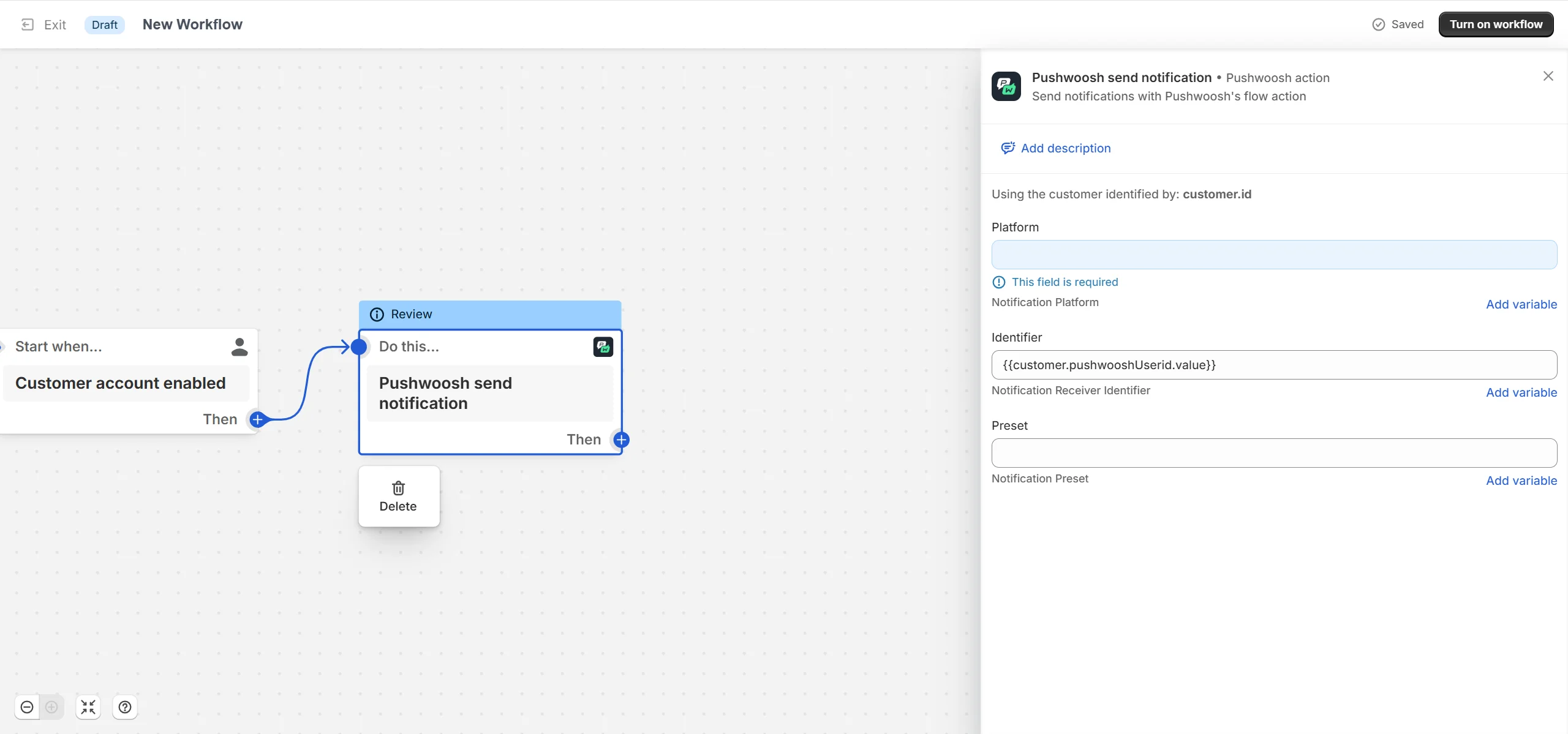
Zum Beispiel:
-
Eine Nachricht senden, nachdem eine Bestellung aufgegeben wurde
-
Benutzer erinnern, wenn der Warenkorb verlassen wird
-
Reaktivierungs-Push nach 30 Tagen Inaktivität senden
Teil 4. Web-Push aktivieren (optional, aber empfohlen)
Anchor link toUm browserbasierte Web-Push-Benachrichtigungen in Ihrem Storefront zu unterstützen, gehen Sie wie folgt vor:
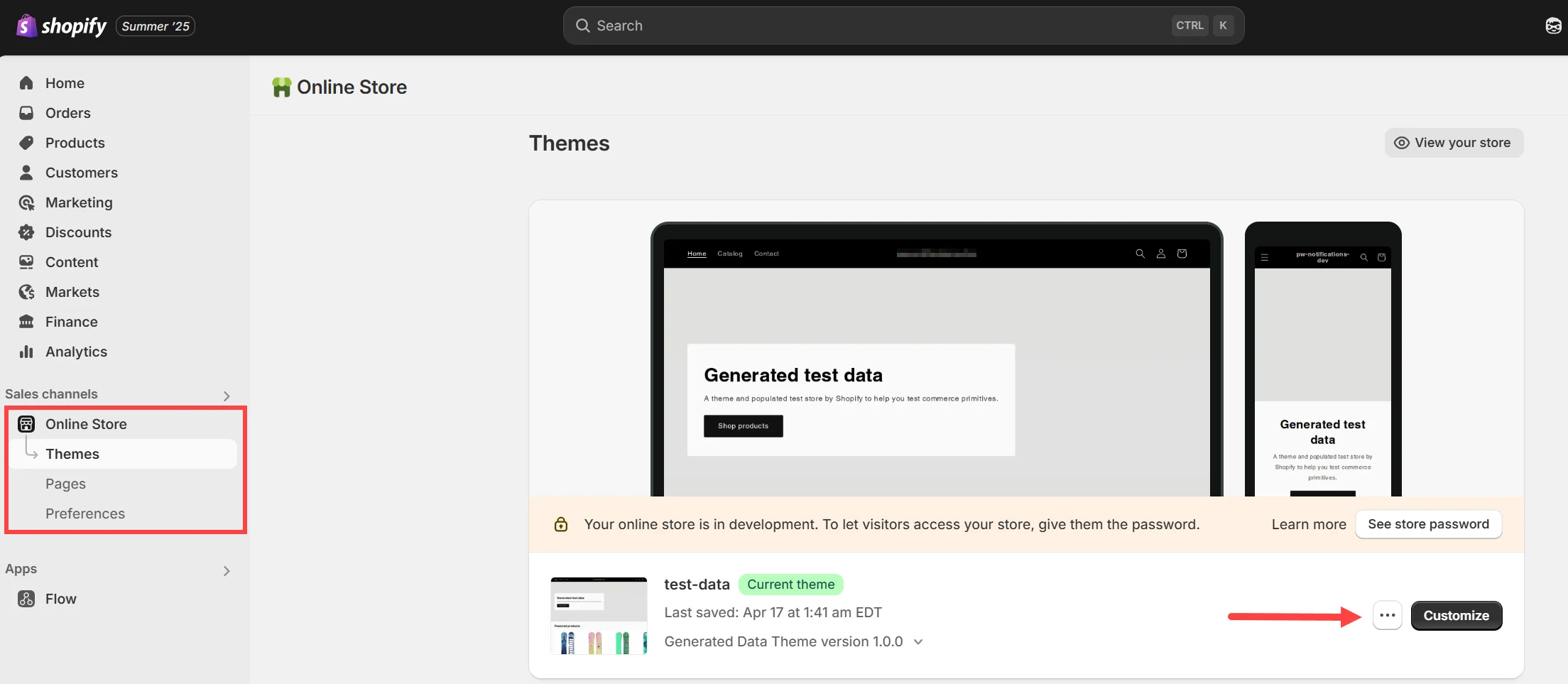
- Gehen Sie zu Onlineshop → Themes → Anpassen
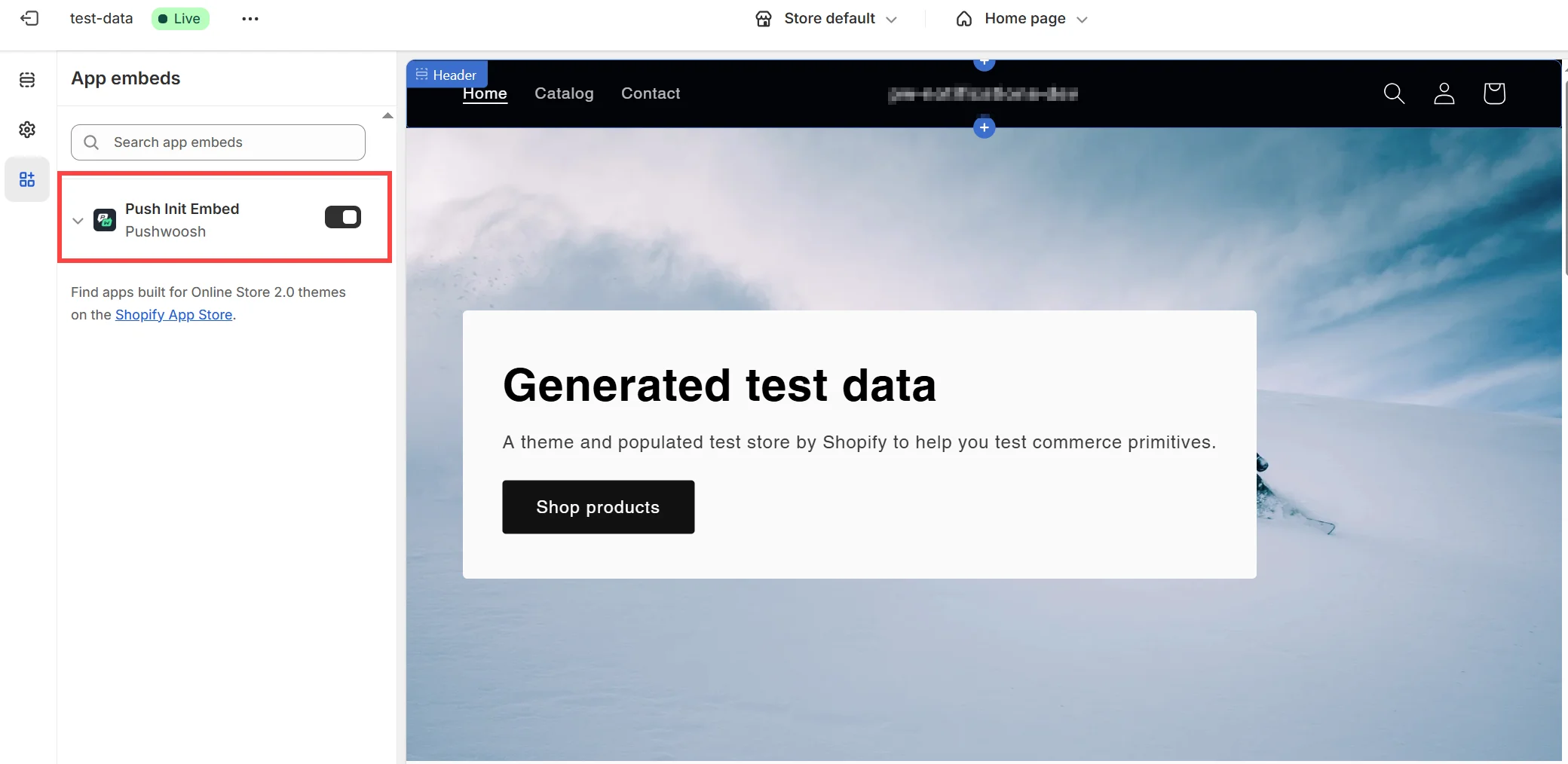
- Öffnen Sie App-Einbettungen im linken Menü
- Schalten Sie Push Init Embed EIN
Zusammenfassung der Anwendungsfälle
Anchor link to| Szenario | Verwendetes Tool |
|---|---|
| Personalisierte Nachverfolgung | Notification by Customer |
| Erinnerung an verlassenen Warenkorb | Shopify Flow + Pushwoosh action |
| Segmentbasierte Werbeaktion | Notification by Segment |
| Willkommensnachricht nach der Anmeldung | Flow + Metafield tracking |
| Push-Opt-in | Theme Embed + Push Init Toggle |