Segment-Integration
Segment ist eine Kundendatenplattform, die das Sammeln von Benutzerdaten vereinfacht und Ihnen hilft, diese effektiv zu nutzen. Wenn Sie Ihre Kundendaten in Segment speichern, können Sie die Integration mit Pushwoosh mit nur wenigen Klicks einrichten.
Sobald die Integration eingerichtet ist, sendet Segment die folgenden Daten an Pushwoosh:
- Benutzerattribute: Name, Gerät, Präferenzen, Standort, Verhalten usw. Pushwoosh speichert diese Daten als Tags und deren Werte für jeden Benutzer.
- Events: Jedes Segment-Event wird an Pushwoosh übertragen und als Pushwoosh-Event mit demselben Namen gespeichert. Pushwoosh erhält auch Informationen darüber, welche Events jeder Benutzer ausgelöst hat.
Mithilfe von Segment-Daten können Sie Ihre Zielgruppe mit nahtloser Kommunikation in Pushwoosh weiterverfolgen. Nachfolgend finden Sie zwei Beispiele, wie Sie die Stärke beider Plattformen nutzen können:
1. Erstellen Sie gezielte Kampagnen basierend auf Benutzerverhaltensdaten. Verwenden Sie Event-Daten von Segment, um präzise Benutzersegmente in Pushwoosh basierend auf spezifischem Benutzerverhalten zu erstellen.
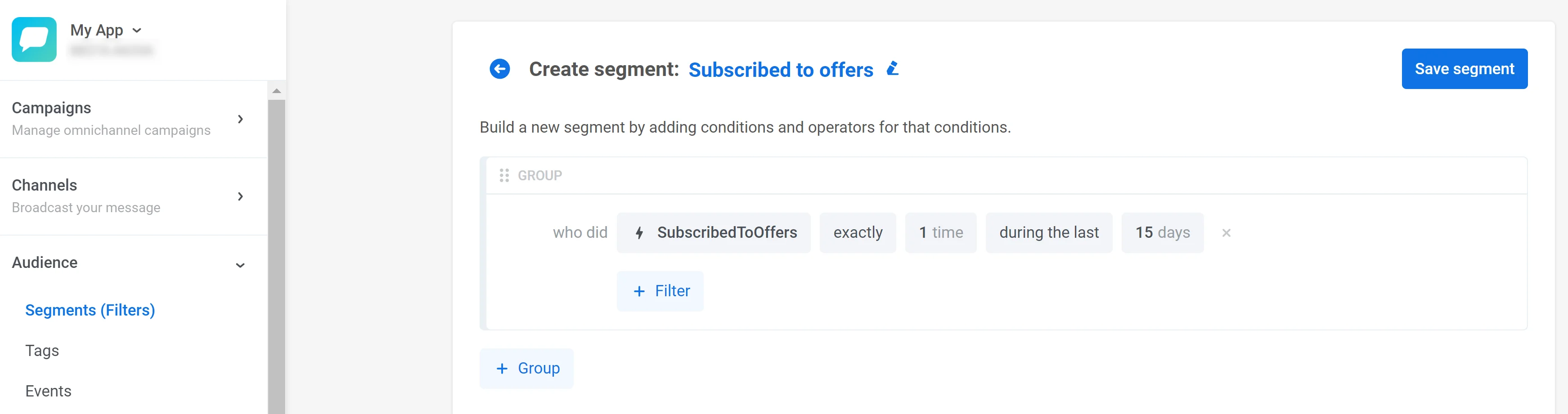
Zum Beispiel sendet Segment Daten über das SubscribedToOffers-Event an Pushwoosh. Sie können in Pushwoosh ein Benutzersegment erstellen, das aus Benutzern besteht, die sich für Sonderangebote angemeldet haben:
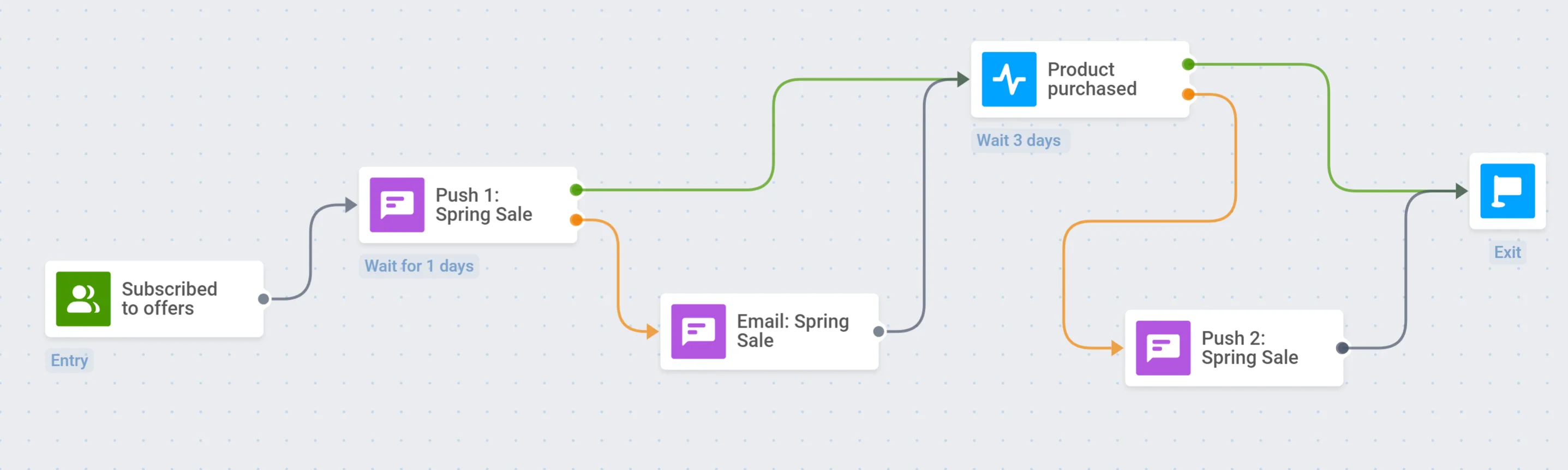
Anschließend können Sie ansprechende Customer Journeys mit Werbenachrichten und Rabatten für Benutzer erstellen, die Ihre Angebote abonniert haben:
2. Personalisieren Sie Nachrichten basierend auf Benutzerattributen von Segment. Sie können Benutzerattribute, die Sie von Segment erhalten, nutzen, um den Inhalt Ihrer Push-Benachrichtigungen, In-App-Nachrichten und E-Mails zu ändern. Dies ermöglicht es Ihnen, relevante und hochkonvertierende Kommunikationen einzurichten.
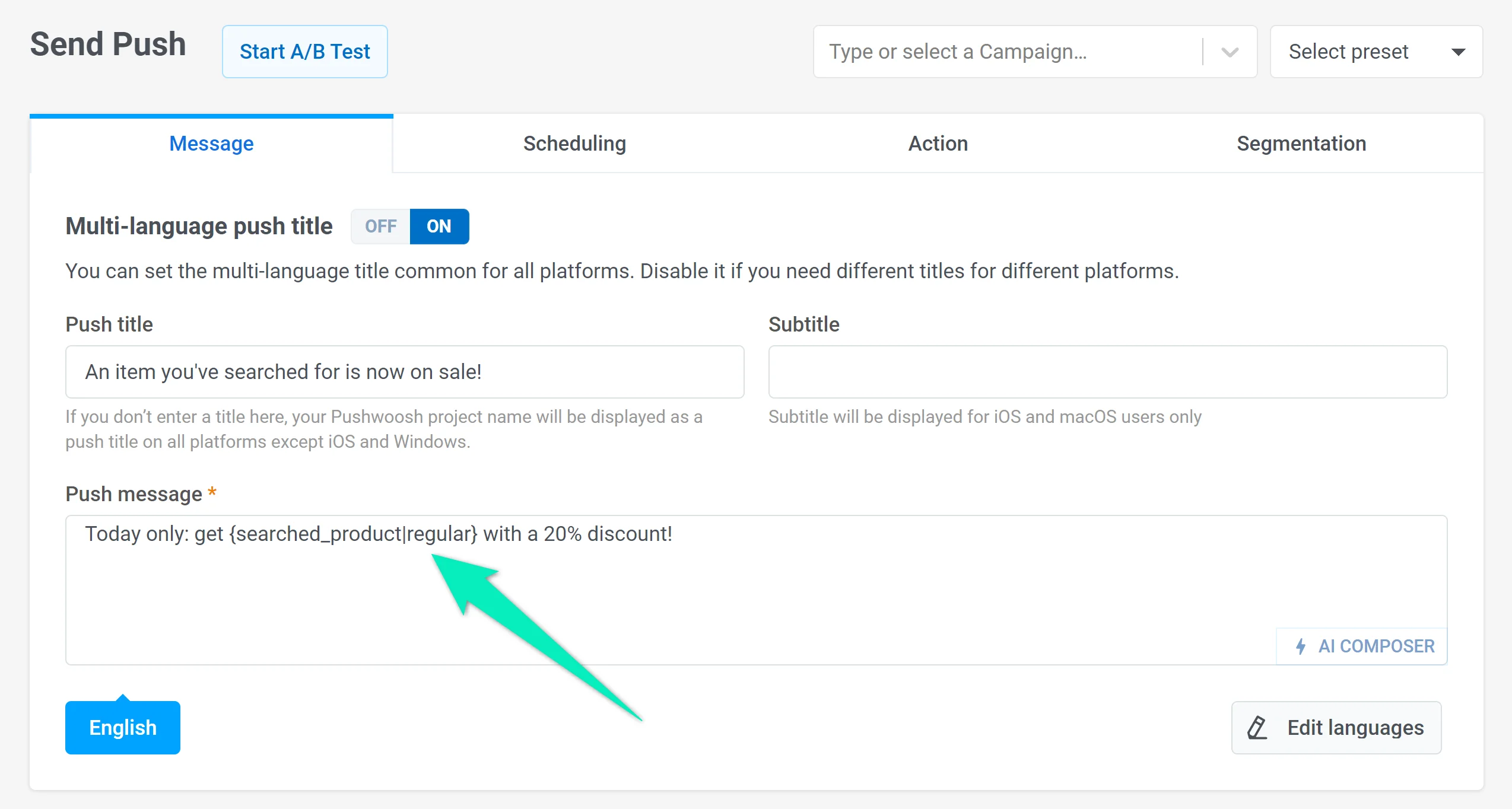
Zum Beispiel sendet Segment die Attributwerte searched_product an Pushwoosh. Sie können ein Push-Preset erstellen, das einen Rabatt auf Produkte aus einer Kategorie anbietet, nach der ein Benutzer zuvor gesucht hat:
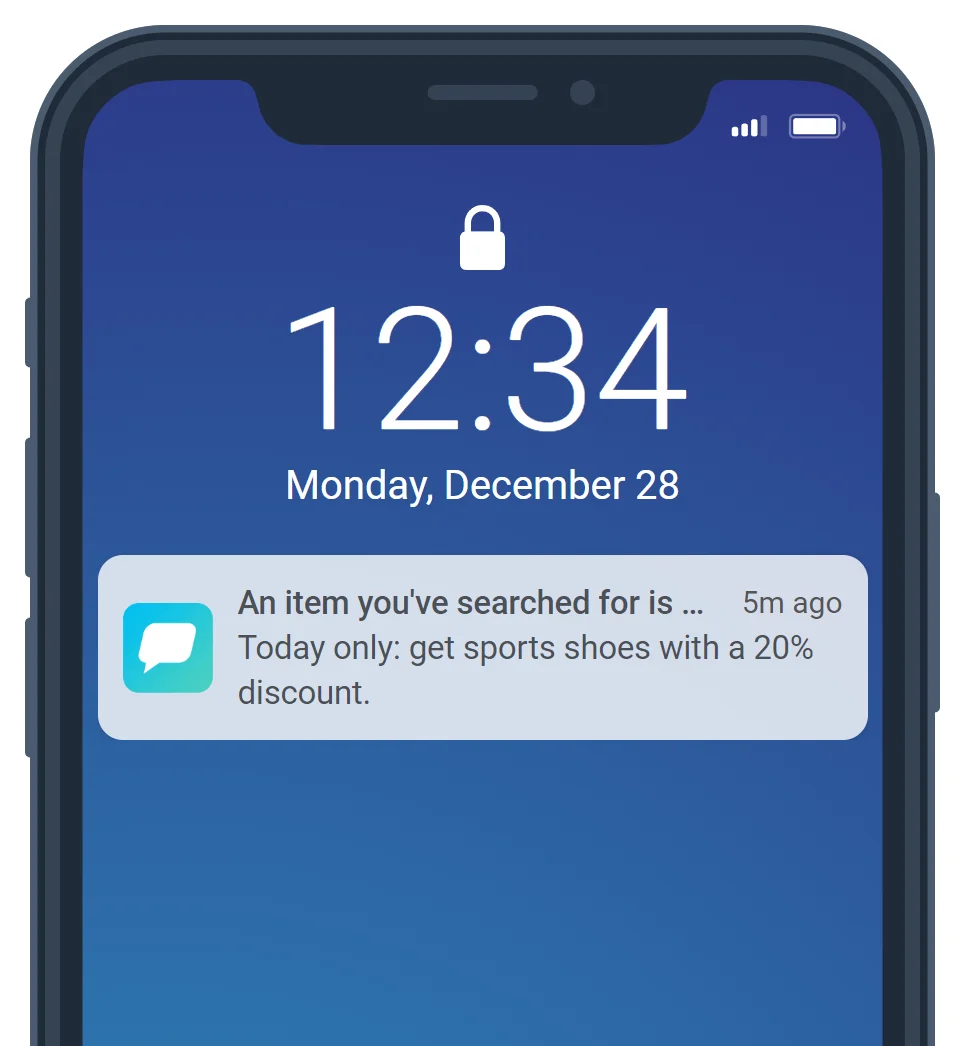
Jeder Benutzer erhält eine Push-Benachrichtigung mit einem Rabatt auf genau die Produktkategorie, die er zuvor durchsucht hat. Zum Beispiel sehen diejenigen, die nach Sportschuhen gesucht haben, diese Nachricht:
Integrationsübersicht
Anchor link toIntegrationstyp
Anchor link to- Destination: Daten werden von Segment an Pushwoosh gesendet.
- Source: Daten werden von Pushwoosh an Segment gesendet.
Voraussetzungen
Anchor link toBezahlte Konten sowohl bei Pushwoosh als auch bei Segment
Synchronisierte Entitäten
Anchor link toSource
- Push-Statistiken
Destination
- Geräte
- Tags
Anwendungsfälle
Anchor link toBenachrichtigungen verfolgen
Senden Sie Push-Benachrichtigungen und verfolgen Sie deren Status, einschließlich ob sie erfolgreich gesendet und zugestellt wurden.
Event-Analyse
Analysieren Sie von Benutzern ausgelöste Events, wie z. B. Push-Benachrichtigungen oder E-Mail-Zustellungen, und stellen Sie sicher, dass diese Events in Segment korrekt erfasst werden.
Benutzerverwaltung
Registrieren und verwalten Sie Benutzerinformationen, einschließlich des Taggings von Benutzern mit relevanten Attributen oder des Löschens von Benutzern bei Bedarf.
Einrichtung der Integration
Anchor link toKonfigurieren einer Destination
Anchor link to-
In der Segment-Oberfläche navigieren Sie zu Connections → Destinations und klicken Sie auf Add Destination.
-
Suchen Sie nach Pushwoosh und wählen Sie es aus.
-
Wählen Sie die Sources aus, mit denen Sie die Destination verbinden möchten.
-
Gehen Sie zu den Destination-Einstellungen:
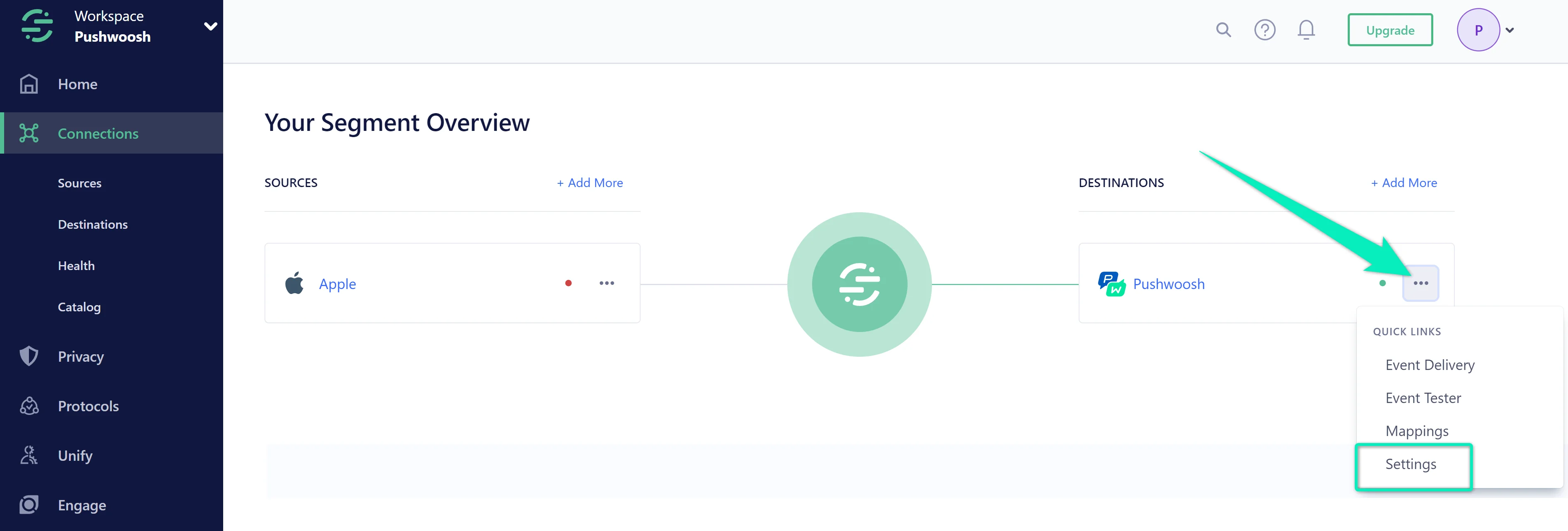
- Geben Sie den Pushwoosh API-Schlüssel und den Anwendungscode ein. Stellen Sie sicher, dass der Schalter Enable Destination aktiviert ist. Klicken Sie anschließend auf Save Changes.
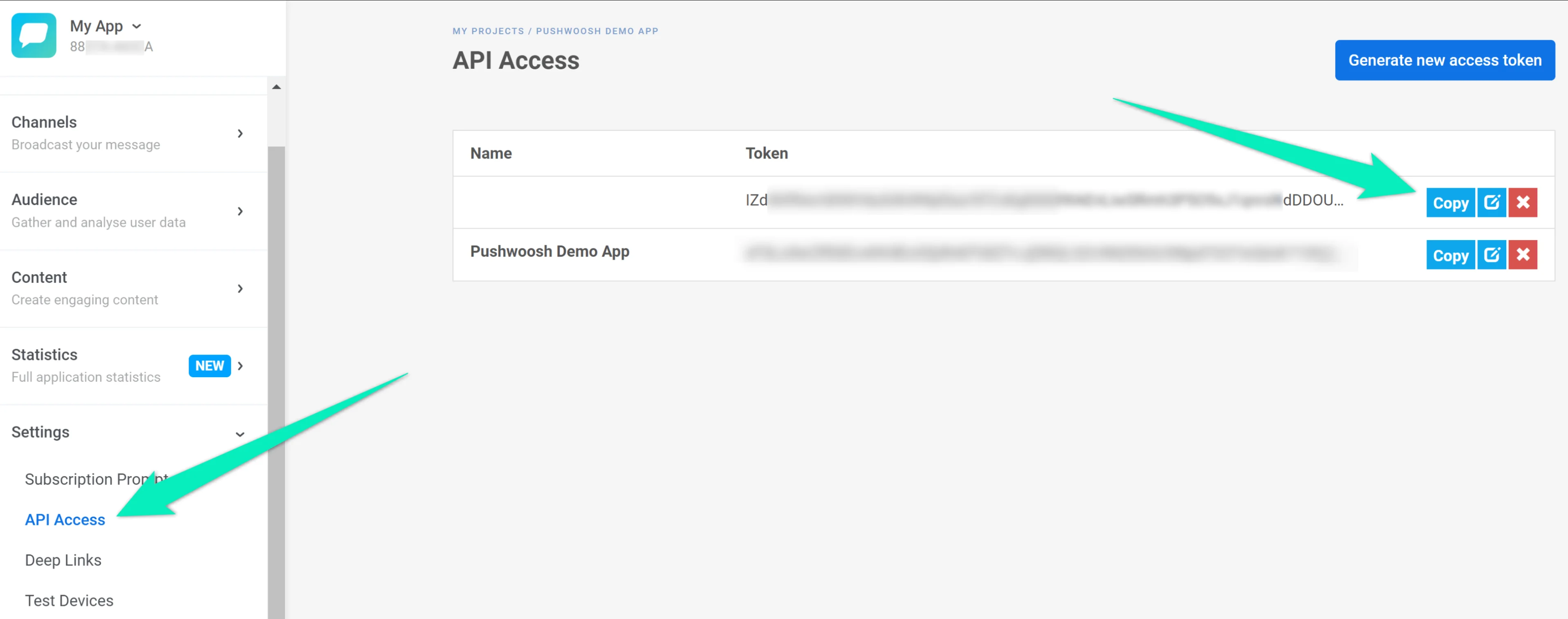
Wo finde ich den API-Schlüssel und den Anwendungscode?
Den API-Schlüssel finden Sie im Abschnitt Settings → API Access:
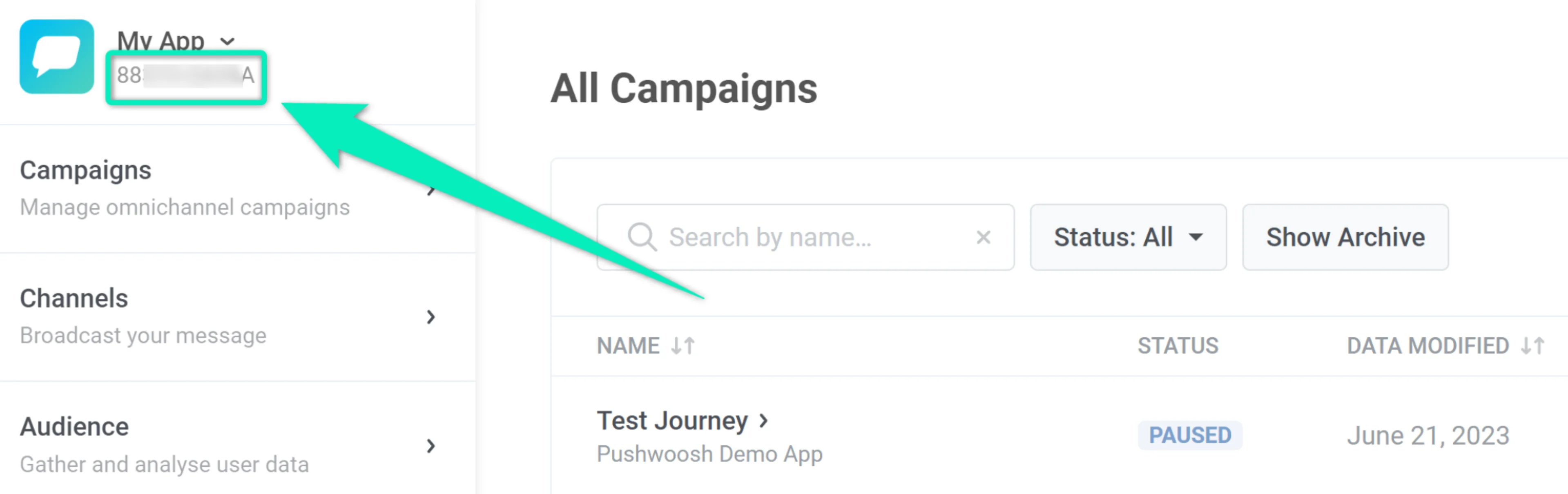
Den Anwendungscode finden Sie in der oberen linken Ecke der Pushwoosh-Oberfläche, direkt unter dem Projektnamen:
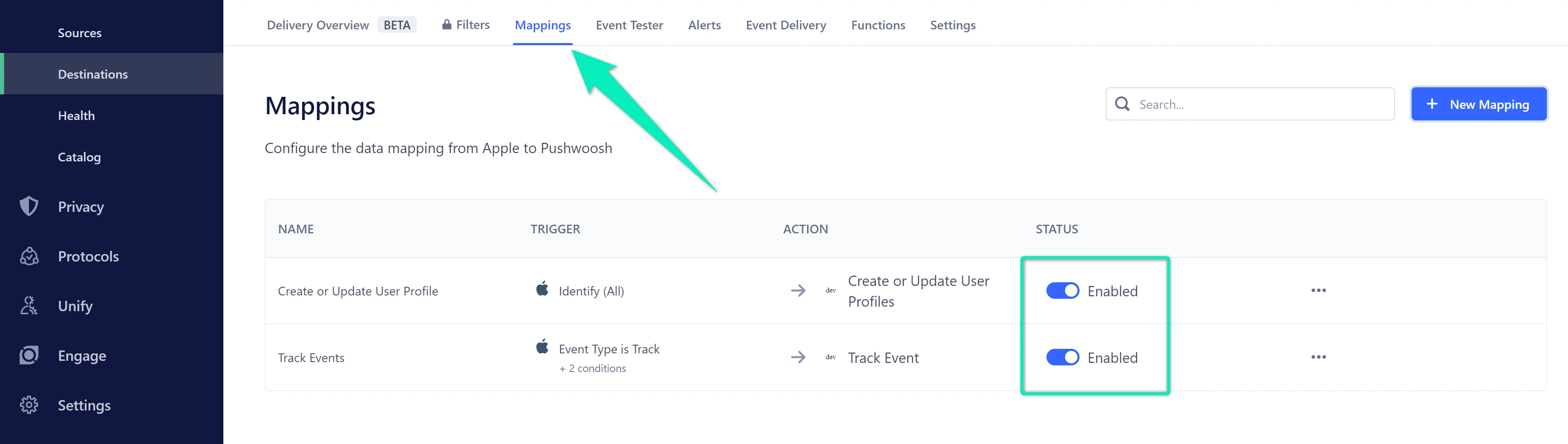
- Gehen Sie zum Tab Mappings und stellen Sie sicher, dass die Optionen Create or Update User Profile und Track Events aktiviert sind:
Es ist wichtig, das Mapping der Event-Felder von Ihrer Source zu Pushwoosh als Destination zu überprüfen, um sicherzustellen, dass Ihre Events korrekt verarbeitet werden.
Wenn ein Event das Feld device_platform nicht enthält oder dieses Feld falsch ist, wird Ihr Event ignoriert. Wenn ein Event außerdem weder userId noch deviceId enthält, wird es ebenfalls ignoriert.
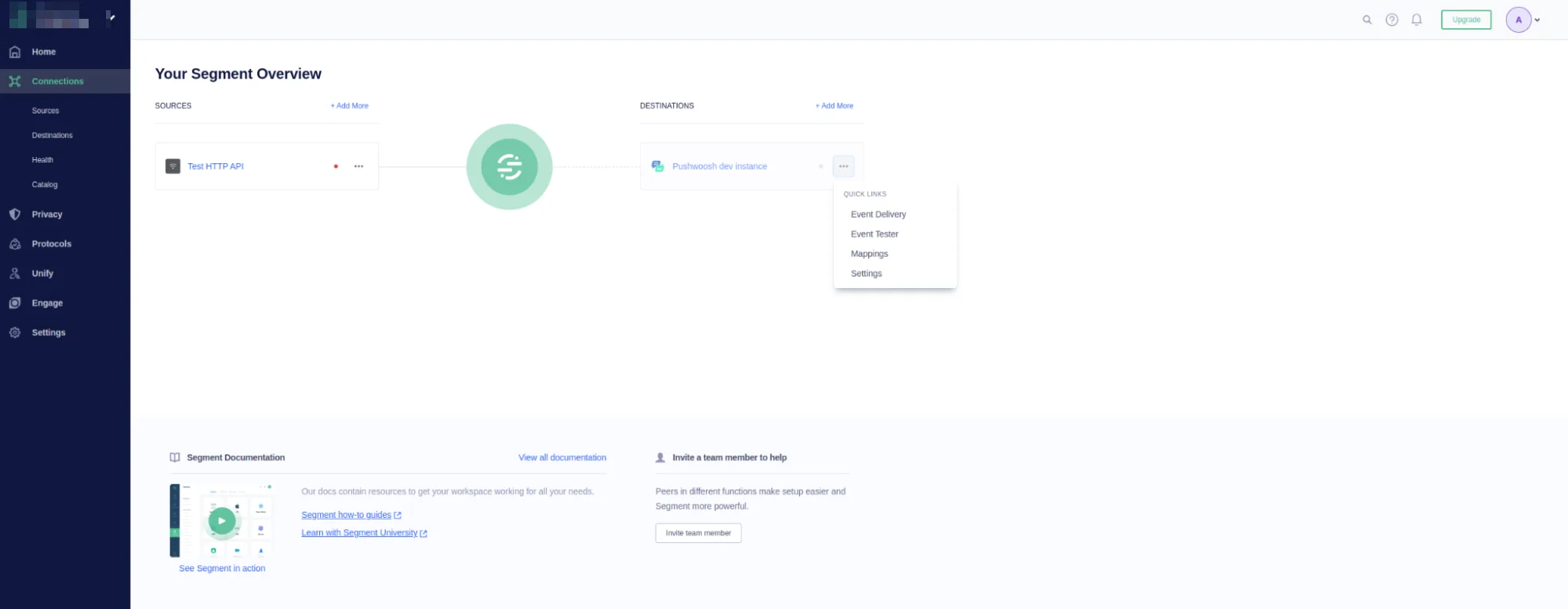
Um sicherzustellen, dass Ihr Mapping korrekt konfiguriert ist, gehen Sie zu Pushwoosh as Destination > Settings.
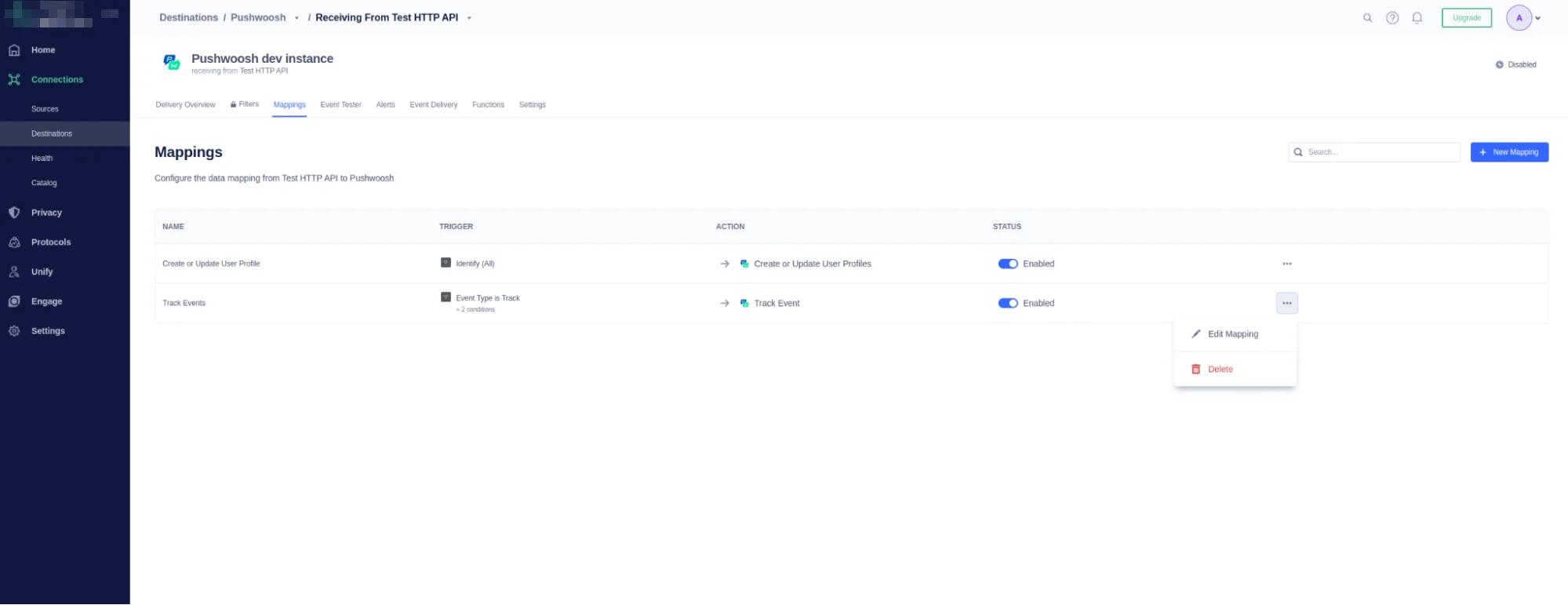
Wählen Sie dann den Tab Mapping und klicken Sie auf Edit Mapping für die Methode Track Events.
Stellen Sie als Nächstes sicher, dass das Mapping Ihrer Events zu den an Pushwoosh gesendeten Events korrekt ist und dass die Felder Device Platform und External User ID (oder Device ID) richtig zugeordnet sind.
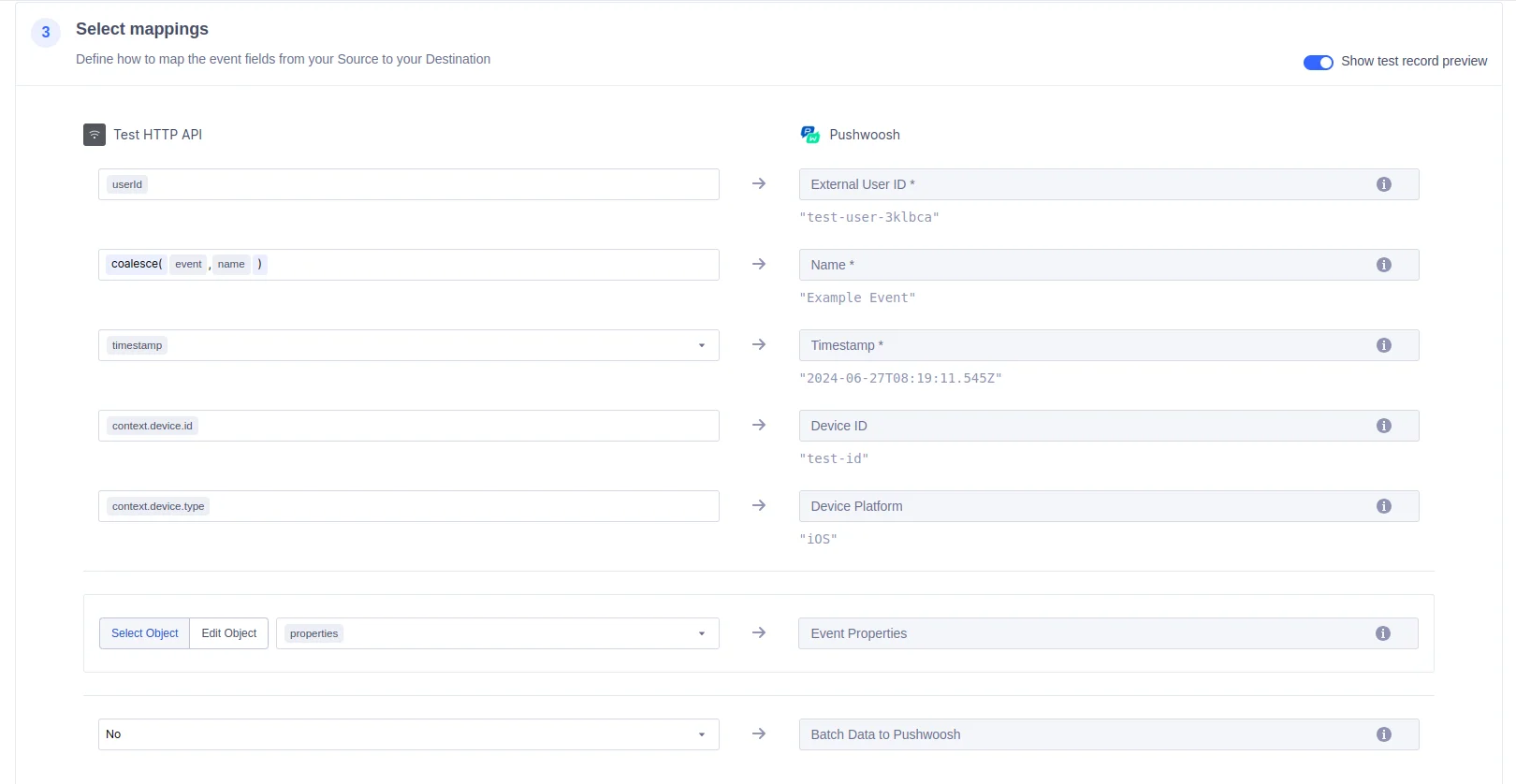
Ihr Event kann sich von dem oben gezeigten Beispiel unterscheiden. Der Schlüssel ist jedoch, die Datenübertragung für die Plattform und das Gerät für das an Pushwoosh gesendete Event abzugleichen.
Wenn die Integration korrekt konfiguriert ist, beginnt Pushwoosh, Events und Benutzerattribute von Segment zu empfangen. Basierend auf diesen Daten können Sie hochgradig zielgerichtete Customer Journeys erstellen und Ihre Push-Benachrichtigungen, In-App-Nachrichten und E-Mails personalisieren.
Konfigurieren einer Source
Anchor link to- Klicken Sie auf der Sources-Katalogseite Ihres Arbeitsbereichs auf Add Source.
- Suchen Sie im Sources-Katalog nach „Pushwoosh“, wählen Sie Pushwoosh aus und klicken Sie auf Add Source.
- Geben Sie auf dem nächsten Bildschirm der Source einen Namen und konfigurieren Sie alle anderen Einstellungen.
- Klicken Sie auf Add Source, um Ihre Einstellungen zu speichern.
- Kopieren Sie den Write key aus der Segment-Benutzeroberfläche.
- Melden Sie sich bei Ihrem Pushwoosh-Konto an und wählen Sie die Anwendung aus, die Sie verbinden möchten.
- Navigieren Sie zu Settings > 3rd party integration > Segment, klicken Sie auf die Schaltfläche Configure und geben Sie Ihren Write key aus Ihrem Segment-Arbeitsbereich ein.
- Listen Sie die Events, die Sie exportieren möchten, mit einem
,-Trennzeichen im Feld Events auf, oder lassen Sie es leer, wenn Sie alle Events exportieren möchten, und klicken Sie dann auf Apply.
Stream
Anchor link toPushwoosh verwendet die Segment Stream Source-Komponente, um Segment-Event-Daten zu senden. Es verwendet eine serverseitige Track-Methode, um Daten an Segment zu senden. Diese Events sind dann in jeder Destination verfügbar, die serverseitige Events akzeptiert, und sind in einem Schema in Ihrem Data Warehouse verfügbar.
Standardmäßig übergibt Pushwoosh die Pushwoosh User ID als Segment userId-Eigenschaft. Wenn keine zugehörige User ID vorhanden ist, übergibt Pushwoosh die HWID als Segment anonymousId.
Events
Anchor link toDie folgende Tabelle listet Events auf, die Pushwoosh an Segment sendet. Diese Events erscheinen als Tabellen in Ihrem Warehouse und als reguläre Events in anderen Destinations.
| Event-Name | Beschreibung |
|---|---|
| Email Sent | E-Mail wurde erfolgreich gesendet |
| Push Sent | Push-Benachrichtigung erfolgreich gesendet |
| SMS Sent | SMS an Empfänger gesendet |
| Push Opened | Push-Benachrichtigung wurde geöffnet |
| Email Opened | E-Mail-Benachrichtigung wurde geöffnet |
| Email Delivered | E-Mail erfolgreich zugestellt |
| Push Delivered | Push-Benachrichtigung erfolgreich zugestellt |
| SMS Delivered | SMS erfolgreich zugestellt |
| SMS Not Delivered | SMS-Zustellung fehlgeschlagen |
| Email Bounced | E-Mail aufgrund eines dauerhaften Fehlers an den Absender zurückgesendet |
| Email Unsubscribed | Link zur Abmeldung in der E-Mail wurde geklickt |
Event-Eigenschaften
Anchor link toDie folgende Tabelle listet die Eigenschaften auf, die in den oben genannten Events enthalten sind.
| Eigenschaftsname | Beschreibung |
|---|---|
message_type | Enthält den Typ der Nachricht (Push, E-Mail, In-App oder SMS) |
campaign_code | Eindeutiger Bezeichner der Nachrichtenkampagne |
device_type | Typ des Geräts |
Hinzufügen von Destinations
Anchor link toNachdem Ihre Source eingerichtet ist, können Sie sie mit Destinations verbinden.
Melden Sie sich bei Ihren nachgelagerten Tools an und überprüfen Sie, ob Ihre Events wie erwartet erscheinen und alle erwarteten Eigenschaften enthalten. Wenn Ihre Events und Eigenschaften nicht erscheinen, überprüfen Sie die Event-Zustellung und ziehen Sie die Destination-Dokumentation für jedes Tool zur Fehlerbehebung zu Rate.
Wenn es Probleme damit gibt, wie die Events bei Segment ankommen, kontaktieren Sie unser Support-Team.
Wie die Integration funktioniert
Anchor link to- Initiierung der Push-Benachrichtigung: Ein Client startet den Prozess, indem er eine Push-Benachrichtigung über die Pushwoosh-Oberfläche initiiert.
- Event-Produktion: Das Pushwoosh-Backend verarbeitet die Anfrage für die Push-Benachrichtigung und generiert ein Event. Dieses Event wird dann an ein von Pushwoosh verwaltetes Kafka-Topic namens
channels-tracking-loggesendet. - Event-Konsumierung: Der Segment-Integrationsdienst lauscht kontinuierlich auf das Kafka-Topic
channels-tracking-logund konsumiert die Events, sobald sie eintreffen. - Event-Verarbeitung: Die konsumierten Events werden vom Segment-Integrationsdienst verarbeitet, der sie in Segment Track Events umwandelt.
- Event-Übertragung: Die verarbeiteten Segment Track Events werden dann zur weiteren Handhabung und Analyse an das Segment-Backend gesendet.
Woher wissen Sie, dass die Integration funktioniert?
Anchor link toDestination
Anchor link totrack-user
Anchor link toGehen Sie zu Ihrem Pushwoosh-Konto > Ihre verbundene Anwendung > Audience > User Explorer. Finden Sie Ihren Benutzer/Ihr Gerät und überprüfen Sie die Tags, die Segment gesendet hat.
post-event
Anchor link toGehen Sie zu Ihrem Pushwoosh-Konto > Ihre verbundene Anwendung > Audience > Events. Wählen Sie das Event aus, klicken Sie auf das Drei-Punkte-Menü und wählen Sie Event-Statistiken. Stellen Sie sicher, dass das Event gezählt wird.
delete-user
Anchor link toGehen Sie zu Ihrem PW-Konto > Ihre verbundene Anwendung > Audience > User Explorer. Stellen Sie sicher, dass der Benutzer/das Gerät nicht existiert.
Source
Anchor link toVerwenden Sie den Source-Debugger, um Events zu erkennen, die von Pushwoosh an Segment gesendet wurden.
Fehlerbehebung
Anchor link toIntegrationsstatus überprüfen
Anchor link toUm Probleme mit der Pushwoosh-Integration zu beheben, überprüfen Sie zunächst Folgendes:
Destination
- Track-User: Überprüfen Sie Benutzer-/Geräteinformationen und Tags in Pushwoosh unter
Audience > User Explorer. - Post-Event: Stellen Sie sicher, dass das Event in Pushwoosh gezählt wird, indem Sie die Event-Statistiken überprüfen.
- Delete-User: Bestätigen Sie, dass der Benutzer/das Gerät in Pushwoosh nicht mehr existiert.
Source
Verwenden Sie den Source-Debugger unter Segment Debugger, um zu überprüfen, ob Events von Pushwoosh ordnungsgemäß an Segment gesendet werden.
Event-Nichtübereinstimmung
Anchor link toWenn Events in Segment nicht korrekt angezeigt werden, stellen Sie sicher, dass Pushwoosh-Events gemäß den bereitgestellten Mapping-Regeln korrekt auf Segment Track Events abgebildet sind.
Authentifizierungsprobleme
Anchor link toÜberprüfen Sie, ob die richtigen Authentifizierungstoken oder API-Schlüssel in den Anfragen an Pushwoosh und Segment verwendet werden.
Datenflussprobleme
Anchor link toBestätigen Sie, dass der Datenfluss zwischen Pushwoosh und Segment ununterbrochen ist und dass die Kafka-Topics korrekt überwacht werden.
Welche Arten von Events werden von Pushwoosh an Segment gesendet?
Anchor link toReservierte Events wie Push Sent, Email Sent, SMS Sent, Push Delivered, Email Delivered, SMS Delivered und Email Bounced werden an Segment gesendet.
Wie kann ich überprüfen, ob Events korrekt an Segment gesendet werden?
Anchor link toVerwenden Sie den Segment Source-Debugger, um nach von Pushwoosh gesendeten Events zu suchen, und überprüfen Sie die Event-Statistiken in Ihrem Pushwoosh-Konto, um sicherzustellen, dass sie ordnungsgemäß gezählt werden.
Was soll ich tun, wenn ich Probleme mit der Integration habe?
Anchor link toÜberprüfen Sie den Integrationsstatus, indem Sie Benutzer-/Geräteinformationen, Event-Zählungen und Benutzerlöschungen in Pushwoosh verifizieren. Stellen Sie außerdem sicher, dass die richtigen Authentifizierungstoken verwendet werden und der Datenfluss ununterbrochen ist.
Wie werden Benutzer- und Geräteinformationen in der Integration gehandhabt?
Anchor link toBenutzer- und Geräteinformationen, einschließlich Attribute und Tags, werden in Pushwoosh basierend auf Anfragen von Segment registriert oder aktualisiert. Beachten Sie, dass Standard-Tags in Pushwoosh nicht automatisch erstellt werden.
Wo finde ich eine detaillierte Dokumentation für die Integration?
Anchor link toDetaillierte Dokumentationen sind in den Integrationshandbüchern von Segment und Pushwoosh sowie in deren jeweiligen API-Dokumentationen verfügbar.