mParticle-Integration
Integrationsübersicht
Anchor link tomParticle ist eine Plattform zur Verwaltung von Kundendaten, die von mobilen Apps, dem Web und anderen Quellen gesammelt werden.
Wenn Sie mParticle zur Speicherung von Kundendaten verwenden, können Sie ganz einfach eine Integration mit Pushwoosh einrichten. Dadurch können Sie gezielte, personalisierte und effektive Kampagnen in Pushwoosh erstellen, indem Sie Daten von mParticle verwenden.
Sie können die folgenden Daten von mParticle an Pushwoosh senden:
- Benutzerattribute: Name, Standort, Gerät, Vorlieben, Verhalten usw. Diese Daten werden in Pushwoosh als Tags und deren Werte für jeden Benutzer gespeichert. Der Datentyp für jeden Tag wird automatisch erkannt.
- Events: Jedes in mParticle konfigurierte Event wird an Pushwoosh übertragen und als Event mit demselben Namen und denselben Tags, falls vorhanden, gespeichert. Pushwoosh erhält auch Informationen darüber, welche Events jeder Benutzer ausgelöst hat.
- Segmente: Alle mParticle-Audiences, die auf Benutzerattributen und ausgelösten Events basieren, können als Segmente an Pushwoosh übertragen werden. Sie können diese verwenden, um hochgradig zielgerichtete Kampagnen zu erstellen. Wenn ein Audience-Segment in mParticle aktualisiert wird, wird dieses Segment auch in Pushwoosh aktualisiert. Die Aktualisierungshäufigkeit von mParticle-Segmenten wird auf der mParticle-Seite konfiguriert.
Die Daten werden nicht von Pushwoosh an mParticle zurückübertragen, aber wir planen, diese Option in Zukunft hinzuzufügen, also bleiben Sie dran.
Einrichtung der Integration
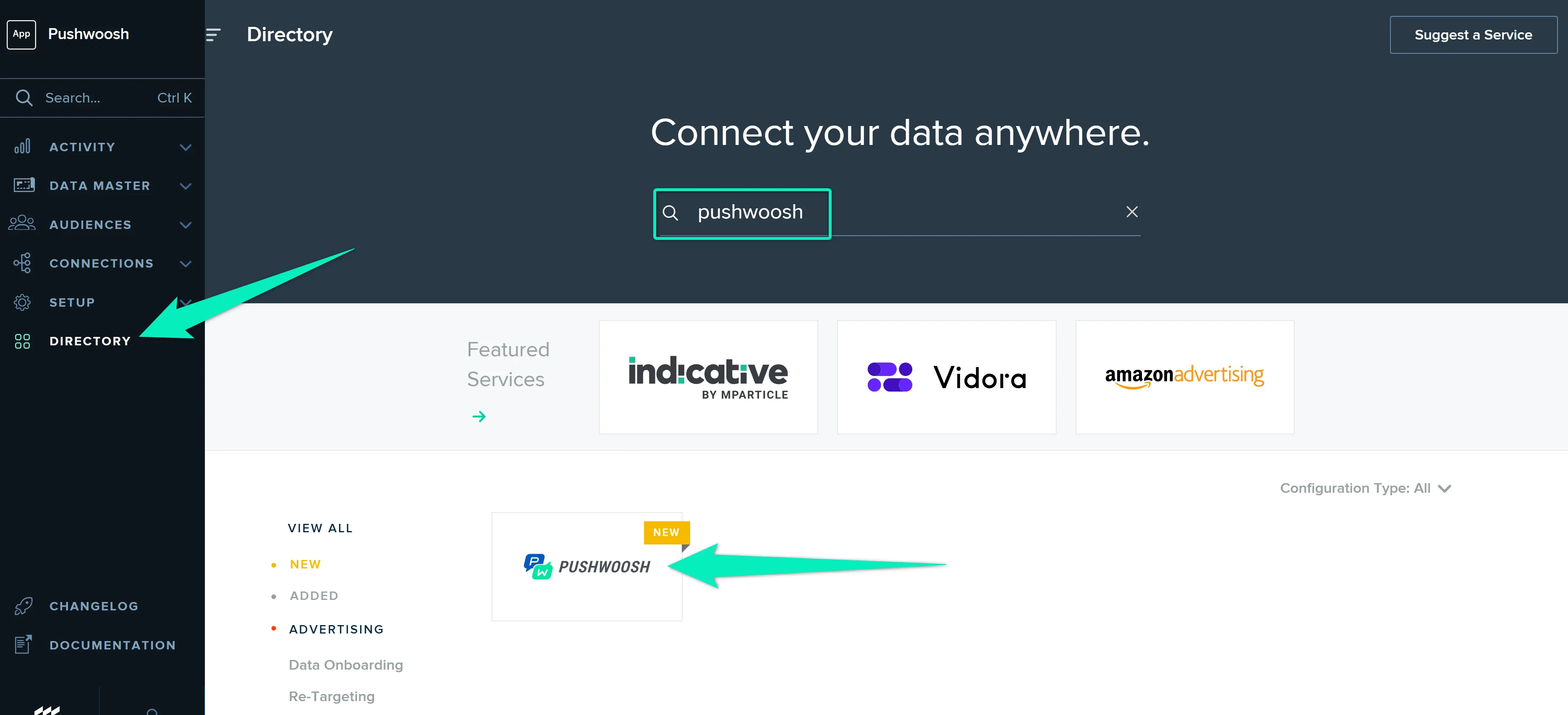
Anchor link to- Gehen Sie in der mParticle-Oberfläche zum Abschnitt Directory und suchen Sie Pushwoosh in der Liste. Fahren Sie mit der Maus über das Symbol und klicken Sie auf Setup.
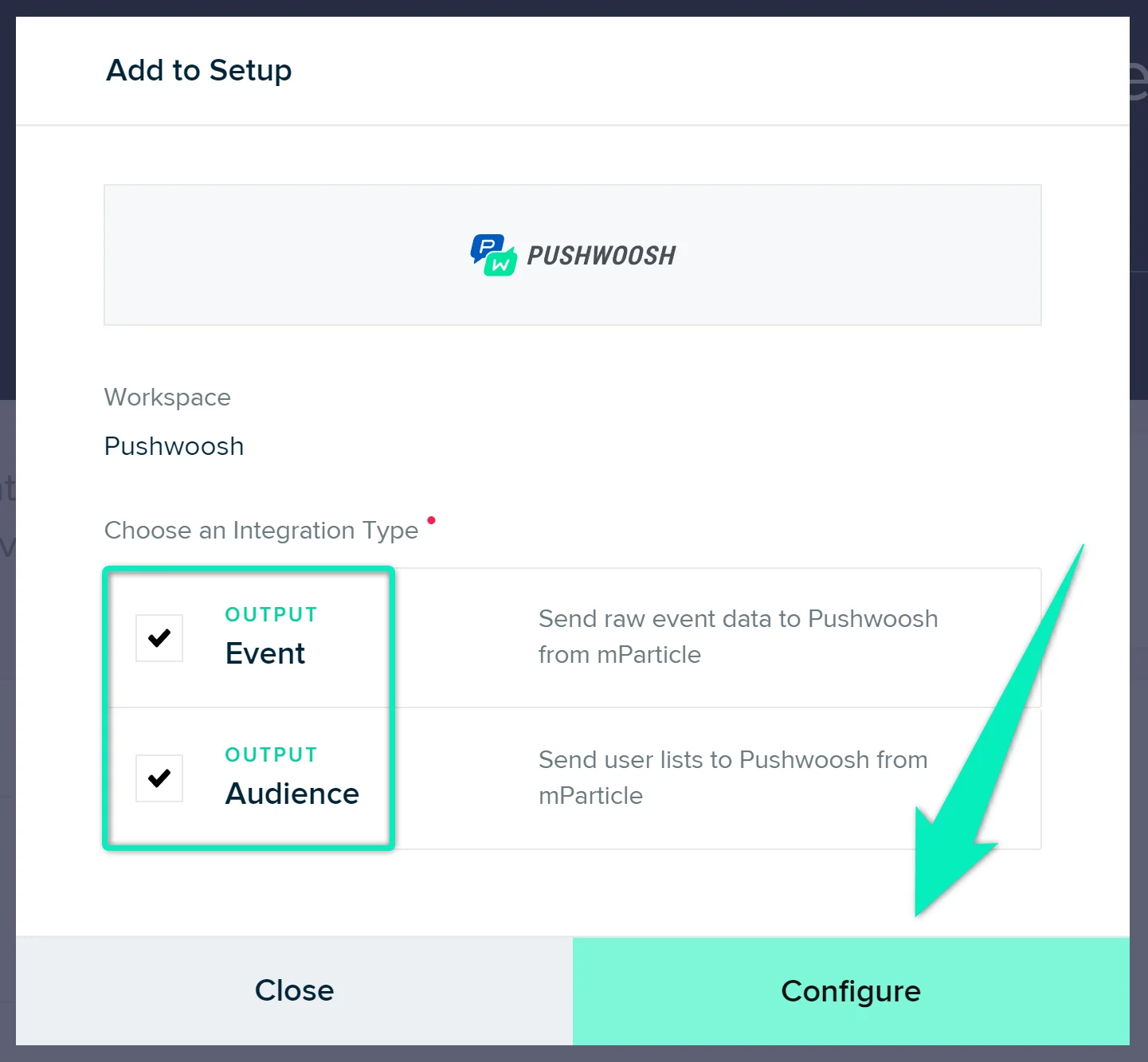
- Wählen Sie sowohl Event- als auch Audience-Outputs aus und klicken Sie auf Configure:
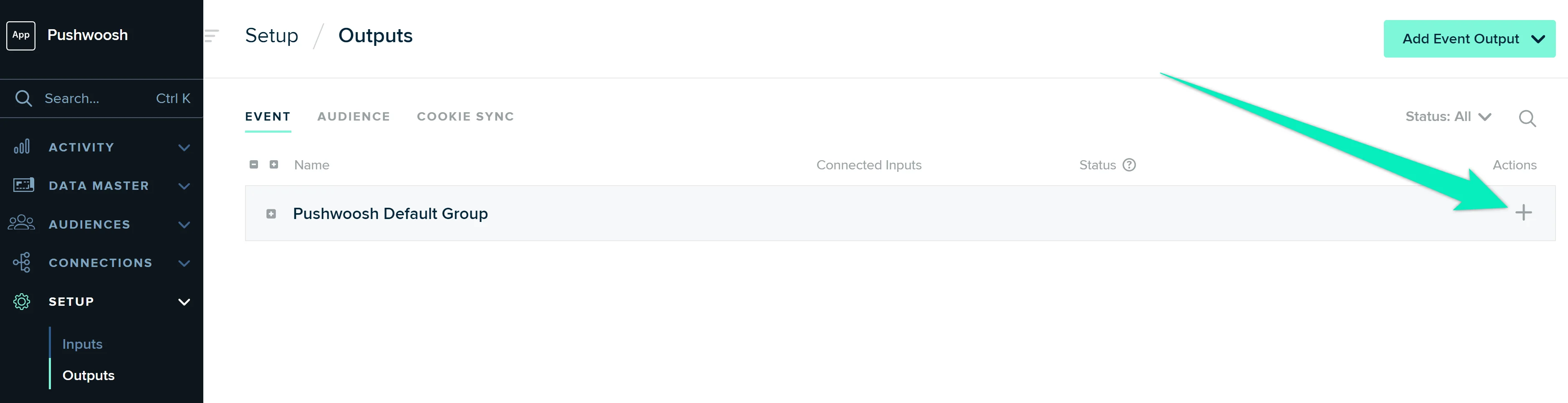
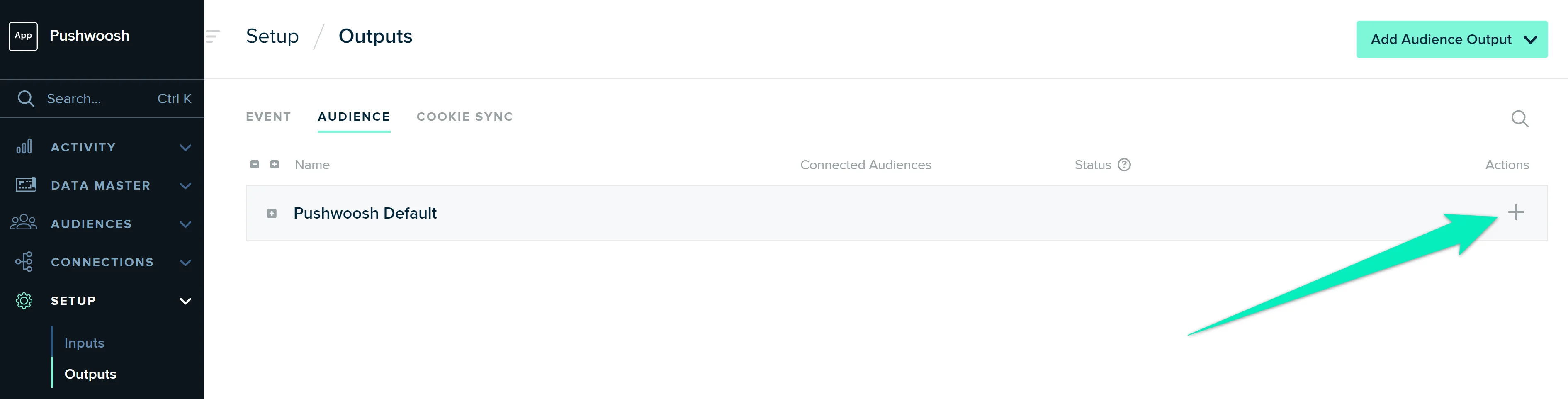
- Klicken Sie auf der sich öffnenden Seite (Setup → Outputs) auf das Plus-Symbol in der Zeile Pushwoosh Default Group:
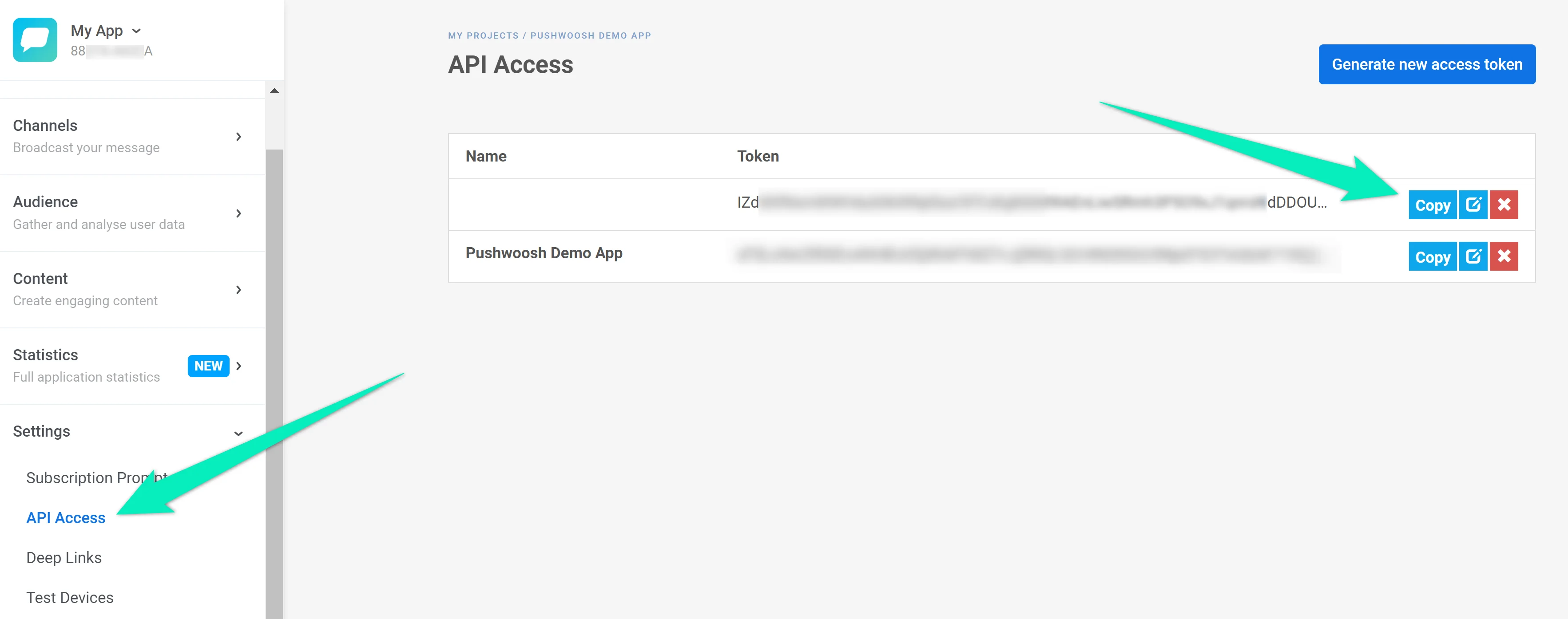
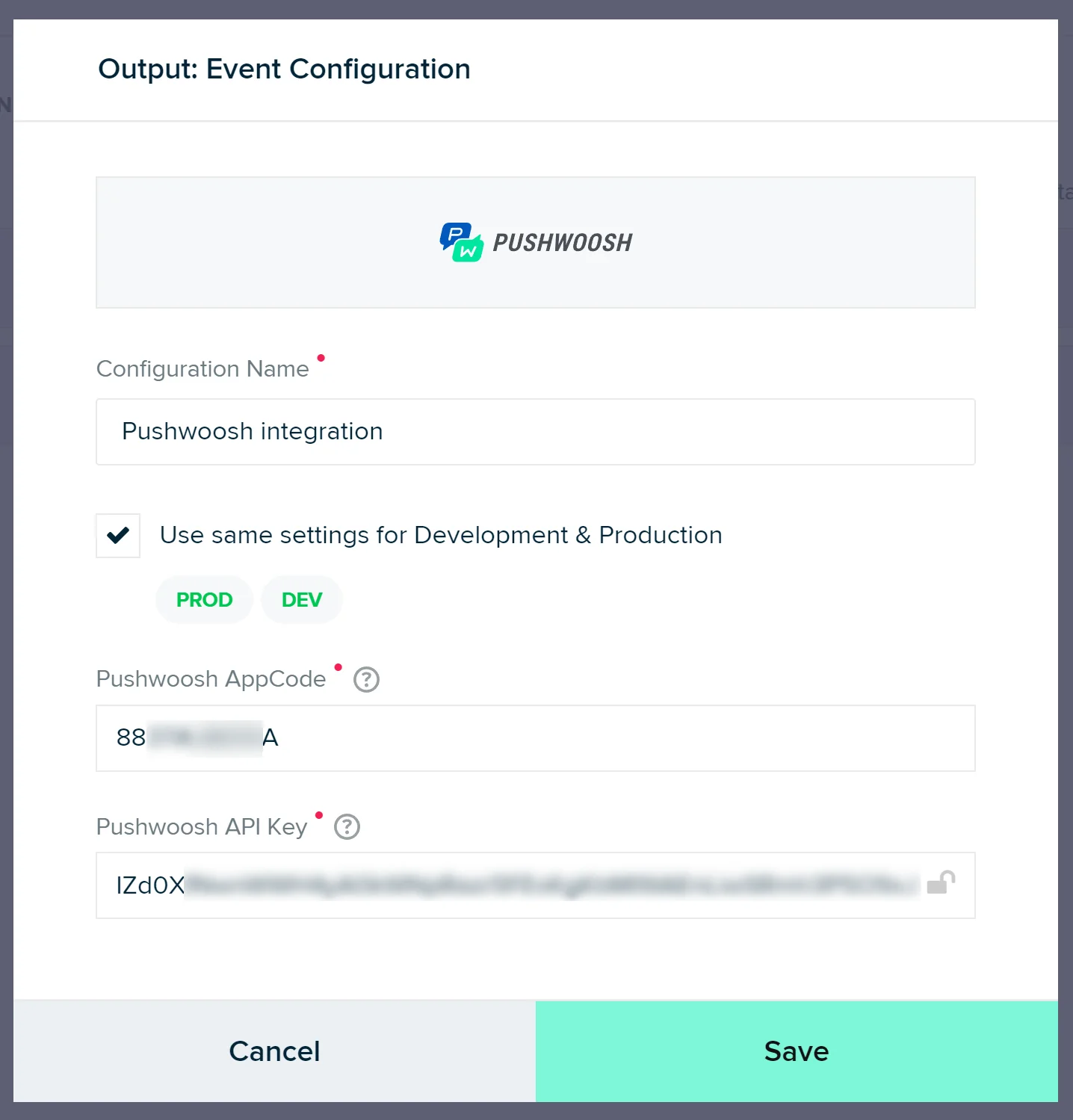
Geben Sie einen beliebigen Konfigurationsnamen ein (zum Beispiel Pushwoosh integration), den Pushwoosh-Anwendungscode und den API-Schlüssel. Klicken Sie auf Save.
Wo finde ich den Anwendungscode und den API-Schlüssel?
Den Anwendungscode finden Sie in der oberen linken Ecke der Pushwoosh-Oberfläche, direkt unter dem Projektnamen:

Um den API-Schlüssel zu finden, gehen Sie zu Settings → API Access:
Wechseln Sie nun zum Tab Audience und wiederholen Sie diese Schritte für die Zeile Pushwoosh Default:
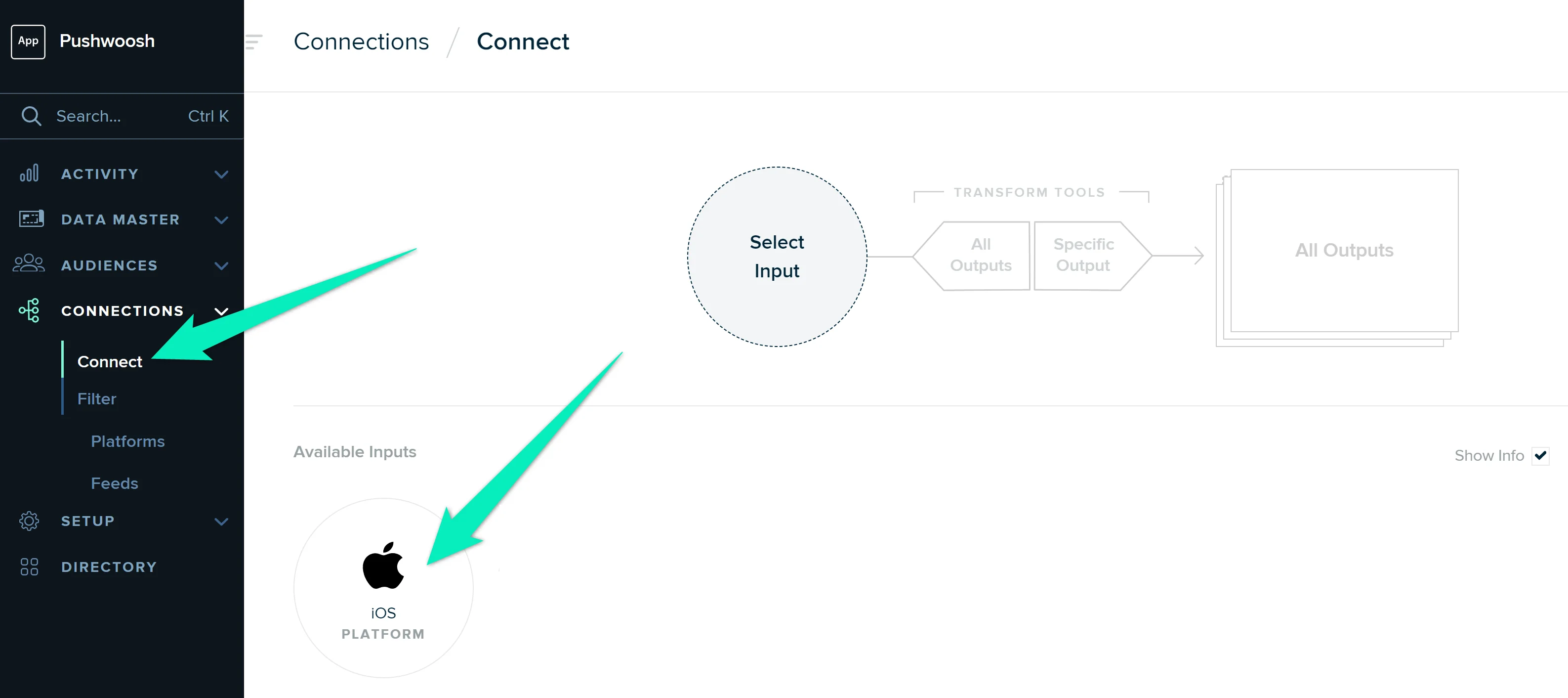
- Gehen Sie zu Connections → Connect und klicken Sie auf den Input, den Sie mit Pushwoosh integrieren möchten.
Klicken Sie auf Connect Output, wählen Sie Pushwoosh aus und aktivieren Sie die Verbindung.
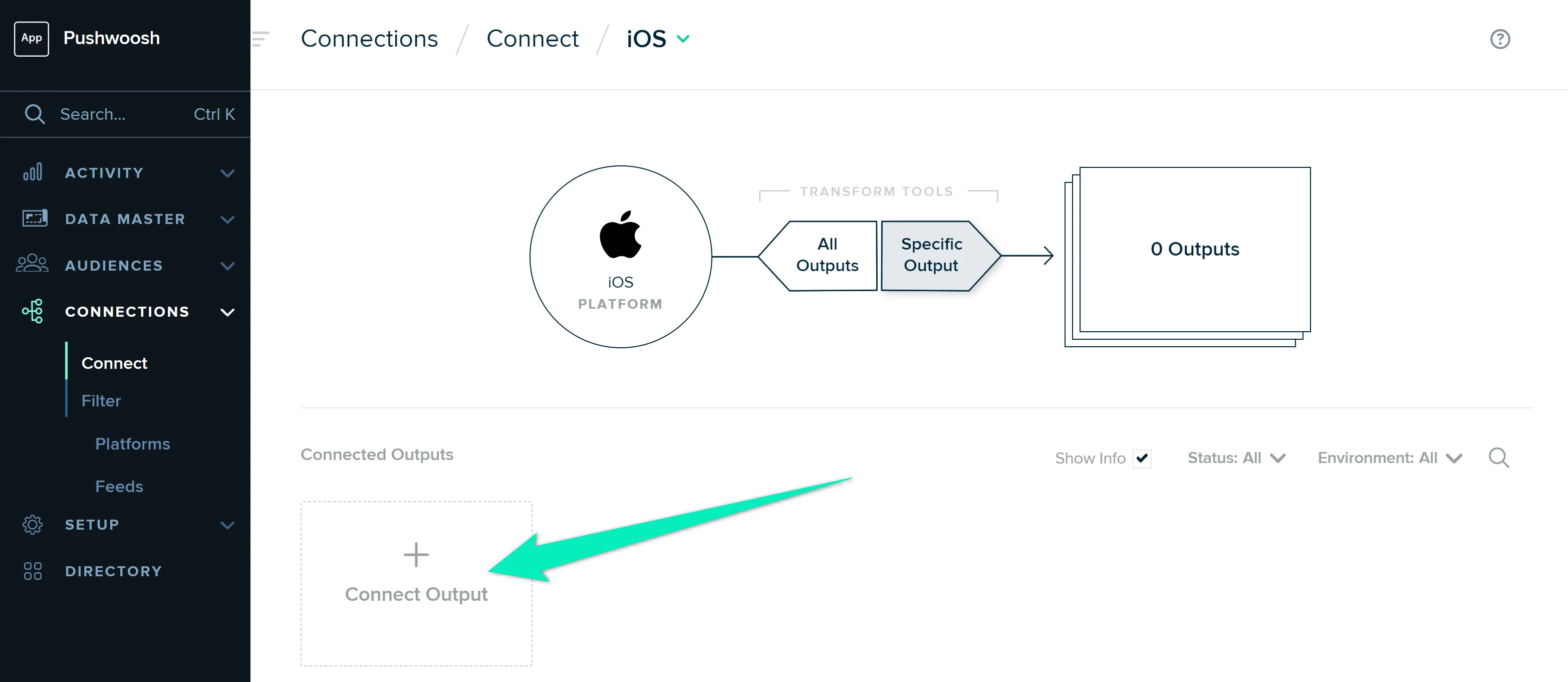
Wiederholen Sie diese Schritte für jeden Input, den Sie mit Pushwoosh integrieren möchten.
Wenn alles korrekt konfiguriert ist, beginnt Pushwoosh mit dem Empfang von Daten von mParticle, und Sie können Customer Journeys erstellen und Push-Benachrichtigungen unter Verwendung von Kundendaten von mParticle senden.