Magento-Integration
Überblick über die Integration
Anchor link toMagento ist eine führende E-Commerce-Plattform, die Unternehmen dabei unterstützt, Produkte, Kunden und Bestellungen in großem Umfang zu verwalten. Durch die Integration von Magento mit Pushwoosh können Sie Kunden, Bestellungen und verlassene Warenkörbe automatisch synchronisieren, um Echtzeit-Nachrichten, gezielte Segmentierung und kanalübergreifende Marketing-Automatisierung zu ermöglichen. Dies hilft Ihnen, Benutzer anzusprechen und die Konversionen direkt aus Ihrer Shop-Aktivität zu steigern.
Integrationstyp
Anchor link toZiel: Diese Integration überträgt Daten von Ihrem Magento-Shop an Pushwoosh.
Voraussetzungen
Anchor link toStellen Sie vor dem Fortfahren Folgendes sicher:
-
Zugriff auf das Magento Admin Panel
-
Ein gültiges Pushwoosh-Konto
-
Ihr Pushwoosh API-Zugangstoken und App-Code
-
Composer auf Ihrem Magento-Server installiert
-
Erfüllte Systemanforderungen:
- PHP 7.4 / 8.x
- Magento 2.3 / 2.4
- Elasticsearch 7
- RabbitMQ
Glossar
Anchor link toZuordnung der Entitätsnamen, falls sie sich unterscheiden:
| Magento | Pushwoosh |
|---|---|
| Kunde | Benutzer |
Liste der synchronisierten Entitäten:
Anchor link to- Kunden
- Bestellungen
- Verlassene Warenkörbe
Anwendungsfälle
Anchor link to-
Senden Sie Push-Benachrichtigungen basierend auf Ereignissen wie der Erstellung von Bestellungen und dem Verlassen von Warenkörben.
-
Segmentieren Sie Kunden basierend auf Attributen (z. B. Standort, Geburtstag) und senden Sie gezielte Kampagnen.
-
Senden Sie browserbasierte Werbebenachrichtigungen.
Einrichten der Integration
Anchor link toInstallation
Anchor link to- Führen Sie den folgenden Composer-Befehl im Stammverzeichnis Ihres Magento-Projekts aus:
composer require pushwoosh/magento2-integration- Sobald das Paket installiert ist, führen Sie das Magento-Setup aus, um das Modul zu installieren:
bin/magento setup:upgradebin/magento setup:di:compilebin/magento cache:cleanKonfiguration nach der Installation
Anchor link toNach Abschluss der Installation:
-
Melden Sie sich im Magento Admin Panel an.
-
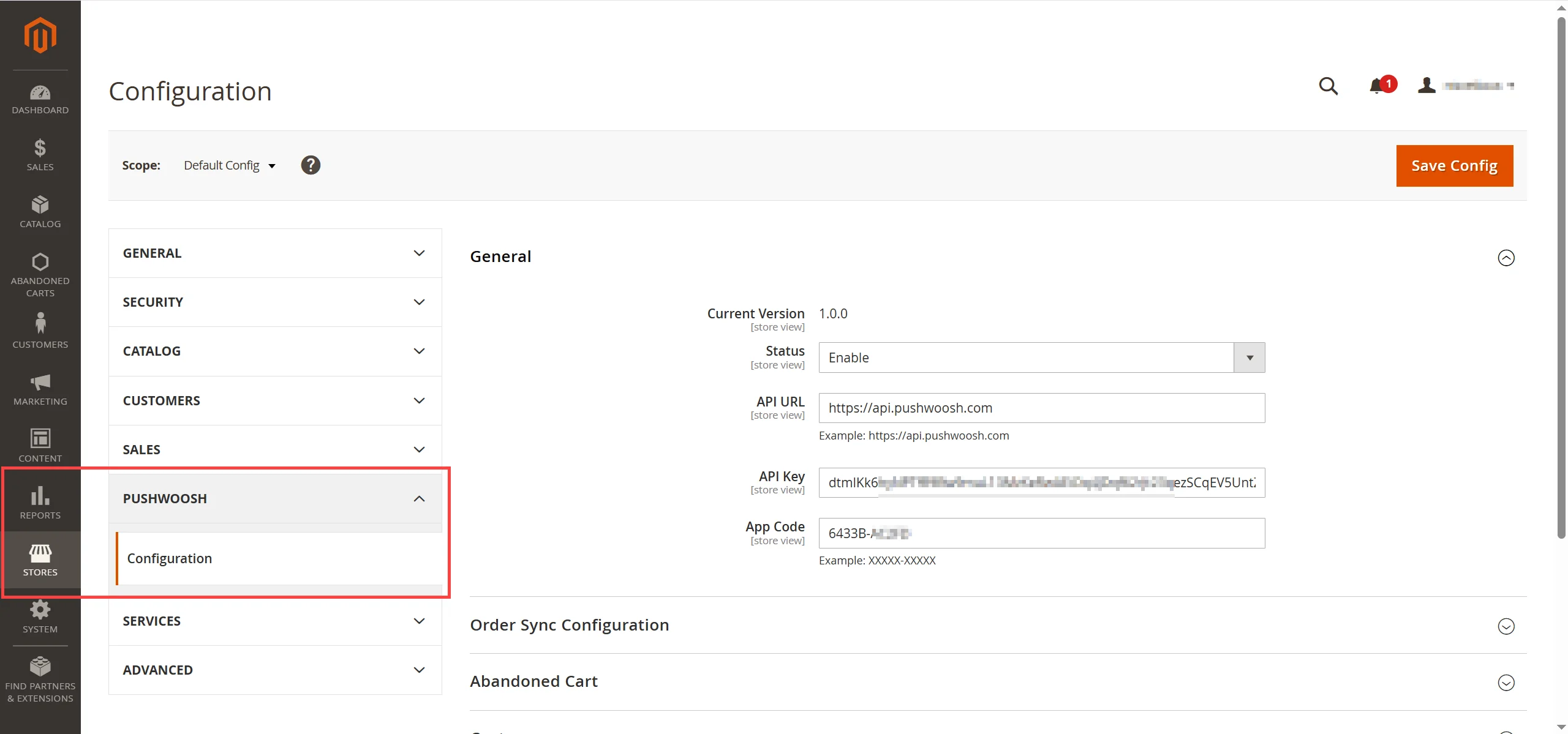
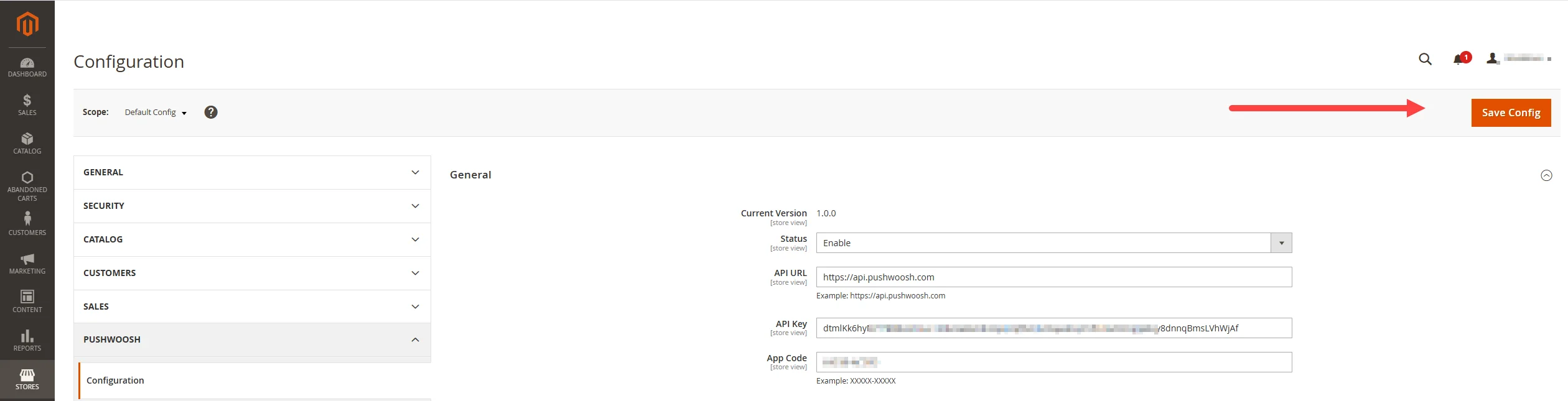
Navigieren Sie zu Stores > Configuration > Pushwoosh > Configuration.
Allgemeine Einstellungen
Anchor link toKonfigurieren Sie im Abschnitt General die folgenden Felder:
- Status: Setzen Sie dies auf
Enable, um die Integration zu aktivieren. - API URL: Geben Sie den Pushwoosh-API-Endpunkt ein:
https://api.pushwoosh.com/ - API Key: Fügen Sie Ihren Pushwoosh-API-Schlüssel ein, der zur Authentifizierung von Anfragen erforderlich ist. Erfahren Sie mehr über den Pushwoosh-API-Zugangsschlüssel
- App Code: Geben Sie den Pushwoosh-App-Code ein, der Ihrer mobilen oder Web-Anwendung entspricht.
Nachfolgend finden Sie die Konfigurationsoptionen für die Synchronisierung von Kunden, Bestellungen und verlassenen Warenkörben.
Konfiguration der Bestellungs-Synchronisation
Anchor link toDefinieren Sie, wie Bestelldaten zwischen Ihrem Magento-Shop und Pushwoosh synchronisiert werden.
Füllen Sie die folgenden Felder aus:
| Order Sync Enable | Setzen Sie auf Yes, um die automatische Synchronisierung von Bestellungen zu aktivieren. Wenn aktiviert, folgt der Prozess dem definierten Cron-Zeitplan. Setzen Sie auf No, um die automatische Synchronisierung zu deaktivieren. |
| Cron Settings | Nur verfügbar, wenn die Bestellungs-Synchronisation aktiviert ist. Definieren Sie, wann der Cron-Job ausgeführt werden soll, indem Sie die folgenden Felder verwenden: Minute, Hour, Day, Month, Weekday. Cron ist ein zeitbasierter Planer, der verwendet wird, um Aufgaben automatisch in bestimmten Intervallen auszuführen. |
| Order Sync Numbers | Geben Sie an, wie viele Bestellungen bei jeder Synchronisierungsausführung verarbeitet werden sollen. |
| Order Sync in Real Time | Setzen Sie auf Yes, um Bestellungen sofort nach der Aufgabe zu synchronisieren. |
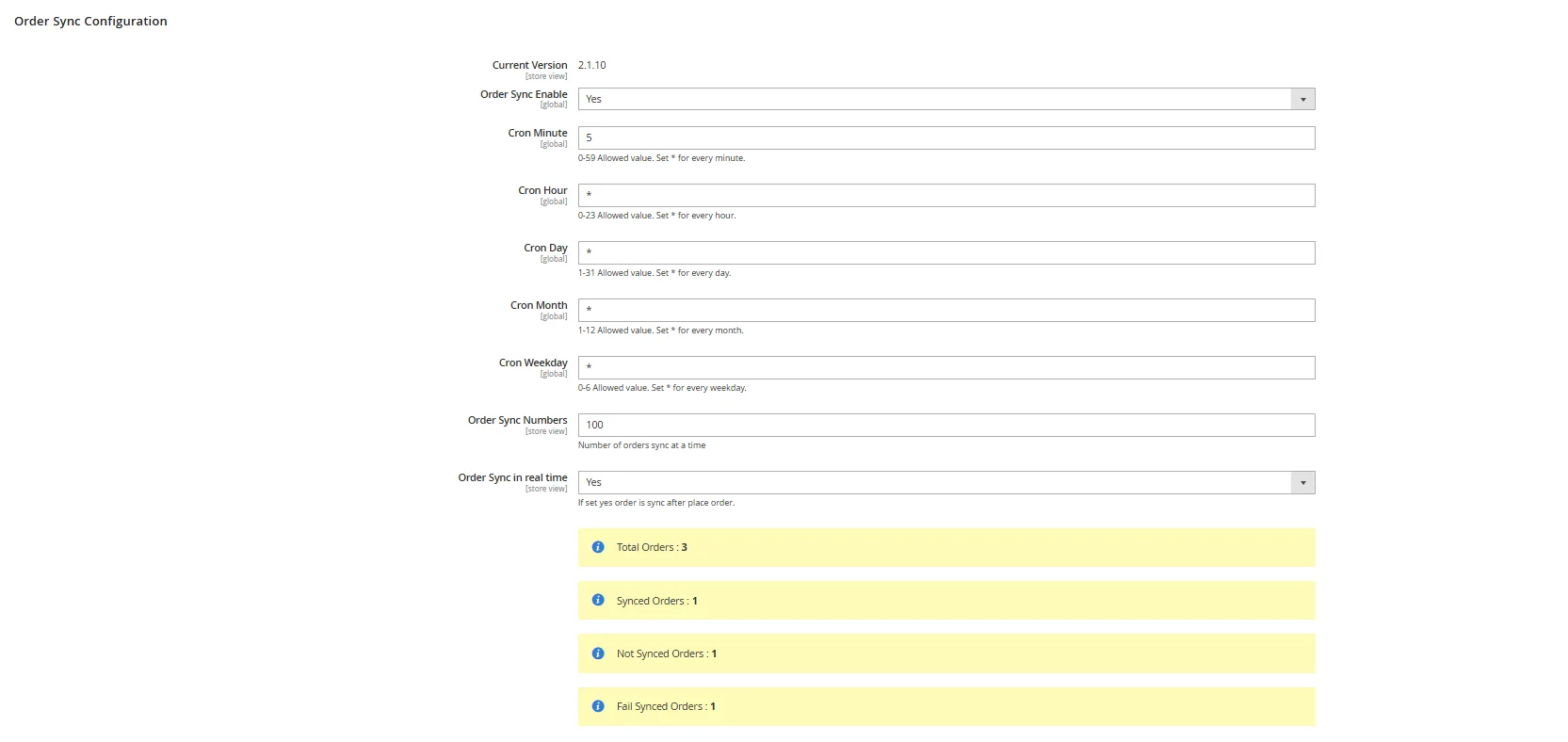
Hier können Sie auch den Status der Bestellungs-Synchronisation sehen:
- Total Orders: Zeigt die Gesamtzahl der zur Synchronisierung ausgewerteten Bestellungen an.
- Synced Orders: Anzahl der erfolgreich mit Pushwoosh synchronisierten Bestellungen.
- Not Synced Orders: Bestellungen, die noch nicht synchronisiert wurden.
- Fail Synced Orders: Bestellungen, bei denen Synchronisierungsversuche fehlgeschlagen sind.
Konfiguration der Synchronisation verlassener Warenkörbe
Anchor link toKonfigurieren Sie die Synchronisierung von Daten zu verlassenen Warenkörben zwischen Ihrem Magento-Shop und Pushwoosh.
Füllen Sie die folgenden Felder aus:
| Abandoned Cart Syncing | Setzen Sie auf Yes, um die automatische Synchronisierung von Daten zu verlassenen Warenkörben zu aktivieren. Wenn aktiviert, läuft die Synchronisierung gemäß dem definierten Cron-Zeitplan. |
| Cron Schedule Configuration | Definieren Sie, wann die Synchronisierung ausgeführt werden soll, indem Sie die folgenden Felder verwenden: Minute, Hour, Day, Month, Weekday. Cron ist ein zeitbasierter Job-Planer, der Aufgaben automatisch in bestimmten Intervallen ausführt. |
| Number of Abandoned Cart | Geben Sie an, wie viele verlassene Warenkörbe bei jeder Synchronisierungsausführung verarbeitet werden. |
| Minimum Inactivity Time | Legen Sie die minimale Inaktivitätszeit (in Minuten) fest, damit ein Warenkorb als verlassen gilt. Zum Beispiel bedeutet 60, dass Warenkörbe, die mindestens 60 Minuten inaktiv sind, für die Synchronisierung in Frage kommen. |
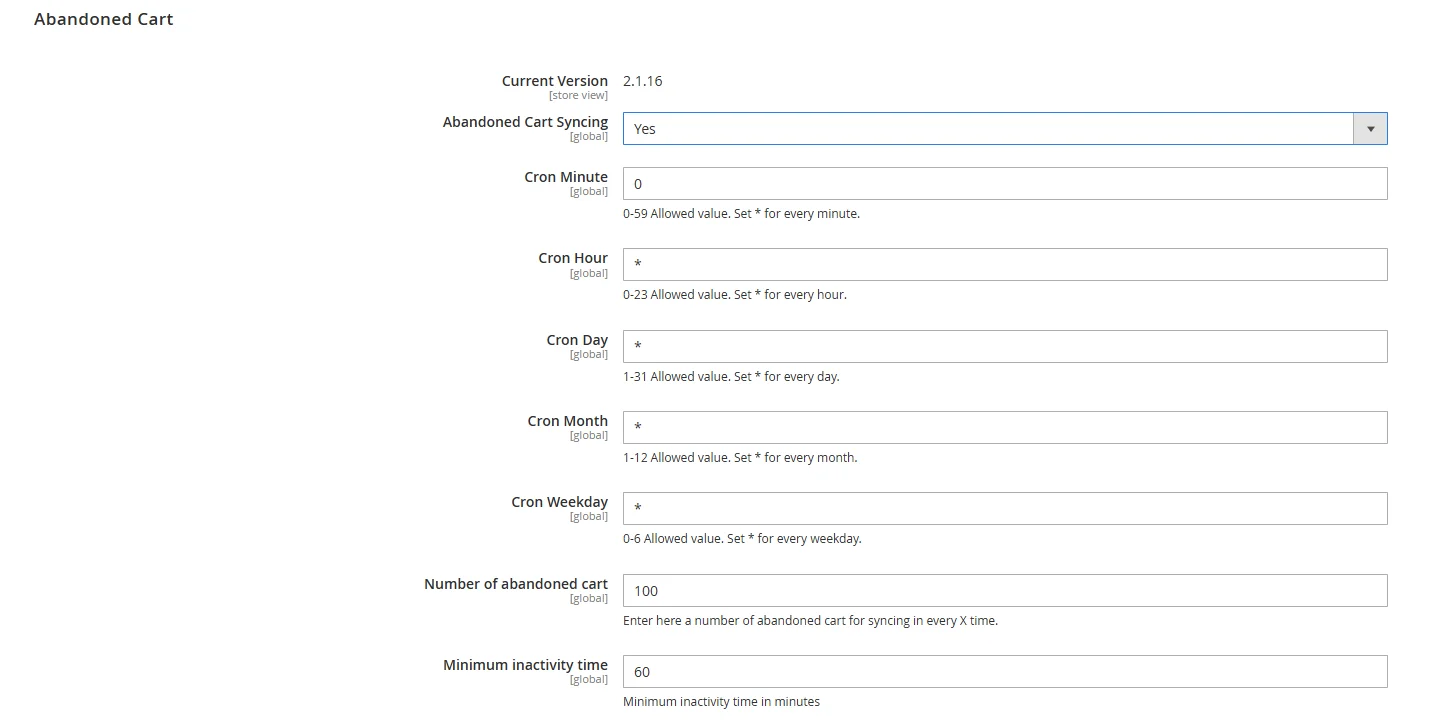
Hier sehen Sie auch Echtzeit-Metriken zur Synchronisierungsaktivität:
- Total Abandoned Carts: Gesamtzahl der als verlassen identifizierten Warenkörbe.
- Synced Abandoned Carts: Anzahl der erfolgreich mit Pushwoosh synchronisierten Warenkörbe.
- Not Synced Abandoned Carts: Anzahl der Warenkörbe, die noch nicht synchronisiert wurden.
- Fail Synced Abandoned Carts: Anzahl der Warenkörbe, bei denen die Synchronisierung fehlgeschlagen ist.
Konfiguration der Kunden-Synchronisation
Anchor link toKonfigurieren Sie die Synchronisierung von Kundendaten von Ihrem Magento-Shop zu Pushwoosh, um die Segmentierung von Zielgruppen und personalisierte Nachrichten basierend auf Kundenattributen zu ermöglichen.
Füllen Sie die folgenden Felder aus:
| Customer Syncing | Setzen Sie auf Yes, um die Synchronisierung aller bestehenden und neuen Kundendatensätze zu aktivieren. Die Synchronisierung folgt dem definierten Cron-Zeitplan und verwendet die angegebenen Attributzuordnungen. |
| Cron Schedule Configuration | Definieren Sie, wann die Synchronisierung ausgeführt werden soll, indem Sie die folgenden Felder verwenden: Minute, Hour, Day, Month, Weekday. Cron ist ein zeitbasierter Job-Planer, der Aufgaben automatisch in bestimmten Intervallen ausführt. |
| Mapping Customer Custom Fields | Ordnen Sie Magento-Kundenattribute den benutzerdefinierten Feldern von Pushwoosh zu, um eine genaue Datenübertragung zu gewährleisten. Beispiele: Date of Birth → Birthday, First Name → firstName |
| Number of Customers | Legen Sie die maximale Anzahl von Kunden fest, die pro Cron-Lauf synchronisiert werden sollen. |
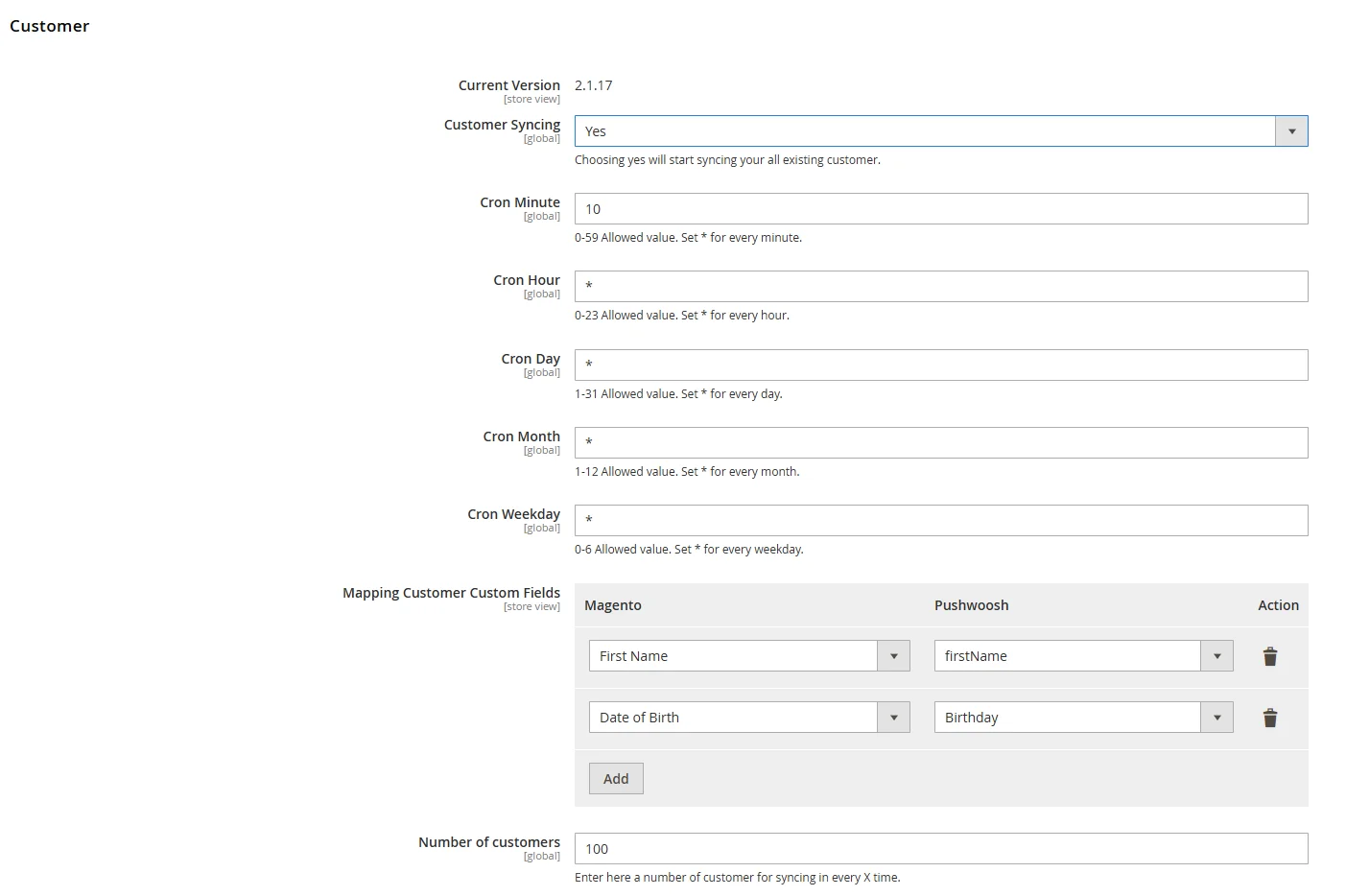
Hier sehen Sie auch Synchronisierungsstatistiken:
- Total Customer: Gesamtzahl der zur Synchronisierung identifizierten Kundendatensätze.
- Synced Customer: Anzahl der erfolgreich mit Pushwoosh synchronisierten Kunden.
- Not Synced Customer: Kunden, die auf die Synchronisierung warten.
- Fail Synced Customer: Kunden, die aufgrund von Fehlern nicht synchronisiert werden konnten.
Konfiguration von Web-Benachrichtigungen
Anchor link toSetzen Sie auf Yes, um Web-Push-Benachrichtigungen für Ihre Shop-Besucher zu aktivieren. Setzen Sie auf No, um diese Funktionalität zu deaktivieren.
Wenn aktiviert, kann Ihr Magento-Shop Echtzeit-Nachrichten an Benutzer über deren Browser senden. Benachrichtigungen können für Werbeangebote, Bestellstatus-Updates, Erinnerungen an verlassene Warenkörbe und andere Marketingkommunikationen verwendet werden.

Konfiguration speichern
Anchor link toSobald alle erforderlichen Felder ausgefüllt sind, klicken Sie auf die Schaltfläche Save Config in der oberen rechten Ecke. Leeren Sie den Magento-Cache, wenn Sie dazu aufgefordert werden, um die Änderungen zu übernehmen.
Manuelle Synchronisierungsoptionen
Anchor link toAusgewählte Kunden mit Pushwoosh synchronisieren
Anchor link toWenn Sie es vorziehen, nicht alle Kunden automatisch zu synchronisieren, können Sie einzelne oder ausgewählte Kunden manuell synchronisieren.
- Navigieren Sie im Magento Admin Panel zu Customers > All Customers.
- Suchen und wählen Sie den/die Kunden aus, den/die Sie synchronisieren möchten.
- Wählen Sie aus dem Dropdown-Menü Actions über der Kundenliste Sync to Pushwoosh.
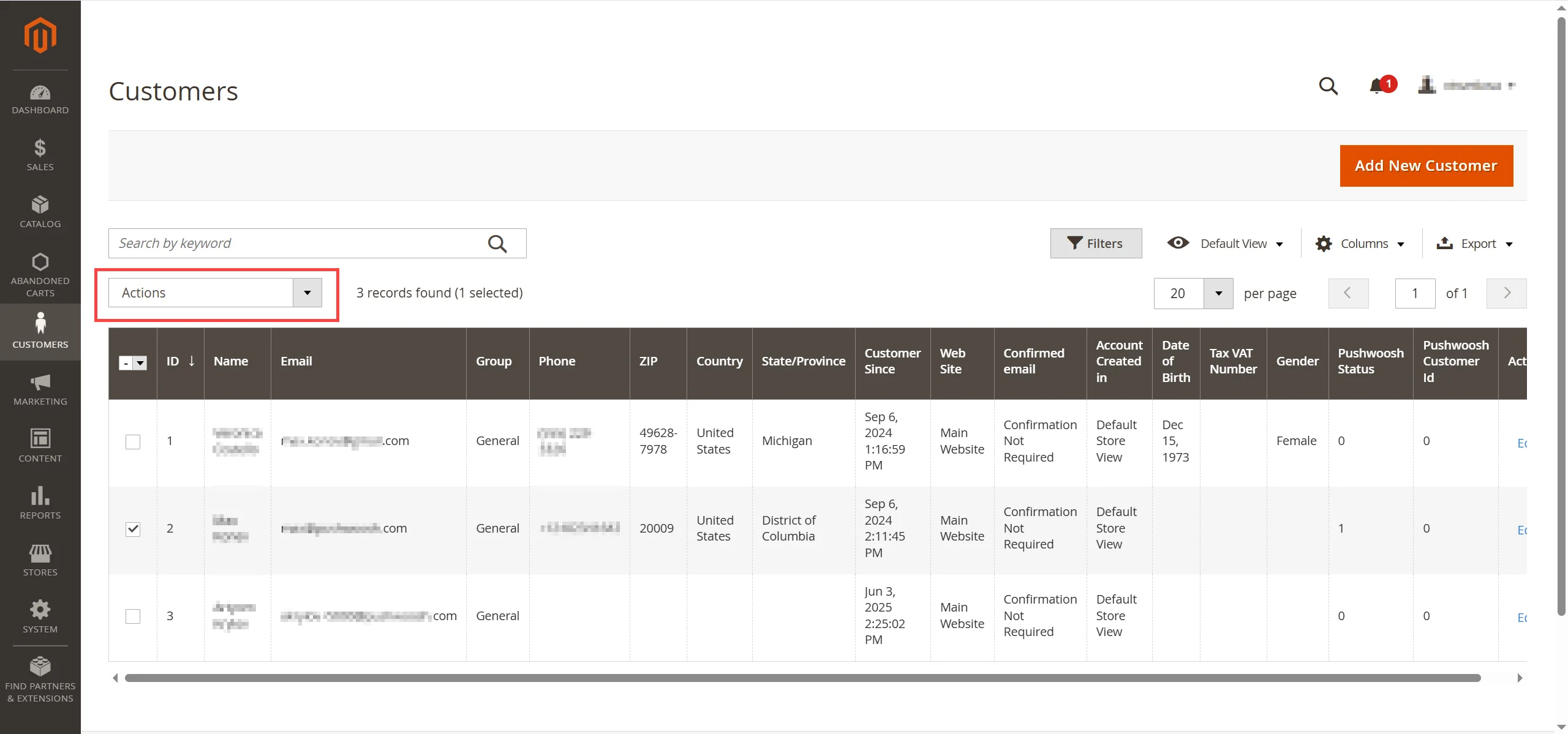
Sobald die Synchronisierung abgeschlossen ist, erscheinen die Kundendaten im Bereich User Explorer Ihres Pushwoosh-Kontos, wobei alle relevanten Informationen aus Magento übertragen wurden.
Ausgewählte Bestellungen mit Pushwoosh synchronisieren
Anchor link toWenn Sie es vorziehen, nicht alle Bestellungen automatisch zu synchronisieren, können Sie bestimmte Bestellungen manuell synchronisieren. Dazu:
-
Navigieren Sie im Magento Admin Panel zu Sales > Orders.
-
Wählen Sie eine oder mehrere Bestellungen aus der Liste aus.
-
Wählen Sie aus dem Dropdown-Menü Actions die Option Sync to Pushwoosh.
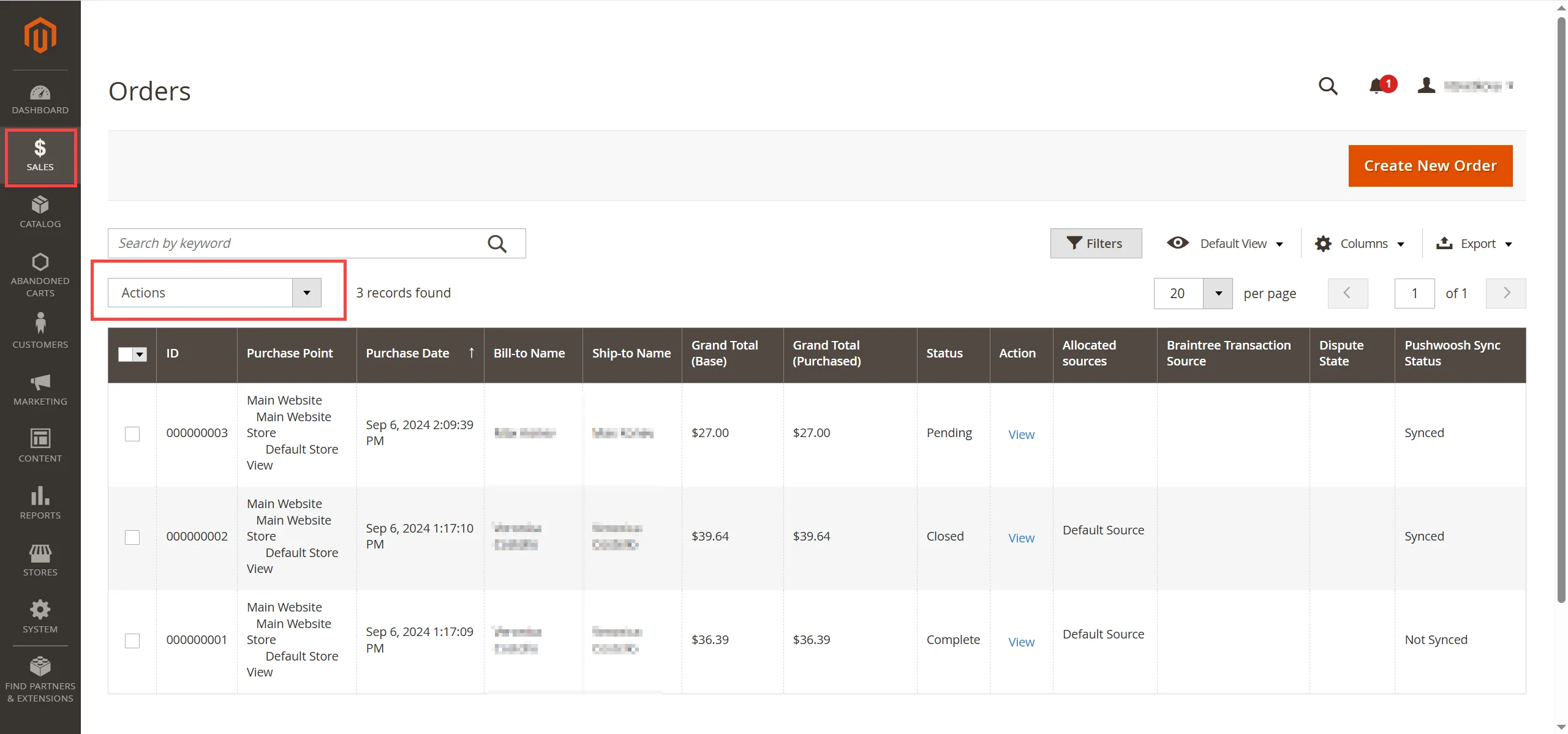
Nach der Synchronisierung erscheint die Bestellung im Bereich Events des Benutzerprofils im Pushwoosh User Explorer als PW_OrderCreated- oder PW_OrderUpdated-Ereignis (wenn sich der Bestellstatus geändert hat), einschließlich detaillierter Bestellinformationen.
Ausgewählte verlassene Warenkörbe synchronisieren
Anchor link toUm ausgewählte verlassene Warenkörbe manuell zu synchronisieren:
- Gehen Sie im Magento Admin Panel zum Bereich Abandoned Carts.
- Wählen Sie den Warenkorb aus, den Sie synchronisieren möchten.
- Wählen Sie aus dem Dropdown-Menü Actions die Option Sync to Pushwoosh.
Hinweis: Stellen Sie sicher, dass Sie die erforderliche Inaktivitätsdauer in den Einstellungen für die Synchronisation verlassener Warenkörbe konfiguriert haben, um festzulegen, wann ein Warenkorb als verlassen gilt.
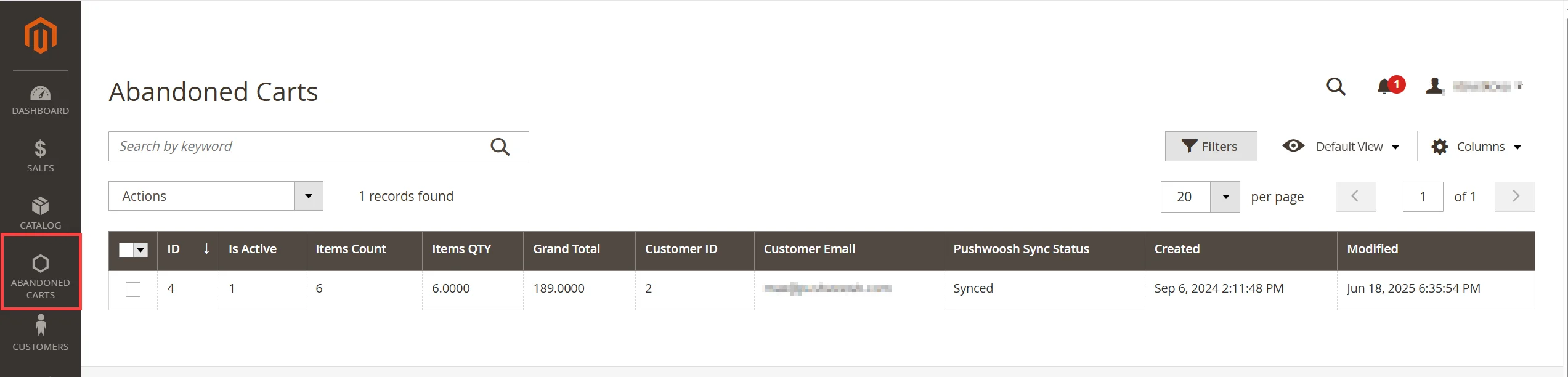
Nach der Synchronisierung erscheinen die Daten des verlassenen Warenkorbs im Bereich Events des Benutzerprofils im Pushwoosh User Explorer als PW_AbandonedCart-Ereignis mit detaillierten Informationen.
Zusätzlich werden zwei Tags im Benutzerprofil gesetzt:
- Abandoned Cart Date →
PW_AbandonedCartDate - Abandoned Cart ID →
PW_AbandonedCartID
Diese Tags können verwendet werden, um Erinnerungen an verlassene Warenkörbe mithilfe von verbundenen Inhalten in Ihren E-Mail-Vorlagen zu senden. Erfahren Sie mehr
Überprüfen, ob die Integration funktioniert
Anchor link toUm zu bestätigen, dass die Integration korrekt funktioniert:
- Erstellen Sie einen Testkunden in Magento.
- Synchronisieren Sie den Kunden manuell mit Pushwoosh.
- Öffnen Sie den User Explorer in Ihrem Pushwoosh-Dashboard und suchen Sie den Kunden.
Wenn der Kunde im User Explorer erscheint, bedeutet dies, dass die Synchronisierung erfolgreich war.