So richten Sie einen E-Mail-Sunset-Flow ein
Sunset-E-Mails helfen dabei zu überprüfen, ob inaktive oder wenig engagierte Benutzer Ihre Mitteilungen weiterhin erhalten möchten. Dieser Prozess hilft, die Listenhygiene zu verbessern und Ihre Absenderreputation zu schützen.
Befolgen Sie die folgenden Schritte, um einen E-Mail-Sunset-Flow mit Customer Journey zu automatisieren:
Eine neue Journey erstellen
Anchor link to-
Gehen Sie zu Campaigns → Customer Journey Builder und klicken Sie dann auf Create Campaign → Email.
-
Wählen Sie Build a Journey from Scratch, um mit der Konfiguration Ihrer Journey zu beginnen.
Das zielgruppenbasierte Eintrittselement konfigurieren
Anchor link toVerwenden Sie einen zielgruppenbasierten Eintritt, um Benutzer anzusprechen, deren Abonnement Sie erneut bestätigen lassen möchten.
Sie können beispielsweise Benutzer ansprechen, die in den letzten 90 Tagen keine E-Mails geöffnet haben. Wählen Sie dazu im Element für den zielgruppenbasierten Eintritt ein bestehendes Segment aus oder klicken Sie auf Create Segment.
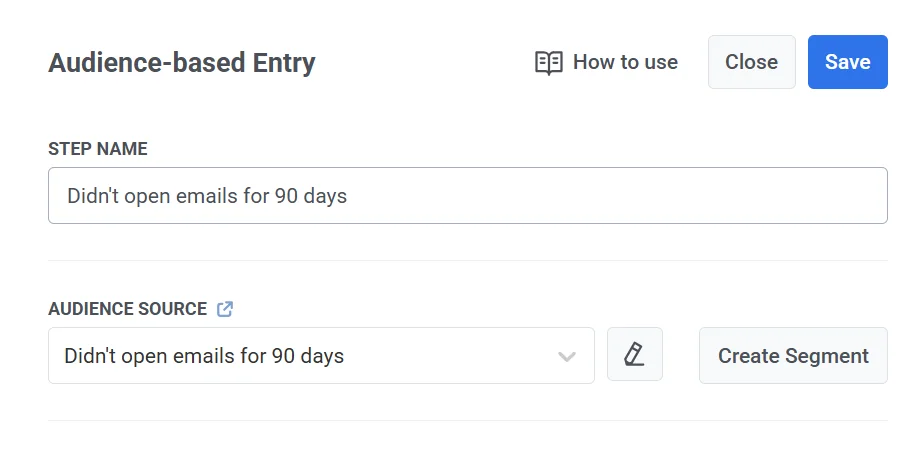
Wenn Sie ein neues Segment erstellen, benennen Sie es im Segment-Editor (z. B. „90 Tage nicht geöffnet“) und konfigurieren Sie es mit den folgenden Kriterien:
- Ereignis: PW_EmailOpen
- Bedingung: niemals
- Zeitraum: während der letzten 90 Tage
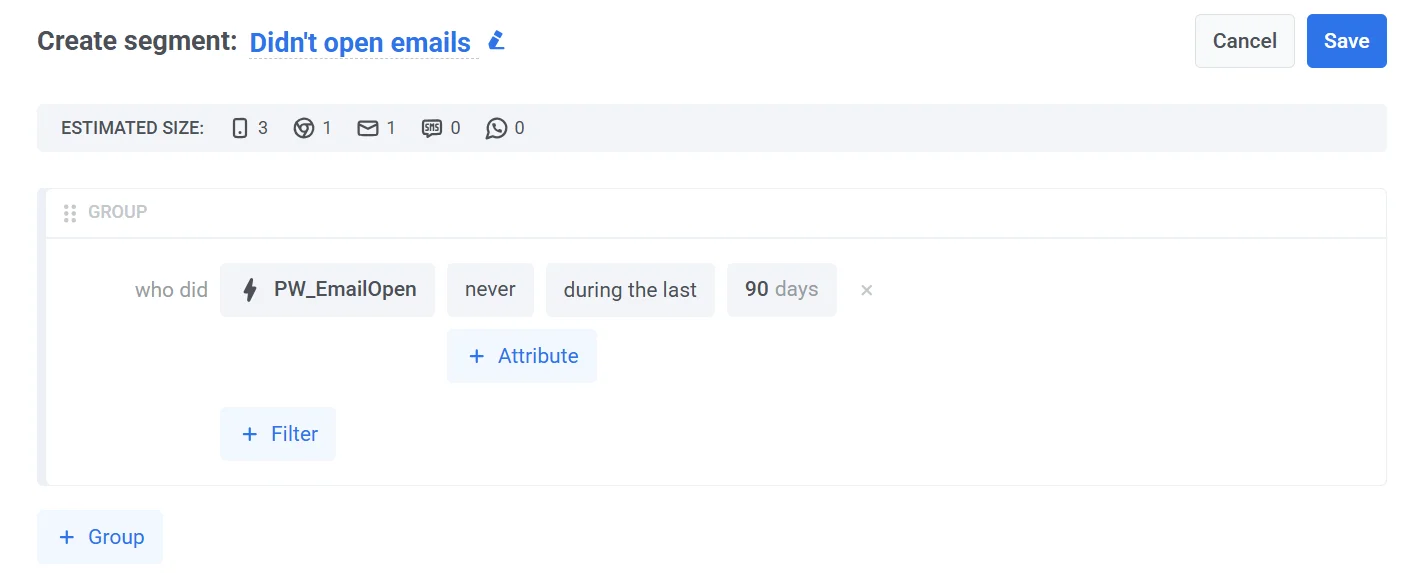
Diese Konfiguration filtert Benutzer, die in den letzten 90 Tagen keine E-Mails geöffnet haben, sodass Sie unengagierte Empfänger für die erneute Bestätigung ansprechen können.
Klicken Sie auf Save, um das Segment zu erstellen und zu verwenden.
Das E-Mail-Element hinzufügen
Anchor link toZiehen Sie ein E-Mail-Element auf die Arbeitsfläche und wählen Sie eine voreingestellte Sunset-E-Mail aus oder erstellen Sie eine neue. Ihre Nachricht sollte die Benutzer klar fragen, ob sie weiterhin E-Mails von Ihnen erhalten möchten.
Stellen Sie sicher, dass die E-Mail einen Bestätigungslink enthält, der beim Anklicken das Standardereignis PW_EmailLinkClicked auslöst. Dieser Link ist entscheidend, um die Benutzerinteraktion zu verfolgen und die Benutzer durch den erneuten Bestätigungsfluss zu leiten.
Ein „Auf Auslöser warten“-Element hinzufügen
Anchor link to-
Ziehen Sie nach dem E-Mail-Element ein „Auf Auslöser warten“-Element auf die Arbeitsfläche, um zu überwachen, ob der Benutzer den Bestätigungslink anklickt.
-
Legen Sie die Wartezeit fest, z. B. 3 Tage, um anzugeben, wie lange das System auf eine Antwort warten soll.
-
Konfigurieren Sie als Nächstes einen Auslöser-Zweig, um Benutzer zu erkennen, die mit dem Bestätigungslink interagieren:
-
Legen Sie den Branch Name auf etwas wie „Erneut bestätigt“ fest.
-
Wählen Sie unter Event
PW_EmailLinkClicked.
Dieses Ereignis wird ausgelöst, wenn ein Benutzer den Bestätigungslink in der E-Mail anklickt.
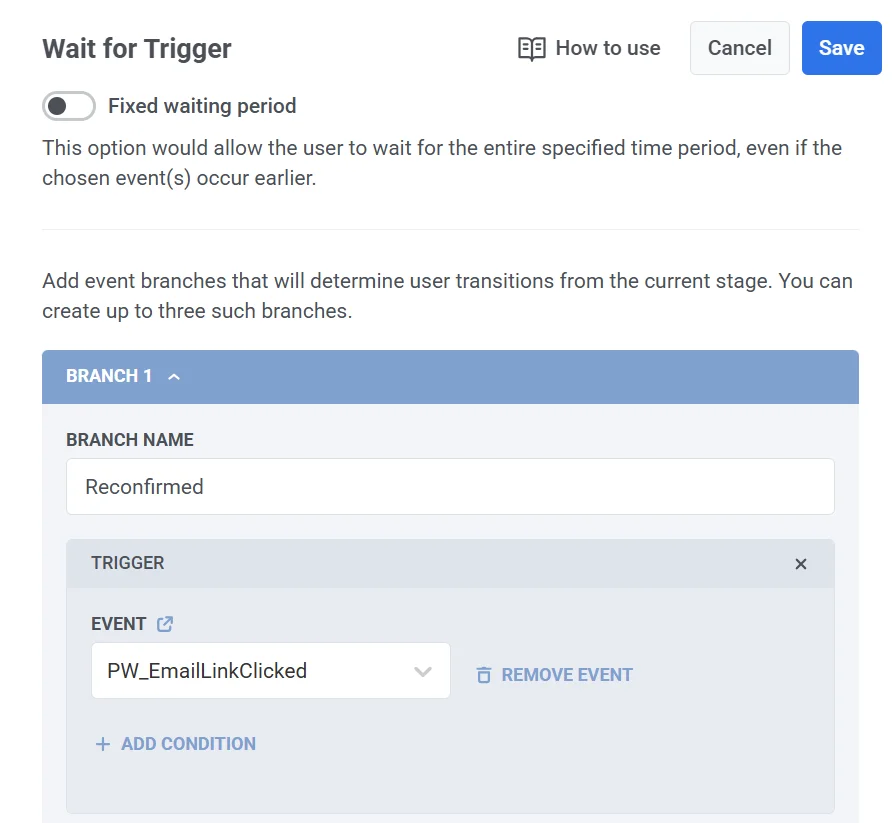
Ein Nicht ausgelöst-Zweig wird automatisch erstellt. Alle Benutzer, die den Link nicht innerhalb der angegebenen Wartezeit anklicken, folgen diesem Pfad.
- Klicken Sie auf Save, um die Änderungen zu übernehmen und mit dem Aufbau der Journey fortzufahren.
Das Benutzerprofil basierend auf der Antwort aktualisieren
Anchor link toAusgelöster Pfad
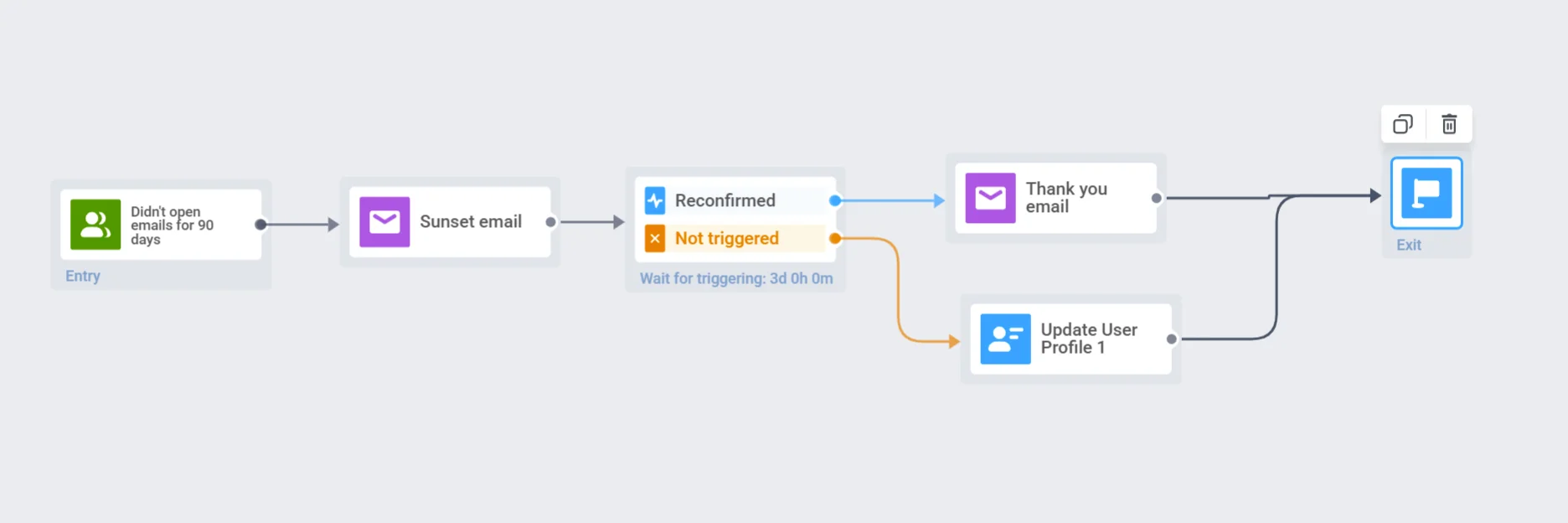
Nachdem der Benutzer den Bestätigungslink angeklickt hat, können Sie optional eine Dankes-E-Mail senden oder die reguläre Kommunikation als Teil Ihrer Engagement-Strategie fortsetzen. Verbinden Sie diesen Pfad dann mit einem Austrittselement, um die Journey für bestätigte Benutzer abzuschließen.
Nicht ausgelöster Pfad
Für Benutzer, die den Bestätigungslink nicht innerhalb der angegebenen Wartezeit anklicken:
-
Fügen Sie dem „Nicht ausgelöst“-Zweig ein Benutzerprofil aktualisieren-Element hinzu.
-
Setzen Sie das Tag Unsubscribed Emails = true, um diese Benutzer von Ihrer E-Mail-Liste auszuschließen.
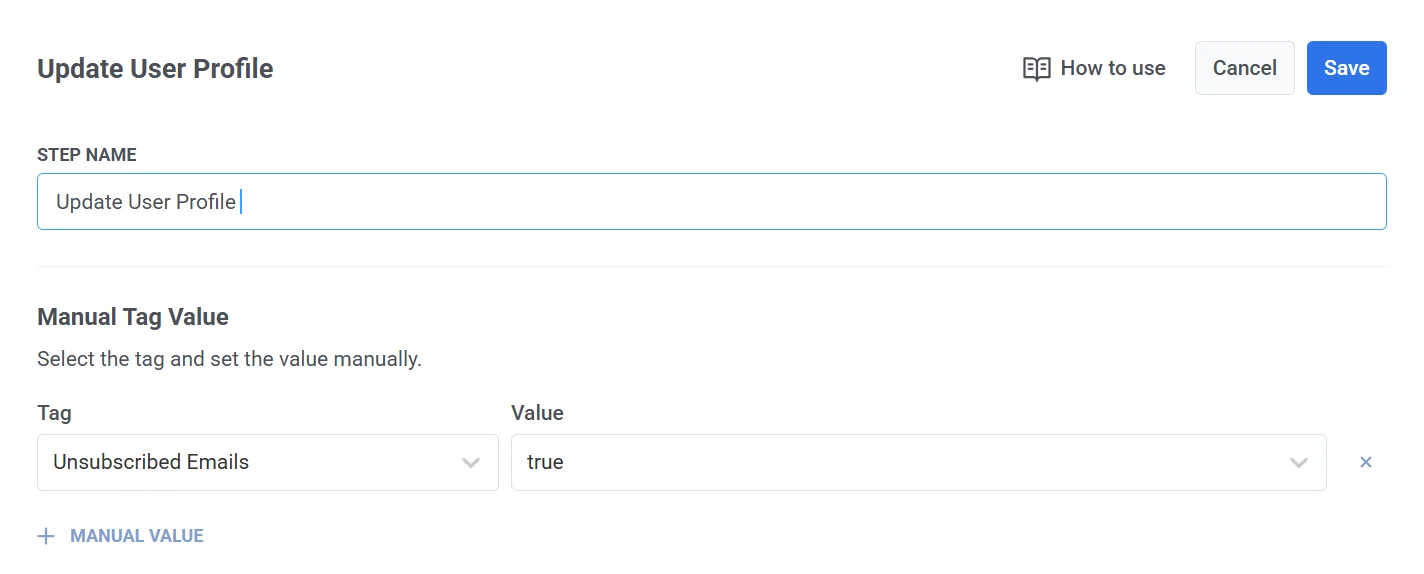
- Verbinden Sie auch diesen Pfad mit einem Austrittselement.
Die Journey aktivieren
Anchor link toKlicken Sie auf Launch campaign, um die Journey zur erneuten Bestätigung zu starten.