So erstellen Sie eine Double-Opt-In-E-Mail-Kampagne
Um die hohe Qualität Ihrer E-Mail-Zielgruppe zu gewährleisten und rechtliche und Zustellbarkeitsstandards einzuhalten, fügen Sie Benutzer nicht direkt nach der Eingabe ihrer E-Mail-Adresse, z. B. bei der Registrierung oder über ein Formular, zu Ihrer Mailingliste hinzu. Verwenden Sie stattdessen ein Double-Opt-In-Verfahren, um ihr Abonnement zu bestätigen.
Was ist Double-Opt-In?
Anchor link toDouble-Opt-In ist eine zweistufige Abonnementmethode, bei der Benutzer ihre Absicht, E-Mails zu erhalten, bestätigen müssen. Nach dem Absenden ihrer E-Mail-Adresse erhalten sie eine Bestätigungs-E-Mail mit einem Verifizierungslink. Erst wenn sie auf diesen Link klicken, werden sie zu Ihrer Mailingliste hinzugefügt. Dieser zusätzliche Schritt überprüft die Zustimmung und hilft sicherzustellen, dass Ihre Liste aus wirklich interessierten Empfängern besteht.
Die Verwendung von Double-Opt-In ist wichtig, weil es:
- die Absicht des Benutzers bestätigt und sicherstellt, dass Sie nur denjenigen E-Mails senden, die von Ihnen hören möchten
- die Zustellbarkeit durch Erhöhung des Engagements und Reduzierung der Absprungraten verbessert
- Spam-Beschwerden minimiert und Ihre Absenderreputation schützt
- hilft bei der Erfüllung rechtlicher und Compliance-Verpflichtungen bezüglich der Zustimmung des Benutzers
Eine Double-Opt-In-E-Mail mit Customer Journey senden
Anchor link toUm den Double-Opt-In-Prozess nach der Registrierung eines Benutzers mit Customer Journey zu automatisieren, befolgen Sie diese Schritte:
Eine getriggerte E-Mail-Kampagne erstellen
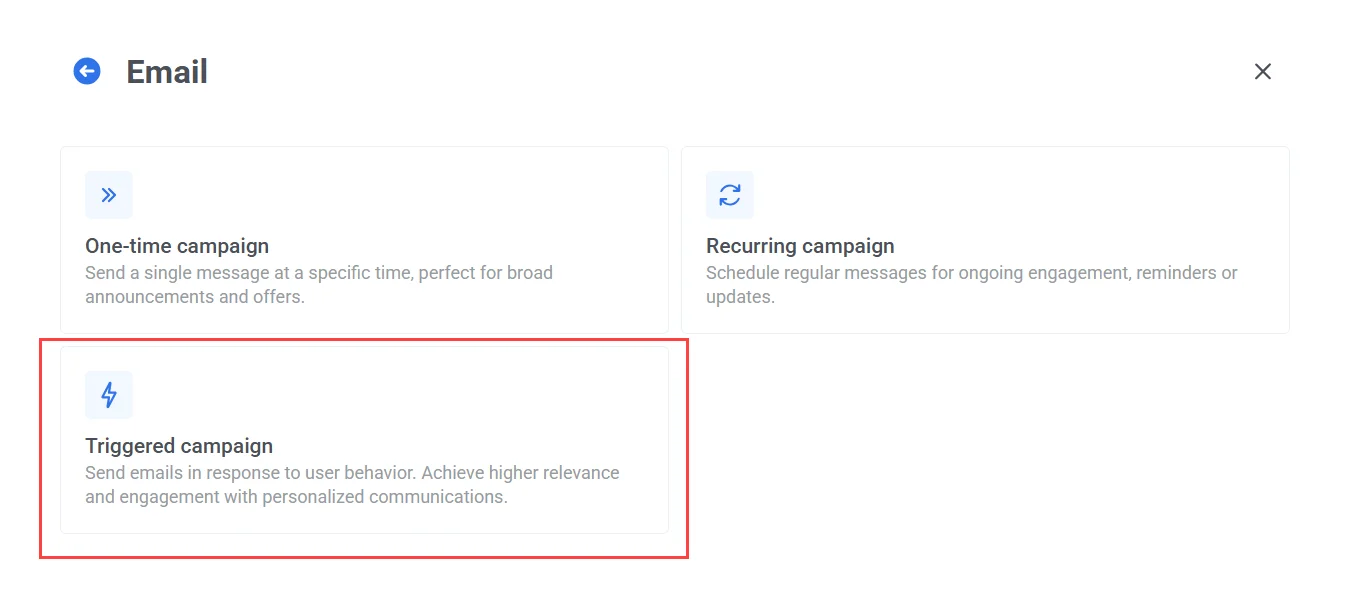
Anchor link toGehen Sie zu Customer Journey Builder → Kampagne erstellen → E-Mail und wählen Sie Getriggerte Kampagne.
Das Entry-Element konfigurieren
Anchor link toWählen Sie im Trigger-basierten Entry-Element unter Event das Standard-Event PW_DeviceRegistered aus. Dieses Event wird ausgelöst, wann immer ein neues Gerät (einschließlich E-Mail-Adressen) in Ihrem Pushwoosh-Projekt registriert wird.
Definieren Sie unterhalb des Events eine Bedingung, um sicherzustellen, dass die Journey nur für E-Mail-Registrierungen startet:
-
Feld: PW_platform_id
-
Operator: ist
-
Wert: Email
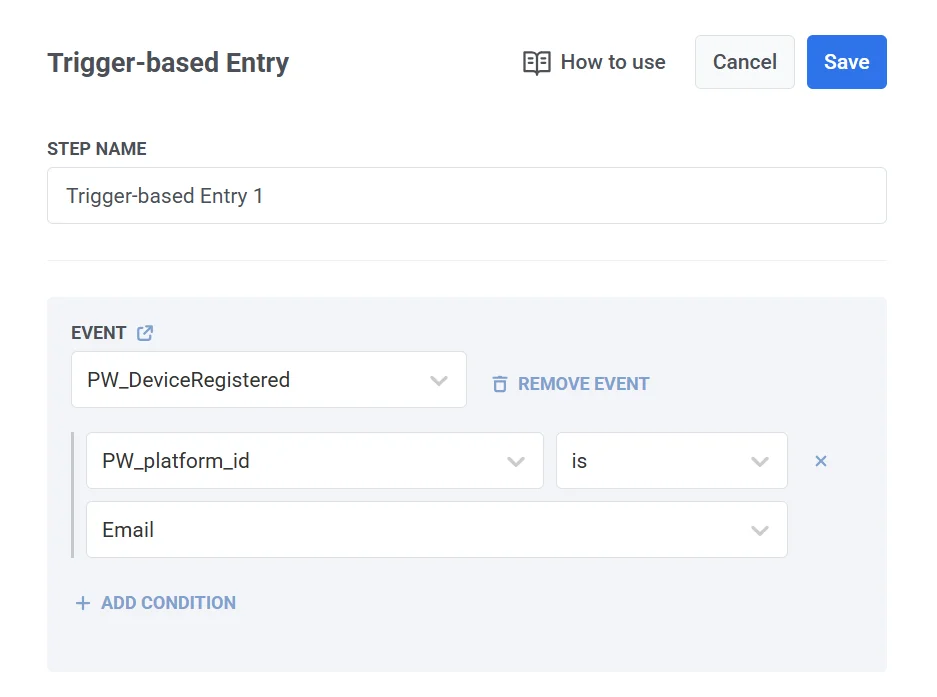
Diese Bedingung filtert den Trigger, sodass nur Geräte, die per E-Mail registriert wurden, die Journey starten.
Klicken Sie auf Speichern, um Ihre Änderungen zu übernehmen.
Den Inhalt der Bestätigungs-E-Mail hinzufügen und konfigurieren
Anchor link toZiehen Sie ein E-Mail-Element auf die Arbeitsfläche und konfigurieren Sie es.
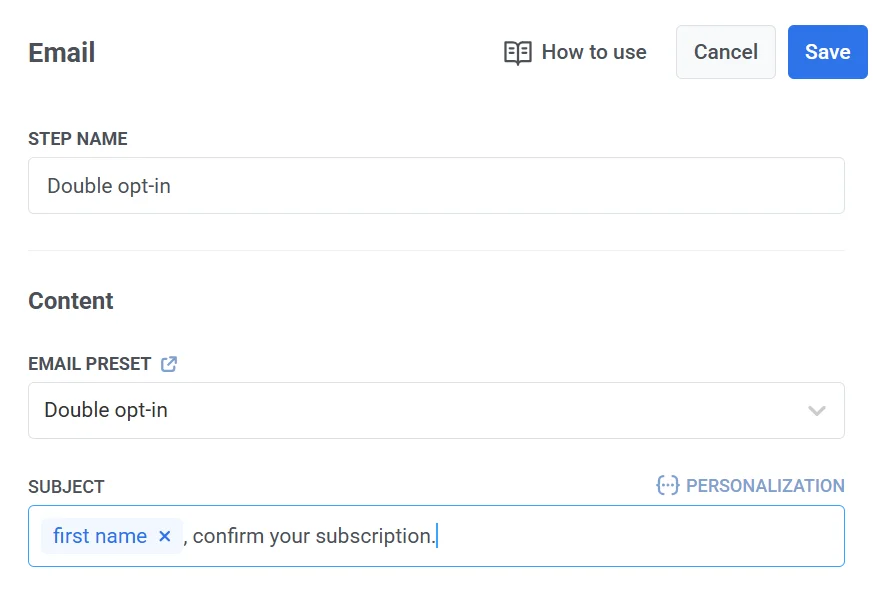
Wählen Sie im Abschnitt „Inhalt“ ein Preset, das für Double-Opt-In konzipiert ist. Das Preset sollte einen Bestätigungslink und eine Nachricht enthalten, in der die Benutzer aufgefordert werden, ihr Abonnement zu bestätigen.
Sobald Sie die Betreffzeile festgelegt, den Inhalt hinzugefügt und die Konfiguration des E-Mail-Elements abgeschlossen haben, klicken Sie auf Speichern.
Benutzerbestätigung überwachen
Anchor link toFügen Sie ein Wait for Trigger-Element hinzu, um zu überwachen, ob der Benutzer auf den Bestätigungslink klickt. Konfigurieren Sie das Element:
- Legen Sie zuerst die Wartezeit fest (z. B. 4 Tage).
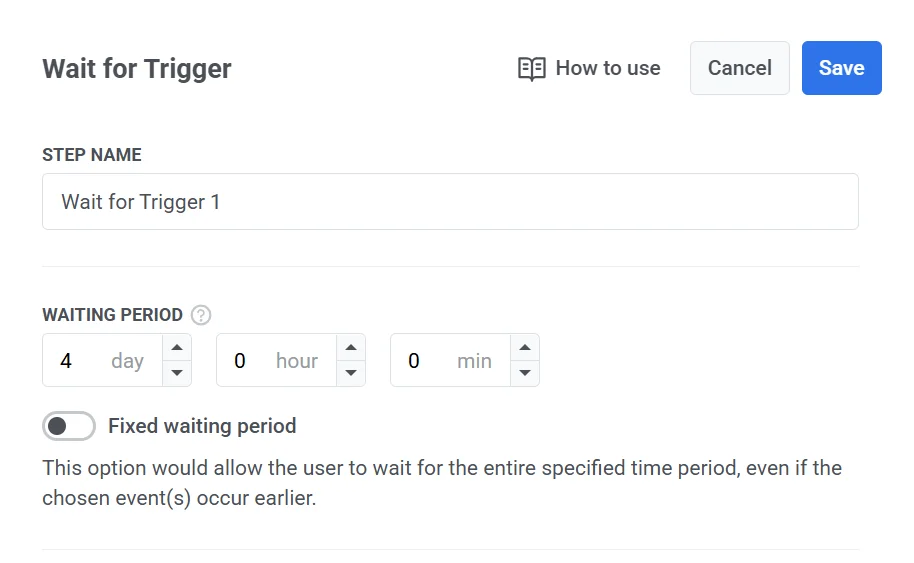
- Erstellen Sie als Nächstes einen Zweig für Benutzer, die das Abonnement bestätigt haben. Nennen Sie den Zweig zum Beispiel Bestätigt und wählen Sie das Standard-Event PW_EmailLinkClicked aus. Dieses Event verfolgt, ob der Benutzer auf den Bestätigungslink in der E-Mail klickt.
Ein Fallback-Zweig (Nicht ausgelöst) wird automatisch für Benutzer erstellt, die nicht bestätigen.
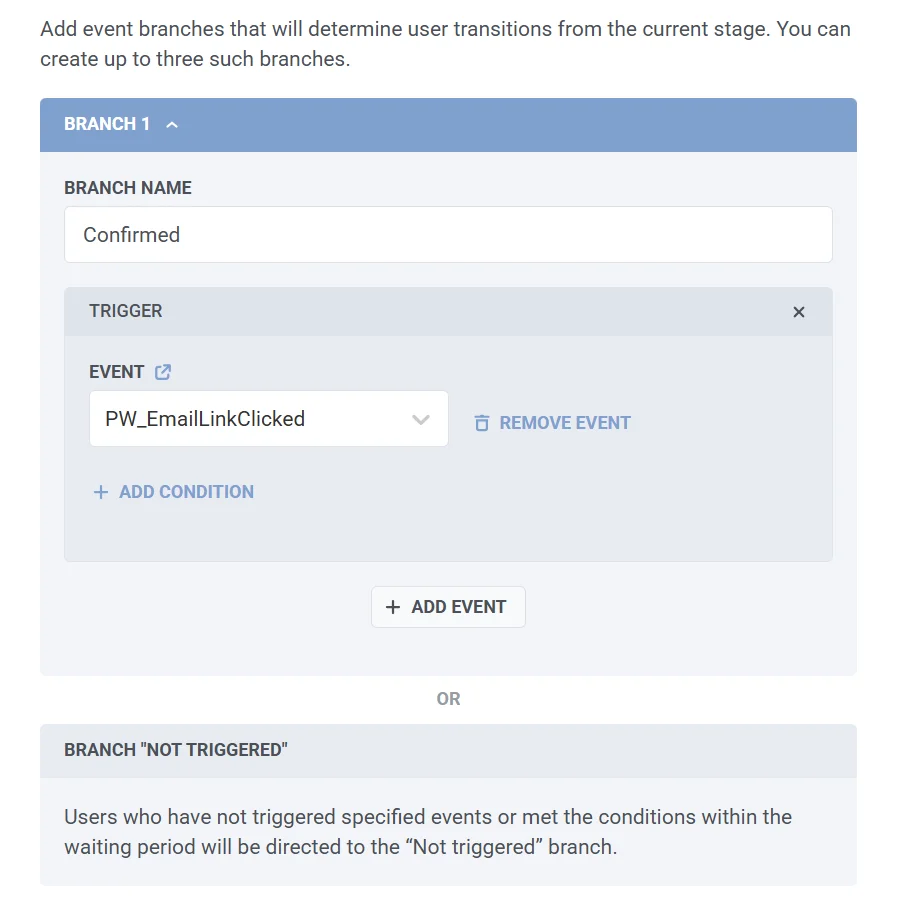
- Klicken Sie auf Speichern, um die Konfiguration zu übernehmen und Ihre Journey weiter zu erstellen.
Nach dem Senden der Bestätigungs-E-Mail wartet die Journey bis zu 4 Tage auf die Bestätigung des Benutzers.
Benutzer, die nicht bestätigt haben, als abgemeldet markieren
Anchor link toWenn ein Benutzer nicht auf den Bestätigungslink in Ihrer Double-Opt-In-E-Mail klickt, können Sie ihn als abgemeldet markieren, um zu vermeiden, dass Sie ihm zukünftige E-Mails senden.
Dazu:
-
Fügen Sie das Benutzerprofil aktualisieren-Element zu Ihrer Journey hinzu.
-
Verbinden Sie es mit dem Nicht ausgelöst-Zweig des Wait for Trigger-Elements.
-
Wählen Sie im Abschnitt „Manueller Tag-Wert“ den Tag
Unsubscribed Emailsund setzen Sie den Wert auftrue.
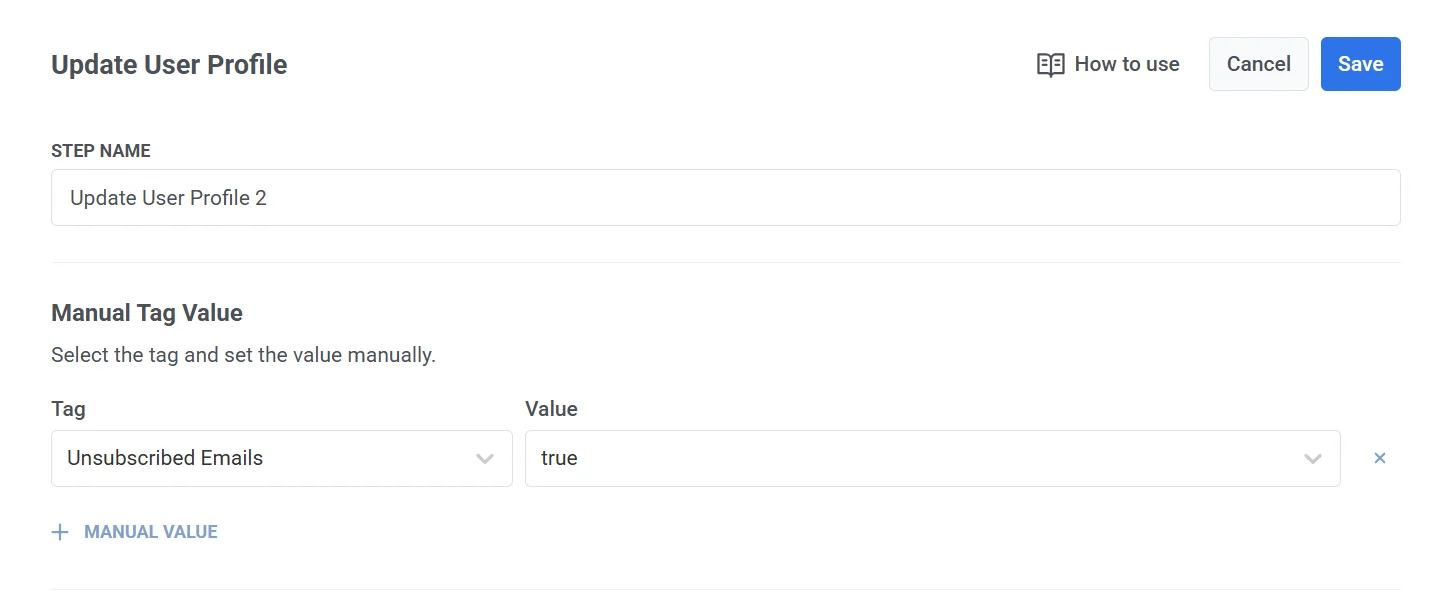
Auf diese Weise bleiben nur Benutzer, die ihre E-Mail bestätigen, abonniert und erhalten weiterhin Ihre E-Mails.
Die Journey abschließen
Anchor link to-
Verbinden Sie den Bestätigt-Zweig mit dem Exit-Element.
-
Verbinden Sie den Nicht ausgelöst-Zweig mit dem Exit-Element.
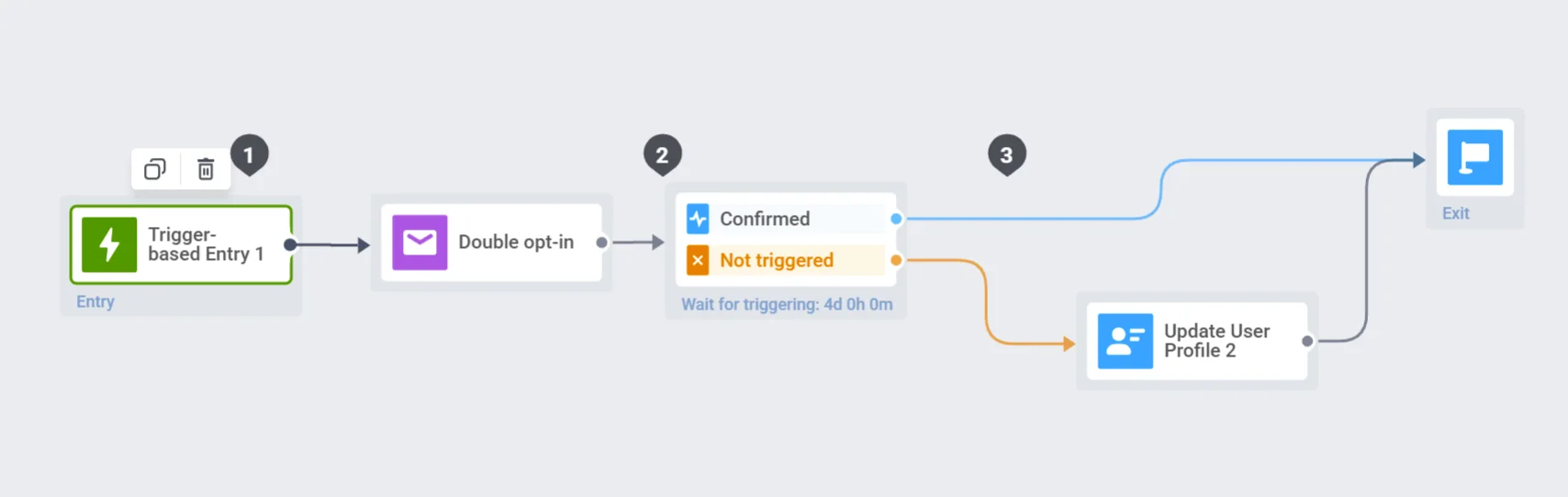
Die Journey aktivieren
Anchor link toKlicken Sie auf Kampagne starten, um die Journey zu starten.