Trigger-basierter Einstieg
Ein Trigger-basierter Einstieg startet die Journey, wenn ein Benutzer ein bestimmtes Ereignis ausführt (zum Beispiel eine bestimmte Aktion durchführt).
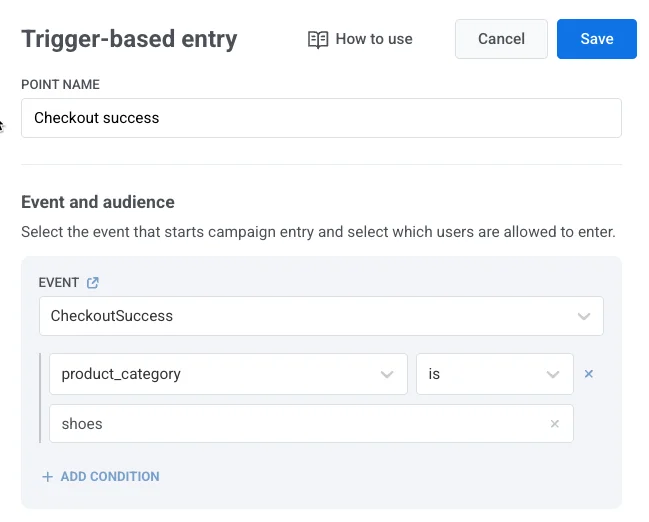
Um einen Trigger-basierten Einstieg einzurichten, suchen Sie das Einstiegselement auf der Canvas und wählen Sie das Ereignis aus, das als Trigger dienen soll.
Weitere Informationen zur Konfiguration von Ereignissen finden Sie in der Dokumentation zu Ereignissen.
Wenn das ausgewählte Ereignis Attribute hat, können Sie die Einstiegsbedingungen mithilfe dieser Attribute eingrenzen. Klicken Sie beim Bearbeiten des Elements auf Bedingung hinzufügen, wählen Sie dann ein Attribut aus der Dropdown-Liste aus und definieren Sie dessen Operator und Wert.
Definieren, wer an der Kampagne teilnimmt
Anchor link toDefinieren Sie, welcher Benutzer (oder welche Benutzer) die Journey betreten soll, wenn ein bestimmtes Ereignis eintritt.
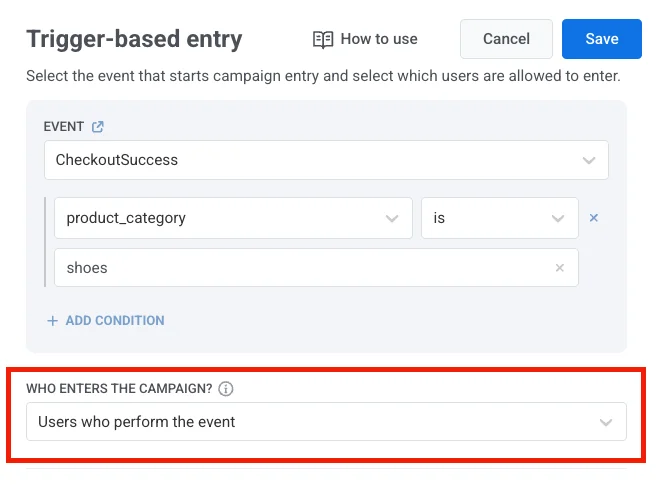
Verwenden Sie das Dropdown-Menü Wer nimmt an der Kampagne teil?, um zwischen den beiden verfügbaren Modi zu wählen:
Benutzer, die das Ereignis ausführen (Standard)
Anchor link toDer Benutzer, der das Ereignis auslöst, ist derjenige, der die Journey betritt.
Beispiel
Ein Benutzer schließt einen Kauf ab (CheckoutSuccess-Ereignis). Derselbe Benutzer (z. B. User ID: 123) betritt eine Journey nach dem Kauf, die eine Dankesnachricht, Produktempfehlungen oder eine Zufriedenheitsumfrage enthält.
Benutzer aus einem Ereignisattribut
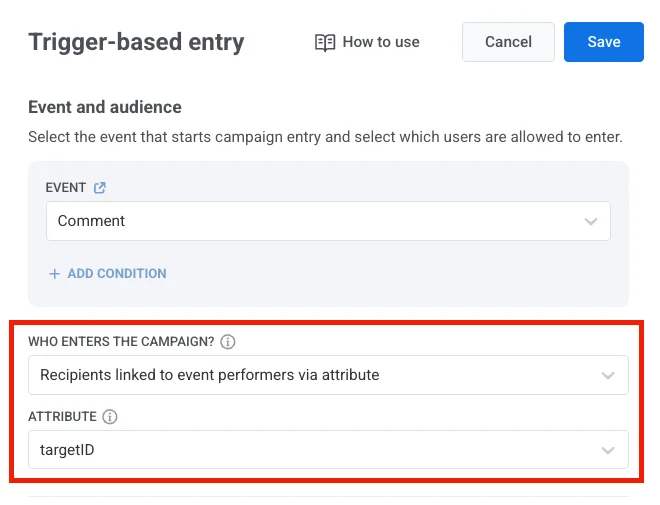
Anchor link toAnstatt den Benutzer zu registrieren, der das Ereignis ausgelöst hat, können Sie eine oder mehrere User IDs in einem benutzerdefinierten Ereignisattribut übergeben. Die in diesem Attribut aufgeführten Benutzer werden die Journey betreten.
Wählen Sie dazu Benutzer aus einem Ereignisattribut und wählen Sie einen Attributschlüssel (z. B. recipient_ids, target_user_id). Dieser Schlüssel sollte Ihrer Ereignis-Payload-Struktur entsprechen.
Beispiel-Payload (einzelner Benutzer)
Anchor link to{ "application": "XXXXX-XXXXX", "event": "invitation", "attributes": { "targetId": 321 }, "userId": 123}Benutzer 321 (aus targetId) betritt die Journey.
Beispiel-Payload (mehrere Benutzer)
Anchor link toWenn Sie mehrere Benutzer-IDs angeben, verwenden Sie ein JSON-Array von Strings.
{ "application": "XXXXX-XXXXX", "event": "invitation", "attributes": { "targetIds": [1,2,3,4] }, "userId": 123}Die Benutzer 1, 2, 3 und 4 werden die Journey betreten.
Anwendungsfälle
Anchor link toKommentar-Benachrichtigungen
Wenn jemand den Beitrag eines Benutzers kommentiert, wird der Besitzer des Beitrags benachrichtigt.
Beispiel: Ein Kommentarereignis enthält die ID des Beitragseigentümers in einem target_user_id-Attribut. Dieser Benutzer betritt eine Journey, um die Benachrichtigung zu erhalten.
Empfehlungsprogramme
Wenn sich ein geworbener Benutzer anmeldet oder einen Kauf tätigt, wird die Person, die ihn geworben hat, zur Journey hinzugefügt.
Beispiel: Benutzer 123 löst das Ereignis aus, und der Werber 456 (aus dem referrer_id-Attribut) betritt eine Belohnungskampagne.
Geschenkkäufe
Wenn ein Benutzer ein Geschenk kauft, wird der Empfänger mithilfe der recipient_user_id aus der Ereignis-Payload zu einer Journey hinzugefügt.
Beispiel Benutzer 123 kauft ein Geschenk für Benutzer 456, der dann eine Benachrichtigung, einen Onboarding-Flow oder eine Dankesnachricht erhält.
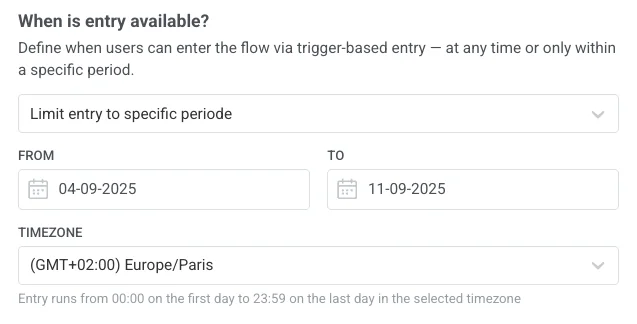
Einstiegsverfügbarkeit festlegen
Anchor link toSteuern Sie, wann Benutzer eine Journey über einen Trigger-basierten Einstieg betreten können. Sie haben zwei Möglichkeiten:
-
Einstieg jederzeit erlauben: Benutzer können die Journey betreten, wann immer das Trigger-Ereignis eintritt.
-
Einstieg auf einen bestimmten Zeitraum beschränken: Benutzer können die Journey nur betreten, wenn das Trigger-Ereignis innerhalb des ausgewählten Zeitraums stattfindet.
Wenn Sie den Einstieg beschränken, wählen Sie das Startdatum, das Enddatum und die Zeitzone aus. Das Einstiegsfenster beginnt um 00:00 am Startdatum und endet um 23:59 am Enddatum, basierend auf der gewählten Zeitzone.
Steuern, wie viele Sitzungen ein Benutzer gleichzeitig haben kann
Anchor link toEntscheiden Sie, ob jeder Benutzer nur an einer Journey gleichzeitig teilnehmen kann oder an mehreren Journeys parallel teilnehmen darf.
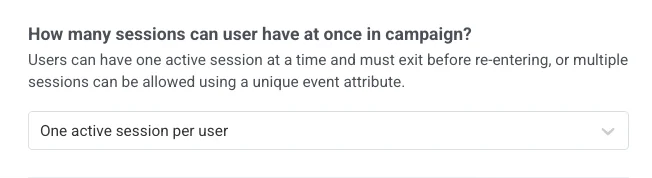
Wählen Sie eine der folgenden Optionen aus dem Dropdown-Menü:
- Eine aktive Sitzung pro Benutzer
- Mehrere aktive Sitzungen pro Benutzer
Eine aktive Sitzung pro Benutzer
Anchor link toJeder Benutzer kann nur eine aktive Sitzung in der Kampagne haben. Er muss die aktuelle Sitzung abschließen oder verlassen, bevor er eine neue beginnen kann.
Anwendungsfälle
Anchor link to- Onboarding-Flows, bei denen ein Benutzer nicht neu starten sollte, bevor er die aktuelle Journey abgeschlossen hat
- Erinnerungen an Abonnementverlängerungen, bei denen Benutzer keine überlappenden Benachrichtigungen erhalten sollten
- Zeitlich begrenzte Angebote oder Testversionen, bei denen nur ein aktiver Kampagnendurchlauf pro Benutzer erlaubt ist
- Feedback-Sammelkampagnen, um sicherzustellen, dass jeder Benutzer einmal Feedback gibt, bevor er erneut teilnimmt
Mehrere aktive Sitzungen pro Benutzer
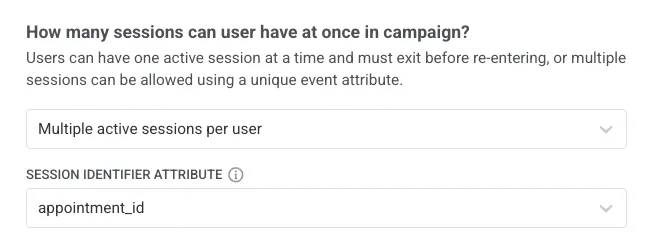
Anchor link toBenutzer können mehr als eine aktive Sitzung in einer Kampagne haben. Jede Sitzung muss durch ein eindeutiges Ereignisattribut (z. B. order_id, product_id) identifiziert werden.
Um dies einzurichten:
-
Wählen Sie Mehrere aktive Sitzungen pro Benutzer im Dropdown-Menü aus.
-
Wählen Sie ein Sitzungsidentifikator-Attribut (z. B.
order_id,product_id). Dieses Attribut unterscheidet eine Sitzung von einer anderen.
Beispiel
-
OrderPlacedmitorder_id = "1001"→ startet Sitzung 1 -
OrderPlacedmitorder_id = "1002"→ startet Sitzung 2
Wenn ein OrderReady-Ereignis ohne order_id gesendet wird, werden sowohl Sitzung 1 als auch Sitzung 2 als „bereit“ markiert, auch wenn tatsächlich nur eine Bestellung bereit ist.
Anwendungsfälle
Anchor link to- E-Commerce-Käufe: Jede Bestellung startet ihre eigene Journey, sodass mehrere Bestellungen eines Benutzers unabhängig voneinander verfolgt werden können. (Attribut:
order_id) - Empfehlungsprogramme: Jede Empfehlung erstellt eine neue Sitzung, sodass ein Benutzer mehrere Freunde werben kann. (Attribut:
referral_id) - Treueprogramme: Verfolgen Sie Punkte oder Belohnungen aus verschiedenen parallel laufenden Transaktionen. (Attribut:
transaction_id) - Ticketbuchungen: Jede Buchung startet ihre eigene Journey, sodass Benutzer mehrere Tickets gleichzeitig verwalten können. (Attribut:
booking_id) - Terminplanung: Jeder Termin wird als separate Sitzung behandelt. (Attribut:
appointment_id)
Sobald Sie das Einstiegselement konfiguriert haben, klicken Sie auf Anwenden, um die Änderungen zu speichern.
Beispielszenario: E-Commerce-Bestelljourney mit mehreren Sitzungen
Anchor link toStellen Sie sich vor, Sie möchten für jede Bestellung, die ein Benutzer aufgibt, Benachrichtigungen senden. Jede Bestellung sollte ihre eigene Journey-Sitzung haben. Dazu verwenden Sie das OrderPlaced-Ereignis als Trigger und das Attribut order_id als Sitzungsidentifikator.
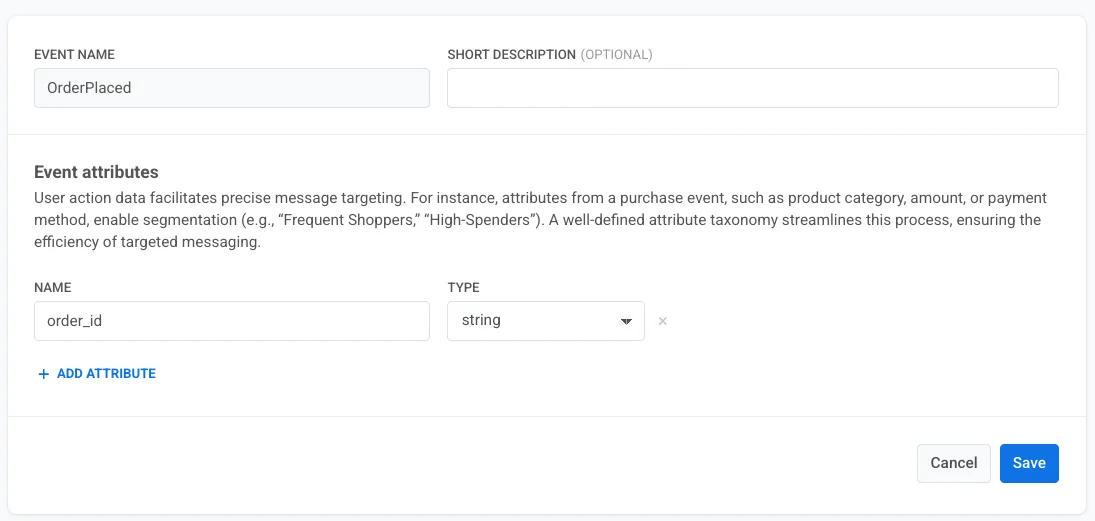
- Erstellen Sie das Ereignis
OrderPlacedund stellen Sie sicher, dass es das Attributorder_identhält. Erfahren Sie mehr über das Erstellen von Ereignissen
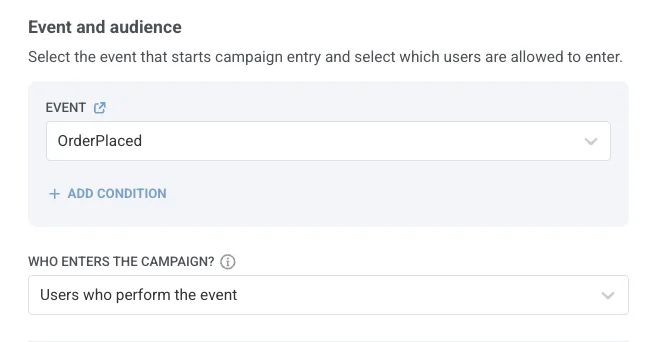
- Wählen Sie in den Sitzungseinstellungen Mehrere aktive Sitzungen pro Benutzer und wählen Sie
order_idals Sitzungsidentifikator.
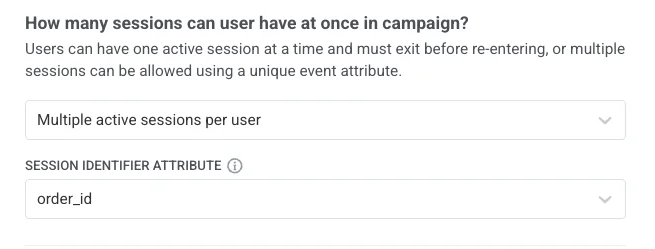
In dieser Konfiguration startet jede neue Bestellung eine separate Journey-Sitzung.
OrderPlacedmitorder_id = 1001startet Sitzung 1OrderPlacedmitorder_id = 1002startet Sitzung 2
- Fügen Sie als Nächstes ein Auf Trigger warten-Element hinzu, um zu verfolgen, wann eine Bestellung zur Abholung oder Lieferung bereit ist. Verwenden Sie das Ereignis
OrderReady, das ebenfalls dieselbeorder_identhalten muss.
Dies stellt sicher, dass jede Bestellung in der richtigen Sitzung aktualisiert wird:
OrderReadymitorder_id = 1001gilt nur für Sitzung 1OrderReadymitorder_id = 1002gilt nur für Sitzung 2
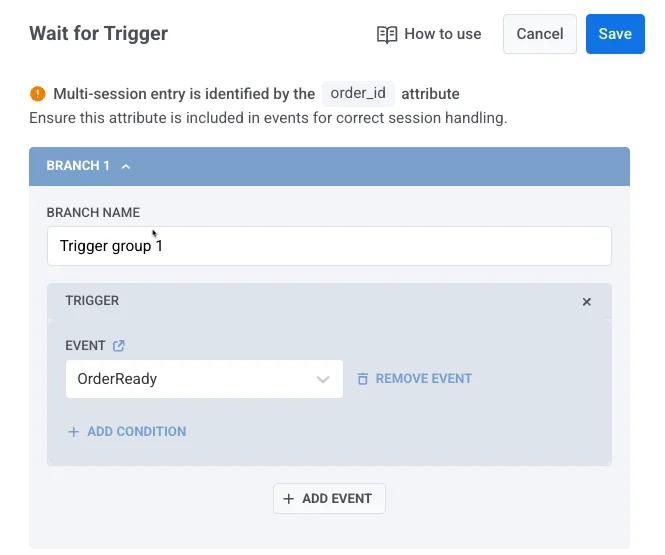
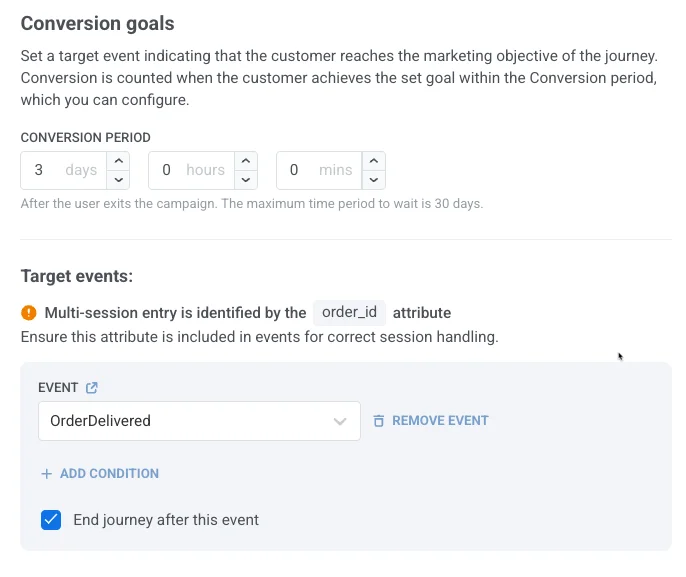
- Fügen Sie abschließend ein Conversion-Ziel hinzu, zum Beispiel das
OrderDelivered-Ereignis. Dieses Ereignis muss ebenfalls dieselbeorder_identhalten, damit es der richtigen Sitzung zugeordnet werden kann.
-
Wenn
OrderDeliveredorder_id = "1001"enthält, wird eine Conversion für Sitzung 1 erfasst. -
Wenn
OrderDeliveredorder_id = "1002"enthält, wird eine Conversion für Sitzung 2 erfasst.