Webhook
Mit Webhooks können Sie Journey-Daten an externe Dienste wie Analyse-, CRM-Systeme und Marketing-Tools senden. Sie können:
- Externe Systeme benachrichtigen, wenn ein Kunde eine Aktion in der Journey ausführt
- Kundendaten an Analyse-Tools senden
- E-Mails, SMS oder WhatsApp von Drittanbietern bei bestimmten Journey-Ereignissen auslösen
So richten Sie das Webhook-Element ein
Anchor link toFügen Sie das Webhook-Element hinzu
Anchor link toZiehen Sie das Webhook-Element per Drag-and-Drop auf die Arbeitsfläche. Platzieren Sie den Webhook an einer beliebigen Stelle und berücksichtigen Sie dabei, welche Journey-Informationen Sie an einen Drittanbieterdienst senden möchten.
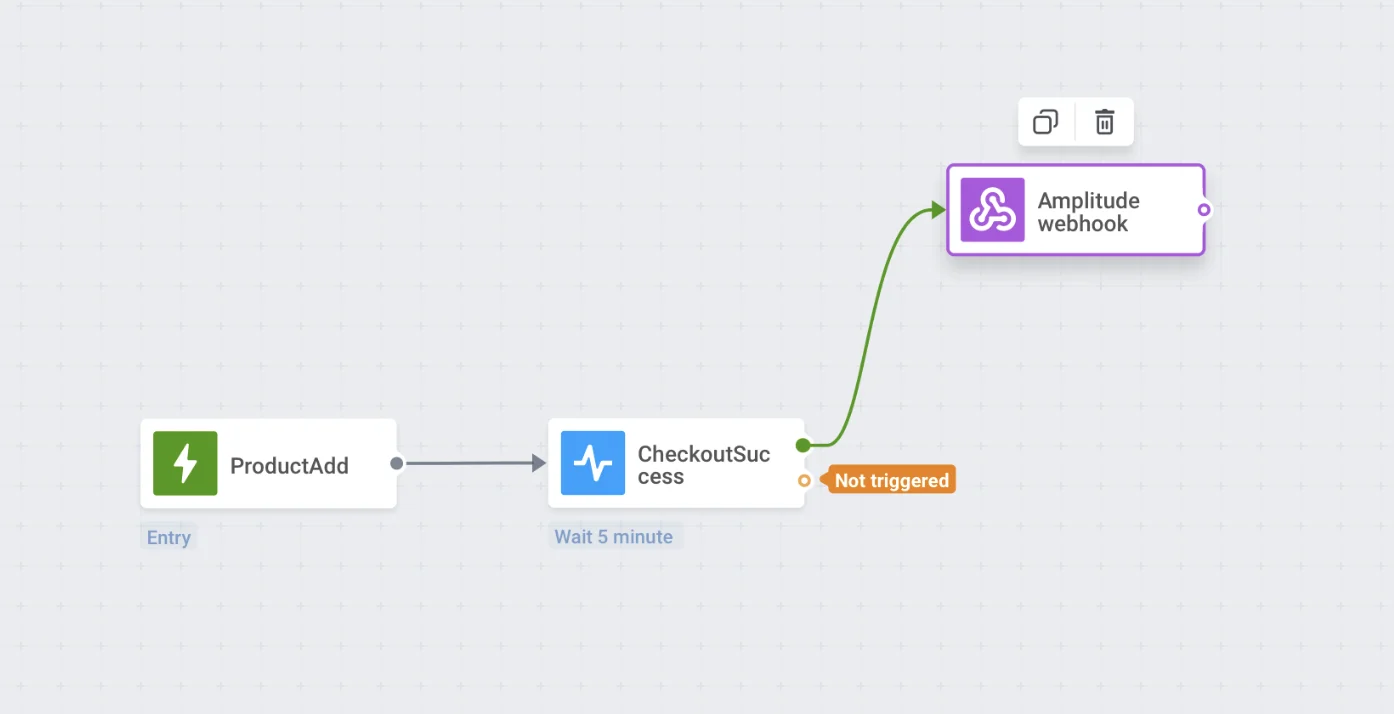
Benennen Sie den Webhook-Schritt und geben Sie die Anfrage-URL und den Typ an
Anchor link toGeben Sie im Feld SCHRITTNAME einen Namen für den Webhook ein. Es kann praktisch sein, Webhooks nach den Diensten, an die sie Daten senden, oder nach dem Anwendungsfall zu benennen.
Geben Sie als Nächstes im Feld URL die Anfrage-URL an, an die die Daten gesendet werden sollen. Wählen Sie neben dem URL-Feld den Anfragetyp aus dem Dropdown-Menü ANFRAGETYP aus: GET oder POST.
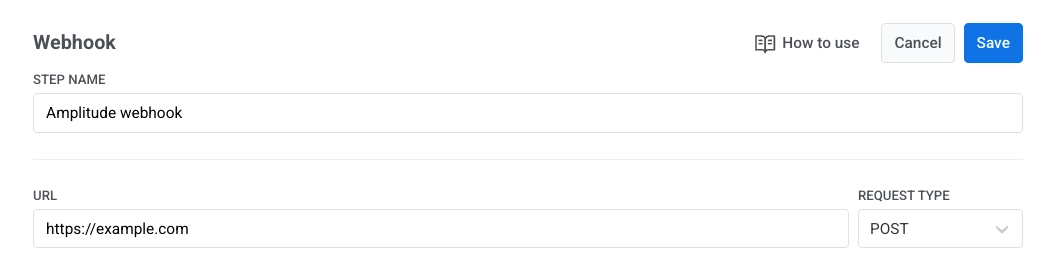
Konfigurieren Sie die Header
Anchor link toLegen Sie im Abschnitt HEADERS den Inhaltstyp fest.
Standardmäßig ist der Inhaltstyp application/json. Wenn der Dienst, an den Sie den Webhook senden, einen anderen Inhaltstyp erfordert, geben Sie den entsprechenden im Wert des Content-Type-Headers ein.
Beispiele für Inhaltstypen sind:
x-www-form-urlencodedtext/plaintext/xml
Fügen Sie bei Bedarf zusätzliche Header hinzu, indem Sie auf + HEADER HINZUFÜGEN klicken. Sie können jeden Header entfernen, indem Sie auf das „x“-Symbol daneben klicken.
Einige APIs erfordern beispielsweise eine HTTP-Basisauthentifizierung. Um solche Anfragen zu authentifizieren, gehen Sie wie folgt vor:
- Öffnen Sie einen einfachen Texteditor und geben Sie Ihren Benutzernamen und Ihr Passwort ohne Leerzeichen ein, getrennt durch einen Doppelpunkt. Zum Beispiel:
myuser:mypass - Kodieren Sie diese Zeichenfolge in Base64.
- Kopieren Sie die resultierende Base64-Zeichenfolge (zum Beispiel
bXl1c2VyOm15cGFzcw==). - Fügen Sie in den Webhook-Einstellungen einen Authorization-Header mit dem Wert hinzu:
Basic <IHRE BASE64-ZEICHENFOLGE>. Stellen Sie sicher, dass nach dem Wort „Basic“ ein Leerzeichen steht.
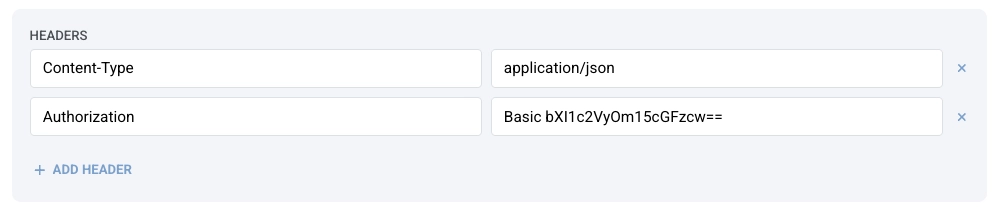
Fügen Sie den JSON-Anfragetext hinzu
Anchor link toGeben Sie im Abschnitt DATEN Ihren JSON-Anfragetext ein. Stellen Sie sicher, dass der Anfragetext im korrekten JSON-Format vorliegt.
Beispiel:
{ "hwid": "{{device:hwid}}"}Verwenden Sie dynamische Daten und Makros
Anchor link toDas DATA BUILDER-Panel ermöglicht es Ihnen, dynamische Informationen (wie Benutzer-, Geräte-, Tag- oder Ereignisdaten) direkt in Ihren JSON-Anfragetext einzufügen. Mit dynamischen Daten können Sie Werte einschließen, die für den einzelnen Benutzer spezifisch sind, der die Journey durchläuft.
Dazu:
- Wählen Sie eine Kategorie. Sie können Daten aus drei Kategorien abrufen:
-
Gerät: Verwenden Sie Gerätedaten, wenn Sie technische Informationen benötigen, die an das Gerät des Benutzers gebunden sind.
-
Tag: Verwenden Sie Tag-Daten, wenn Sie im Benutzerprofil gespeicherte Informationen senden möchten.
-
Ereignis: Verwenden Sie Ereignisdaten, wenn der Webhook Werte aus dem auslösenden Ereignis der Journey senden soll.
- Wählen Sie einen Parameter aus (zum Beispiel HWID, Lieblingskategorie usw.).
- Pushwoosh generiert ein Makro, das wie folgt aussieht:
{{tag:Language}}- Kopieren Sie das Makro und fügen Sie es in Ihren JSON-Body im Abschnitt DATEN ein.
Wenn der Webhook in einer Live-Journey ausgeführt wird, ersetzt Pushwoosh das Makro automatisch durch den tatsächlichen Wert für diesen Benutzer.
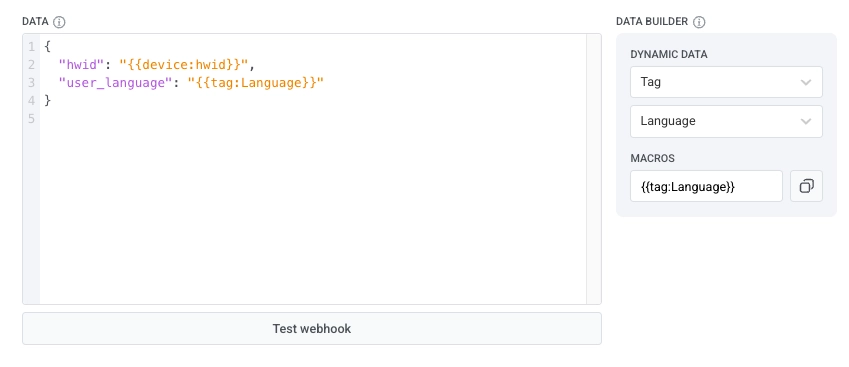
Testen Sie den Webhook
Anchor link toKlicken Sie auf Webhook testen, um zu überprüfen, ob Ihre Webhook-Konfiguration korrekt ist und die Anfrage erfolgreich gesendet wird.
Speichern Sie Ihre Konfiguration
Anchor link toKlicken Sie auf Anwenden, um Ihre Webhook-Konfiguration zu speichern.