浏览 Pushwoosh
本指南将帮助您浏览 Pushwoosh 界面,并找到创建营销活动、管理受众、组织内容、跟踪绩效和配置项目所需的工具。了解在何处完成特定任务,并理解每个部分如何帮助您通过多个消息渠道与用户互动。
项目页面
Anchor link to当您登录 Pushwoosh 时,您会从项目页面开始。这是您管理所有应用程序的中心枢纽。在 Pushwoosh 中,每个应用程序都被视为一个独立的项目。
项目表中的每一行代表一个项目,包括:
-
项目名称。名称下方显示唯一的 Pushwoosh 应用代码。
-
订阅者:显示活跃订阅者数量和已注册设备的总数。
-
平台:一系列平台指示器显示为每个项目配置了哪些消息渠道。为项目启用的平台会高亮显示。尚未配置的平台则会变暗。
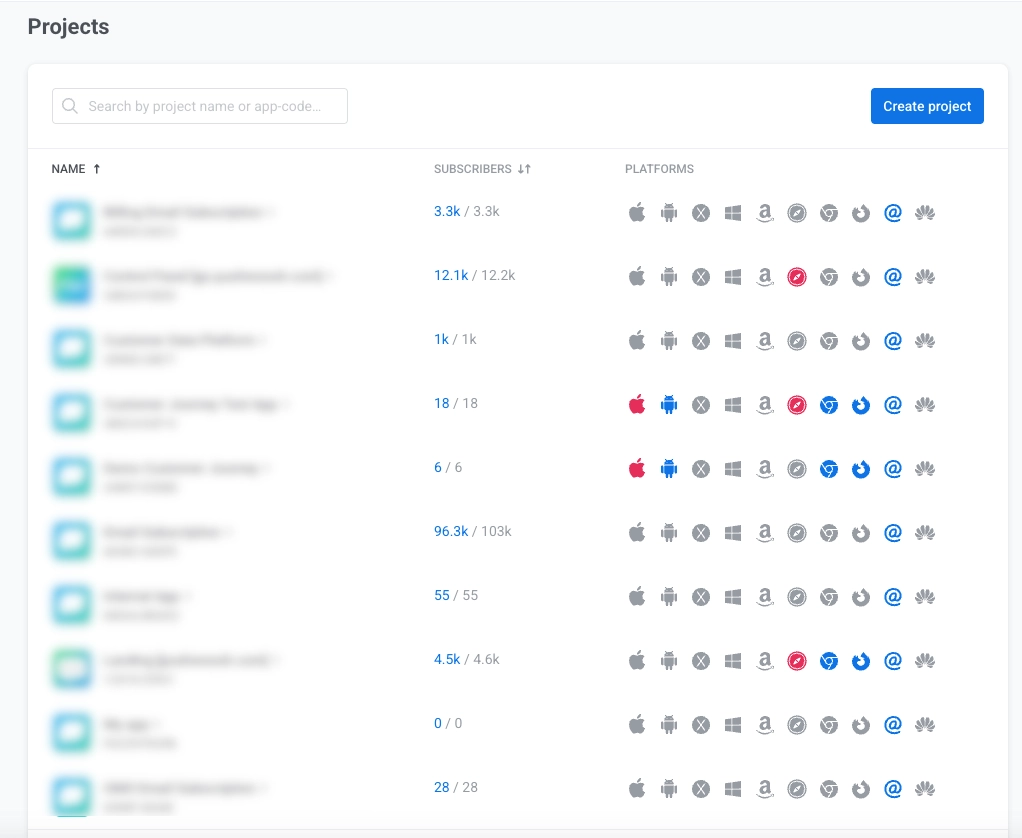
点击创建新项目以创建一个新项目。了解更多
通知中心
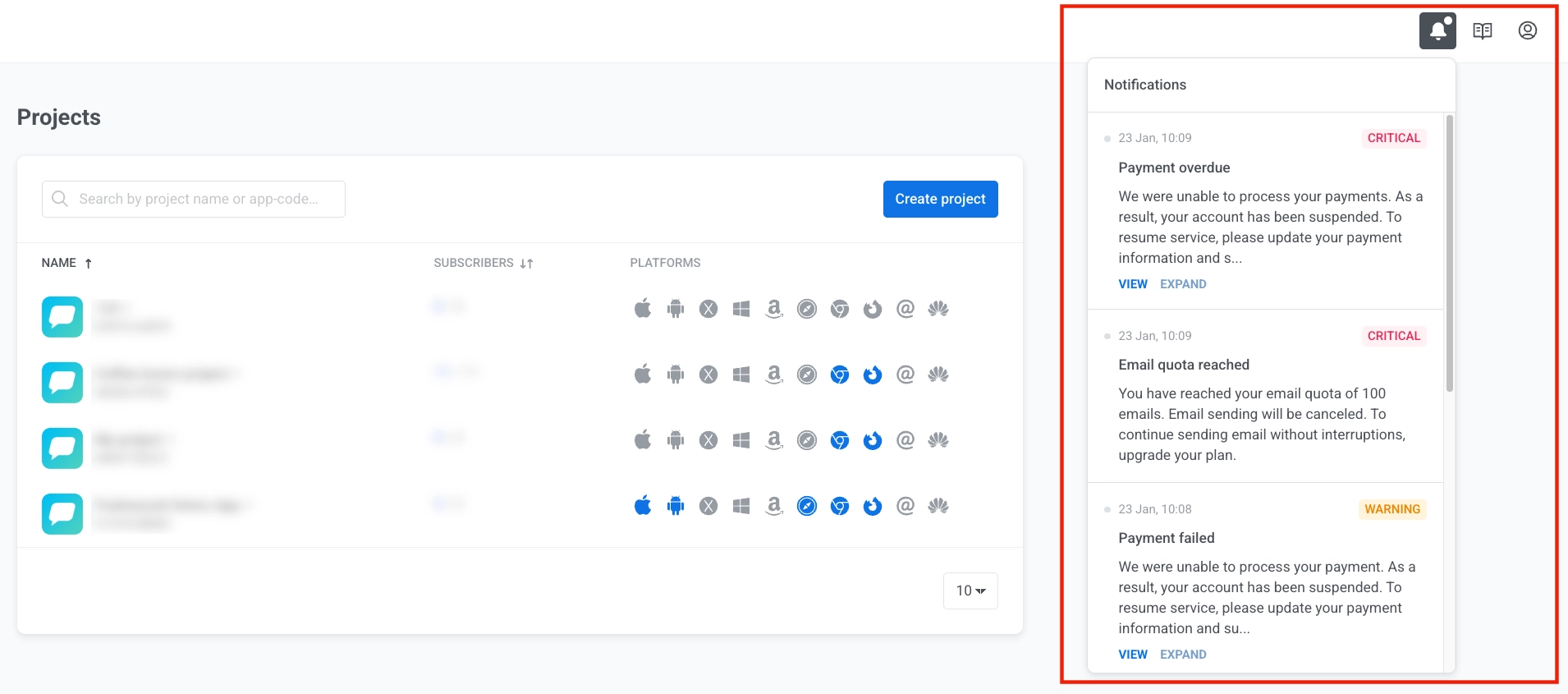
Anchor link to点击右上角的铃铛图标可查看有关您账户的提醒。
点击查看以查看详情或展开以阅读完整消息。
选择一个项目后,您将被带入该项目的工作区。在这里,您可以创建和管理跨不同渠道的消息营销活动、查看统计数据、配置平台等。
项目工作区概览
Anchor link toPushwoosh 界面被组织成可通过左侧边栏访问的逻辑部分。每个部分在您的营销活动管理工作流程中都有特定的用途。
| 部分 | 描述与功能 |
|---|---|
| 当前项目 | 查看您当前的项目信息并在项目之间切换。 |
| 创建按钮 | 快速访问以创建新的营销活动、消息、细分或导入用户。 |
| 项目概览 | 查看包含近期活动和关键绩效指标的摘要仪表板。 |
| AI 助手 | 从 ManyMoney AI 获取任何任务的帮助和指导。 |
| 营销活动 | 查看、创建和管理用于消息发送和自动化的营销活动。 |
| 受众 | 管理用户数据、查看订阅者并创建受众细分。 |
| 内容 | 为所有渠道创建、组织和管理消息模板和内容。 |
| 统计 | 跟踪营销活动和消息发送的绩效,并查看分析仪表板和报告。 |
| 设置 | 设置您的项目,包括平台配置、消息发送设置、第三方集成、全局对照组、API 访问、深度链接、测试设备和应用程序权限。 |
| 文档 | 访问用户指南和开发者文档。 |
| 我的账户 | 访问账户设置、账单、用户管理、推荐计划和注销。 |
当前项目
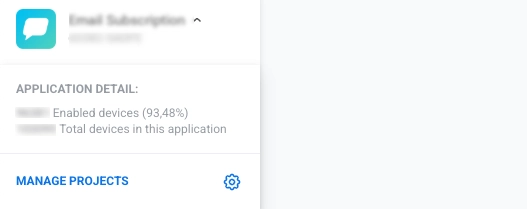
Anchor link to在侧边栏的顶部,您会找到有关当前项目的信息。该区域显示:
- 项目名称和应用程序代码(格式为 XXXXX-XXXXX,其中每个 X 是一个大写字母或数字)
- 应用程序详情:显示已启用设备的数量及其百分比,以及应用程序中的设备总数。
- 管理项目链接,用于访问项目管理设置。点击它可以切换您 Pushwoosh 账户中的不同项目(应用)。
项目概览
Anchor link to项目概览是您打开项目后看到的主仪表板。它提供了项目活动的快速快照,并提供了最重要操作的快捷方式。
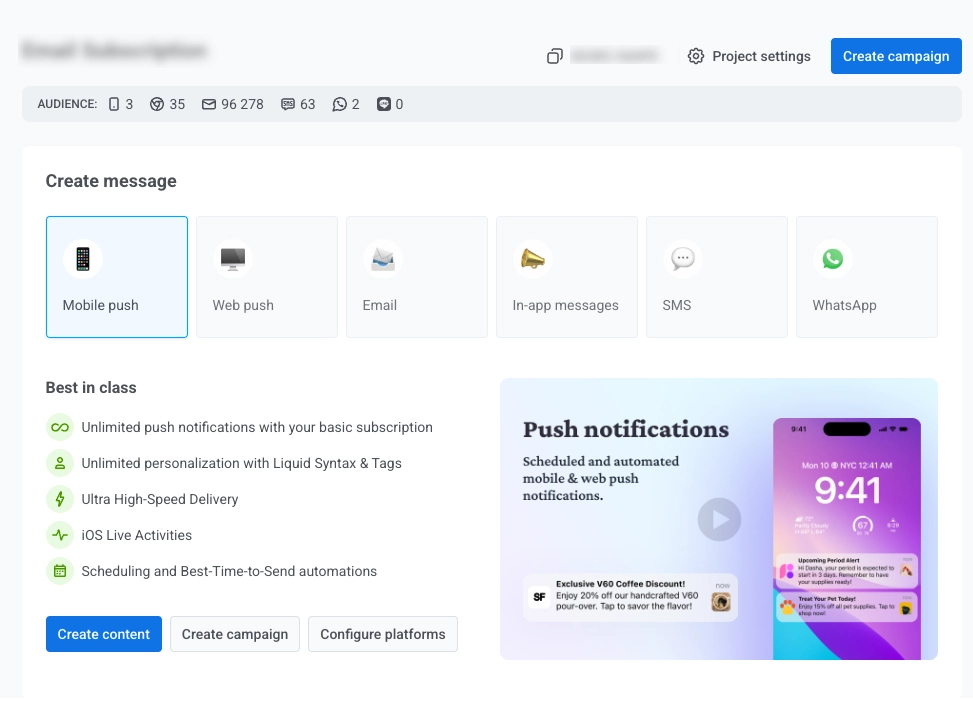
仪表板包括:
快速操作按钮
Anchor link to三个按钮可快速访问核心工具:创建营销活动、创建内容和构建细分。
摘要统计
Anchor link to总设备数小组件显示您项目中所有平台注册的设备总数。
独立用户小组件显示受众分析,包含三个交互式图表:
- 总用户数
- MAU (月活跃用户):在特定月份打开应用的独立用户数量。
- DAU (日活跃用户):在某一天打开应用的独立用户数量。
连接更多平台
Anchor link to点击 + 连接更多平台,通过添加额外的通信渠道来扩展您的消息发送能力。
更多资源
Anchor link to使用更多资源部分查找文档、帮助中心、网络研讨会、定价和其他有用材料的快捷方式。
ManyMoney AI
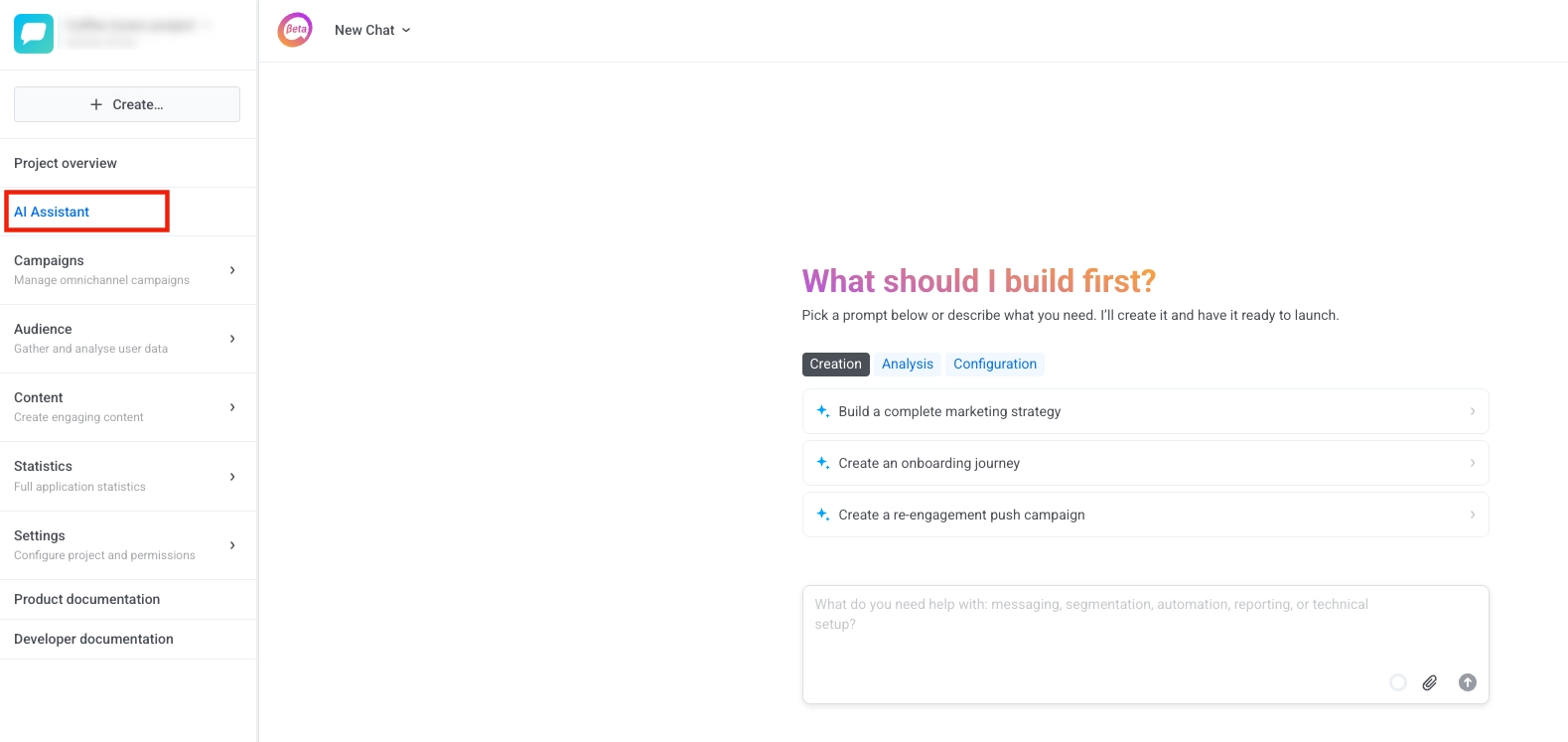
Anchor link toPushwoosh 的 AI 驱动营销助手,可以帮助处理平台中几乎所有的任务。可以从导航侧边栏或屏幕右下角的浮动按钮访问 ManyMoney AI。
ManyMoney AI 可以做什么:
- 回答有关 Pushwoosh 功能和文档的问题
- 创建和配置应用程序
- 构建和优化营销活动
- 管理用户数据和细分
- 生成内容和消息
- 设置客户旅程
- 提供分析和报告
- 处理高级配置等等
营销活动
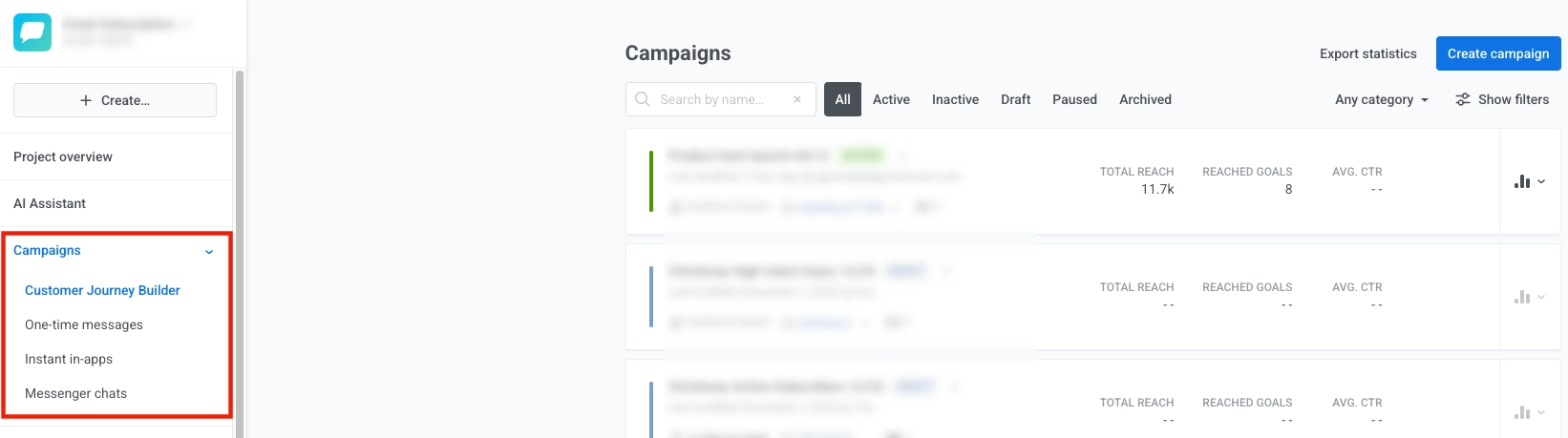
Anchor link to营销活动部分包含您所有的营销活动管理工具:
- Customer Journey Builder:使用直观的可视化画布设计和自动化跨渠道的客户体验。轻松查看和管理您所有的旅程,以及每个旅程的详细信息。了解更多
- 一次性消息:向您的受众发送单个推送通知或电子邮件,而无需构建完整的客户旅程。可安排消息立即或稍后发送。了解更多
- 即时应用内消息:在特定事件发生时立即显示应用内消息,而无需构建完整的旅程。了解更多
- 即时通讯聊天:管理跨即时通讯渠道(如 SMS、WhatsApp、LINE 等)的对话。了解更多
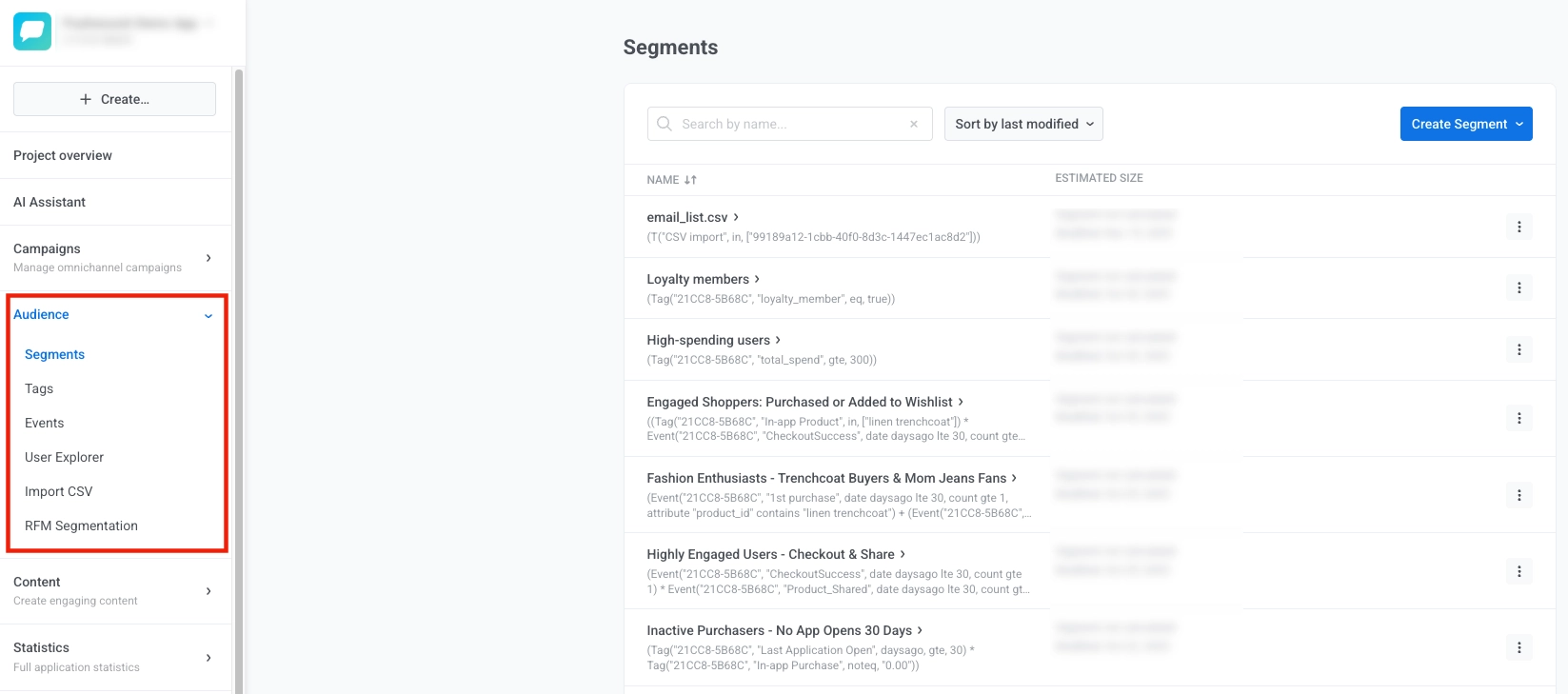
受众部分让您可以管理用户数据、创建和查看细分、跟踪和管理事件,并为定向消息组织您的用户。用它来构建动态用户组、存储和查看用户属性、导入用户数据以及探索单个用户配置文件。
在这里您可以管理:
- 细分:根据标签、事件或行为模式创建和管理动态用户组。了解更多
- 标签:存储和查看用户属性,如语言、位置、订阅状态或自定义属性。了解更多
- 事件:跟踪用户在您的应用或网站内的行为和操作,并查看所有跟踪的事件。了解更多
- 用户浏览器:查看单个用户配置文件、消息历史和互动数据。了解更多
- 导入 CSV:从 CSV 文件创建细分,导入电子邮件/SMS 联系人,并更新标签值。
- RFM 细分:使用新近度、频率和货币价值细分来根据用户的参与度对用户进行分类。了解更多
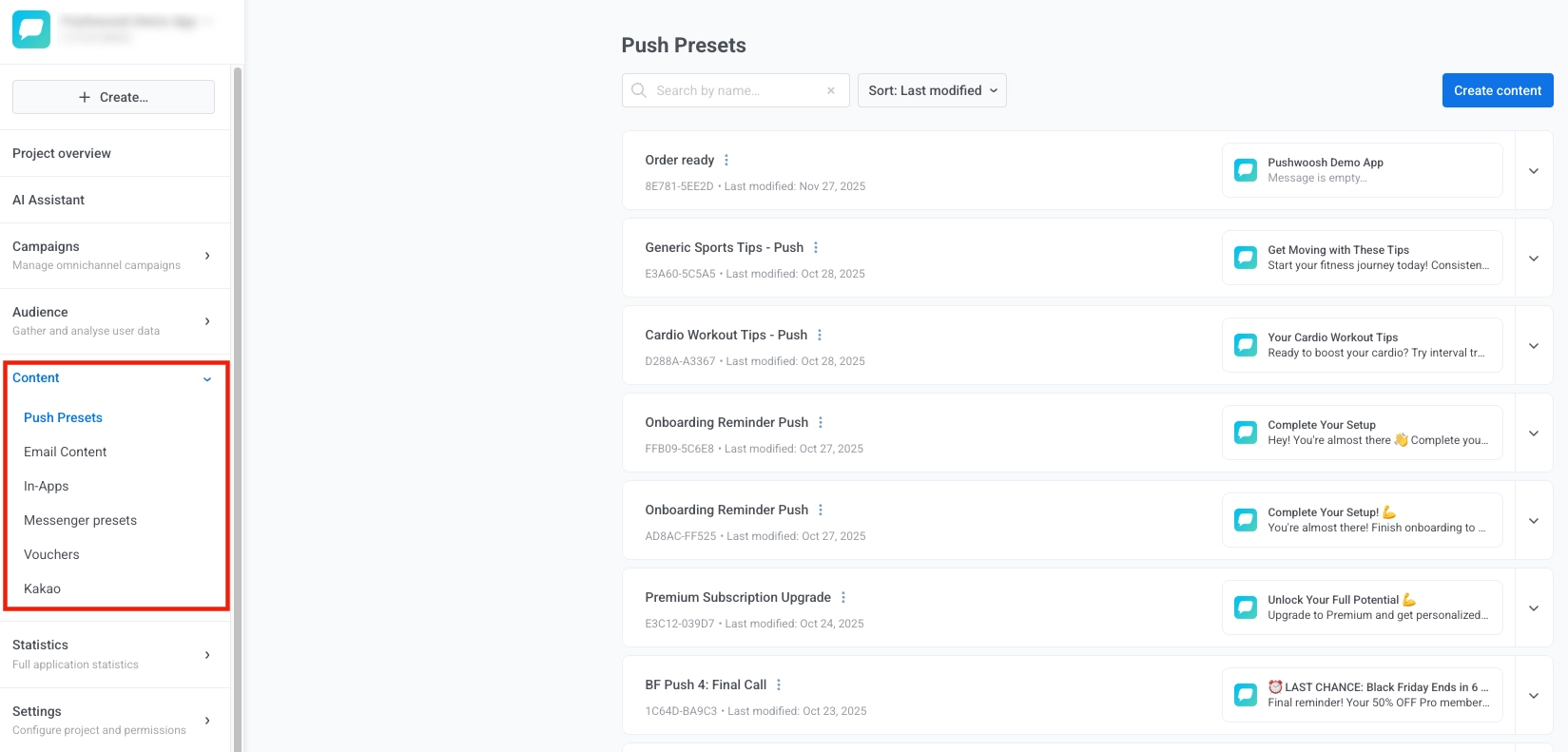
内容部分存储您所有的内容,并让您为所有渠道创建、查看、组织和管理内容。用它来访问现有内容、生成新内容、按类别组织、预览其在不同设备上的显示效果,以及处理版本或翻译。
在内容部分,您可以访问和管理以下类型的内容:
- 推送预设:查看、创建和管理可重复使用的推送通知模板,包含可自定义的文本、图片和操作。了解更多
- 电子邮件内容:使用模板或拖放式电子邮件构建器查看、构建和编辑 HTML 电子邮件。了解更多
- 应用内消息:查看和设计出现在您应用内的互动式消息。了解更多
- 即时通讯预设:查看和创建消息模板。了解更多
- 优惠券:查看、生成和管理用于个性化优惠的促销代码池。了解更多
- Kakao:查看和创建用于 Kakao 消息的消息模板。
统计部分让您可以跟踪绩效并深入了解您的营销活动效果。
在统计部分,您可以找到:
- 项目统计:查看高级项目指标并为利益相关者导出数据。了解更多
- 仪表板:创建和查看包含关键指标和 KPI 的自定义可视化报告。了解更多
- 消息历史:查看所有已发送消息的历史记录。了解更多
- 留存:跟踪同期群分析和留存曲线。了解更多
- 聚合消息:分析和审查多个消息的组合统计数据,这些消息被分组到单个报告中,以便更深入地了解营销活动绩效。了解更多

导航侧边栏中的设置部分是一个可展开的菜单,包含您所有的项目配置工具。
在设置部分,您会找到设置和管理 Pushwoosh 项目所需的所有基本工具。以下是您可以执行的操作:
- 配置平台:设置凭据,如 API 密钥和证书,并配置消息平台(iOS、Android、Web、Email 等)。您还可以通过点击页面顶部的编辑项目来修改您的项目设置,或删除项目。了解更多
- 消息发送设置:管理发送偏好并设置频率上限。了解更多
- 第三方集成:将 Pushwoosh 与外部工具和服务连接。了解更多
- 全局对照组:从营销活动中排除一部分受众,以进行无偏见的衡量。了解更多
- API 访问:管理 API 令牌和访问凭据。了解更多
- 深度链接:为推送通知配置深度链接。了解更多
- 测试设备:管理用于测试营销活动的设备。了解更多
- 应用程序权限:为您的项目设置权限和访问控制。了解更多

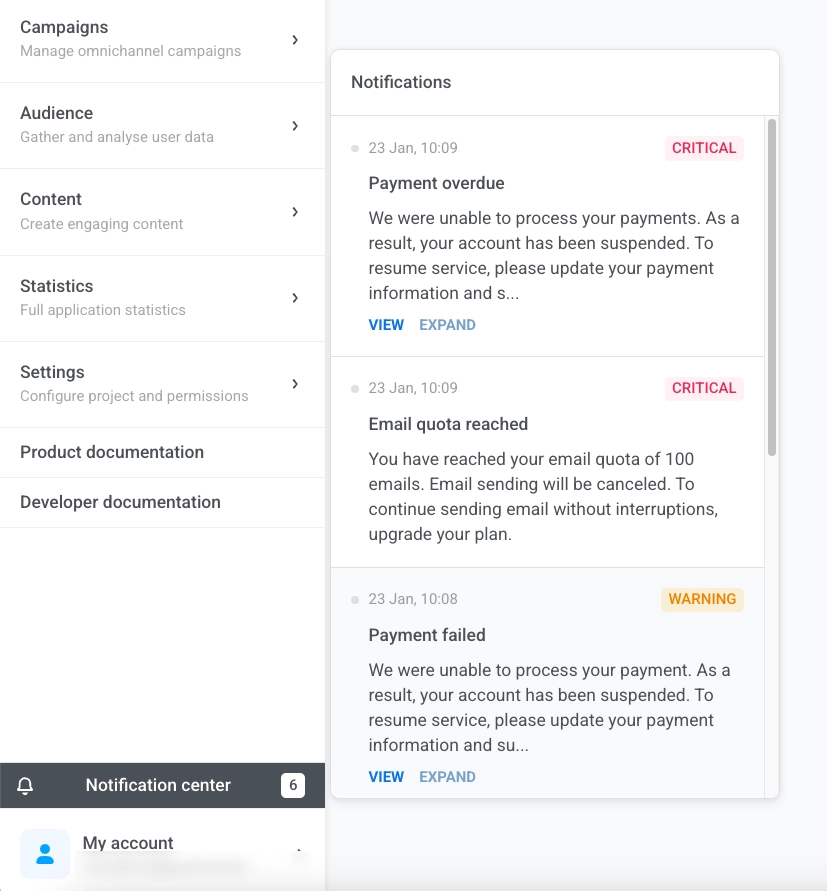
通知中心
Anchor link to检查侧边栏中的通知中心以查看有关您项目的提醒。徽章显示您有多少未读通知。
每个提醒都显示日期和描述。点击查看以查看详情或展开以阅读完整消息。
我的账户
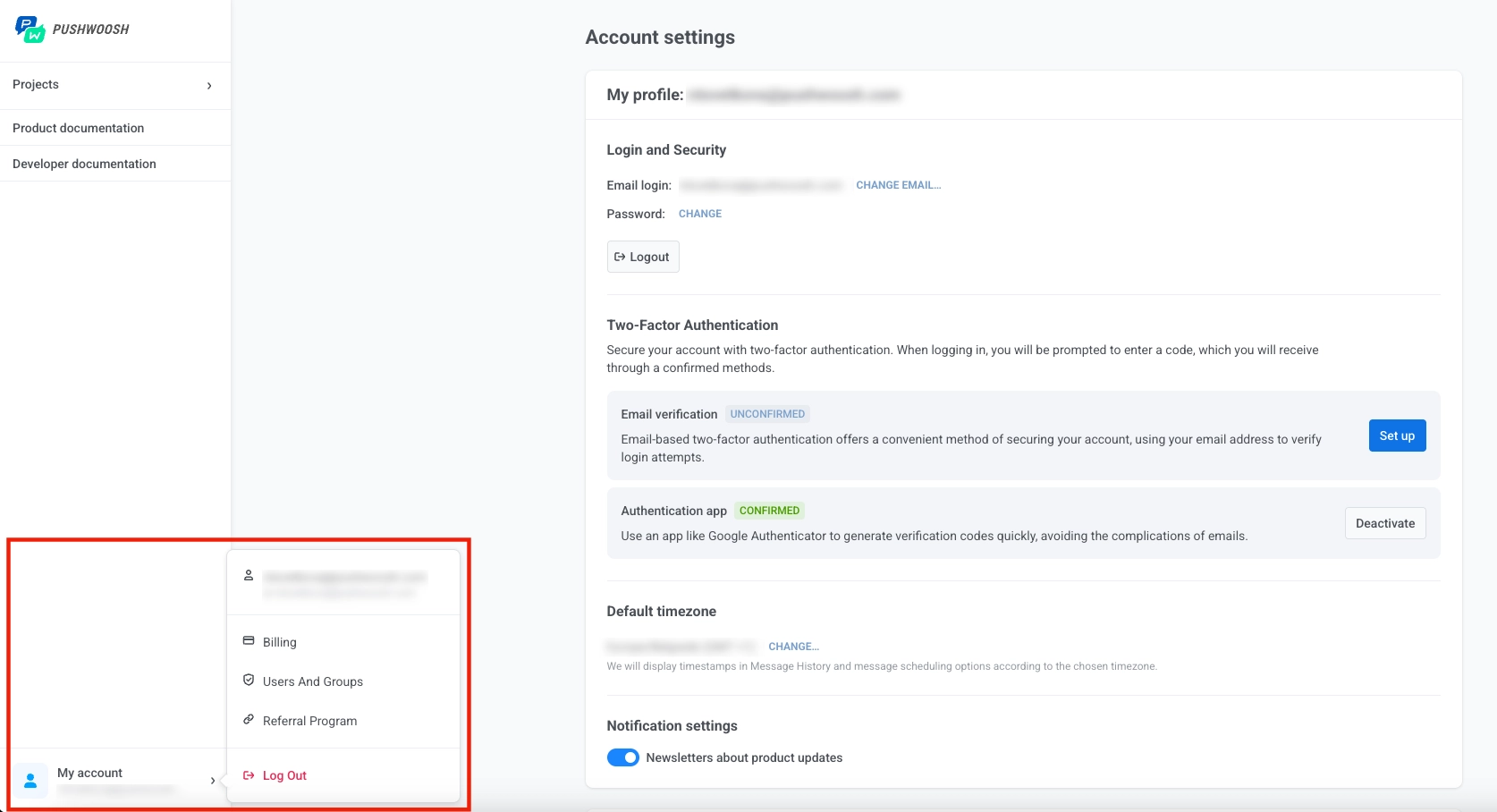
Anchor link to管理您的 Pushwoosh 账户设置、用户和账单。
在我的账户部分,您可以管理您的个人和组织设置:
- 我的账户:更新您的个人资料、安全偏好和通知设置。启用双因素认证以增加安全性。了解更多
- 用户和组:邀请团队成员、分配角色和权限,并审查登录历史。了解更多
- 账单:查看使用情况、管理订阅并处理您账户的付款。了解更多
- 推荐计划:邀请他人加入 Pushwoosh 并为成功推荐赚取奖励。