账户设置
账户设置部分允许您管理您的登录和安全设置、时区和通知设置,并概览您的 Pushwoosh 使用情况指标。要访问此部分,请导航至我的账户 > 账户设置。
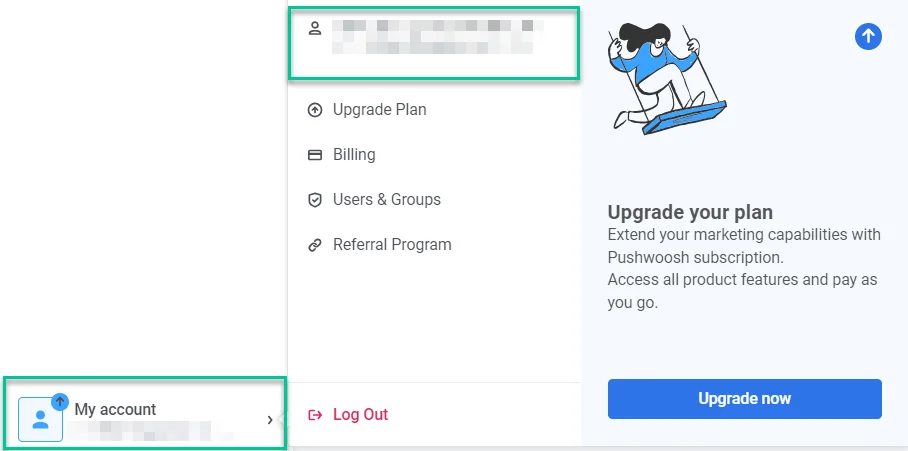
以下是每个子部分及其功能的详细说明。
账户设置
Anchor link to登录与安全
Anchor link to电子邮件登录
Anchor link to您注册时使用的电子邮件地址会显示在这里。要更新它,请点击更改电子邮件。
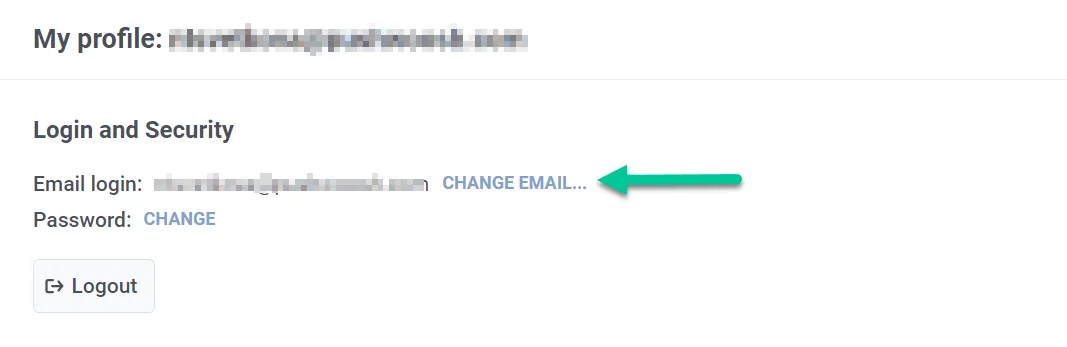
在弹出的窗口中,输入您希望使用的新电子邮件地址和您当前的密码以确认更改。然后点击获取链接按钮。
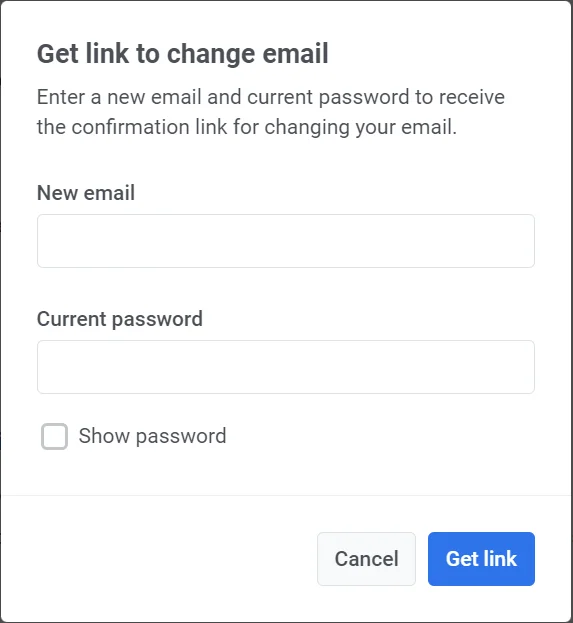
然后,我们将向您当前的电子邮件地址发送一个验证链接以确认更改。
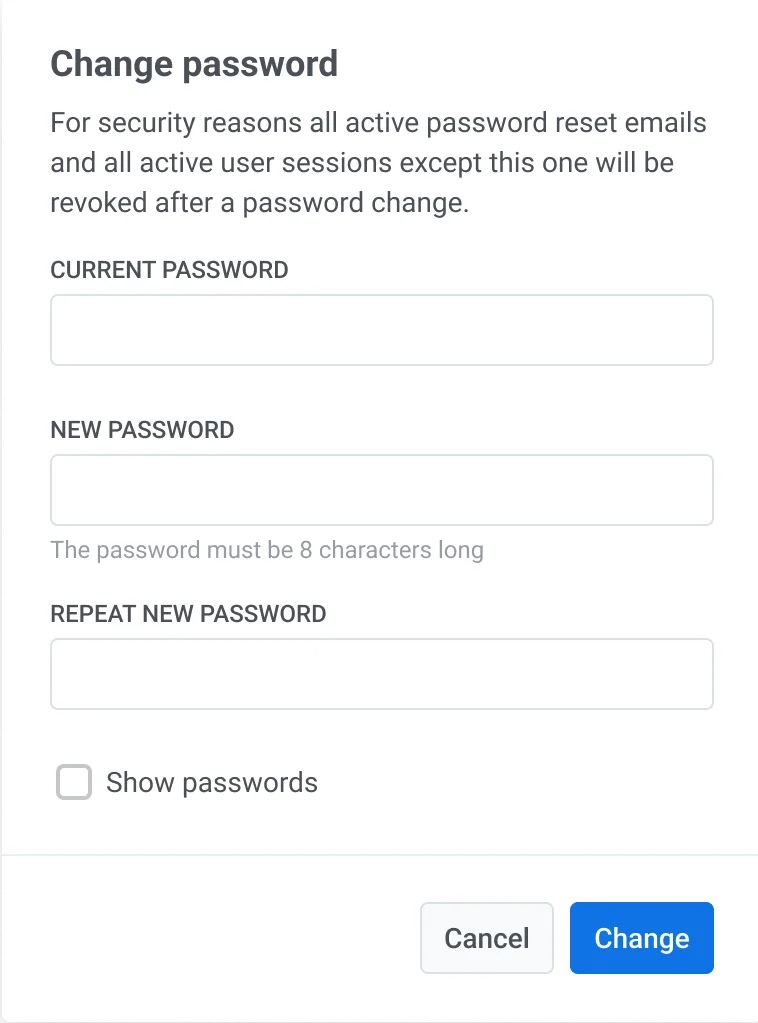
要更新您的密码,请点击更改链接。
在新窗口中,输入您当前的密码和您的新密码,然后点击更改。请注意,出于安全原因,在密码更改后,所有有效的密码重置电子邮件和用户会话(除了当前会话)都将被撤销。
如果您希望登出您的账户,您可以在此部分点击登出按钮。
双重身份验证
Anchor link to您可以开启双重身份验证 (2FA) 为您的账户增加一层额外的安全保护。Pushwoosh 提供两种双重身份验证选项:电子邮件验证和身份验证应用(例如,Google Authenticator)。
您可以灵活地同时启用电子邮件验证和身份验证应用。这允许您在登录时选择任一方法,并确保在接收验证码出现问题时有备用选项。
要设置双重身份验证,请点击开始使用。
然后选择身份验证方法。
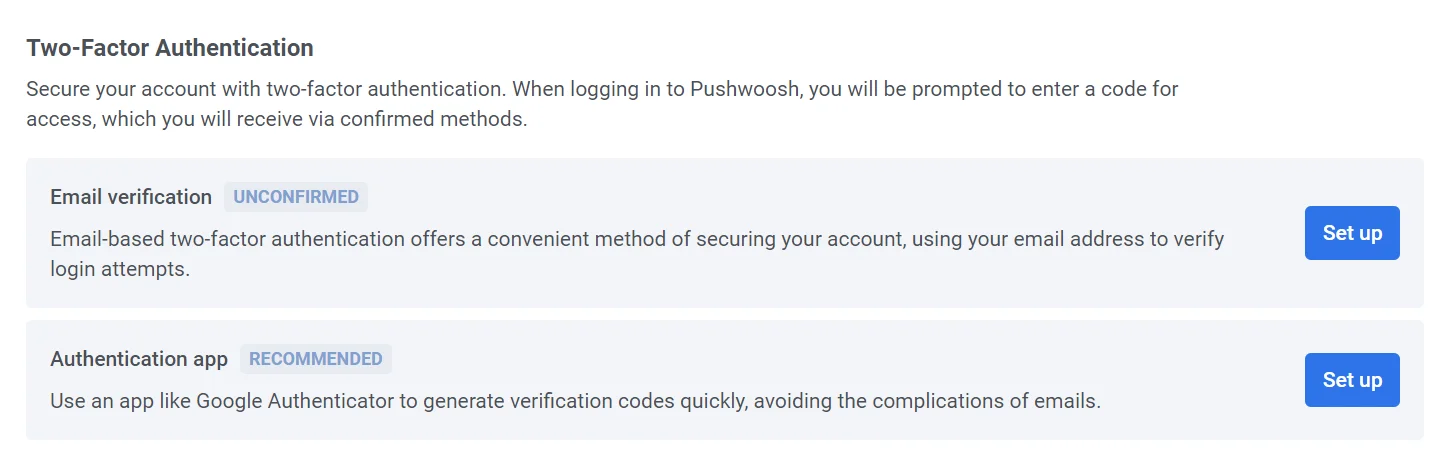
电子邮件验证
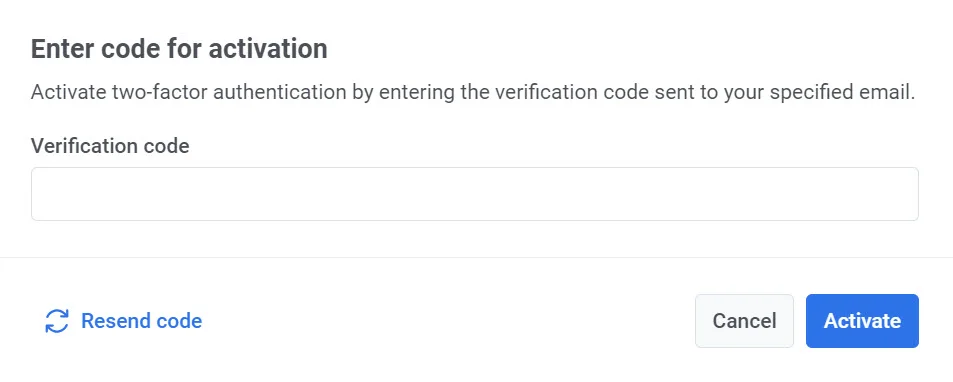
Anchor link to点击设置以接收验证码。在提供的字段中输入发送到您电子邮件的验证码,以激活双重身份验证。
如果您的账户已启用双重身份验证,您将看到一条您的账户已受保护的消息,以及一个绿色的电子邮件已确认徽章。要登录 Pushwoosh,您需要输入将发送到您注册电子邮件的验证码。
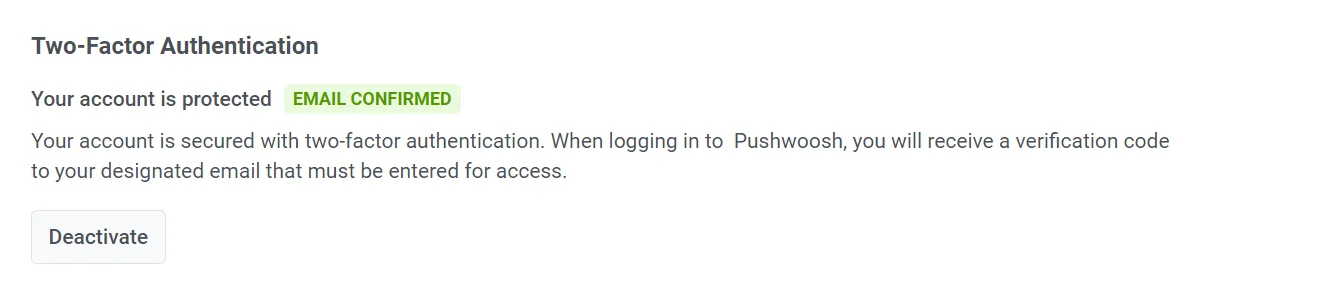
要关闭双重身份验证,请点击停用按钮,并在出现的弹出窗口中输入发送到您电子邮件的验证码。
身份验证应用
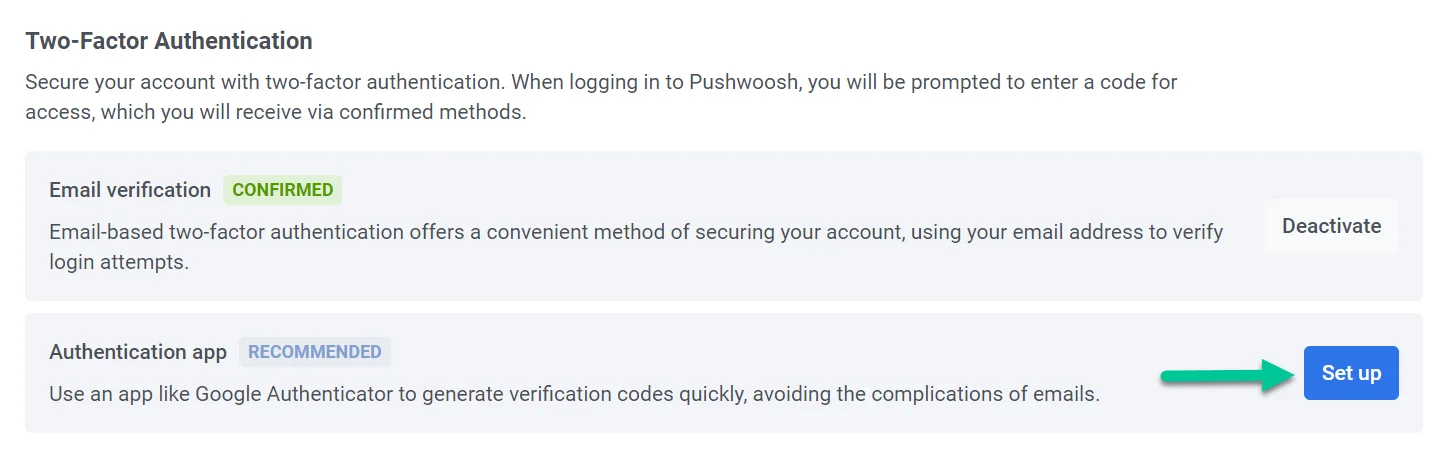
Anchor link to要快速安全地生成验证码,请使用像 Google Authenticator 这样的应用。点击身份验证应用旁边的设置来配置此选项。
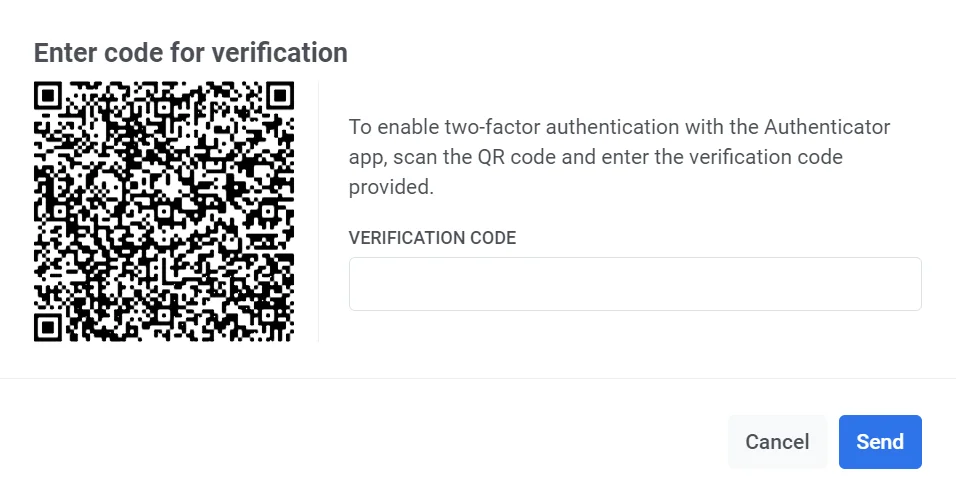
打开您的身份验证应用并扫描出现的二维码。然后输入应用提供的验证码。
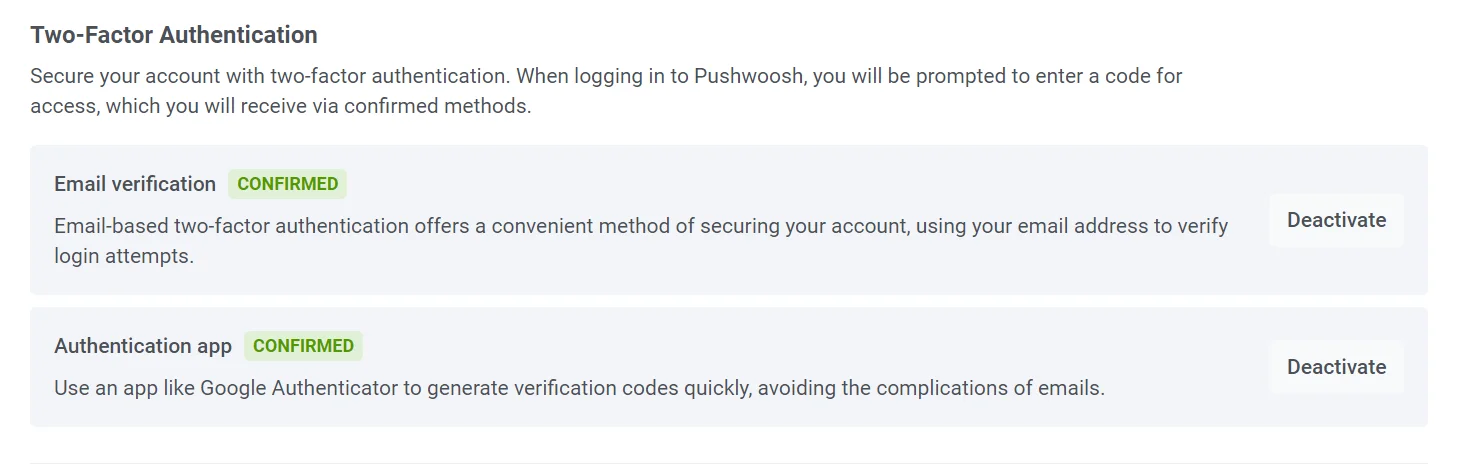
设置过程完成后,您将在身份验证应用选项旁边看到已确认状态。
默认时区
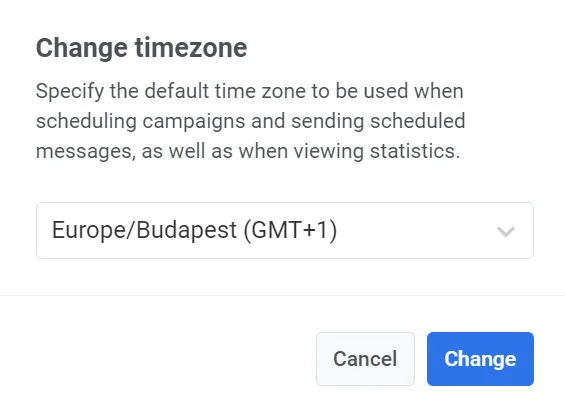
Anchor link to默认情况下,您的账户使用协调世界时 (UTC) 作为您的时区。要更改您的首选时区,请点击更改。
这将打开一个弹出窗口,您可以在其中选择您想要的默认时区。选择后,点击更改按钮以确认。您选择的时区将用于安排营销活动、发送预定消息和查看统计数据。
通知设置
Anchor link to打开开关以订阅我们的新闻通讯并接收有关 Pushwoosh 的更新。

此部分提供了您当前工作区活动的概览。只有拥有管理员权限的用户才能查看和管理此部分。
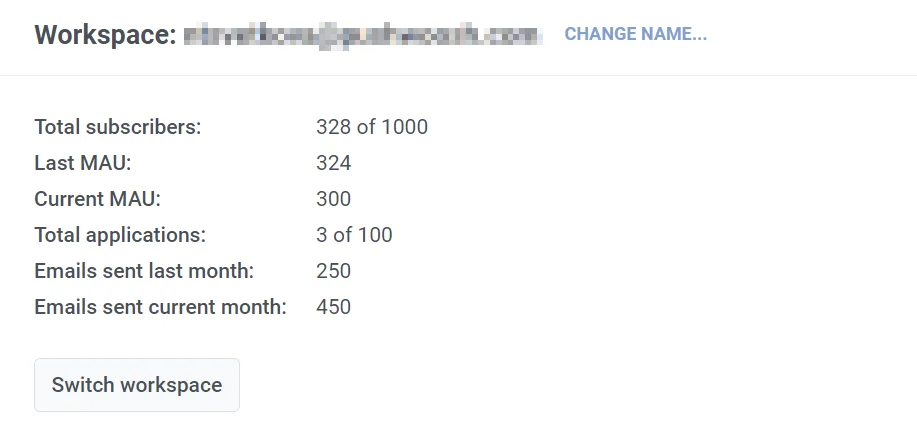
您当前工作区的名称显示在本部分的顶部。要更改它,请点击更改名称链接。在弹出窗口中,输入一个新名称并点击“更改”以确认更改。
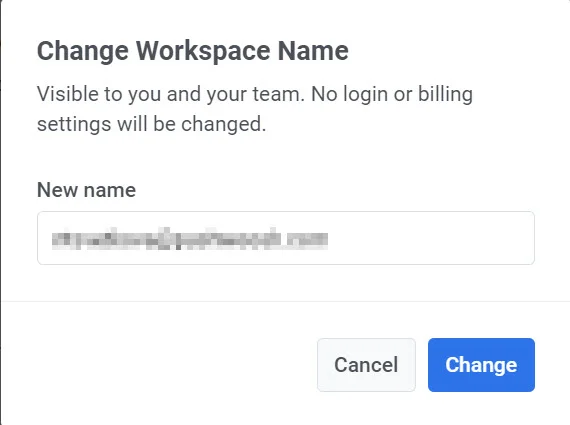
请注意,这不会影响任何登录或账单设置,并且只会对您和您的团队可见。
使用情况指标
Anchor link to在此部分,您还将找到 Pushwoosh 使用情况统计的详细摘要,其中包括:
| 总订阅者数 | 订阅者数量,相对于允许的最大数量。 |
|---|---|
| 上月 MAU | 上个月的月活跃用户 (MAU) 数量 |
| 本月 MAU | 本月的月活跃用户数量 |
| 总应用数 | 工作区中注册的应用数量,相对于允许的总数。 |
| 上月发送的电子邮件数 | 上个月从工作区发送的电子邮件总数 |
| 本月发送的电子邮件数 | 本月发送的电子邮件数量 |
在工作区之间切换
Anchor link to如果您管理多个工作区,您可以使用切换工作区按钮轻松地在它们之间切换。