用户浏览器
用户浏览器 (User Explorer) 部分提供了您受众的详细视图,允许您探索个人用户数据,包括他们的设备、接收的消息和互动。它从多个触点收集和组织客户数据,将实时洞察构建到集中的用户资料中。这有助于进行有效的调试、用户分群和有针对性的营销策略。
搜索用户
Anchor link to要查找特定用户,请在搜索字段中输入他们的 User ID (用户ID)、HWID (硬件ID) 或 push token (推送令牌),然后点击 搜索 (Search)。
如果用户有多个设备,您将看到链接到该用户的设备列表,包括:
- HWID (Hardware ID) – 每个设备的唯一标识符。
- 平台 (Platform) – 使用的操作系统(例如,Android、iOS、Chrome)。
- 设备型号 (Device Model) – 特定的设备类型(例如,iPad Mini 4)。

在此页面上,您还会找到:
- 用户标签 (User tags) – 分配给用户的所有标签及其值。
- 事件历史 (Events history) – 用户互动,例如应用打开、购买和营销活动参与。
管理用户设备
Anchor link to设置测试设备
Anchor link to用户浏览器允许您将特定设备标记为测试设备,使您能够在向更广泛的受众发布之前发送测试消息并验证营销活动功能。
要设置测试设备:
- 在 活跃用户设备 (Active user devices) 列表中找到该设备。
- 点击设备旁边的 三点菜单 (⋮),然后选择 设置为测试设备 (Set as test device)。

- 在弹出窗口中:
- 为测试设备提供一个可识别的名称。
- (可选) 添加描述以帮助以后识别它。
- 点击 应用 (Apply)。
该设备现在被标记为测试设备,可以接收测试消息。您可以随时通过选择 从测试设备中移除 (Remove from test devices) 将其从测试列表中移除。
管理电子邮件设备
Anchor link to对于电子邮件设备,您还可以:
- 将电子邮件标记为测试邮件,以便在启动营销活动前发送测试消息。
- 将电子邮件地址添加到您的电子邮件营销活动订阅者列表中。

删除设备
Anchor link to如果不再需要某个设备,您可以直接在用户浏览器中将其删除。这将永久地从系统中移除该设备,意味着它将不再接收推送通知或链接到用户的个人资料。
查看订阅者信息
Anchor link to要深入了解特定设备上的用户行为,请点击 设备 (Devices) 列表中的活跃设备。
用户信息标签页
Anchor link to用户信息 (User info) 页面提供有关用户的详细信息,包括其设备、应用程序活动和自定义标签。这些数据可帮助您分析用户行为、管理分群和个性化消息传递。
用户身份
Anchor link to用户身份 (User identity) 部分显示用户的唯一标识符和基本人口统计详细信息。
此部分显示关键用户标识符:
- User ID – 分配给用户的唯一标识符。默认情况下,它等于 HWID,但可以在您的开发团队的协助下配置为自定义 UserID。了解更多
- HWID (Hardware ID) – 用户设备的唯一标识符。了解更多
- 令牌 (Token) – 用于传递通知的推送令牌。了解更多
- 国家、城市和语言 – 用户的地理位置和首选语言设置。

设备和应用程序信息
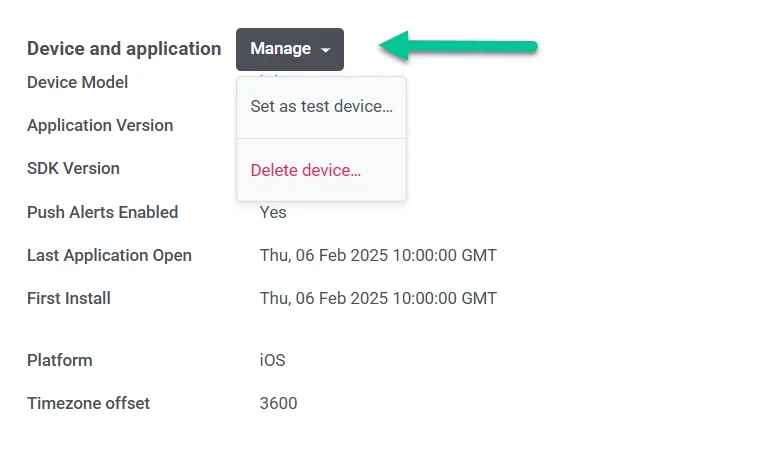
Anchor link to设备与应用 (Device & App) 部分提供有关用户设备、已安装应用和 Pushwoosh SDK 版本的详细信息,以及该用户是否足够活跃以启用您应用的推送通知并时常访问该应用。

管理设备
Anchor link to用户浏览器 (User Explorer) 中的 设备与应用程序 (Device & Application) 部分允许您管理单个用户设备。您可以:
- 将设备设置为测试设备以发送测试消息。
- 如果不再需要,永久删除设备。
要管理设备,请点击 管理 (Manage) 按钮并选择一个可用操作:
- 设置为测试设备 (Set as test device) 以将设备用于测试消息。
- 删除设备 (Delete device) 以将其从系统中移除。
自定义标签
Anchor link to自定义标签是您为您的账户自行创建的标签,补充了 Pushwoosh 开箱即用的默认标签。在该部分,您将找到用户或设备已设置值的自定义标签列表。
如何编辑自定义标签
Anchor link to- 在用户资料中找到 自定义标签 (Custom Tags) 部分。
- 点击标签值旁边的 铅笔图标 进行编辑。

- 在输入字段中输入新值。
- 点击 提交 (Submit) 保存更改或点击 取消 (Cancel) 放弃更改。
事件历史标签页
Anchor link toPushwoosh 会为每个用户设备跟踪并存储长达一年的 事件日志 (Events log)。
在用户资料的 事件历史 (Events history) 部分,您可以按时间顺序查看用户触发的所有事件。

要查看事件的详细信息,请点击它。然后您可以查看与该事件相关的其他属性,包括:
- application_version – 事件发生时使用的应用版本。
- device_type
- msgHash – 与此事件关联的消息的唯一标识符。
- screen_name – 用户打开的屏幕。

已接收消息标签页
Anchor link to已接收消息 (Received Messages) 标签页显示发送给用户的所有消息。使用搜索栏通过其唯一的消息代码查找特定消息。

每个消息条目包括:
- 消息代码 / 来源 (Message code / Source): 唯一标识符和来源(例如,Customer Journey Builder、一次性消息、交易)。
- 已发送 (Sent): 消息发送的日期和时间。
- 已打开 (Opened): 指示用户是否已打开消息。
- 已订阅 (Subscribed): 显示用户的订阅状态。
- 内容预览 (Content preview): 消息内容的片段。
要查看消息的详细统计信息,请点击 消息 ID (Message ID)。
细分标签页
Anchor link to用户浏览器中的 细分 (Segments) 标签页显示用户所属的细分。
点击一个细分以查看其估计大小并修改其条件以优化定位。

营销活动标签页
Anchor link to用户浏览器中的 营销活动 (Campaigns) 标签页提供了用户参与的营销活动的详细视图。它帮助您跟踪他们在营销和交易活动中的旅程,分析参与度,并优化未来的推广活动。

每个营销活动条目包括:
- 营销活动名称 (Campaign name)
- 营销活动类型 (Campaign type)(基于受众、基于触发器、基于 API)。
- 进入日期 (Entry date) – 用户进入营销活动的日期。
- 用户在营销活动中的当前状态:
- IN CAMPAIGN – 正在积极参与。
- EXITED – 已完成营销活动。
- DROP-OFF – 因错误而被移除。
- 离开日期 (Leave date) – 用户退出或从营销活动中掉出的日期。
点击营销活动名称以查看详细的性能指标。