全局对照组
全局对照组允许您定义用户群中的一个固定百分比,他们将被排除在所有营销通讯(推送、电子邮件、应用内消息)之外。对照组用户仍会收到交易性消息。
这有助于您通过比较收到消息的用户和未收到消息的用户(即对照组)的结果,来衡量您的消息传递活动的效果。
包含哪些用户
Anchor link to只有在您开启对照组后注册的新用户才可能被添加。Pushwoosh 会对每个新用户进行一次检查,并根据您设置的百分比(1% 到 15% 之间)随机将其中一部分分配到该组中。
用户会一直留在对照组中,除非您更改组的大小或禁用该组。保持对照组不变有助于维持营销活动结果的准确性。
对照组如何影响消息发送
Anchor link to营销消息(推送、电子邮件、应用内消息)会自动对所有类型营销活动中的对照组用户进行拦截。
交易性消息(如密码重置或订单确认)仍会发送。为确保这一点,在创建客户旅程营销活动或发送一次性消息时,请选择交易性消息。
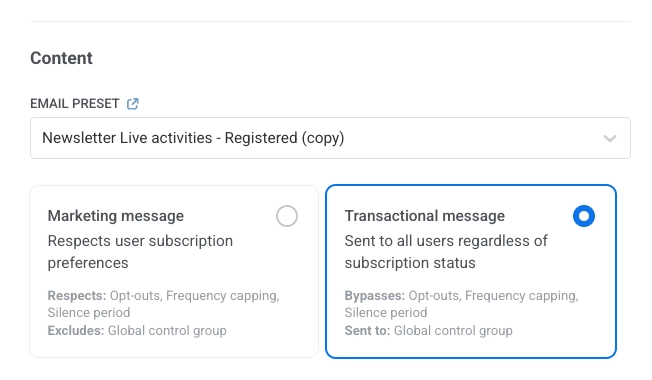
使用对照组用户
Anchor link to当您启用全局对照组时,Pushwoosh 会创建一个系统标签:
- 标签名称:
PW_ControlGroup - 值:
true(用户在对照组中)或false(用户不在对照组中)
您可以使用此标签来筛选、细分或导出对照组用户。
启用全局对照组
Anchor link to重要提示: 只有管理员可以创建、编辑或删除全局对照组。角色在我的账户 → 用户和组中分配。了解如何管理角色和权限。
- 导航至设置 > 全局对照组。
- 点击启用。
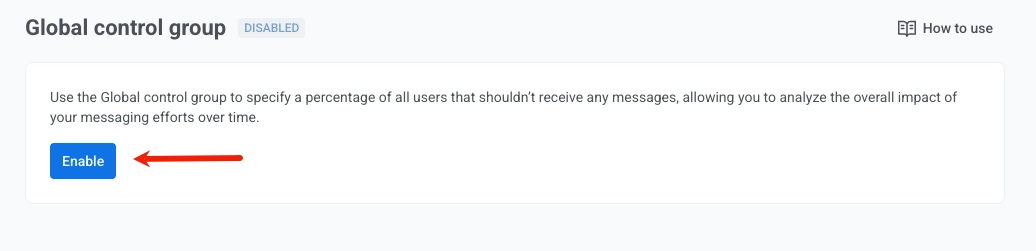
- 选择将从营销消息中排除的用户百分比,以衡量营销活动的影响。
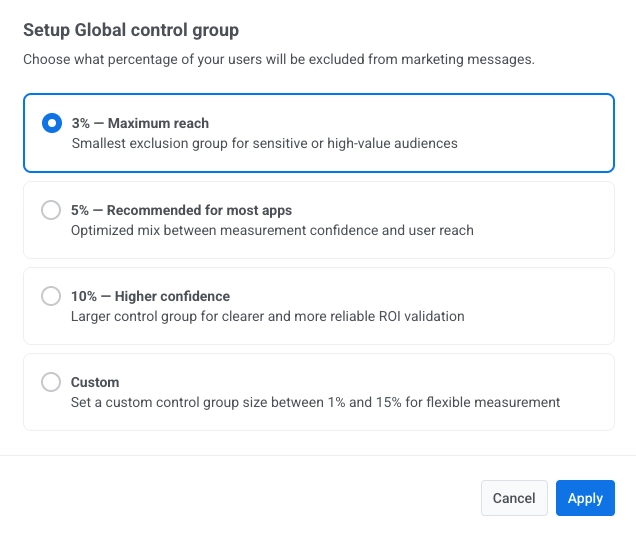
- 3%:最大覆盖范围
推荐用于小型应用或关键用例,其中触达更多用户很重要,并且可以适当放宽衡量准确性。 - 5%:推荐用于大多数应用
最佳默认选项。在衡量置信度和用户覆盖范围之间提供了良好的平衡。 - 10%:更高置信度
适用于大规模营销活动或当您需要强大的数据准确性来验证投资回报率时。 - 自定义 (1%–15%):
当您需要根据应用大小、营销活动类型或业务需求灵活定义自己的百分比时使用。
点击应用以保存您的选择。
管理对照组
Anchor link to编辑对照组
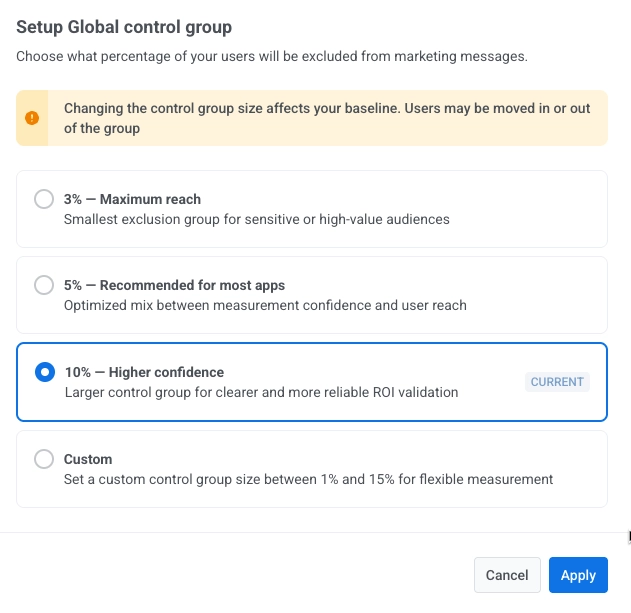
Anchor link to您可以随时从设置 > 全局对照组调整对照组的大小。
- 点击编辑组大小。
- 选择一个新的百分比(1% 到 15%)。
- 点击应用以确认更改。
导出对照组用户
Anchor link to要下载对照组中的用户列表:
- 打开设置 > 全局对照组。
- 点击右上角的三点菜单。
- 选择导出用户。
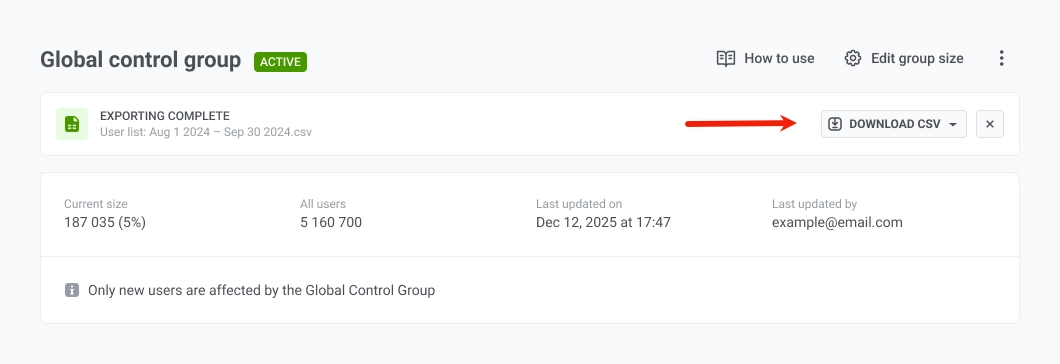
- 导出完成后,点击下载 CSV 以保存文件。
禁用对照组
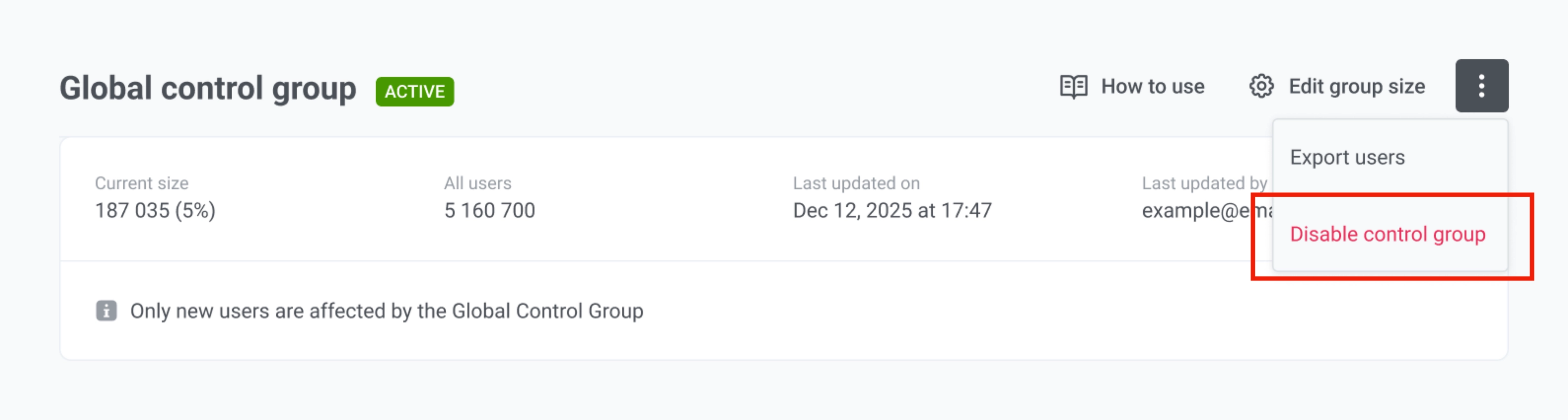
Anchor link to- 点击对照组设置旁边的三点菜单。
- 选择禁用对照组。
禁用该组会移除所有用户的对照组状态,他们将再次开始接收营销消息。如果您稍后重新启用它,Pushwoosh 会创建一个新组,并进行新的随机选择。
常见问题解答
Anchor link to哪些用户会被添加到对照组?
Anchor link to只有在您启用对照组后注册的用户才可能被添加。当新用户注册时,Pushwoosh 会根据您设置的百分比(1% 到 15%)随机决定一次他们是否进入对照组。在您开启对照组时已经存在于您应用中的用户永远不会被添加到其中。
对照组用户会收到交易性消息吗?
Anchor link to是的。交易性消息(例如密码重置、订单确认)会发送给所有用户,包括对照组。只有营销消息会对照组用户进行拦截。
我在哪里设置营销或交易性消息类型?
Anchor link to您在任何发送消息的地方选择它。对于每个渠道,请参阅在哪里设置消息类型。
在我启用对照组之前创建的营销活动会怎样?
Anchor link to它们没有设置消息类型,被视为交易性消息,因此会发送给所有人,包括对照组。要从这些营销活动中排除对照组,请编辑每个营销活动并将消息类型设置为营销。
启用后我可以更改对照组的大小吗?
Anchor link to可以。转到设置 > 全局对照组,点击编辑组大小,选择一个新的百分比(1% 到 15%),然后点击应用。请注意,Pushwoosh 会重新计算谁在组中,因此一些用户可能会被添加或移除。这可能会影响与早期营销活动的比较,因此仅在需要时更改大小。
如果我禁用对照组会怎样?
Anchor link to所有用户将不再属于对照组,并会再次开始接收营销消息。如果您稍后再次启用对照组,Pushwoosh 会创建一个新组,并进行新的随机用户选择。
我如何查看哪些用户在对照组中?
Anchor link to当启用对照组时,Pushwoosh 会创建系统标签 PW_ControlGroup,其值为 true(用户在组中)或 false(用户不在组中)。使用此标签来筛选、细分或导出对照组用户。
为什么对照组中的用户可能仍会收到营销消息?
Anchor link toPushwoosh 按 User ID 分配对照组,而不是按设备或联系方式。如果同一个人有多个联系方式(例如电子邮件、推送设备)没有在一个 User ID 下关联,Pushwoosh 会将他们视为不同的用户。其中一个可能在对照组中,而另一个则不在,因此后者仍然可以收到营销消息。为避免这种情况,请使用同一个 User ID 注册所有联系方式。
我应该选择哪个对照组百分比?
Anchor link to正确的百分比取决于您的目标、应用大小以及您计划如何使用结果。较小的百分比(例如 3%)可以使更多用户留在受众中,可能适合优先考虑覆盖范围的团队。较大的百分比(例如 10%)可以在比较组别时提供更强的统计置信度。您可以设置一个介于 1% 和 15% 之间的自定义值以满足您的需求。