消息发送设置
配置全局频率上限
Anchor link to为防止因重叠的营销活动发送过多消息而对用户造成困扰,请使用 全局频率上限。此功能可限制用户在特定时间范围内收到的营销消息数量。一旦某个渠道的消息达到上限,在该时间段重置之前,将不会再发送任何消息。
要控制在特定时间范围内发送给用户的消息数量:
- 前往 设置 > 消息发送设置 > 频率上限。
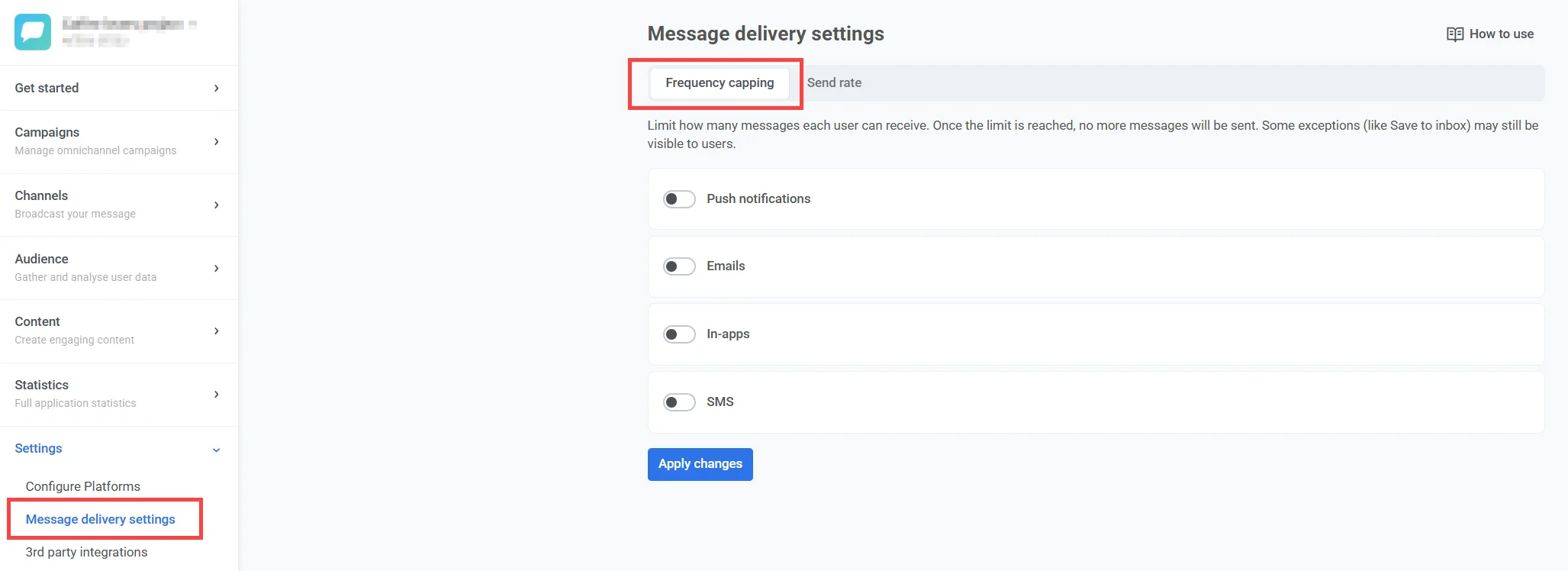
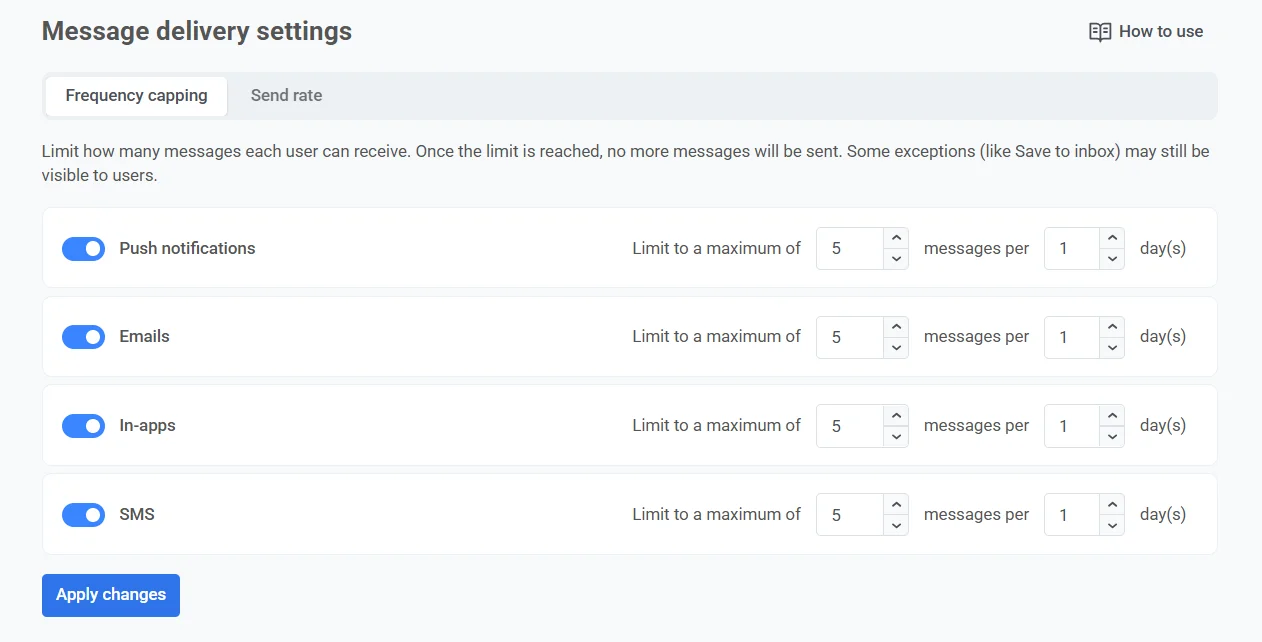
例如,您可以允许在 5 天内最多发送 4 条推送通知、2 封电子邮件和 2 条 WhatsApp 消息。
频率上限的最长周期为 30 天。
Journey 消息的全局频率上限
Anchor link to在 Customer Journey 中创建消息元素时,默认应用 全局频率上限 设置。
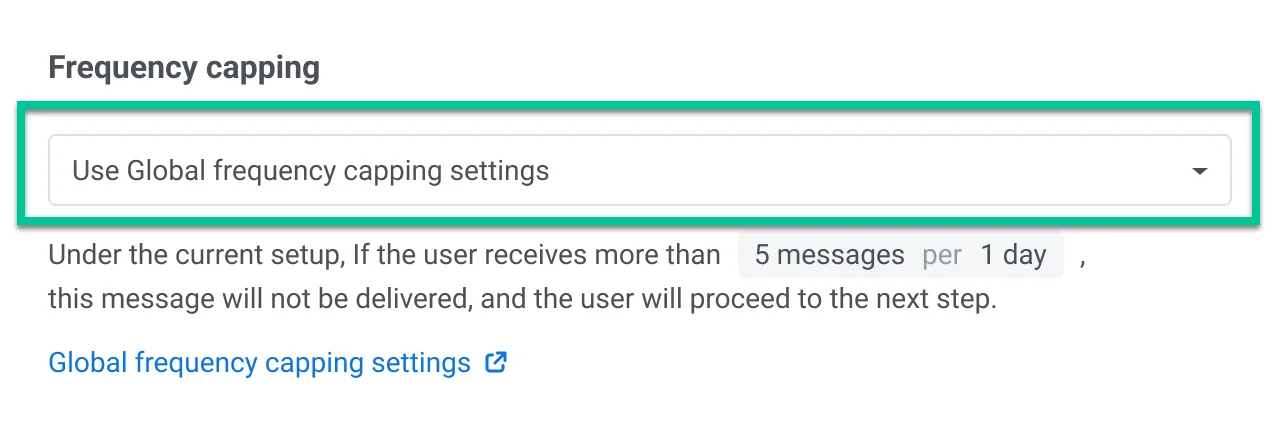
但是,您可以通过覆盖全局频率上限设置来自定义处理某些消息的方式。您可以执行以下操作:
忽略全局频率上限
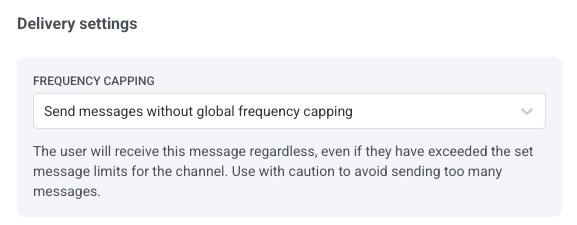
Anchor link to选择 发送消息时不使用全局频率上限 以绕过全局频率上限规则。即使用户已超过该渠道设置的消息限制,他们仍会收到此消息。请谨慎使用,以避免发送过多消息。
使用自定义频率上限
Anchor link to此选项允许您为在指定时间段内发送的消息数量设置自定义限制。在这里,定义消息数量(例如 5 条)和可以发送这些消息的时间范围(例如 10 天)。
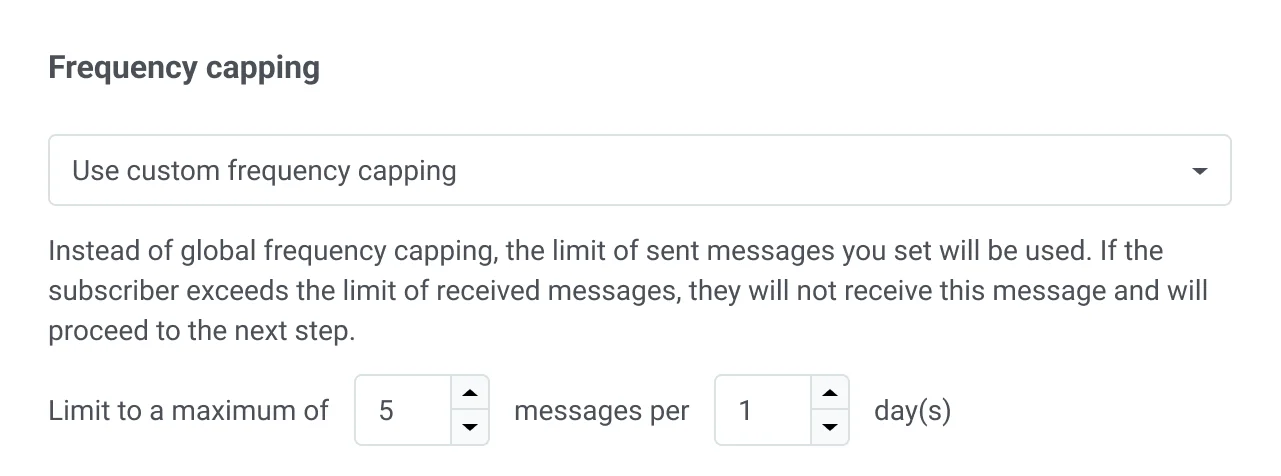
示例场景
Anchor link to假设您正在管理多个跨推送通知、电子邮件和短信的营销活动。为防止向客户发送过多消息,您决定设置频率上限,将每位用户在 7 天内可接收的消息数量限制为 3 条推送通知、2 封电子邮件和 1 条短信。
以下是设置步骤:
启用全局频率上限
Anchor link to- 前往 设置 > 消息发送设置 > 频率上限。
- 打开推送通知、电子邮件和短信的开关。
- 指定用户可接收的最大消息数量:3 条推送通知、2 封电子邮件和 1 条短信。
- 指定时间段为 7 天。
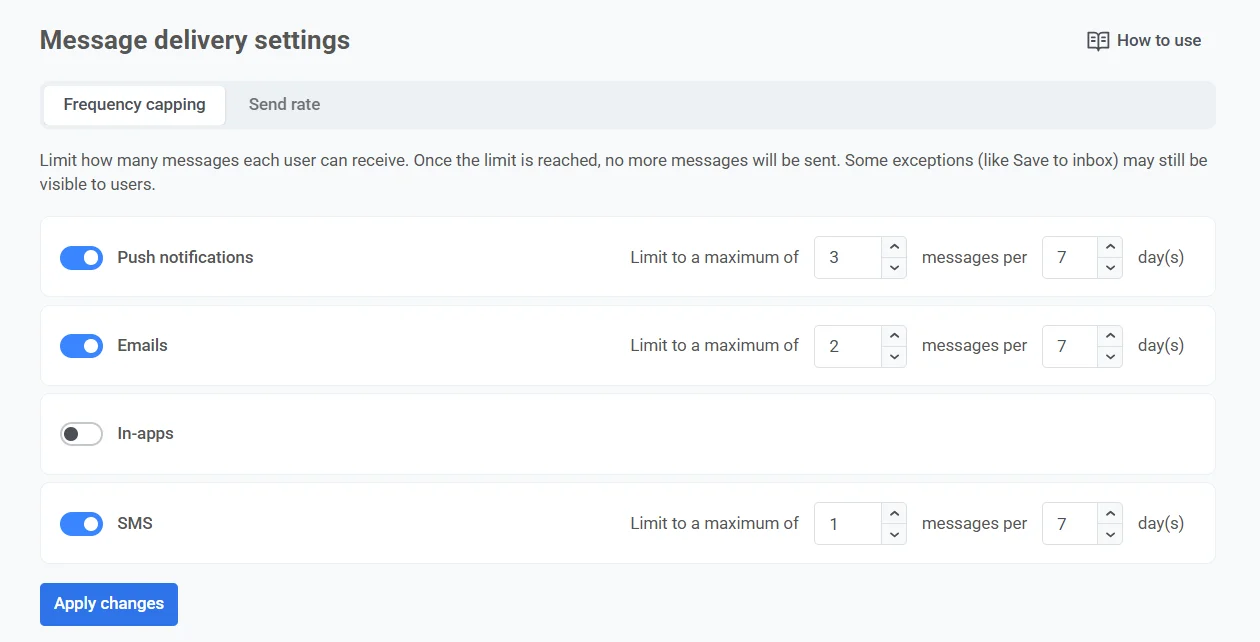
配置关键消息
Anchor link to如果您想确保重要消息(如付款确认)始终能立即送达,不受任何消息限制的影响,请在需要此功能的特定 Journey 步骤的发送设置中选择 发送消息时不使用全局频率上限。
其他关键消息的示例包括安全警报、密码重置请求、关键应用更新等。
为特定消息自定义上限
Anchor link to假设您希望在用户每次完成特定的应用内操作时发送一条特别优惠的推送通知。但是,为避免过于频繁地重复同一条消息,您希望确保此消息每 3 天最多显示一次,即使您的频率上限允许每周发送 3 条推送通知。
以下是配置方法:
- 设置一个由用户完成目标操作触发的 Customer Journey。
- 在 Customer Journey 构建器中,进入消息元素的设置,然后选择 使用自定义频率上限。
- 将自定义上限设置为每 3 天 1 条消息。
全局频率上限常见问题解答
Anchor link to全局频率上限如何计算时间?
Anchor link to频率上限中的“一天”是指从消息发送时刻起的整整 24 小时。例如,如果一条消息在 2024 年 1 月 12 日凌晨 01:00 发送,则上限期将持续到 2024 年 1 月 13 日凌晨 01:00。
哪些消息受全局频率上限影响?
Anchor link to全局上限适用于从 Pushwoosh 发送的所有消息,包括:
- 基于 API 的消息
- Customer Journey 消息
- 一次性推送通知和电子邮件
- 应用内营销活动
- 短信和 WhatsApp 消息
在 Customer Journey 运行时更改全局频率上限设置会发生什么?
Anchor link to更新后的设置将立即生效。Pushwoosh 每次尝试发送消息时都会检查上限规则。
如果我禁用全局频率上限会发生什么?
Anchor link to未来的消息将不再受上限规则的限制。但是,之前因上限而被阻止的消息不会被追溯发送。
启用全局频率上限对正在进行的营销活动有何影响?
Anchor link to所有正在进行的营销活动——无论是通过 API 还是通过 Pushwoosh 界面启动的——都将立即遵循新的上限规则。
如果我启用了全局频率上限,但在“发送推送”表单(旧版)中仍使用旧的上限设置,会怎样?
Anchor link to系统将继续对通过旧版“发送推送”表单发送的消息使用旧的上限设置。
频率上限如何影响基于 API 的消息发送?
Anchor link toAPI 消息也将受到全局上限的限制。如果您希望 API 消息忽略上限,请在 CreateMessage API 请求中包含必要的参数。
设置发送速率限制
Anchor link to为每个消息渠道(推送通知、电子邮件和短信)设置单独的发送速率限制。
要设置发送速率限制:
- 前往 设置 > 消息发送设置 > 发送速率。
- 根据需要为每个渠道启用或禁用速率限制。
- 指定每秒发送的最大消息数量,以管理发送速度并防止在大批量发送期间后端过载。
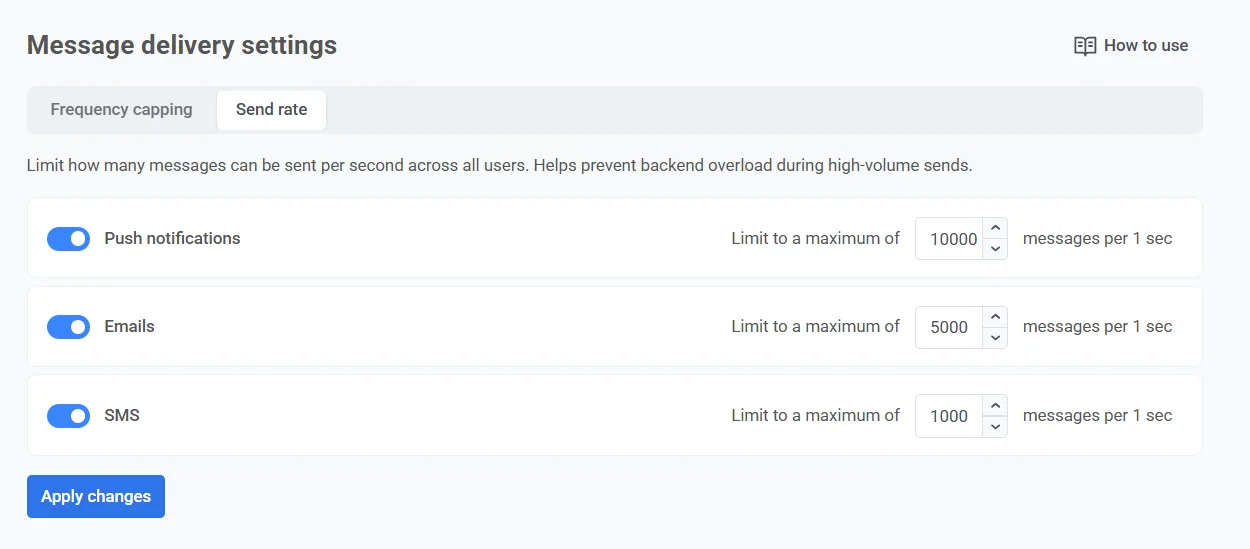
- 点击 应用更改,然后确认以保存您的设置。
控制单个消息的发送速率限制
Anchor link to除了为每个渠道设置全局发送速率外,您还可以在 Customer Journey 中控制单个消息的发送速率。这在特定消息或 Journey 元素的设置中完成。
您可以选择:
- 使用全局发送速率设置
- 发送消息时不使用发送速率
- 使用自定义发送速率
有关按消息配置发送速率的详细说明,请参阅渠道特定元素指南。