账单页面
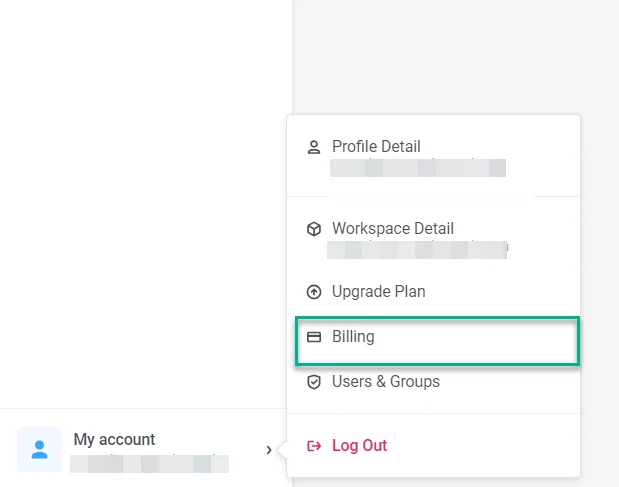
要访问您的财务信息和支付方式,请导航至 我的账户 > 账单。
账单页面 提供了您的财务和支付方式的全面概览,包括:
- 套餐详情: 了解您当前的套餐、即将收取的月费以及超出套餐限制可能产生的任何费用。要访问有关您套餐的更具体详情,包括任何额外的渠道或功能,只需点击 详情。
- 支付详情: 管理账单信息,如地址和支付方式。
- 支付历史: 访问过去支付的详细记录,并下载 PDF 格式的发票。
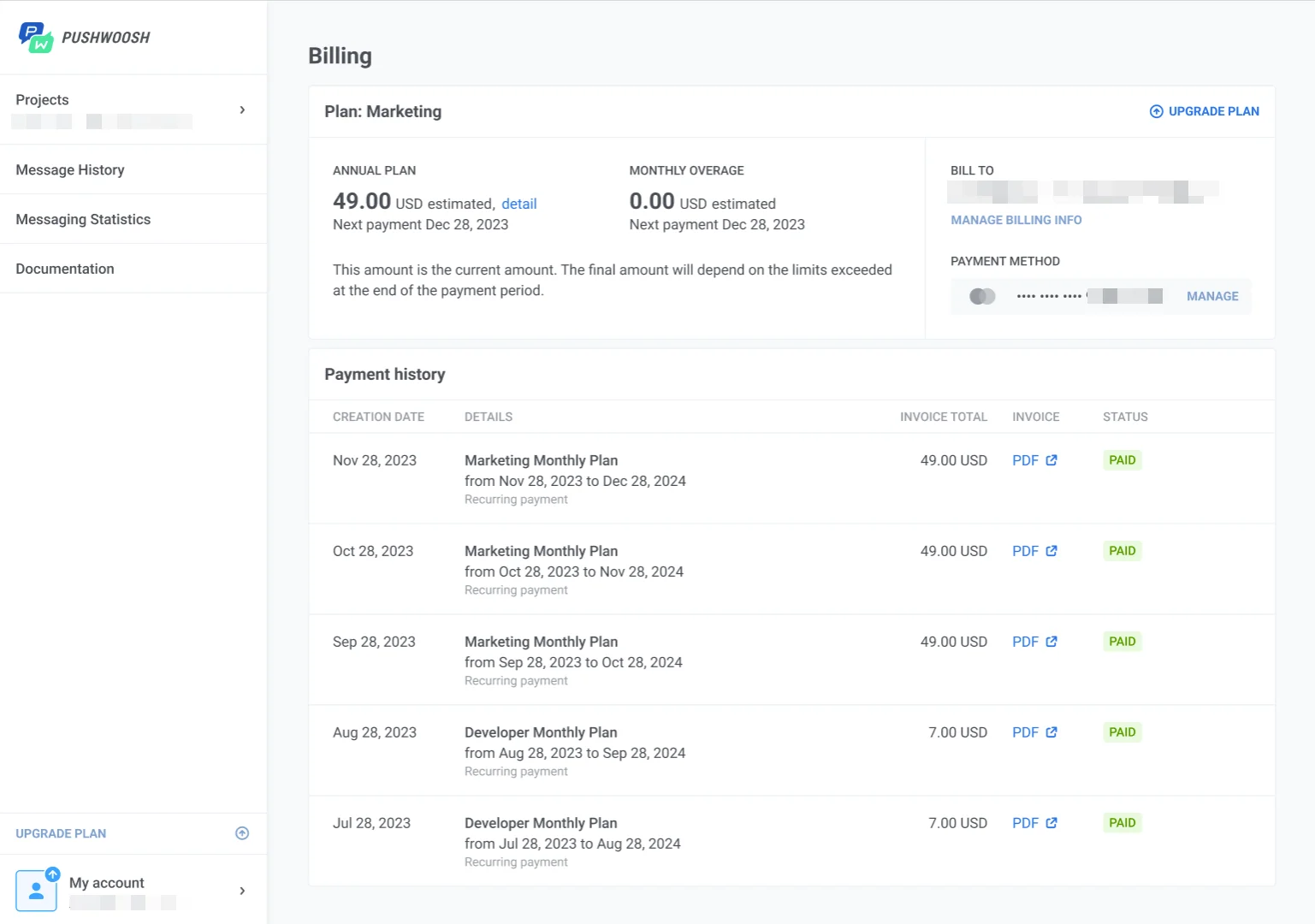
此外,您可以直接在账单页面上点击 升级套餐 轻松升级您的套餐。
如何管理您的账单信息
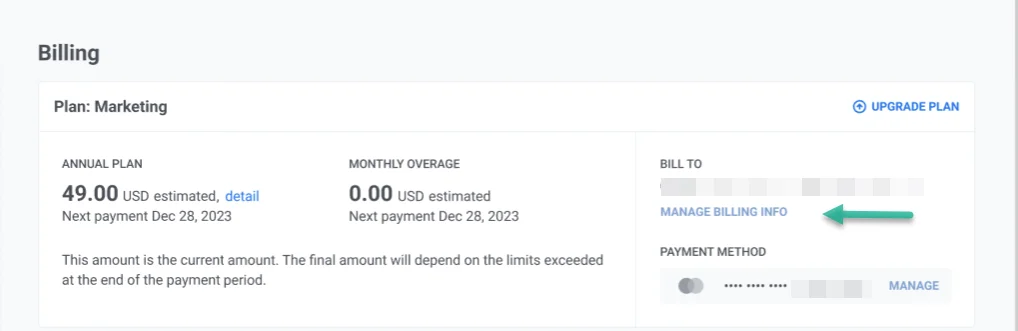
Anchor link to要管理您的账单信息,如果您尚未添加,请点击 添加账单信息,或点击右上角的 管理账单信息。
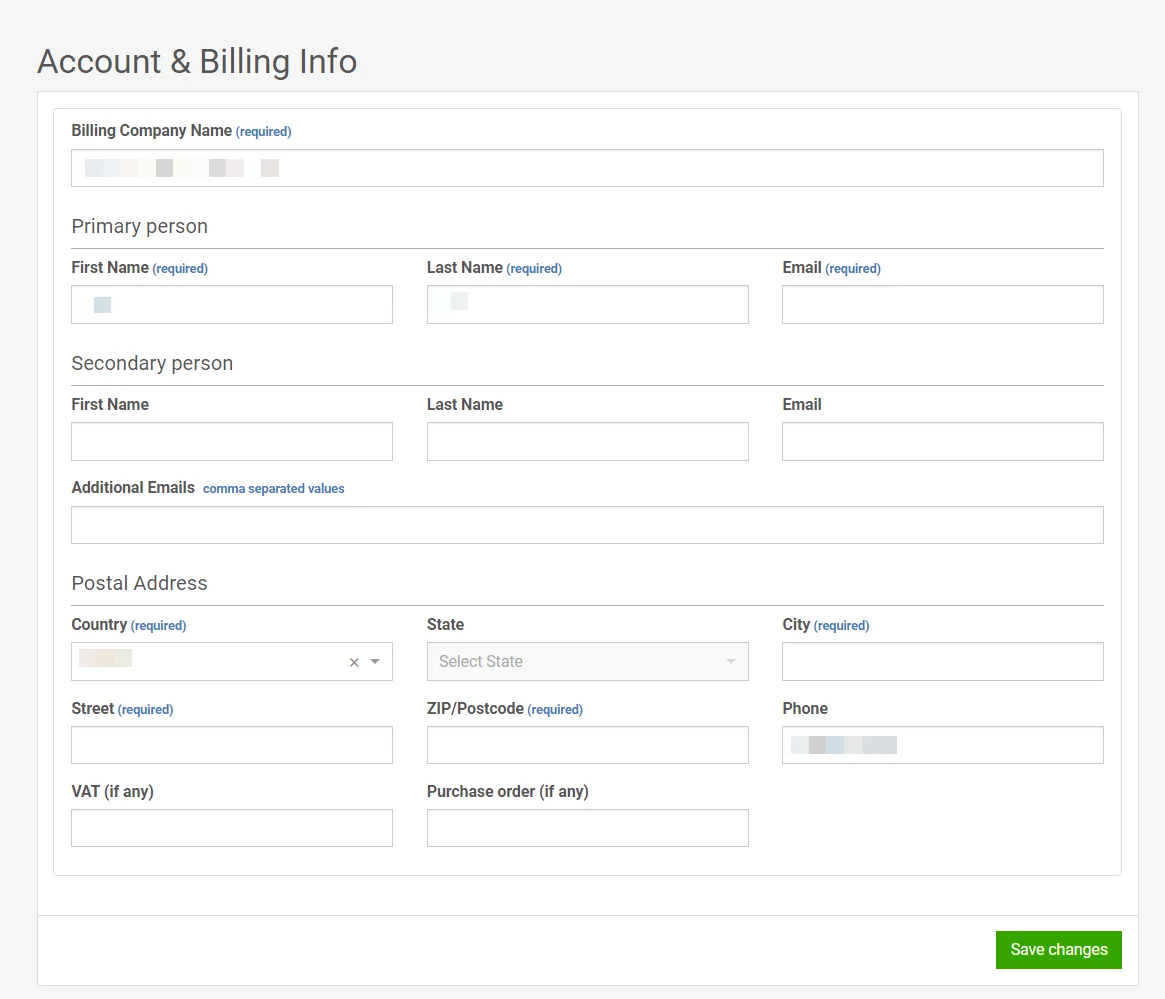
在账单信息窗口中,输入您的账单详情,包括账单公司名称、主要和次要联系方式以及邮政地址,然后点击 保存更改。
如何管理支付详情
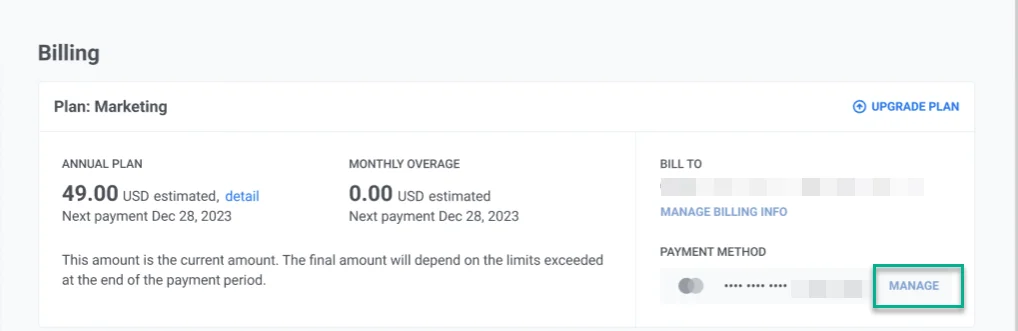
Anchor link to要管理您的支付详情,请导航至右上角的 支付方式 部分。
如果您尚未添加支付方式,请点击 添加支付方式。如果您已有支付方式,请点击当前支付方式旁边的 管理。
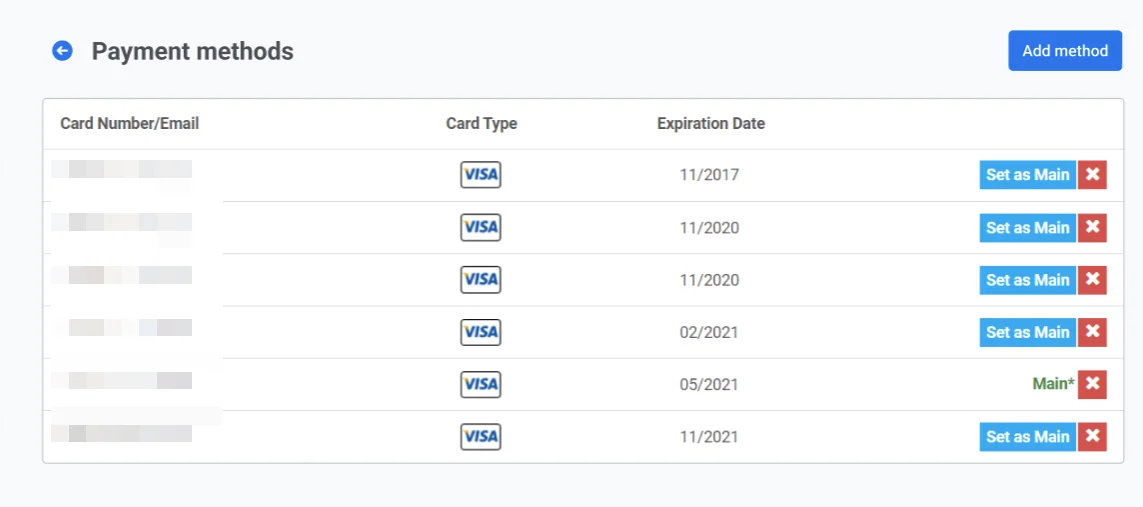
在支付方式列表中,您可以选择添加新方式、将某个方式设为主要方式、删除现有方式或更新任何卡片详情。
AI 钱包
Anchor link toAI 钱包 部分显示您用于 Pushwoosh 中 AI 驱动功能和服务的余额。
当前余额
Anchor link to您可用的 AI 钱包余额显示在 当前余额 卡片中。 当您运行消耗 AI 代币的功能时,此余额会自动使用。
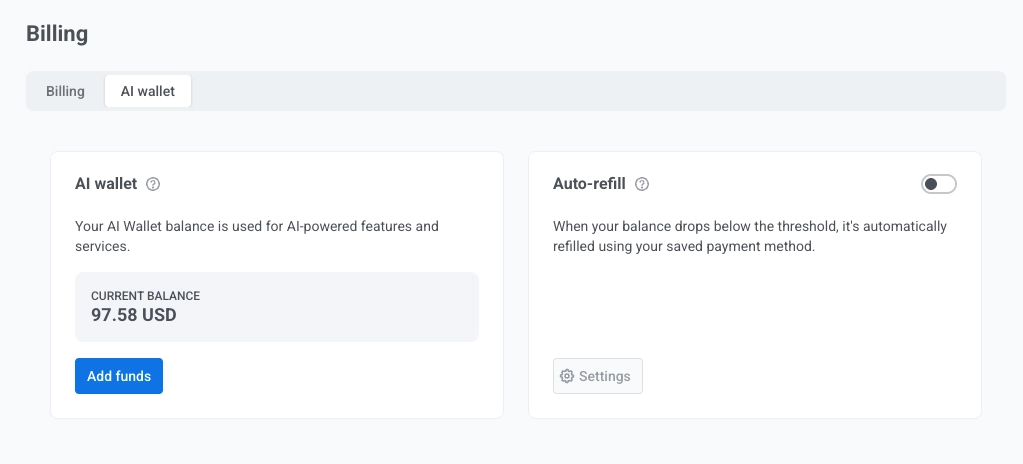
随时点击 添加资金 来为您的 AI 钱包充值。
自动充值
Anchor link to自动充值 选项可确保您的 AI 钱包永远不会用完资金。当您的余额低于阈值时,系统会使用您保存的支付方式自动为其充值。
如何设置自动充值
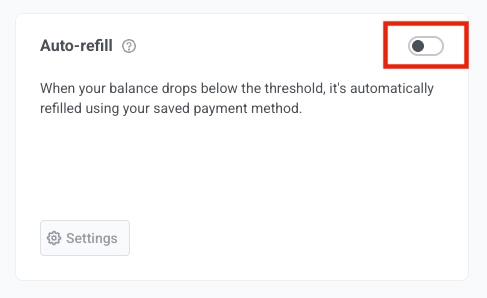
Anchor link to- 切换 自动充值 开关以启用该功能。
-
在打开的窗口中:
- 充值阈值 (USD):输入自动充值应触发的余额水平。例如,如果您将阈值设置为 20 USD,那么每当您的 AI 钱包余额低于 20 USD 时,自动充值就会激活。该阈值不应超过您当前的余额。
- 充值金额:输入每次触发自动充值时应添加的金额。最低金额为 10 美元,最高为 500 美元。 例如,如果您输入 50 USD,那么每当您的余额低于阈值时,系统将向您的 AI 钱包中添加 50 USD。
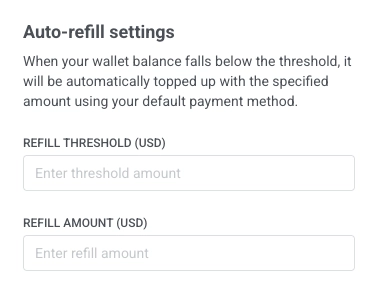
- 点击 保存更改 以应用自动充值配置,或如果您想关闭设置而不做任何更改,请点击 取消。